Karing – Quick Start (Часть l)
Пупкин ВасяТекущая редакция 16.05.2026 v 4.1.22 (для версий 1.2.3.841 и выше)
Первая публикация v 2.0.15 (для версий 1.0.28 и ниже) @Пупкин Вася, @renixa_tg
06.06.2024 Instuction in English
Вторая публикация 3.0.17 Часть I , Часть II. (для версий 1.0.30 и ниже) @Пупкин Вася 27.09.2024
Третья публикация 4.0.19 (для версий от 1.1.2.600 до 1.2.2.840) @Пупкин Вася, @Гоша Котён-кин. 06.04.2025
Karing - подробнее о настройках (Часть II)
Karing - резервное копирование и синхронизация (Часть III)
Karing - маршрутизация и правила
Karing - что такое DNS и как с ним бороться
Karing - особенности в Windows
Karing на MacOS (Under construction)
(Возврат в меню выбора клиентов)
Ссылки для дополнительного чтения
Маршрутизация в NekoBox (на основе перевода оригинала от MatsuriDayo)
Настройка маршрутизации Discord, включая голосовые звонки, через NekoBox
Маршрутизация ВПН-трафика по чёрным спискам
Эти тексты распространяется под лицензией Creative Commons.
Навигация в документе
Создание (добавление) нового профиля
Дополнительные (необязательные) настройки - (Андроид)
Готовые конфигурационные файлы (см. ReadMe.txt в директории с этими файлами)
Karing - бесплатная кроссплатформенная программа, представляющая собой мощный и гибкий набор инструментов proxy. Код частично открыт. Официальная страница (китайский / английский).
На GitHub есть краткое описание на английском / китайском/ русском / фарси. Интерфейс программы, начиная с версии 1.2.14.1700, также доступен на 15 языках.
Авторский онлайн-мануал по программе на китайском и английском.
Справка из меню - в основном на китайском, местами на английском. "Руководство" в русском меню программы - лежит копия ранней версии данной статьи.
Программа в основном предназначена для работы с подписками VPN или "аэропортами" - (динамически обновляемый по специальной ссылке список серверов и правил маршрутизации). Поддерживает следующие форматы подписок и файлов конфигурации - Clash, V2ray, Stash, Karing, Sing-box, Shadowsocks, Sub, Github.
Karing также может работать с вашим собственным списком прокси-серверов, в том числе с созданными вручную подключениями.
Приложение построено на модифицированном ядре sing-boх (текущая версия ядра в программе 1.13.3.1903), поддерживает все современные протоколы VPN - VMess, VLESS, Trojan, Shadowsocks, ShadowsocksR, TUIC, Socks, Http, Hysteria, Hysteria2, WireGuard, AnyTls и др. Интерфейс многоязычный.
Совместимость - Android >=8, Windows >=10 x64, iOS >=15 MacOsS >=12
Android
В Google Play этого приложения нет (и не будет).
Скачать соответствующий apk надо на Github, Releases. Открываете самый поздний релиз (кнопка Releases вверху страницы), в последнем релизе раскрываете группу Assets, и скачиваете нужный файл. Если телефон современный – вам нужен файл …arm64-v8a.apk Для старого телефона подойдёт …armeabi-v7a.apk Если сомневаетесь – качайте универсальный ...android_arm.apk. Неправильный файл (или на слишком старый Android) у вас просто не установится. Текущая версия 1.2.16.1903.
Скачать для Андроид или Windows c GitHub
Windows
Скачать соответствующий файл надо на Github, Releases. Удобнее всего инсталлятор ...windows_x64.exe. Обратите внимание – файл не подписан, и Дефендер будет на него ругаться. Если у вас сомнения – на сайте есть контрольная сумма sha256, можете проверить целостность инсталлятора. На Win <10 программа установится, но работать не будет.
iOS, MacOS или AppleTV (tvOS)
Apple Store Установить для iOS, MacOS или AppleTV (tvOS) – текущая версия 1.2.15.1806. Эта версия классифицирована как стабильная – она больше не будет изменяться, но позже будет заменена на следующую.
Для доступа к последним релизам – надо подать заявку на TestFlight
Из этих двух доступных версий (стабильной и бета) – может быть установлено только что-то одно – эти версии перезаписывают друг друга.
Установка программы доступна не во всех странах, при возникновении проблем вам потребуется аккаунт США в Apple Store.
Начиная с версии 1.2.2.830 – в Github, Releases доступен образ dmg для установки на MacOS. Программа в Apple Store для MacOS обновляться не будет, ставьте с Github.
Linux
Установочные пакеты появились начиная с версии 1.2.4.865 – deb, rpm. Github, Releases
Во всех случаях рекомендуется ставить наиболее новый пререлиз. Новая версия ядра, исправлены недочёты, доработан интерфейс.
Скриншоты соответствуют как минимум ver 1.4.14.1700. В более ранних версиях некоторых пунктов и параметров в меню может не быть.
Karing выглядит похоже на разных платформах. Наиболее функционален он на Андроиде, поэтому описание и скриншоты будут с телефона. При существенных отличиях на других платформах смотрите Особенности Karing в Windows. и Karing на MacOS. Так сделано из-за ограничения на размер публикации в Telegra.ph.
Быстрый старт (Quick Start)
Установите программу.
Пользователи Xiaomi/MIUI: если не удается установить приложение, необходимо перед началом установки включить режим полета (без подключения к Интернету) и отключить усиленную защиту Security Guard - (Безопасность).
Пользователи Huawei (HarmonyOS) – инструкция (китайский)
Пользователи MacOS: при установке из образа программа запросит дополнительные разрешения, которые надо предоставить. Подробнее – Karing на MacOS*
Установка может идти как на чистую, так и поверх предыдущей версии программы. Но если вам нужно понизить версию – надо сделать бекап конфигурации в файл (копируются все настройки и ключи). Затем текущая версия удаляется, ставится более низкая, и импортируется файл бекапа. – см. Подробнее о настройках в Karing (Часть II)
При первом запуске свежеустановленной программы выводится информация о сборе данных:
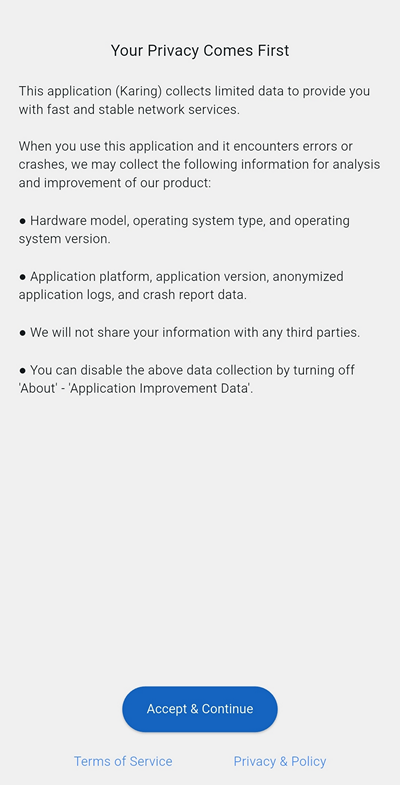
Соглашаемся, и попадаем на второй экран - выбор Язык (Language) интерфейса:
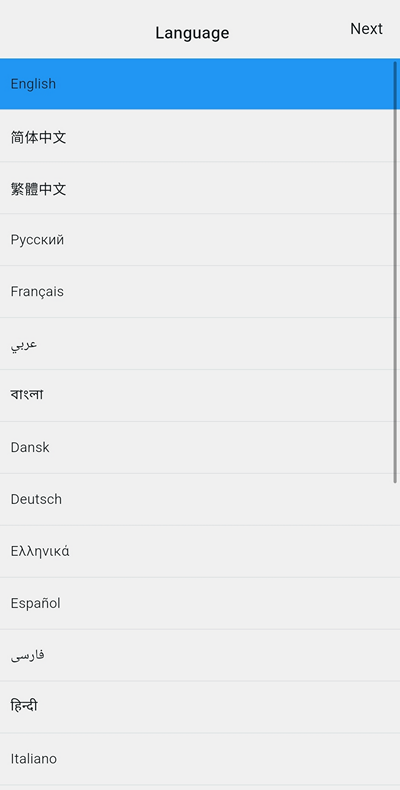
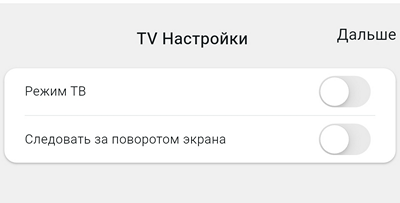
Затем открывается экран ориентации – если не нужно менять, нажимаем далее.
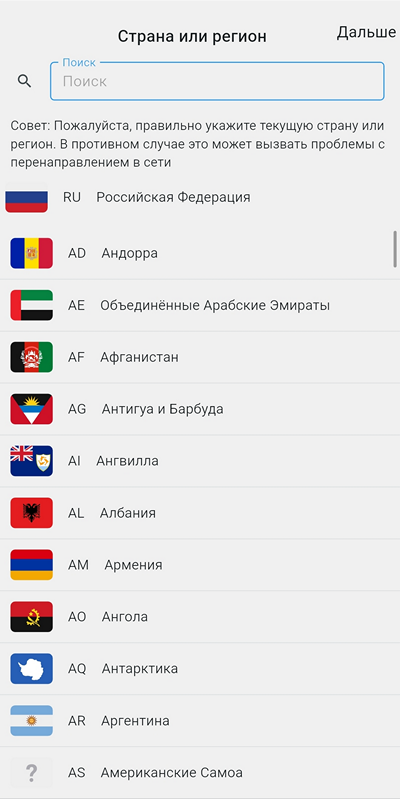
Следующий экран - выбор Страна или регион (Country or Region) - страны для автоматического применения правил перенаправления. Очень важно правильно выбрать свою страну, поскольку это определяет, какие соединения пойдут через прокси, а какие напрямую. В частности, если вы в России - при выборе ru - часть заблокированных сайтов и все иностранные пойдут через прокси и окажутся разблокированными, а не заблокированные российские пройдут напрямую, в обход прокси. Кроме того, предлагаемые вам в дальнейшем шаблоны Личных правил также зависят от выбора страны. Для выбора страны введите двухбуквенный код страны в поле поиска – например ru.
Следовательно, для нормальнй работы с правилами ru, находясь в другой стране, надо выбрать страну пребывания, а не Российскую федерацию. Иначе при попытке попасть на сайт, например, gosuslugi.ru из-за границы через ключ в Рунет, ваш запрос к сайту пойдёт напрямую (в обход прокси) и не сработает!
В дальнейшем эту настройку программы можно изменить, через меню Настройки - Правила, или нажав на главном экране виджет Правила (Diversion) при выключенном соединении.
Следующий экран начальной настройки – Шаблоны личных правил (Preset [Custom Diversion Group)]
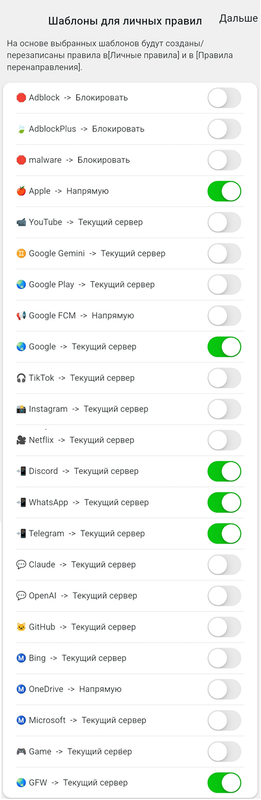
Это не сами правила, а именно преднастроенные шаблоны. Если вы выберете переключателем какую-то строку, то соответствующее правило будет в дальнейшем добавлено вам в ваш личный список правил. В дальнейшем вы сможете поменять у этого правила действие - блокировать, или направить напрямую, или направить в прокси. А также отредактировать или переместить добавленное правило.
Таким образом, будет создан алгоритм обработки этой категории трафика. Например, можно заблокировать часть рекламы. Или пустить весь трафик Телеграма через определенный прокси. Разумеется, к этой настройке можно вернуться позже. При первой настройке приложения используйте как можно меньше правил. Настоятельно советую, как минимум, согласиться с выбором правил по умолчанию. Особенно важно выбрать правило GFW – Greate FireWall. Это оно отвечает за правильное перенаправление блокированного контента.
Возможный пример начального выбора:
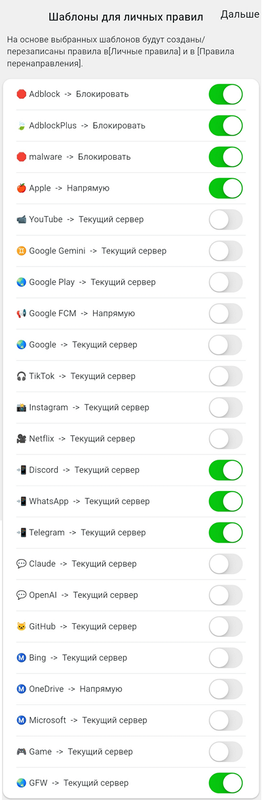
Показанный на скрине выбор позволяет заблокировать часть рекламы, и отдельно перенаправить запросы к Telegram, например, через другой прокси-сервер. Разумеется, вы можете изменить набор правила – но не увлекайтесь. Самым важным правилом, которое надо обязательно добавить, является GFW. Это правило будет содержать списки заблокированных ресурсов, как со стороны региональной цензуры, так и со стороны самих сайтов (в зависимости от указанной в настройке страны), и разблокирует их, перенаправляя трафик через установленное соединение. Это правило всегда должно располагаться в списке правил последним. Обратите внимание – дополнять набор правил надо тогда, когда что-то не работает. В приведенном примере не выбрано правило Youtube – но трафик всё равно пойдёт правильно, через прокси, по правилу GFW.
C правилом GFW есть одна тонкость. Если после окончания настройки вы смените страну настроек, то содержимое этого правила не изменится, и будет относиться к предыдущей стране. Вам надо удалить это правило, на странице Личные правила, и снова создать его на основе шаблонов правил. Эти шаблоны для разных стран разные. В случае неблокированного Интернета в стране правила GFW в шаблонах может не быть.
Подробнее использование правил описано в отдельной статье - Karing - маршрутизация и правила.
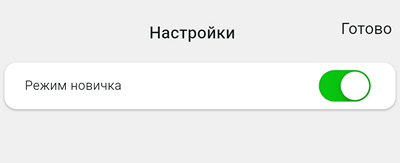
Нажимаем надпись Далее, и видим окно переключения режима Новичок. Это очень полезный режим, если вы первый раз столкнулись с этой программой, или чувствуете себя неуверенно. Этот режим поможет вам сделать автоматически часть настроек, скроет от вас пока вам ненужное, и вы должны получить работающую программу. Советую его временно оставить.
Дальше в программу надо добавить хотя бы один профиль (ключ).
Создание (добавление) нового профиля
Karing оперирует не отдельными серверами или ключами, а именованными профилями. Каждый профиль может содержать один, или много серверов, или быть подпиской или "аэропортом" (загружаемый по специальной ссылке динамически меняющийся список серверов, или ключей, а иногда также дополнительные правила маршрутизации). Внутри профиля можно отключать и включать отдельные серверы. Профиль можно включить, а можно отключить, не удаляя. Для включенных профилей можно включить автовыбор сервера, что бывает удобно. Недостаток такой системы - в готовый профиль сложно добавить сервер (ключ). Но удалить отдельный сервер можно (если это не подписка, а самостоятельно созданный локальный профиль) – длительное нажатие на имя сервера откроет дополнительное подменю с функциями редактирования и удаления сервера. Для этого режим Новичок надо отключить в меню настроек. Профиль желательно создавать сразу с нужными серверами. Неудачно созданный профиль можно удалить. Также можно объединить несколько профилей в один (подписок это не касается). Отдельный ключ из профиля или подписки можно экспортировать (Share) в QR-код в довольно редком формате ulink://... (раскодируется Base64) или просмотреть в формате JSON.
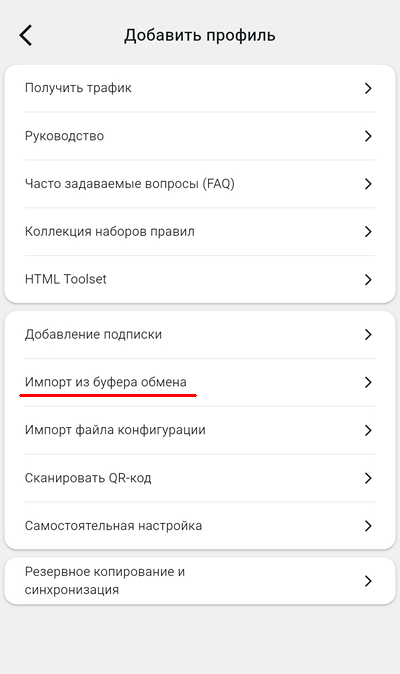
Для добавления профиля необходимо скопировать ваш ключ или несколько ключей в буфер, и нажать на главном экране виджет Добавить профиль. Или открыть меню Настройки (значок шестеренки) и выбрать пункты Добавить профиль – Импорт из буфера обмена (см Screen 1.8).
Предположим, вы получили в боте список ключей:
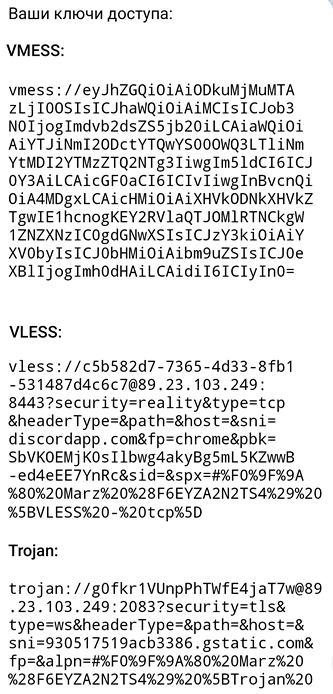
Это сообщение можно копировать в буфер всё целиком, не обращая внимания на посторонний текст - Karing при импорте сам отбросит ненужное, и вставит все ключи по отдельности в единый профиль. Другой вариант - вы можете самостоятельно собрать и вставить ключи, например, в создаваемый в Телеграме пост, и, не отправляя его , скопировать всё содержимое в буфер (конечно, можно скопировать и один ключ).
При нажатии "Импорт из буфера обмена" программа покажет вам, что находится в буфере обмена. Если всё выглядит правильно – обязательно дайте название профилю в окошке Примечание. Текст может быть произвольным, но повторяться нельзя.
Название лучше давать понятное, удобно с датой получения ключей. В дальнейшем имя профиля можно отредактировать.
Затем нажмите галочку в правом верхнем углу - это добавит профиль в программу:
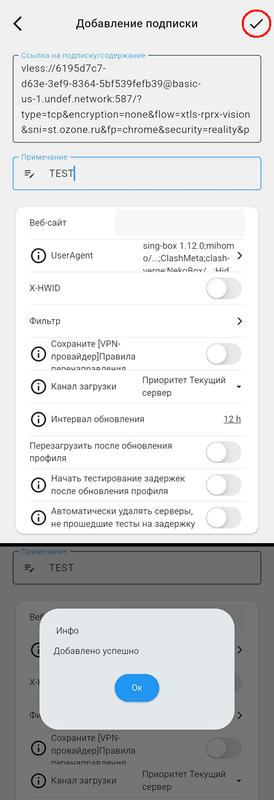
Если всё прошло правильно – вы получаете сообщение об успехе. Если вы только начинаете работу с этой программой и добавили только один ключ – на этом можно остановиться. (Профили могут быть добавлены не только импортом ключа из буфера — можно импортировать из QR-кода, можно добавить из файла JSON, можно в виде ссылки на подписку (аэропорт).
Выходим на главную страницу, и нажимаем виджет Профили.
После добавления профиля надо обязательно выполнить тест доступности ваших соединений. Для этого на странице Профили – раскройте профиль галочкой слева, чтобы видеть ключ. И нажмите значок молнии.
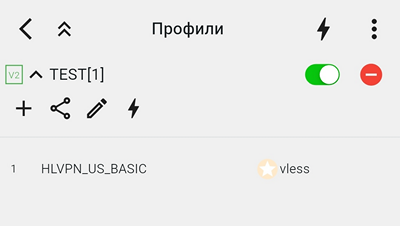
Если это первый запуск свежеустановленной программы, то при запуске теста или соединения вы получите на телефоне однократный запрос на разрешение доступа к VPN. (В Windows такого запроса нет). Это надо обязательно разрешить.
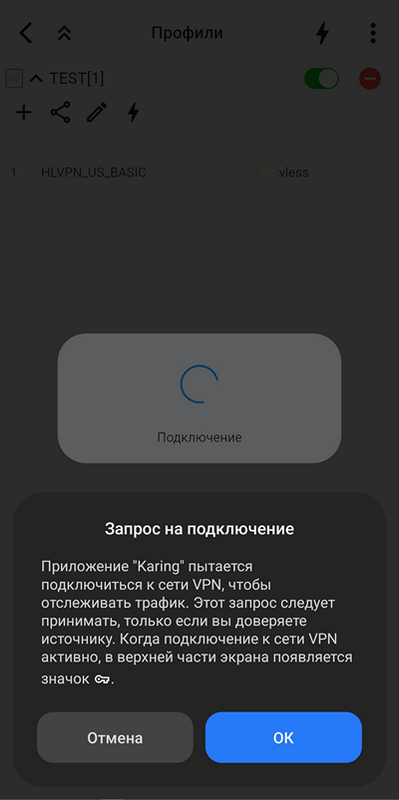
В дальнейшем Автовыбор сервера будет ориентироваться именно на лучшие результаты этого теста.
При неудачном тесте (красный треугольник) — ключ у вас неработоспособен.
Ниже пример страницы профилей. Они могут отображаться как в развернутом, так и в компактном виде. Это регулируется значками в виде одинарной или сдвоенной галочки, направленной вверх или вниз. Включение или отключение профиля в целом – переключатели слева от профиля. Если переключатель зеленый – профиль (и все ключи в нем) включен. Красный круглый значок справа – удаление соответствующего профиля.
Тестирование профилей – значок в виде молнии. Протестированный профиль выведет справа зеленые цифры задержки напротив конкретного сервера, или значок недоступности в виде красного треугольника с восклицательным знаком.
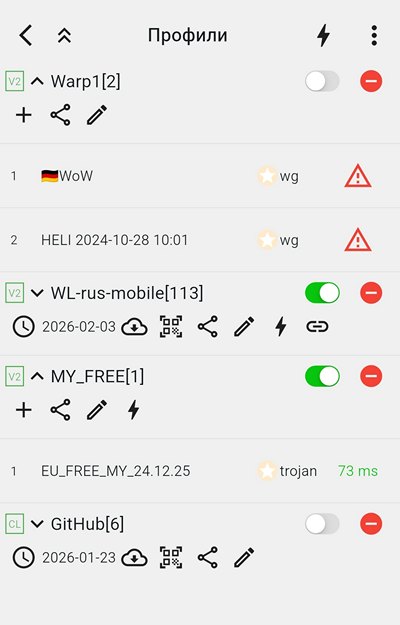
На скриншоте показаны результаты такого тестирования – верхний профиль отключен и раскрыт, ключи тестирования не прошли. Следующий профиль (подписка) не раскрыт. Следующий профиль раскрыт, ключ доступен и показывает хорошее время теста (зеленые цифры). Нижний профиль (подписка) также отключен.
В дальнейшем автовыбор сервера выберет ключ с наименьшим временем из всех включенных профилей. Автовыбор не всегда удобен – часто удобнее выбрать определённый сервер напрямую. Но это делается на другой странице.
Три точки в правом верхнем углу – дополнительное подменю, позволяющее объединить профили, реорганизовать их порядок, настроить и т.д.
После успешного добавления профиля полезно войти в Правила перенаправления и проверить ваш набор Личных правил (по умолчанию они включены и соответствуют тому, что вы выбирали в Шаблонах личных правил).
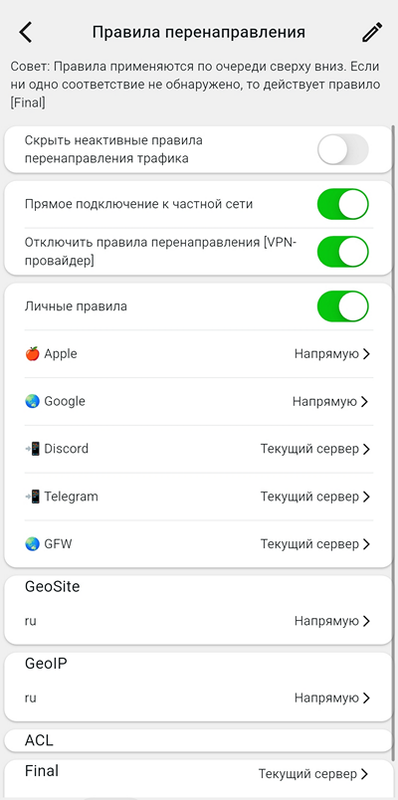
При включении у вас заработают и правила блокировки рекламы, если вы их добавили, и правило GFW для заблокированных сайтов. Минимальный набор личных правил может выглядеть примерно так, как на скрине.
Затем нужно проверить и донастроить Правила (не путайте с Правилами перенаправления!) Рекомендуемые настройки показаны для удобства на одном экране.
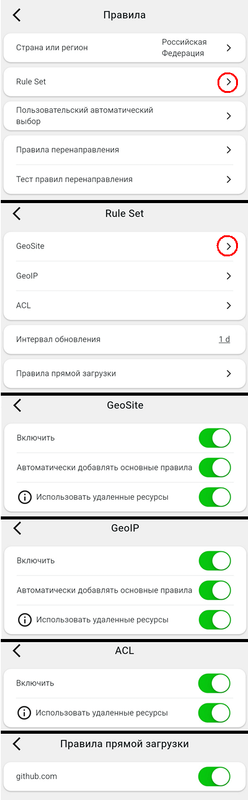
На этом базовые настройки программы закончены.
Возвращаемся на главный экран.
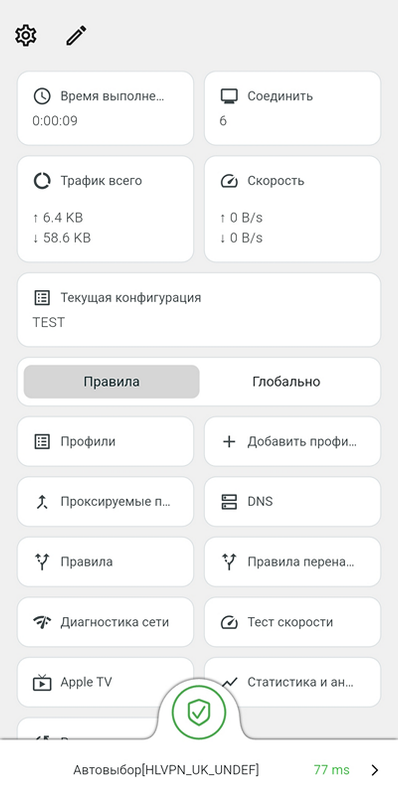
В версиях программы, начиная с 1.2.3.841, интерфейс главного экрана был изменен и стал настраиваемый. При первом запуске на экране присутствуют все возможные виджеты. Те, что лично вы считаете ненужными — можно отключить (а при желании потом включить обратно). Также настраивается их взаимное расположение, прозрачность, дневная или ночная тема, фон главного экрана. Более подробно о настройках интерфейса – в Подробнее о настройках в Karing (Часть II)
Красная точка на значке Настройки означает, что для программы рекомендуется обновление. Из меню можно обновиться вручную, или зайти на сайт и скачать нужное обновление (в меню настроек есть ссылки).
Переключатель Правила – Глобально служит для отключения всех личных правил. Тогда все соединения через Karing пойдут только через подключенный прокси - сервер. Режим Глобально, скорее, вспомогательный, применяется для отладки правил перенаправления.
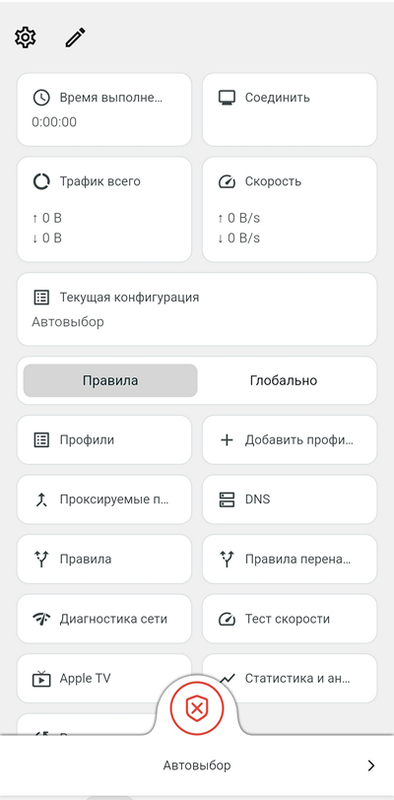
Теперь можно сделать первое включение программы, главным переключателем (красная кнопка с крестиком). После подключения цвет кнопки изменится на зеленый, а крестик — на галочку.
Включайте и пользуйтесь!
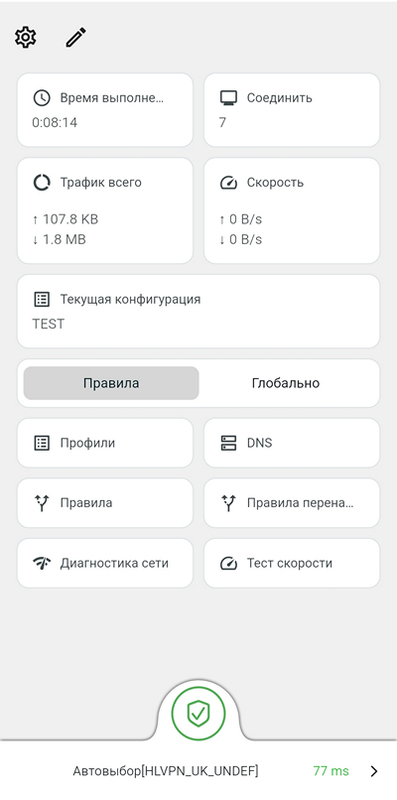
Если вы видите что-то подобное, то у вас всё получилось. Текущая конфигурация - здесь вы видите название вашего профиля (его можно переименовать). На полоске внизу – виден выбранный сервер. Зеленые цифры рядом – время теста этого сервера. Раз они видны – то всё у вас соединилось и работает.
Если вместо зеленых цифр отображается восклицательный знак в красном треугольнике – соединение не работает (не проходит тест). Надо использовать другой ключ или разбираться подробнее с настройками программы.
Автовыбор сервера
Если вы создали профиль (или несколько), содержащий несколько ключей (серверов), и протестировали их, то Karing будет автоматически выбирать сервер с наименьшей задержкой. Если сервер выбран, вручную или автоматически, и подключён – то длительное нажатие на главной странице на величину задержки (77 ms на скриншоте), приведет к повторному тестированию, и вы увидите текущую величину.
Однако автовыбор не всегда удобен. Тогда нужное вам поведение и нужный сервер вы настраиваете вручную. Для этого тапните на главном экране слева внизу на полоску с надписью Автовыбор.
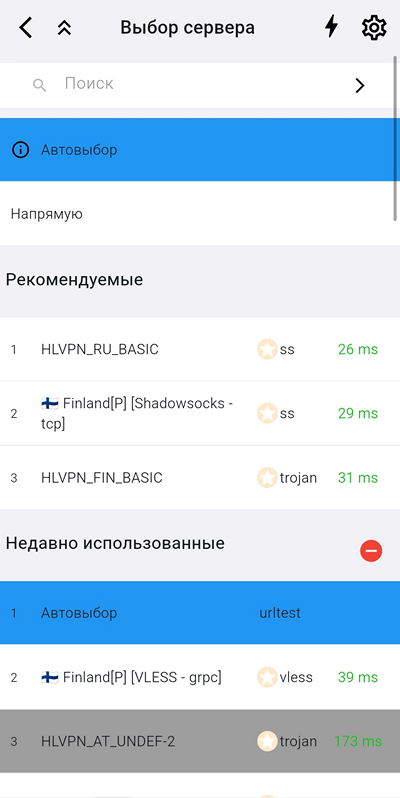
Здесь вы можете управлять поведением серверов и профилей.
Долгий тап на строке сервера позволяет запретить его использование - он будет выделен серым после соответствующего предупреждения.
Короткий тап по серверу назначит его использующимся и отключит автовыбор.
Тап по звездочке напротив названия сервера сделает её оранжевой – это вы пометили сервер Избранным.
Серым выделена строка с отключенным вами ключом, а голубым - текущий выбор.
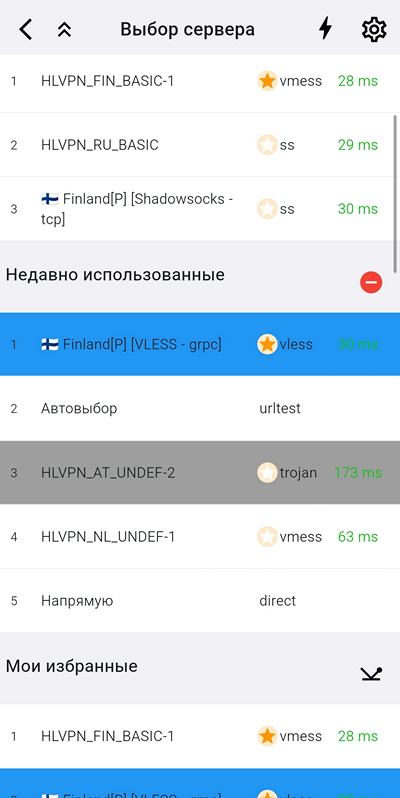
После выбора сервера вы немедленно вернетесь на главную страницу, и Karing попробует соединиться с новыми настройками. На главном экране содержимое нижней строки изменится – пропадет надпись Автовыбор.
Важно помнить, что это не страница управления ключами и профилями, а только их выбором. Здесь видны только те профили, которые у вас включены.
Распространенная ошибка при нескольких профилях – выбрать для работы конкретный сервер, а затем отключить или удалить этот профиль или сам сервер на странице выбора или на странице профилей (строка с сервером выделена серым). Программа, конечно, не сумеет соединиться, и сообщит вам, что время действия профиля истекло, или что сервер отключен.
В такой ситуации выключите главный переключатель, переключитесь на Автовыбор, а затем зайдите на страницу профилей (значок на главном экране) и включите нужные профили. Если вы отключили по ошибке отдельный сервер (выделен серым) – долгий тап по нему позволит его включить.
Дополнительные (необязательные) настройки - (Андроид)
Значок Karing стоит добавить в шторку быстрого доступа:
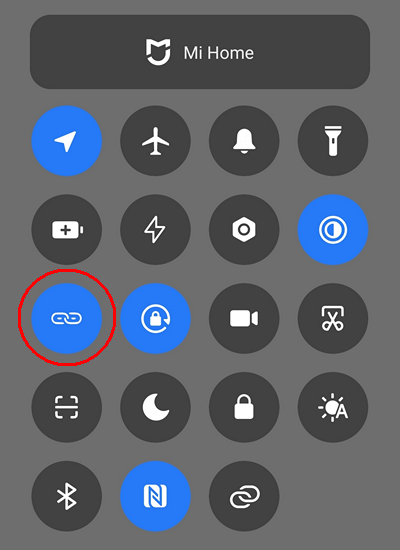
Это даст вам возможность включать и отключать Karing в 2 движения.
Полезно дать программе дополнительные разрешения:
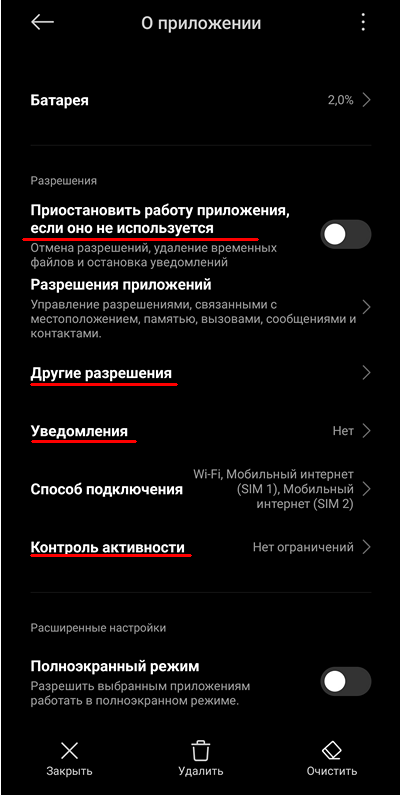
Это можно сделать как с рабочего стола – клик на иконке Karing и буква i, так и через настройки в подменю системы Андроид Программы.
Имеет смысл дать доступ к уведомлениям, а также, если на вашем телефоне Karing в фоновом режиме останавливается – снять ограничения электропитания. Но надо понимать, что энергопотребление при этом возрастет:
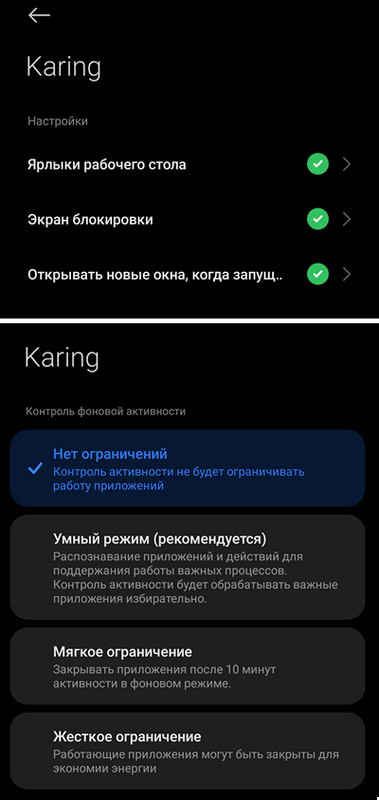
Karing представляет собой "под капотом" мощный комбайн с сотнями возможных настроек и их шаблонов. При реализации на разных платформах, разница может быть связана с самими платформами.
При установке на Андроид - есть возможность пускать через VPN соединения отдельные приложения, просто пометив их в подменю режима TUN. В iOS, Macos или Windows это требует ручного создания правил.
Тем не менее, большинство настроек на разных платформах похожи.
Сразу перенастраивать под себя программу необязательно - она хорошо работает и при настройках по умолчанию. Тем не менее, есть большие возможности оптимизации именно под свои задачи - это повышает скорость, удобство и экономит расход батареи и трафик.
(Продолжение)
Karing - подробнее о настройках (Часть II)