Karing – Quick Start (Часть l)
@Пупкин Вася правки @Гоша Котён-кинТекущая редакция 13.04.2025 v 4.0.19 (для версий 1.1.2.600 и выше)
Первая публикация v 2.0.15 (для версий 1.0.28 и ниже) @Пупкин Вася, @renixa_tg 06.06.2024 Instuction in English
Предыдущая версия 3.0.17 Часть I , Часть II. (для версий 1.0.30 и ниже) @Пупкин Вася 27.09.2024
Karing - подробнее о настройках (Часть II)
Особенности Karing в Windows
Karing - маршрутизация и правила
Karing - что такое DNS и как с ним бороться
Эти тексты распространяется под лицензией Creative Commons.
Навигация в документе
Создание (добавление) нового профиля
Дополнительные (необязательные) настройки - (Андроид)
Karing - бесплатная мультиплатформенная программа, представляющая собой мощный и простой набор инструментов proxy. Официальная страница (китайский / английский).
На GitHub есть краткое описание программы на английском / китайском/ русском / фарси. Интерфейс программы, кроме этих языков, также доступен на арабском.
Авторский онлайн-мануал по программе на китайском и английском.
Программа в основном предназначена для работы с подписками VPN или "аэропортами" - (динамически обновляемый по специальной ссылке список серверов и правил маршрутизации). Поддерживает следующие форматы подписок и файлов конфигурации - Clash, V2ray (с пакетом поддержки), Stash, Karing, Sing-box, Shadowsocks, Sub, Github.
Karing также может работать с вашим собственным списком прокси-серверов.
Приложение построено на модифицированном ядре sing-boх, поддерживает все современные протоколы - VMess, Vless, Trojan и Shadowsocks, ShadowsocksR, TUIC, Socks, Http, Hysteria, Hysteria2, WireGuard и др. Интерфейс английский / китайский / русский / фарси / арабский.
Справка из меню - в основном на китайском, местами на английском. "Руководство" в русском меню программы - лежит копия ранней версии данной статьи.
Совместимость - Android >=8, Windows >=10 x64, iOS >=15 MacOs >=12
Скачать для Андроид или Windows c GitHub
Установить для iOS, MacOS или AppleTV (tvOS)
В разработке: для Linux
Стабильная версия Karing 1.1.2.606 (latest) (31.03.25) В AppStore именно она.
Last-release Karing 1.1.2.606 (31.03.25) - Рекомендуется ставить наиболее новый пререлиз. Новая версия ядра, исправлены недочёты, доработан интерфейс.
Скриншоты соответствуют как минимум ver 1.1.2.600
Karing выглядит похоже на разных платформах. Наиболее функциональна она на Андроиде, поэтому описание и скриншоты будут с телефона. При существенных отличиях смотрите Особенности Karing в Windows. Так сделано из-за ограничения на размер публикации в Telegram.
Быстрый старт (Quick Start)
Установите программу.
Пользователи Xiaomi/MIUI: если не удается установить приложение, необходимо перед началом установки включить режим полета (без подключения к Интернету) и отключить усиленную защиту Security Guard.
Пользователи Huawei (HarmonyOS) – инструкция (китайский)
Пользователи iOS: программа может быть установлена из AppStore (стабильная версия) или из TestFlight (свежая бета-версия). Но установить можно только что-то одно – эти версии перезаписывают друг друга.
Установка может идти как на чистую, так и поверх предыдущей версии программы. Но если вам нужно понизить версию – надо сделать бекап конфигурации в файл (копируются все настройки и ключи). Затем текущая версия удаляется, ставится более низкая, и импортируется файл бекапа. – см. Подробнее о настройках в Karing (Часть II)
При первом запуске выводится информация о сборе данных:
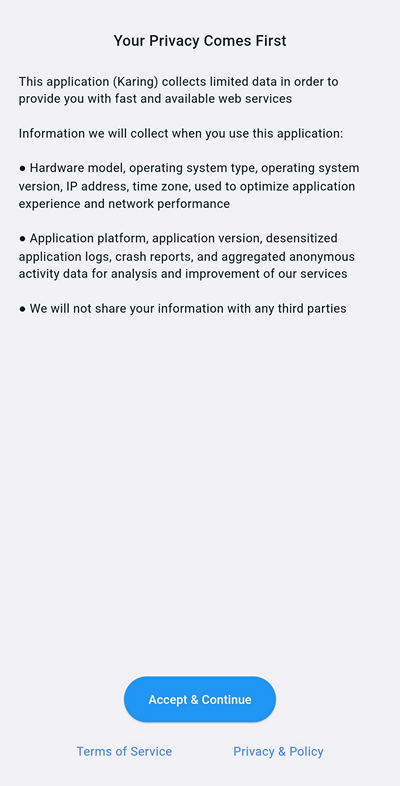
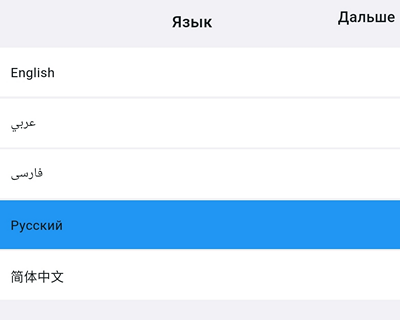
Соглашаемся, и попадаем на второй экран - выбор Язык (Language) интерфейса:
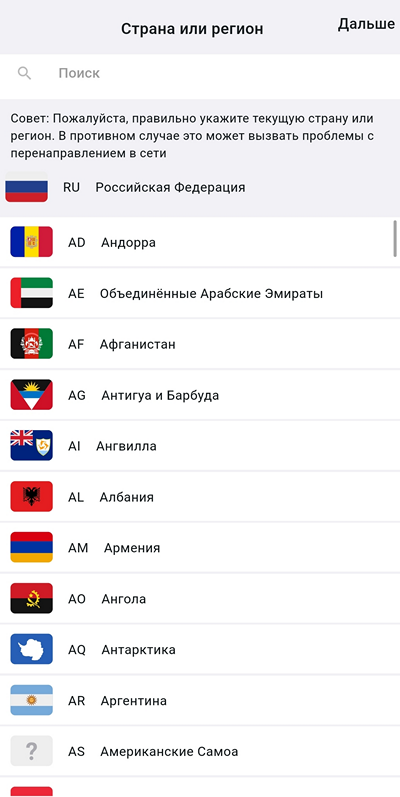
Следующий экран - выбор Страна или регион (Country Or Region) - страны для автоматического применения правил перенаправления. Очень важно правильно выбрать свою страну, поскольку это определяет, какие соединения пойдут через прокси, а какие напрямую. В частности, если вы в России - при выборе ru - почти все заблокированные сайты и все иностранные пойдут через прокси и окажутся разблокированными, а не заблокированные пройдут напрямую, в обход прокси.
Следовательно, для правильной работы с правилами ru, находясь в другой стране, надо выбрать страну пребывания, а не Российскую федерацию. Иначе при попытке попасть на сайт, например, gosuslugi.ru из-за границы через ключ в Рунет, ваш запрос к сайту пойдёт напрямую (в обход прокси) и не сработает!
В дальнейшем эту настройку программы можно изменить через меню Настройки - Правила, или нажав на главном экране значок Правила перенаправления при выключенном соединении.
Следующий экран начальной настройки – Шаблоны личных правил (Preset [Custom Diversion Group].
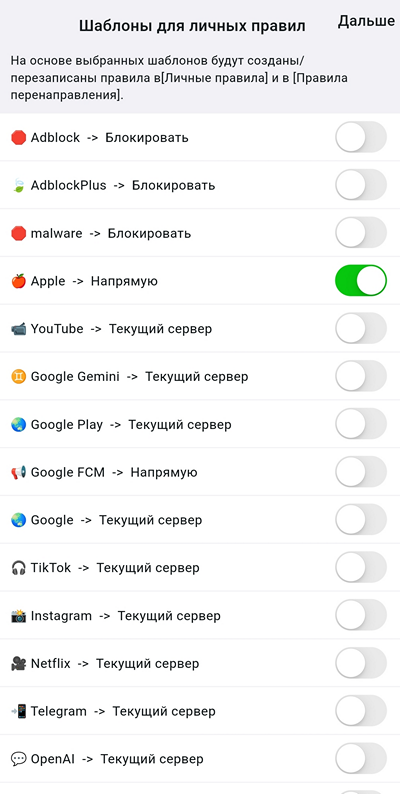
Это не сами правила, а именно преднастроенные шаблоны. Если вы выберете переключателем какую-то строку, то соответствующее правило будет добавлено вам в ваш личный список правил. В дальнейшем вы сможете поменять у этого правила действие - блокировать, или направить напрямую, или направить в прокси. Таким образом будет создан алгоритм обработки этой категории трафика. Например, можно заблокировать часть рекламы. Или пустить весь трафик Телеграма через определенный прокси. Разумеется, к этой настройке можно вернуться позже. При первой настройке приложения используйте как можно меньше правил. Можно согласиться с выбором правил по умолчанию. Рекомендуемый пример начального выбора:
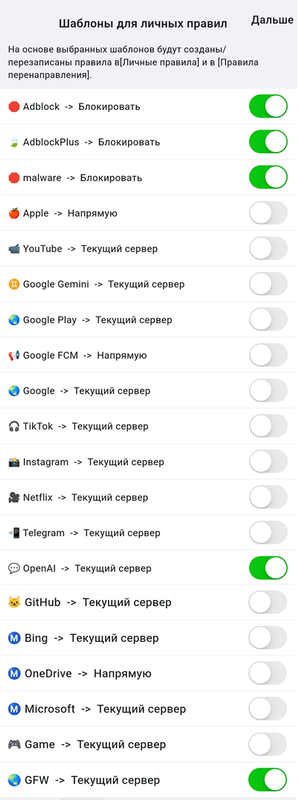
Показанный на скрине выбор позволяет заблокировать часть рекламы, и отдельно перенаправить запросы к AI, например через другой прокси-сервер. Очень важным правилом, которое надо обязательно добавить, является GFW. Это правило будет содержать списки заблокированных ресурсов, как со стороны региональной цензуры, так и со стороны самих сайтов (в зависимости от указанной в настройке страны), и разблокирует их, перенаправляя трафик через установленное соединение.
C правилом GFW есть одна тонкость. Если после окончания настройки вы решите сменить страну настроек, то содержимое этого правила не изменится, и будет относиться к предыдущей стране. Вам надо удалить это правило, на странице Личные правила, и снова создать его на основе шаблонов правил. Эти шаблоны для разных стран разные, и даже правила GFW там может не быть.
Подробнее использование правил описано в отдельной статье -
Karing - маршрутизация и правила.
Нажимаем кнопку Далее, и видим окно переключения режима Новичок. Это очень полезный режим, если вы первый раз столкнулись с этой программой, или чувствуете себя неуверенно. Этот режим поможет вам сделать автоматически часть настроек, скроет от вас пока вам ненужное, и вы должны получить работающую программу. Советую его пока оставить.
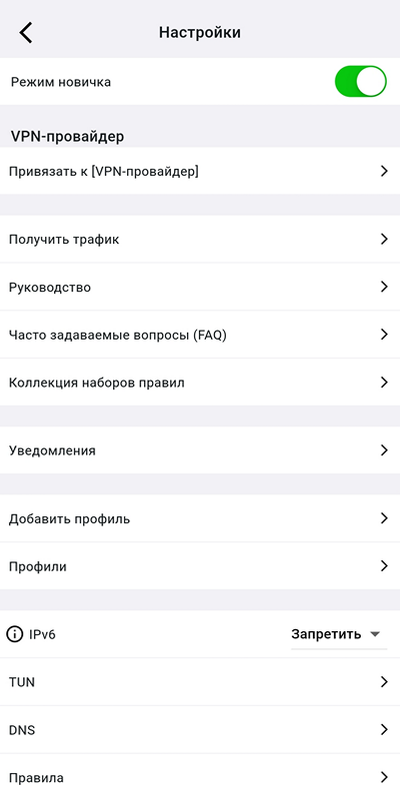
Дальше программа попросит от вас добавить хотя бы один профиль (ключ).
Создание (добавление) нового профиля
Karing оперирует не отдельными серверами или ключами, а именованными профилями. Каждый профиль может содержать один, или много серверов, или быть подпиской или "аэропортом" (загружаемый по специальной ссылке динамически меняющийся список серверов, или ключей, а иногда и дополнительные правила маршрутизации). Внутри профиля можно отключать отдельные серверы. Профиль можно включить, а можно отключить, не удаляя. Для включенных профилей можно включить автовыбор сервера, что очень удобно. Недостаток такой системы - в готовый профиль сложно добавить сервер (ключ). Но удалить отдельный сервер можно (если это не подписка, а самостоятельно созданный локальный профиль) – длительное нажатие на имя сервера откроет дополнительное подменю с функциями редактирования и удаления сервера. Профиль желательно создавать сразу с нужными серверами. Неудачно созданный профиль можно удалить. Также можно объединить несколько профилей в один (подписок это не касается). Экспорт отдельного ключа из профиля или подписки возможен в QR-код в формате ссылки ulink://…
Для добавления профиля необходимо скопировать ваш ключ или несколько ключей в буфер, и нажать на главном экране значок +. Или открыть меню Настройки (значок шестеренки) и выбрать пункты Добавить профиль – Импорт из буфера обмена.
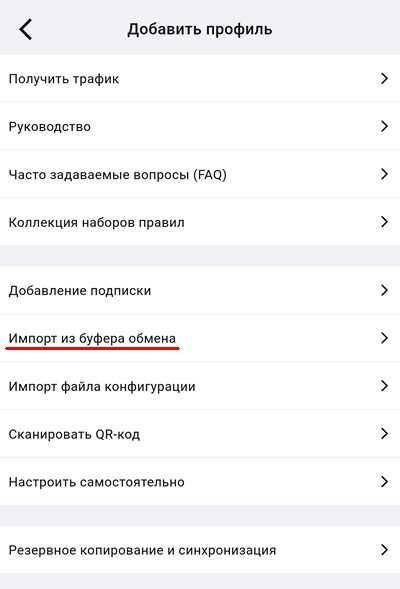
Предположим, вы получили в боте список ключей:

Это сообщение можно копировать в буфер всё целиком, не обращая внимания на посторонний текст - Karing при импорте сам отбросит ненужное, и вставит все ключи по отдельности в единый профиль. Другой вариант - вы можете самостоятельно собрать и вставить ключи, например, в создаваемый в Телеграме пост, и, не отправляя его , скопировать всё содержимое в буфер (конечно, можно скопировать и один ключ).
При нажатии "Импорт из буфера обмена" программа покажет вам, что находится в буфере обмена. Если всё выглядит правильно – обязательно дайте название профилю в окошке.
Примечание. Название лучше давать понятное, удобно с датой получения ключей.
Затем нажмите галочку в правом верхнем углу - это добавит профиль в программу:
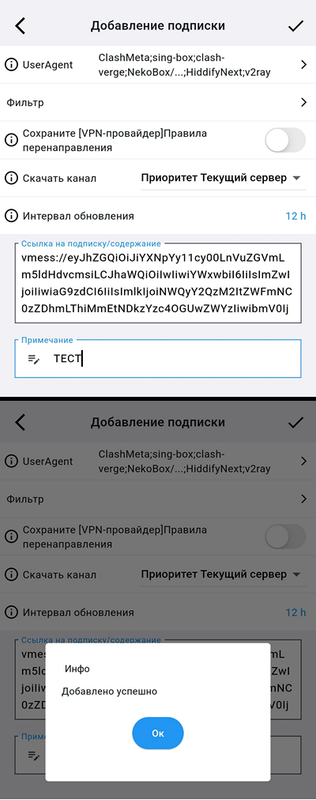
Если всё прошло правильно – вы получаете сообщение об успехе. Если вы только начинаете работу с этой программой и добавили только один ключ – на этом можно остановиться. Но если у вас несколько профилей или несколько ключей – надо перейти на страницу Профили, и выполнить тест доступности ваших соединений. В дальнейшем Автовыбор сервера будет ориентироваться именно на результаты этого теста.
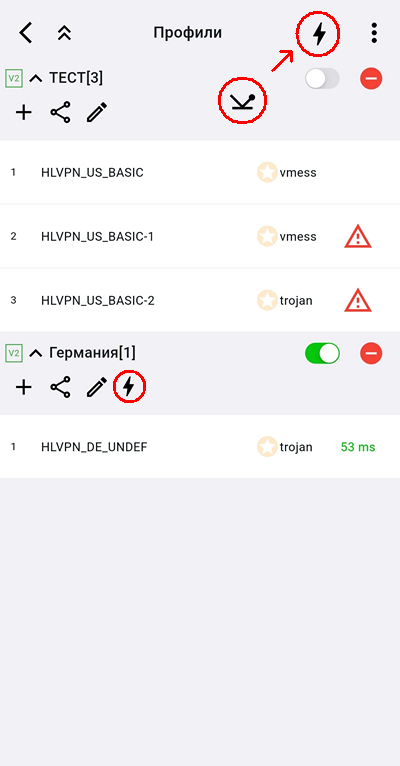
Вот пример страницы профилей. Они могут отображаться как в развернутом, так и в компактном виде. Это регулируется значками в виде одинарной или сдвоенной галочки, направленной вверх или вниз. Включение или отключение профиля в целом – переключатели слева от профиля. Если переключатель зеленый – профиль (и все ключи в нем) включен. Красный круглый значок справа – удаление соответствующего профиля.
Три точки в правом углу – дополнительное подменю, позволяющее объединить профили, реорганизовать их порядок, настроить и т.д.
Тестирование профилей – значок в виде молнии ( в ранних версиях значок был в виде лежащей буквы К - выделено). На скриншоте показаны результаты такого тестирования – верхний ключ не тестировался, поскольку профиль отключен, два следующих недоступны, а нижний ключ доступен и показывает хорошее время теста (зеленые цифры). В дальнейшем автовыбор сервера выберет именно его, даже если дополнительно включить и первый профиль.
После успешного добавления профиля нужно войти в настройки и в пункте Правила – Правила перенаправления включить использование Личных правил (по умолчанию это отключено).
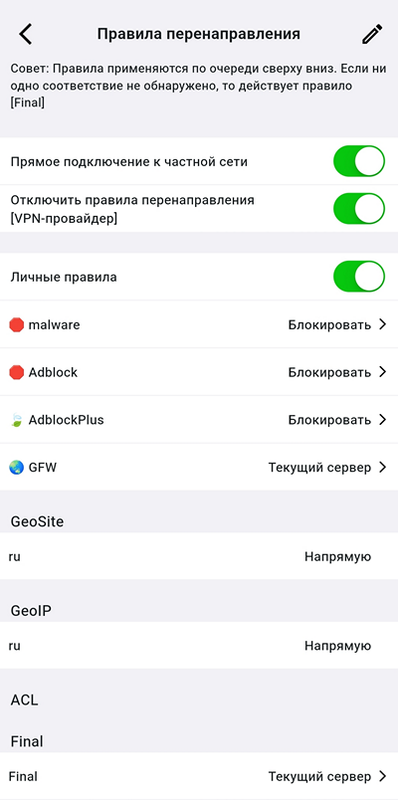
При включении у вас заработают и правила блокировки, если вы их добавили, и правило GFW для заблокированных сайтов.
На этом базовые настройки программы закончены. Возвращаемся на главный экран.
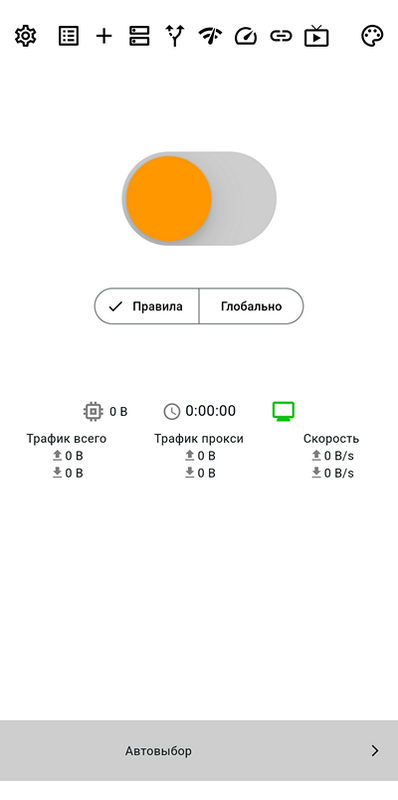
Значки управления в верхней строчке слева направо: Настройка, Профили, Добавить профиль, DNS, Правила перенаправления, Диагностика сети, Тест скорости, Быстрая ссылка, Сканирование QR (только на телефонах), Варианты оформления. Красная точка на значке Настройки означает, что для программы рекомендуется обновление. Автообновления нет, нужно обновлять вручную (в меню настроек есть ссылки). Отображение нежелательных значков в дальнейшем можно отключить в Настройки – Домашний экран.
Зеленый монитор – можно нажать и посмотреть текущие соединения. В дальнейшем при подключении на экране будет видно название вашего профиля и имя действующего (подключенного) ключа, а в случае подписки – и дополнительные данные по ней.
Слайдер в центре – запуск подключения к выбранному серверу.
Переключатель Правила – Глобально служит для отключения всех личных правил. Тогда все соединения через Karing пойдут только через подключенный прокси-сервер. Этот режим, скорее, вспомогательный, применяется для отладки.
Теперь можно сделать первое включение программы, главным переключателем (слайдером). При первом запуске программа попросит дополнительно разрешение доступа к VPN – следует разрешить:
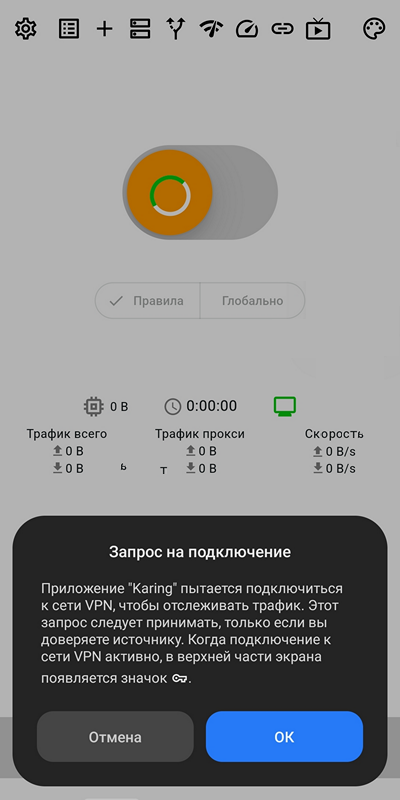
Включайте и пользуйтесь!
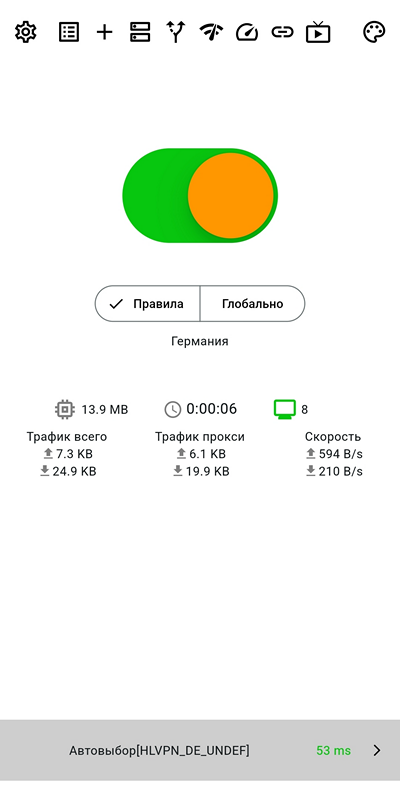
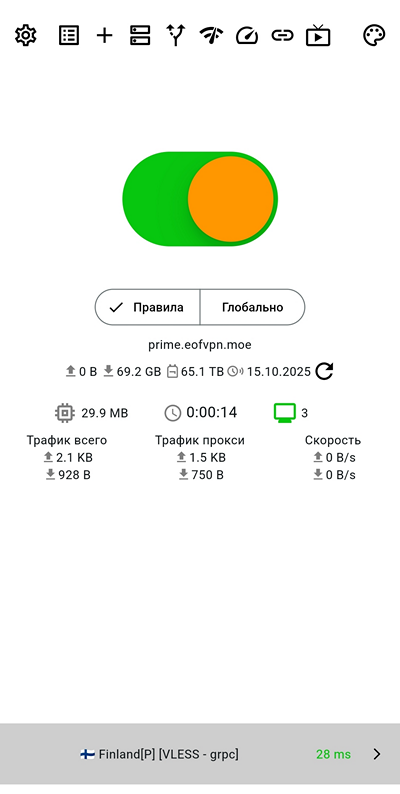
Если вы видите что-то подобное, то у вас всё получилось. Под переключателем Правила-Глобально вы видите название вашего профиля (его можно переименовать). На серой полоске внизу – виден выбранный сервер. Зеленые цифры рядом – пинг до этого сервера. Раз они видны – то всё у вас соединилось и работает.
Если вместо зеленых цифр отображается восклицательный знак в красном треугольнике – соединение не работает (не проходит тест). Надо использовать другой ключ или разбираться подробнее с настройками программы.
Автовыбор сервера
Если вы создали профиль (или несколько), содержащий несколько ключей (серверов), и протестировали их, то Karing будет автоматически выбирать сервер с наименьшей задержкой. Если сервер выбран, вручную или автоматически, и подключён – то нажатие на главной странице на величину задержки (53 ms на скриншоте), приведет к повторному тестированию, и вы увидите текущую величину.
Однако автовыбор не всегда удобен. Тогда нужное вам поведение и нужный сервер вы настраиваете вручную. Для этого тапните на главном экране (при включенном соединении!) слева на полоску с надписью Автовыбор сервера.
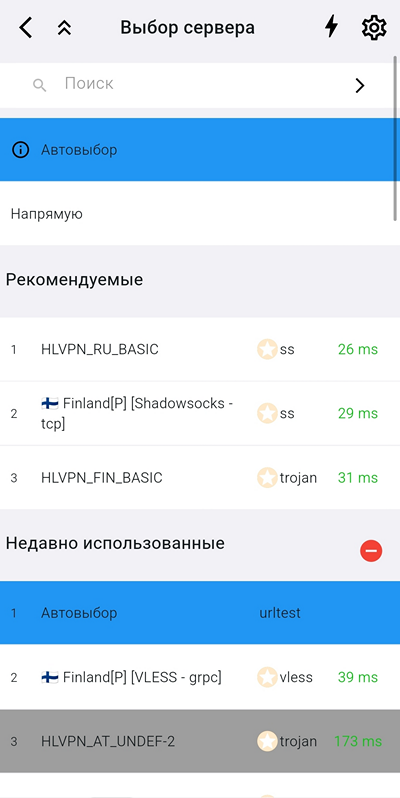
Здесь вы можете управлять поведением серверов и профилей. Долгий тап на строке сервера позволяет запретить его использование - он будет выделен серым после соответствующего предупреждения. А короткий тап по серверу назначит его использующимся и отключит автовыбор. Тап по звездочке напротив названия сервера сделает её желтой – это вы пометили сервер Избранным.
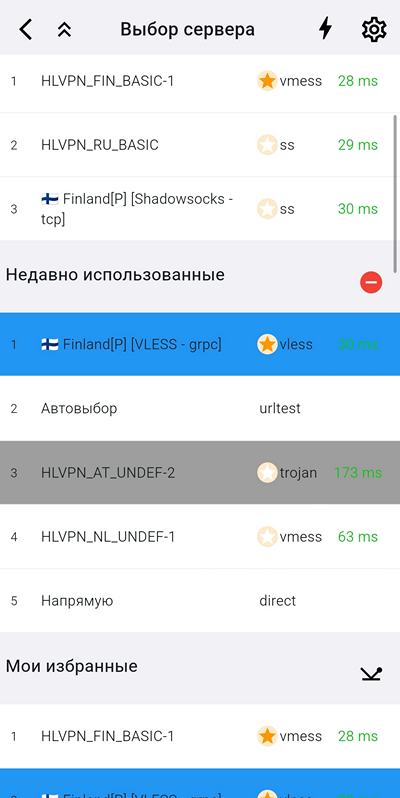
После выбора сервера вы немедленно вернетесь на главную страницу и Karing попробует соединиться с новыми настройками. На главном экране содержимое нижней строки изменится – пропадет надпись Автовыбор сервера:
Важно помнить, что это не страница управления ключами и профилями, а только их выбором. Здесь видны только те профили, которые у вас включены.
Распространенная ошибка при нескольких профилях – выбрать для работы конкретный сервер, а затем отключить этот профиль или сам сервер на странице выбора или на странице профилей (строка с сервером выделена серым). Программа, конечно, не сумеет соединиться, и сообщит вам, что время действия профиля истекло, или что сервер отключен.
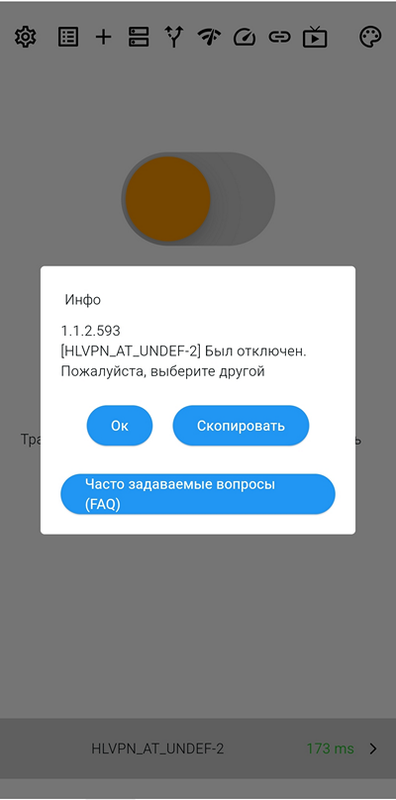
В такой ситуации выключите главный переключатель, переключитесь на Автовыбор, а затем зайдите на страницу профилей (значок на главном экране) и включите нужные профили. Если вы отключили по ошибке отдельный сервер (выделен серым) – долгий тап по нему позволит его включить.
Также необходимо выполнить в профиле тест задержек. Автовыбор в дальнейшем будет опираться на данные такого теста. Не прошедшие тест ключи автоматически выбираться не будут.
Дополнительные (необязательные) настройки (Андроид)
Значок Karing можно добавить в шторку быстрого доступа:
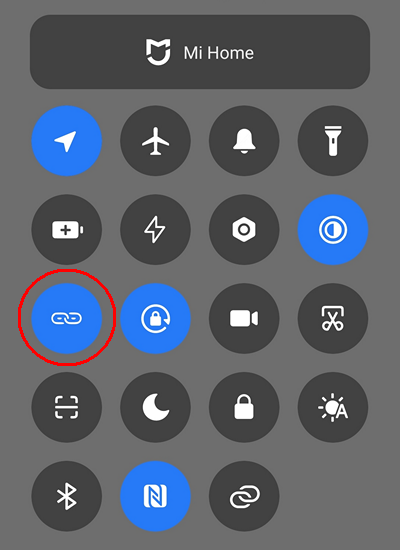
Это даст вам возможность включать и отключать Karing в 2 движения.
Полезно дать программе дополнительные разрешения:
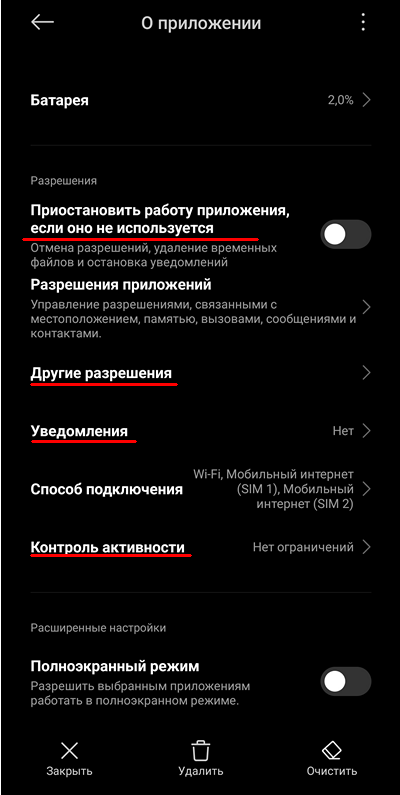
Это можно сделать как с рабочего стола – клик на иконке Karing и буква i, так и через настройки в подменю системы Программы.
Имеет смысл дать доступ к уведомлениям, а также, если на вашем телефоне Karing в фоновом режиме останавливается – снять ограничения электропитания. Но надо понимать, что энергопотребление при этом возрастет:

Karing, несмотря на свой "однокнопочный" вид, представляет собой "под капотом" мощный комбайн с сотнями возможных настроек и их шаблонов. При реализации на разных платформах, разница может быть связана с самими платформами.
При установке на Андроид - есть возможность пускать через VPN соединения отдельные приложения, просто пометив их в подменю режима TUN. В iOS, Macos или Windows это требует ручного создания правил.
Тем не менее, большинство настроек на разных платформах похожи.
Сразу перенастраивать под себя программу необязательно - она хорошо работает и при настройках по умолчанию. Тем не менее, есть большие возможности оптимизации именно под свои задачи - это повышает скорость, удобство и экономит расход батареи и трафик.
Подробнее о настройках Karing (Часть ll)