Настройка маршрутизации Discord, включая голосовые звонки, через NekoBox
@Vlad_O_Z, редакция и публикация @Вася ПупкинТекущая редакция 12.10.2024 v 1.02
Этот текст распространяется под лицензией Creative Commons.
Для начала устанавливаем на компьютер программу Nekoray (NekoBox) по этому гайду. Описана установка и первоначальная настройка программы.
Задача – настроить маршрутизацию так, чтобы через VPN отправлялся весь трафик Discord, а всё остальное шло напрямую, чтобы не замедлять, например, игры.
В чём сложности:
1. Discord, помимо tcp-трафика на известные сервера, использует для голосовых звонков udp-трафик между отдельными пользователями. Если перенаправить через VPN только tcp-трафик, голосовые звонки не работают.
2. Полностью весь трафик от компьютера перенаправляет режим TUN, но это тормозит те приложения, которые могут работать напрямую.
Для OC Windows7 – Windows 11 использовалась программа NekoRay/NekoBox v3.26, ядро Sing-box.
Настройка
Настройку нужно делать при не запущенном соединении. Для программы включаем режим TUN - делаем так каждый раз при перезапуске программы.

При первом запуске этого режима программа запросит повышения прав до административных – это необходимо для создания виртуального TAP-адаптера. Разрешаем.
Идем в «Настройки» -> «Настройки TUN режима»:
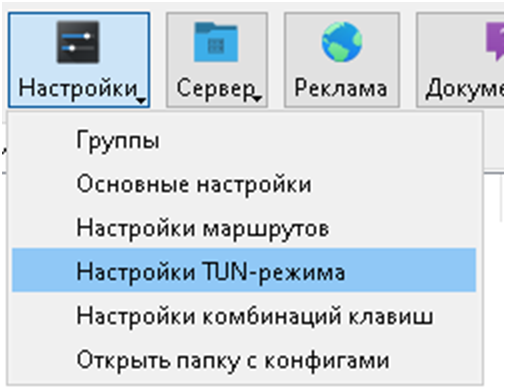
Используем режим Белого списка. В правое окошко вписываем интересующий процесс, в нашем случае Discord.exe, внизу слева включаем «Режим белого списка», а затем «Ок»
По пути попросят перезапустить TUN – жмём «ок».

Дальше мы идем в «Настройки»-> «Настройки маршрутов».
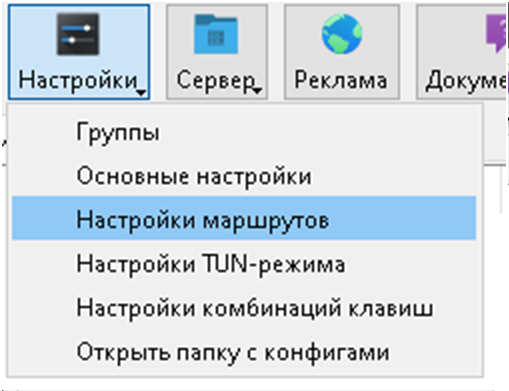
Oбщие настройки
«Режим подслушивания» - желательно включить “Подслушивать для маршрутизации”. Если в дальнейшем указывать какие-нибудь свои сайты через domain, например domain:x.com, то сайт будет работать.
У меня лично так включен Youtube, помимо основного Дискорда.
Базовые маршруты
Берем параметры отсюда, копируем список доменов и вставляем в поле внизу посередине.

Только для Discord этот список ниже:
domain:discord-attachments-uploads-prd.storage.googleapis.com
domain:dis.gd
domain:i.dis.gd
domain:discord.co
domain:discord.com
domain:discord.design
domain:discord.dev
domain:discord.gg
domain:discord.gift
domain:discord.gifts
domain:discord.media
domain:discord.new
domain:discord.store
domain:discord.tools
domain:discordapp.com
domain:discordapp.net
domain:discordmerch.com
domain:discordpartygames.com
domain:discord-activities.com
domain:discordactivities.com
domain:discordsays.com
domain:discordsez.com
domain:discordstatus.com
Outbond по умолчанию ставим “bypass”, чтобы пропускать мимо прокси всё, что прямо не описано в Маршрутах.
Кастомные маршруты
Копируем и вписываем код с той же страницы, будет так:
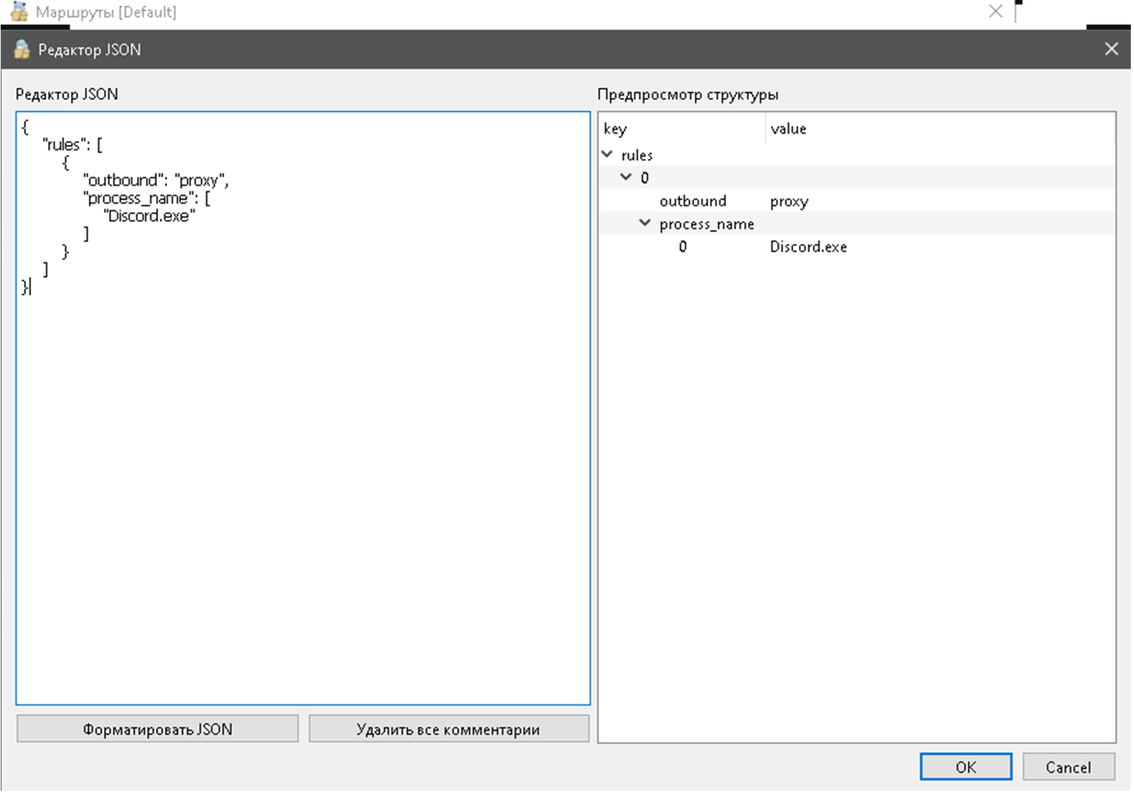
Жмем везде «Ок».
Дальше нам остается лишь запустить соединение – правой кнопкой мышки по профилю и нажимаем запустить.
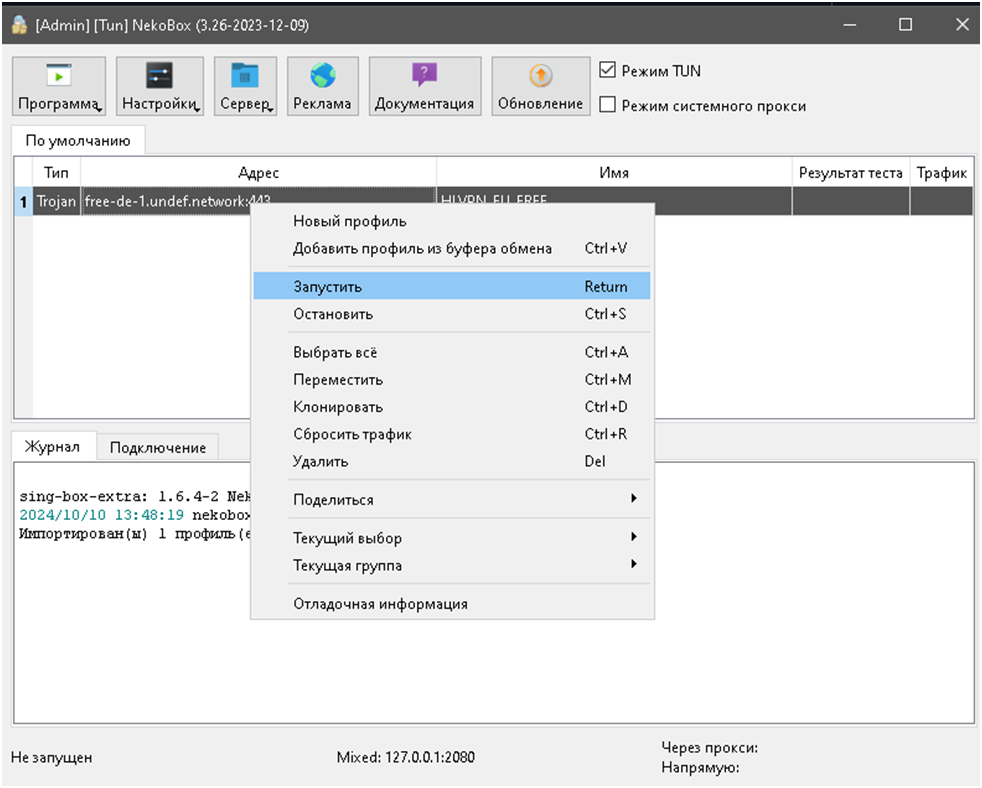
Если что-то не работает – проверьте, все ли шаги выполнены правильно.
Также, может помочь обычная перезагрузка компьютера.
Если вы сделали всё правильно, то на сайте whatismyip.com или ipinfo.io
будет показан либо ваш родной город, либо ближайший. Если пишет какой-нибудь Франкфурт-на-Майне – значит, проксируется весь трафик, и какой-то шаг упущен.
C приведенной настройкой через VPN работает оригинальный клиент Discord, включая голосовые звонки. Через браузер голосовые звонки работать не будут. При использовании альтернативных клиентов настройки надо откорректировать с учётом другого названия процесса.
Всё остальное идёт напрямую.