Karing - резервное копирование и синхронизация (Часть III)
ПупкинТекущая редакция 05.03.2026 v 4.1.21 (для версий 1.2.3.841 и выше)
Резервное копирование и синхронизация
Эти тексты распространяется под лицензией Creative Commons.
Это очень важная и полезная функция, как для сохранения собственных настроек программы, так и для обмена настройками с другими устройствами. Бекап полностью сохраняет все ваши настройки, включая ключи и подписки. Важно, что бекап является относительно кроссплатформенным – то есть, сделав бекап, например, на Windows – его можно импортировать, например, на айфон. При этом те специфические настройки, которые есть только на Windows – например, указание в правиле имени исполняемого файла – импортированы не будут. Но и не помешают. Настройки DNS, большинство правил, профили, оформление – будет импортировано и заработает.
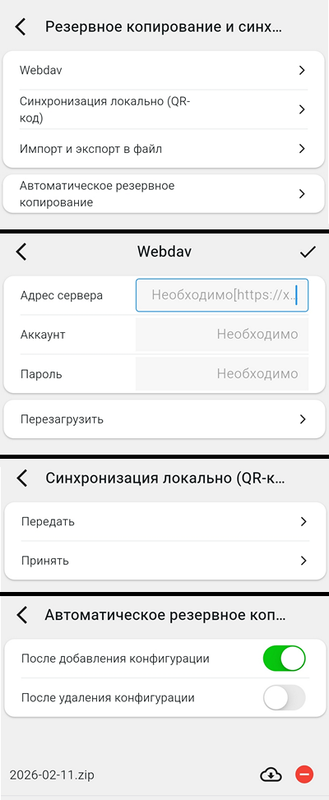
В меню представлены разные способы бекапа, а также экспорта и импорта. Если у вас есть аккаунт на сервере WebDav, можно воспользоваться им. Однако на этот метод периодически возникают жалобы – так что не стоит использовать этот метод как единственный и даже как приоритетный.
Синхронизация локально (QR-код)– это импорт и экспорт в QR-код адреса устройства-источника или приемника в локальной сети . Это удобно, если хотя бы на одном из устройств есть камера. Сама синхронизация выполняется передачей файла по локальной сети.
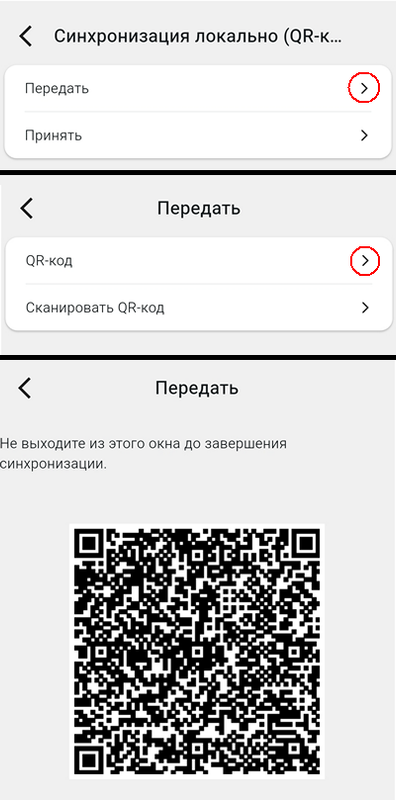
Если расшифровать этот код, получите подобную строку –
karing://sync-download/?ips=12.133.200.34%2C172.16.3.19&port=40881&filename=Karing_1.2.14.1701_android_2026-02-15-1344.backup.zip
Указан в данном случае адрес и порт источника в локальной сети, и файл бекапа, который и будет передан.
Импорт и экспорт – классический бекап в файл на устройстве.
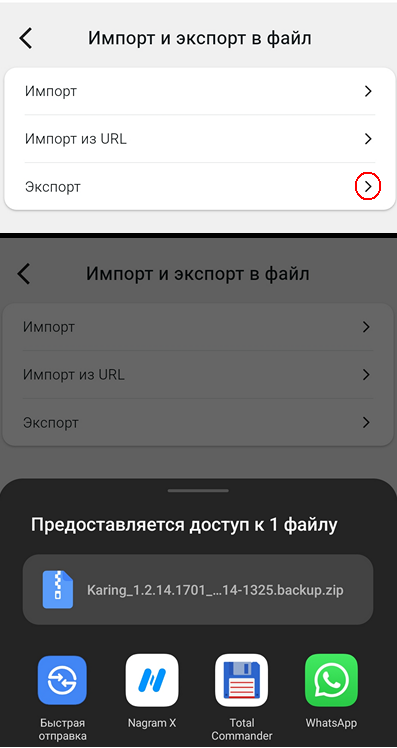
Сохранение идёт в архив zip, содержащий 4 файла в формате json.
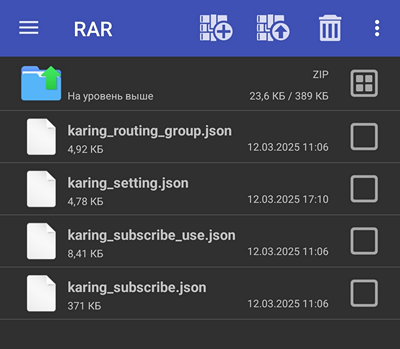
Эти файлы текстовые, и в них можно посмотреть. Например, файл karing_subscribe.json содержит ваши ключи и подписки, а karing_routing_group.json ваши настроенные правила. При импорте Каринг не проверяет наличия всех 4 файлов, а импортирует только то, что есть. Это позволяет вам поделиться с другим пользователем только тем, что вы хотите – например, удалив из архива два файла, относящиеся к подписке. Тогда вы передадите другому свои настройки и правила, но не ключи.
При импорте бекапа из файла – вы можете выбрать переключателями, что именно вы хотите импортировать, а что сохранить, как у вас было:
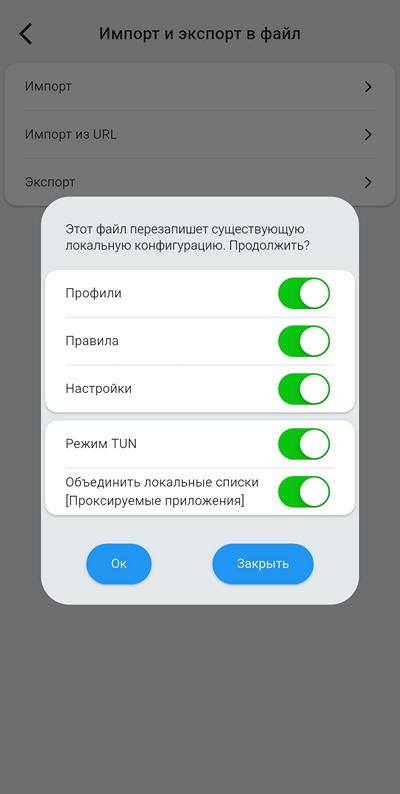
Очень полезен бекап и при необходимости переустановить программу, например чтобы понизить версию (напрямую поставить более низкую версию нельзя). Тогда вы сохраняете все настройки программы в бекап, удаляете программу и ставите более низкую версию. А затем импортируете бекап из файла.
Также в программе предусмотрено и автоматическое резервное копирование, что очень хорошо. Созданными автоматически копиями можно управлять – импортировать и удалять устаревшие или ненужные.
Экспорт профилей, подписок и ключей
Экспорт подписок, ключей и профилей (например, для того, чтобы ими поделиться) в Каринге довольно непривычен, и зависит от того – что именно вы экспортируете и откуда. Если вы хотите экспортировать вообще всё – проще всего это сделать созданием файла бекапа, куда попадают вообще все данные. К тому же, отдельные файлы из архива в формате JSON можно редактировать. Также оттуда можно скопировать один или несколько ключей в расшифрованном виде. Единственно – после редактирования файлы JSON следует проверить любым онлайн-валидатором на корректность синтаксиса.
Экспорт профиля делается со страницы профилей. Ниже названия профиля нажимаете значок в виде уголка с тремя кружочками (Поделиться) – и вам предлагается сохранить файл profile_share.json, который можно импортировать на другом устройстве. Файл удобно переименовать по имени профиля, а импорт его делается по строке «Импорт из файла» в подменю профилей.
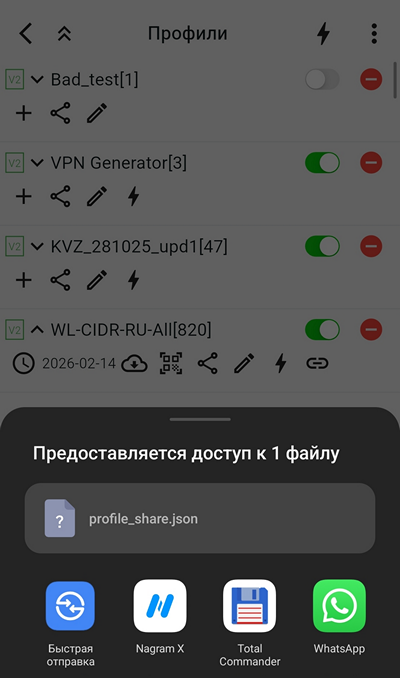
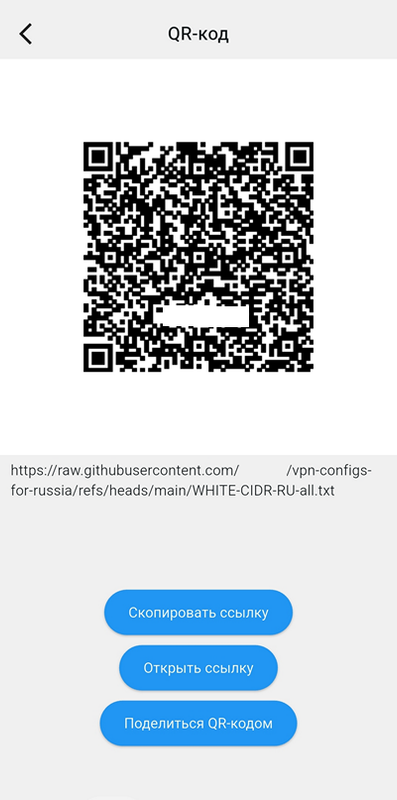
Экспорт подписки делается разными способами. Самое простое – в режиме редактирования профиля вы можете просто скопировать (и переслать, куда вам надо) строку подписки. Также можно нажать маленький значок, похожий на QR-код в строке ниже имени подписки – и экспортировать строку как QR-код:
Наконец, чтобы экспортировать только узлы, не передавая строку подписки – можно экспортировать так же, как профиль, в формат JSON – через значок Поделиться.
Экспорт отдельного ключа идёт через меню, вызываемому при нажатии строки нужного ключа односекундным нажатием. Появляется подменю – из которого вызываете Поделиться.
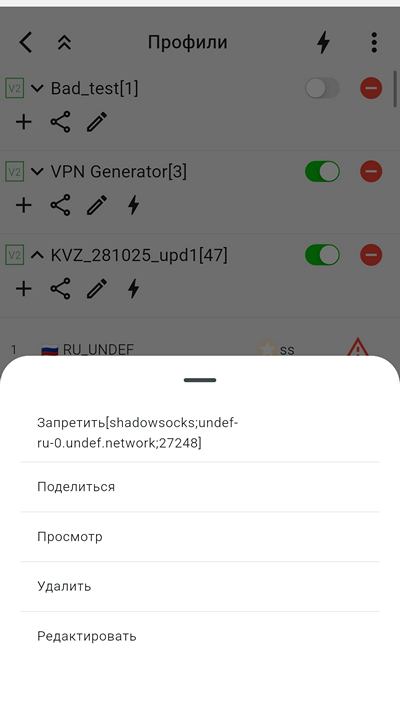
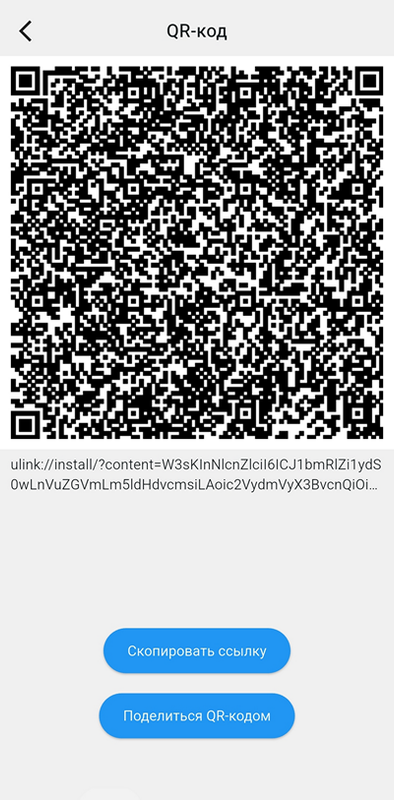
Ключ при этом экспортируется в QR формата ulink://… Формат публичный, но малораспространенный. Я не знаю других программ, кроме Каринга – которые его понимают. Экспорта в привычный формат v2 (vless://..) не предусмотрено.
Если использовать строку Просмотреть в том же подменю – вы увидите содержимое ключа в формате JSON. Это содержимое можно скопировать и вставить в текстовый файл.
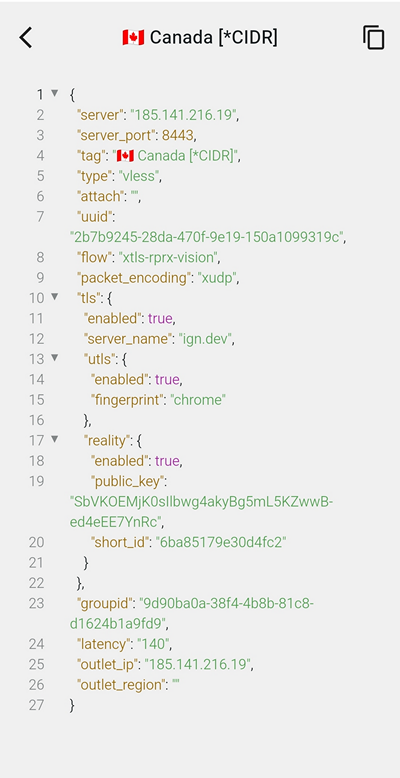
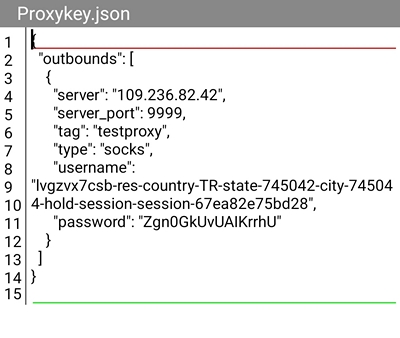
Для того, чтобы эта копия стала импортируемым ключом – её надо отредактировать в любом текстовом редакторе, понимающим формат UTF-8 и не добавляющим лишних пробелов и т.п – например, Notepad++. Редактирование сводится к выбрасыванию лишнего – секции, начинающейся с groupid, и обрамлению - главные скобки, и создание секции outbonds. После редактирования советую проверить файл онлайн-валидатором. Должно получиться примерно так: