Особенности Karing в Windows
@Пупкин Вася правки @Гоша Котён-кинТекущая редакция 09.04.2025 v 4.0.19 (для версий 1.1.2.600 и выше)
Karing – Quick Start
Karing - подробнее о настройках (Часть II)
Karing - маршрутизация и правила
Karing - что такое DNS и как с ним бороться
Эти тексты распространяется под лицензией Creative Commons.
Установите программу, скачав её с Github. Рекомендуется скачивать и ставить последний пре-релиз. Ставить, особенно если вы планируете использовать режим TUN, следует от имени администратора. Программа обновляется очень часто.
Минимальная версия Windows 10 х64. Предыдущие версии ОС не поддерживаются и не будут поддерживаться. Установить на них программу можно, но она не заработает.
При установке на Windows 10 процесс установки блокируется Дефендером, так как программа не имеет цифровой подписи (как и большинство программ на GitHub). Нажмите "Подробнее" - "Выполнить в любом случае" для установки программы.
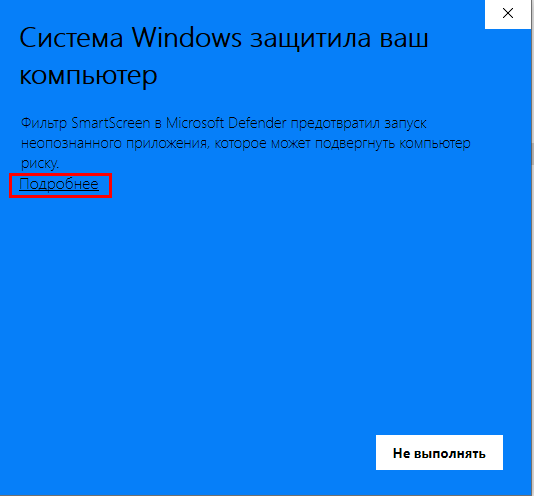
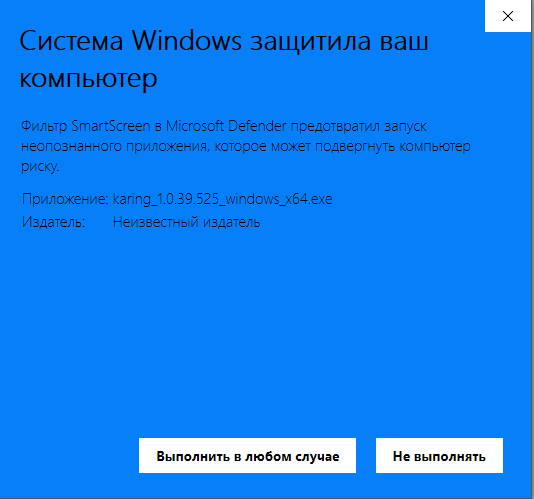
При установке на Windows11 предупреждение будет другим

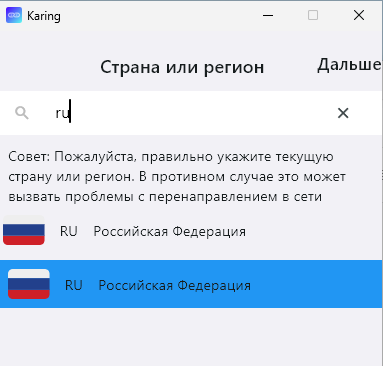
Дальше установка пойдёт аналогично, как у любых других программ. На стадии выбора страны использования, если вы не видите колонки с флагами и названиями стран – введите в строку поиска сочетание ru:
Все настройки и свои логи программа хранит в профиле текущего пользователя по пути C:\[USERS]\ [USER]\AppData\Roaming\karing\karing\:
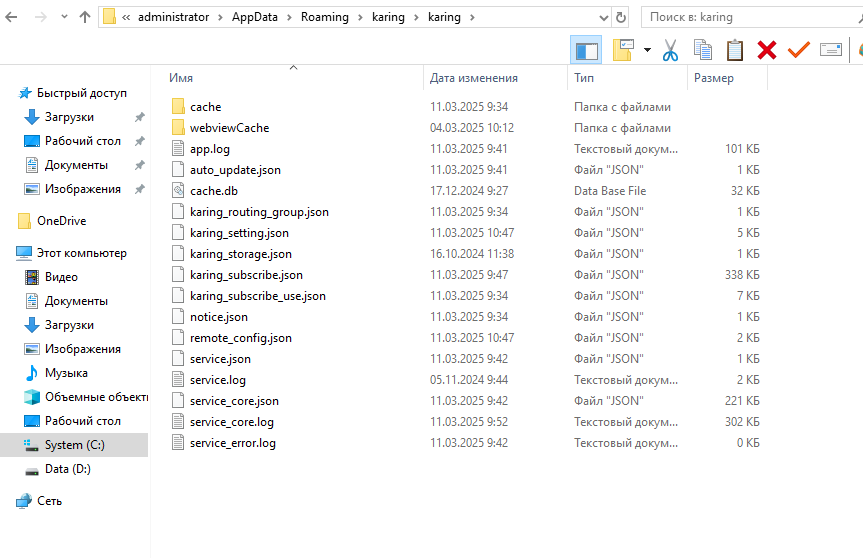
Этот каталог сохранится при удалении программы – учтите это, если вам надо удалить программу полностью. После удаления программы, например, для понижения версии – новая установка подхватит эти настройки. Хотя в подобном случае для надежности стоит сделать бекап настроек вручную средствами Karing.
Вот так выглядит главное окно Karing в Windows:
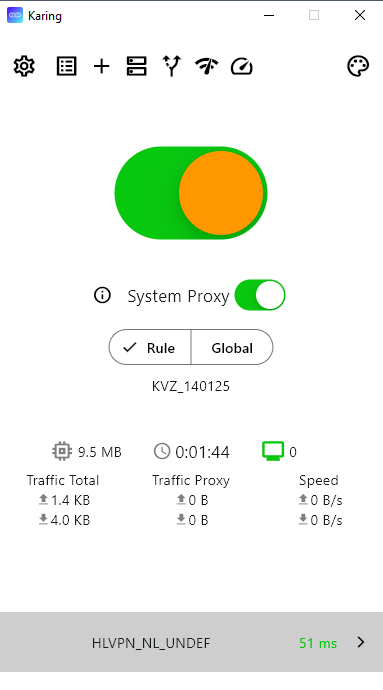
В отличие от Karing на телефоне, здесь есть дополнительный переключатель System Proxy. Это то, чего не умеет телефон – система с VPN на Windows построена более гибко и сложно, чем на Android или iOS. На Windows Karing может работать в разных режимах – Proxy, при котором через соединение отправляются только нужная часть трафика программ, и TUN – туннель, то, что раньше называли VPN. При этом через соединение отправляется весь трафик в Интернет и обратно. Этот режим более капризен, но иногда полезен, если задачу пересылки нужного трафика не получается решить по-другому.
На самом деле, разница между режимами не так уж велика. Прокси-сервер запускается в любом случае, но в TUN дополнительно создается виртуальный адаптер с максимальным приоритетом среди маршрутов. Он и перенаправляет трафик. Это нужно, если прикладная программа не понимает настроек прокси-сервера.
Когда режим TUN выключен, а включен режим System Proxy – система в целом знает о прокси-сервере и его настройках, и, например, ваш браузер может использовать эти настройки автоматически. Если этот переключатель отключен – система о настройках прокси не знает, но в браузере или другой программе можно указать прокси вручную – так: тип Socks5, адрес 127.0.0.1 порт 3067. Это удобно, если вам нужно через соединение направить одну или несколько программ (которым вы указали настройки прокси вручную), а остальное (например, торрент - клиент) должно идти напрямую, минуя прокси.
Режим TUN у Karing в Windows по умолчанию выключен, но может быть включен через меню. При этом вам потребуется запустить программу от имени администратора. Если при запуске от имени администратора программа всё равно требует повышения прав – значит, вам надо предварительно снять через диспетчер задач процесс karingservice.exe.

Обратите внимание – все изменения настроек надо делать при выключенном соединении!
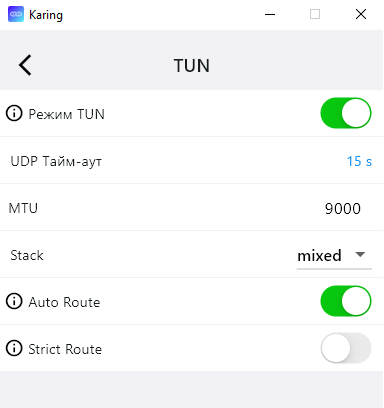
При этом, когда вы включаете соединение (главный переключатель), в системе создается дополнительная виртуальная сетевая карта - Karing TUN Network Adapter – для которой устанавливается своя сеть 10.20.0.0/30. Через неё в дальнейшем и направляется весь трафик компьютера, кроме трафика в локальную сеть. Вот так это выглядит в Win10

(в Win11 Центр управления сетями находится по пути Пуск - Все программы - Инструменты Windows - Панель управления - Центр управления сетями и общим доступом).
Переключатель System Proxy при этом может быть как включен, так и выключен – смотря по вашим целям и задачам. Таким образом, в отличие от Андроида, возможно четыре режима (при установленном соединении)
1. System Proxy включен, TUN выключен. Система знает о настройках прокси, и эти настройки автоматом могут использовать разные программы, в том числе браузеры.
2. System Proxy выключен, TUN выключен. Сам прокси-сервер при этом работает, просто система об этом не знает. Прокси-сервер в целевой программе можно указать вручную.
3. System Proxy выключен, TUN включен – всё, что направлялось в Интернет – идет через соединение с сервером доступа (VPN).
4. System Proxy включен, TUN включен. Это смешанный режим TUN + Proxy. Для некоторых программ, очень требовательных к качеству соединения (игры с системой античитов) годится только он.
Кроме того, на работу влияет и положение переключателя Правила – Глобально. В режиме Глобально никакие правила не действуют, весь трафик пойдёт через подключенный сервер. В режиме Правила – трафик обрабатывается по правилам в Karing.
Применять разные режимы следует в зависимости от решаемых вами задач. При этом конкретных решений вашей задачи может быть много.
Наиболее простой и понятный режим – TUN отключен, работает только System Proxy в режиме правил. Одно из достоинств режима – не требуется повышения прав до административных.
По умолчанию, все программы, понимающие такую настройку, например Edge, будут направляться через установленное соединение, в соответствии с заданными правилами. А те программы, которые не понимают System Proxy, или для которых не создано специальное правило, пойдут напрямую, в обход соединения.
Можно настроить работу браузера ещё точнее, не только до сайта, но с точностью до элемента страницы – используя расширения браузеров типа ZeroOmega или FoxyProxy.
В сложных ситуациях, если вам не удается направить нужную вам программу через прокси-сервер – можно попробовать режим TUN. Требуется повышение прав – виртуальный адаптер можно создавать только с правами администратора. Виртуальный адаптер создается при установке соединения, а при его разрыве удаляется.
Сначала можно попробовать в режиме Глобально, когда в соединение заворачивается вообще всё – а потом постараться создать нужные правила, чтобы через соединение в режиме Правила шло только то, что нужно.
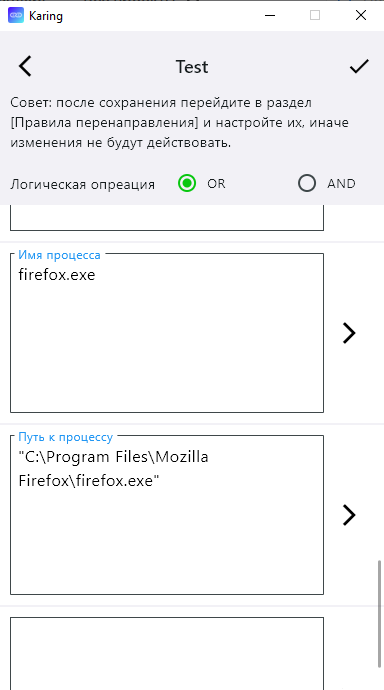
Особенность режима TUN в Windows – нет выбора проксирования отдельных приложений, как в Андроиде. Тем не менее, возможно создать правила, ориентирующиеся на имя исполняемого файла, и применить к этому правилу нужные вам действия –
Для анализа, что у вас происходит в данный момент, помимо Диагностики сети и Теста правил перенаправления (маршрутизации), полезно нажать зеленый значок монитора на главном экране, чтобы увидеть текущие соединения:
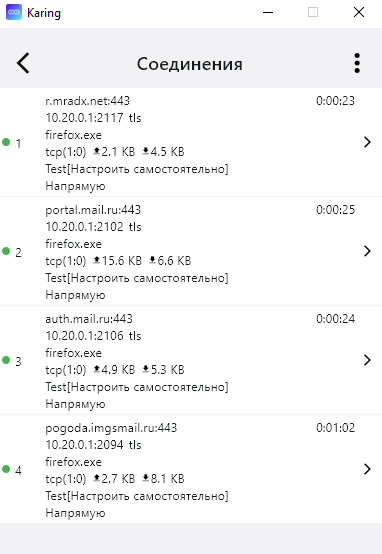
(соединения можно смотреть и в Web-панели – скриншот Screen 17 будет ниже)
Настройки из главного меню несколько отличаются в версии для Android и Windows. Отличия выделены на скрине.

Запуск при включении – с автоматической установкой соединения – будет работать только в режиме System Proxy. В режиме TUN для запуска создается виртуальный адаптер, что требует повышения прав до административных. При автозапуске это обеспечить не удается.
Схемы системного вызова – способ выполнить некоторые команды для Karing из командной строки.

Описано это здесь. Можно подключить соединение программы, остановить, создать или импортировать бекап или файл настроек.
Стек (имеется ввиду сетевой стек). Переключатель доступен, если режим TUN включен. Значение по умолчанию в Win 10 – mixed, Win 11 - gvisor.
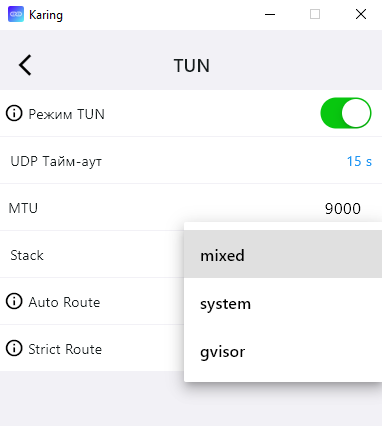
System - использует системный стек протоколов, который может обеспечить более стабильный/гибкий способ настройки. Он занимает меньше места, чем другие стеки.
Gvisor - Реализует стек сетевых протоколов в пользовательском пространстве, поэтому может обеспечить более высокую безопасность и изоляцию, избегая при этом переключения между ядром операционной системы и пользовательским пространством. Тем самым достигается более высокая производительность сетевой обработки в определенных ситуациях.
Mixed - смешанный стек, TCP использует System стек, UDP использует стек gvisor. Это может оказаться удобнее.
Как правило, это место трогать не надо. Но если программа работает неустойчиво – можно попробовать сменить стек.
Исключение из изоляции сети UWP (UWP Network Isolation Exemptions) - ещё одно отличие версии для Windows.
Universal Windows Platform (UWP) - приложения из магазина приложений Microsoft Store (ранее приложения Windows Store, Metro-стиль приложения или Modern-приложения). В целях повышения безопасности системы они в сетевой изоляции - им запрещен доступ к сетевому интерфейсу замыкания на себя (loopback), т.е. к 127.0.0.1 (localhost). Поэтому по умолчанию эти приложения (и само приложение Microsoft Store) не могут использовать локальный прокси-сервер, поднятый ВПН-клиентом. Но Karing позволяет исключить из этой изоляции отдельные приложения (или все), используя эту настройку.
Без исключения из изоляции не будут работать Microsoft Store (Магазин приложений) и Яндекс.Музыка, при установленном ВПН-соединении. Whatsapp, установленный из Магазина, не использует прокси и будет работать напрямую, но без исключения из изоляции не может передавать файлы.
Если вы пользуетесь подобными программами, и возникли проблемы с сетью – загляните сюда и исключите их из изоляции. На скрине – часть списка приложений UWP.

Очень удобная вещь при работе Karing под Windows – Веб-панель. Попробуйте. Это доступ браузером к мониторингу многих настроек и текущих соединений программы.
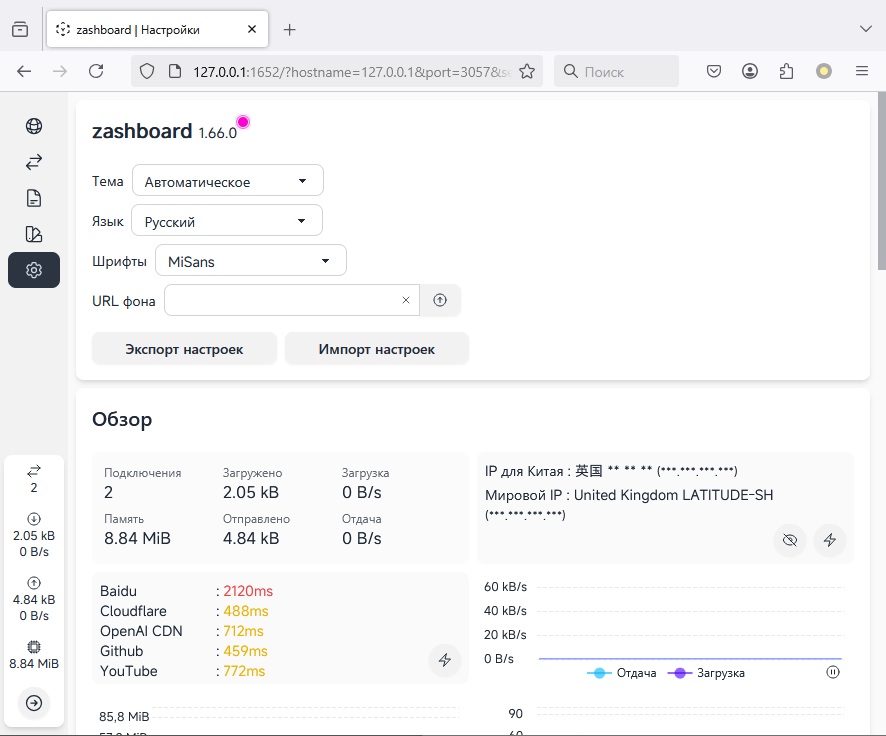
В остальном, настройки и работа программы Karing под Windows и на телефоне похожи.
Проблемы и решения
При первом запуске Karing в некоторых случаях появляется сообщение об ошибке –
"Сheck port failed: SocketException: Failed to create server socket (OS Error: An attempt was made to access a socket in a way forbidden by its access permition."
"Сделана попытка доступа к сокету методом, запрещенным правами доступа"
Решение описано в статье.
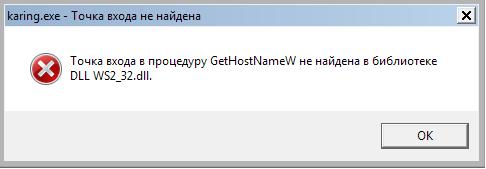
Если вы получили при запуске ошибку типа
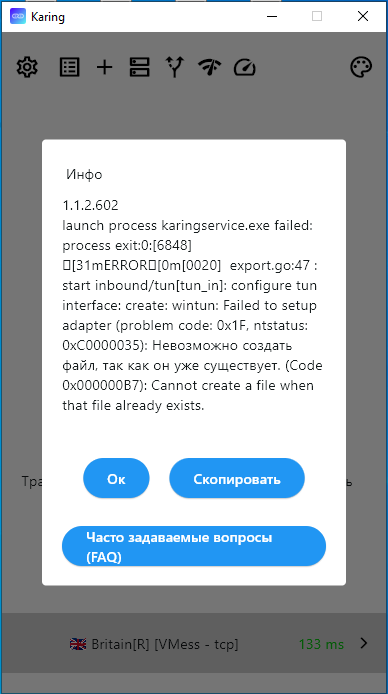
Решение - как правило, достаточно нажать ОК и перезапустить программу. Возможно, поможет перезагрузка компьютера.
После выключения компьютера и нового включения нет Интернета – возможно, у вас Karing работал в режиме System Proxy, и соединение не было выключено перед выключением компьютера. При этом в системе остается запись о настроенном System Proxy, но сам прокси-сервер или не запущен, или не соединен. Но программы пытаются обратиться к незапущенному прокси-серверу.
Решение – или применяйте автозапуск, и автосоединение – или разрывайте соединение перед выключением компьютера. При разрыве соединения отключается и System Proxy в Karing.
Автозапуск программы в режиме TUN не работает – и не будет. Поскольку создание виртуального адаптера требует повышения прав до административных. А автоматически запустить программу с административными правами нельзя – это ограничение Windows.
Решение – не применяйте автозапуск с включенным режимом TUN.
При старте программы вы получаете сообщение о невозможности загрузить профиль.
Это может быть связано как с использованием сетевых ресурсов правил, так и с попыткой загрузить подписку через ещё не установившееся соединение.
Решение – выключите главный переключатель в Karing и перезапустите программу.