Karing
@Пупкин ВасяПервая публикация (предыдущая версия) v 2.0.15 (для версий 1.0.28 и ниже) @Пупкин Вася, @renixa_tg June 06, 2024 Instuction in English
Текущая редакция 04.10.2024 v 3.0.17 Часть I, (Часть II)
Этот текст распространяется под лицензией Creative Commons.
Karing - бесплатная мультиплатформенная программа, представляющая собой мощный и простой набор инструментов proxy. Официальная страница (китайский / английский).
На GitHub есть краткое описание программы на английском / китайском/ русском / фарси. Интерфейс программы, кроме этих языков, также доступен на арабском.
Программа в основном предназначена для работы с подписками VPN или "аэропортами" - (динамически обновляемый по специальной ссылке список серверов и правил маршрутизации). Понимает форматы подписок и файлов конфигурации - Clash, V2ray (с пакетом поддержки), Stash, Karing, Sing-box, Shadowsocks, Sub, Github.
Karing также может работать с вашим собственным списком прокси-серверов.
Основана на модифицированном ядре sing-boх, поддерживает все современные протоколы - VMess, Vless, Trojan и Shadowsocks, ShadowsocksR, TUIC, Socks, Http, Hysteria, Hysteria2, WireGuard и др. Интерфейс многоязычный, английский / китайский / русский / фарси / арабский.
Справка из меню - в основном на китайском, местами на английском. "Руководство" в меню - лежит копия ранней версии данной статьи на русском.
Совместимость - Android >=8, Windows >=10 x64, iOS >=15,
MacOs >=12
Скачать для Андроид или Windows c GitHub
В разработке: для AppleTV - tvOS (На TestFlight есть ранняя бета), Linux
Стабильная версия Karing 1.0.29.395 (latest) (20.09.24) В AppStore именно она.
Pre-release Karing 1.0.30.407 (04.10.24) - Рекомендуется ставить последний пре-релиз. Новая версия ядра, исправлены недочёты, доработан интефейс.
Скриншоты соответствуют ver 1.0.30.400
Karing выглядит похоже на разных платформах. Наиболее функциональна она на Андроиде, поэтому скриншоты будут с телефона, если не оговорено другое.
Часть I
Содержание I
3. Дополнительные сервисные функции
4. Дополнительные (необязательные) настройки - (Андроид).
Часть II – Подробнее о настройках
Быстрый старт
Установите программу.
При установке на Windows процесс установки блокируется Дефендером, так как программа не имеет цифровой подписи. Нажмите "Показать подробности" - "Выполнить в любом случае" для установки программы.
При первом запуске выводится информация о сборе данных:
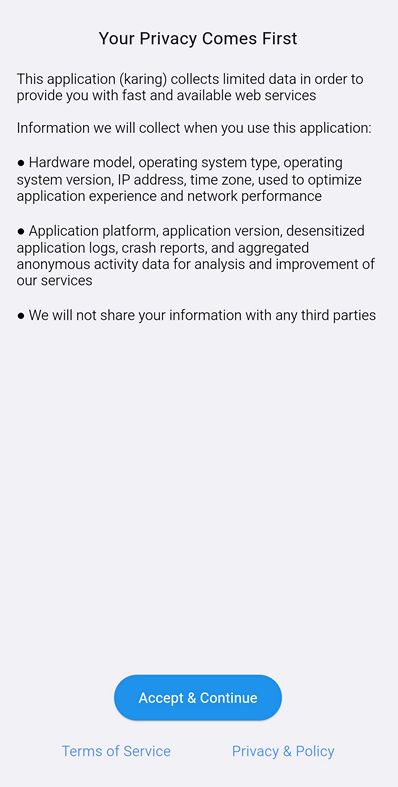
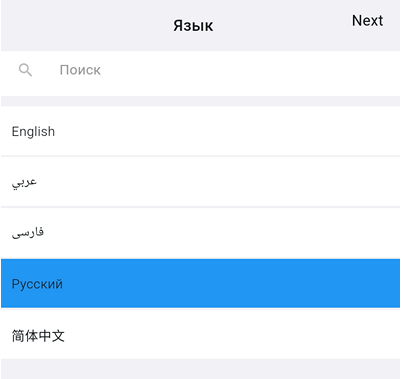
Соглашаемся, и попадаем на второй экран выбора языка интерфейса:
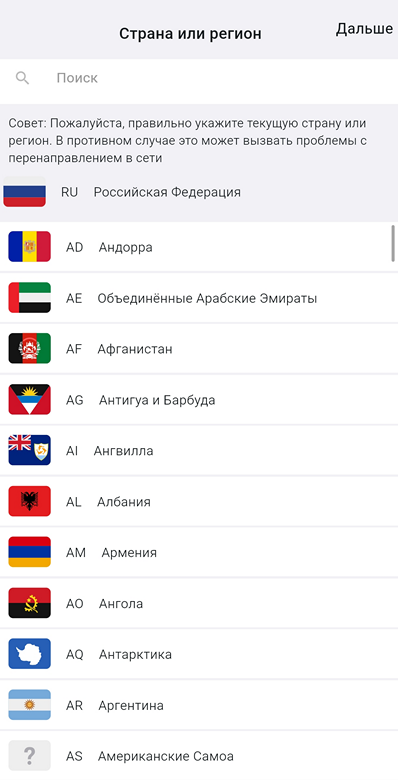
Следующий экран - выбор страны для автоматического применения правил. Очень важно поставить свою страну правильно, поскольку это определяет, какие соединения пойдут через прокси, а какие напрямую. В частности, при выборе ru - все заблокированные сайты пойдут через прокси и окажутся разблокированными, а не заблокированные пройдут в обход прокси.
В дальнейшем эту настройку программы можно изменить через Настройки - Правила, нажав на главном экране значок Правила (см. Screen 10) при выключенном соединении.
Следующий экран начальной настройки – Шаблоны личных правил.
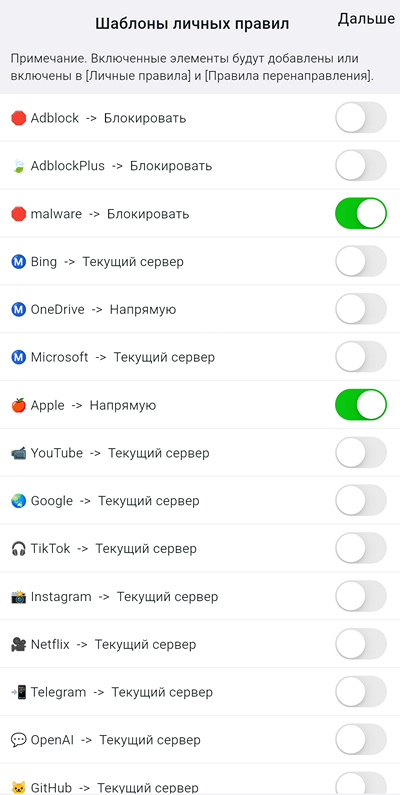
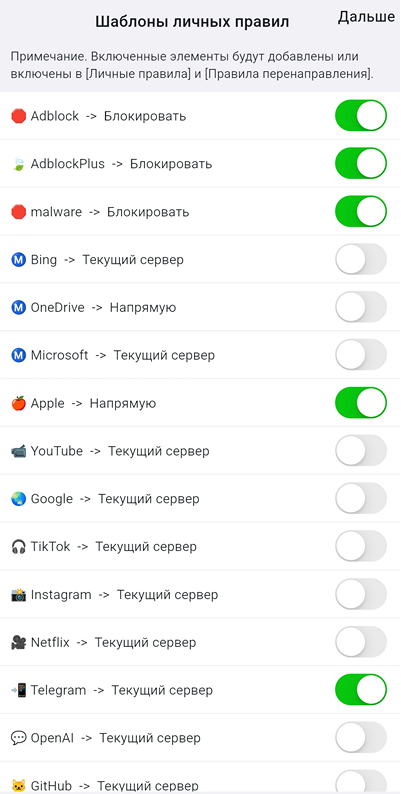
Это не сами правила, а именно преднастроенные шаблоны. Если вы выберете выключателем какую-то строку, то вам в личные правила будет добавлено соответствующее правило. И вы в дальнейшем сможете решить – что делать с этой категорией трафика. Например, заблокировать часть рекламы. Или пустить весь трафик Телеграма через прокси. Разумеется, к этой настройке можно вернуться позже. В начале работы это место можно пропустить. Пример начального выбора:
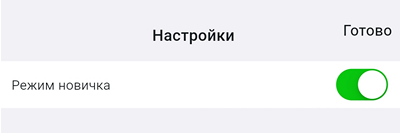
Нажимаем далее, и видим окно режима Новичок. Это очень полезный режим, если вы первый раз столкнулись с этой программой, или чувствуете себя неуверенно. Этот режим поможет вам сделать автоматически часть настроек, скроет от вас пока вам ненужное, и вы должны получить работающую программу. Советую его пока оставить.
На этом первоначальные настройки закончены.
Теперь - добавление профиля. Karing оперирует не отдельными серверами или ключами, а именованными профилями. Каждый профиль может содержать один, или много серверов, или быть подпиской или "аэропортом" (загружаемый по специальной ссылке динамически меняющийся список серверов, или ключей, а иногда и дополнительные правила маршрутизации). Внутри профиля можно отключать отдельные сервера. Профиль можно включить, а можно отключить, не удаляя. Для включенных профилей можно включить автовыбор сервера, что очень удобно. Недостаток такой системы - в готовый профиль сложно добавить сервер (ключ). Но удалить отдельный сервер можно (если это не подписка, а созданный самостоятельно профиль) – длительное нажатие на имя сервера откроет дополнительное подменю, там есть редактирование сервера и удаление. Профиль желательно создавать сразу с нужными серверами. Неудачно созданный профиль можно удалить. Также можно объединить несколько профилей в один (подписок это не касается). Экспорт отдельного ключа из профиля или подписки возможен в QR-код в формате ссылки ulink://…
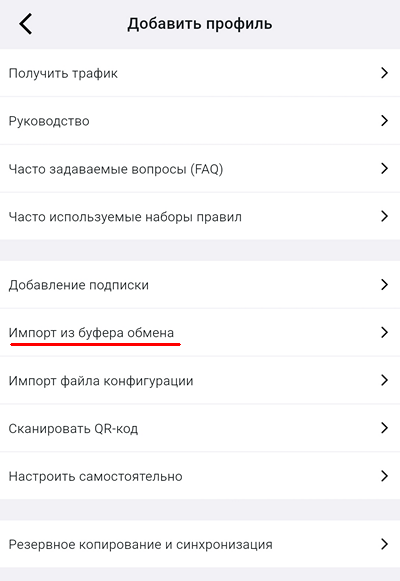
Например, вы получили в боте список ключей:
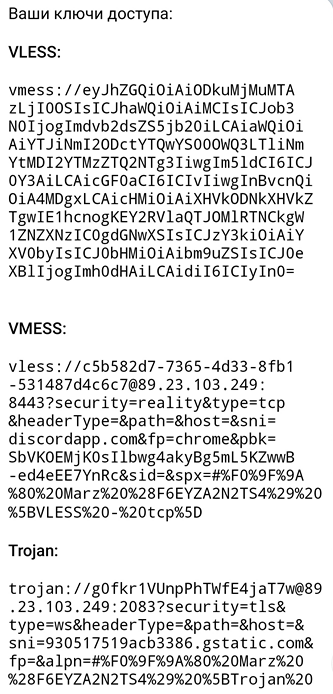
Это сообщение можно копировать в буфер всё целиком, не обращая внимания на посторонний текст - Karing сам отбросит ненужное, и вставит все ключи по отдельности в единый профиль. Другой вариант - вы можете самостоятельно вставить ключи, например, в создаваемый в Телеграме пост, и, не отправляя его - скопировать всё содержимое в буфер (конечно - можно скопировать и один ключ).
При нажатии "Импорт из буфера обмена" программа покажет вам, что находится в буфере обмена. Если всё выглядит правильно - дайте название профилю в окошке Примечание, и затем нажмите галочку в правом верхнем углу - это добавит профиль в программу:
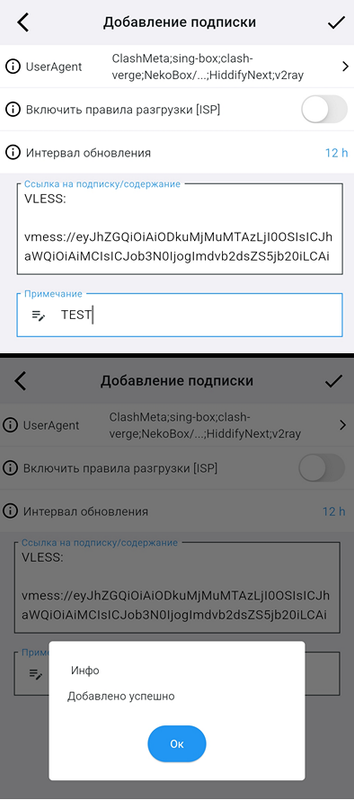
После добавления профиля вы получите сообщение об успехе. Если у вас несколько ключей, полученных из одного источника – удобнее объединить их в один профиль. Нажав на знак < в левом верхнем углу, попадете обратно в главное окно программы:
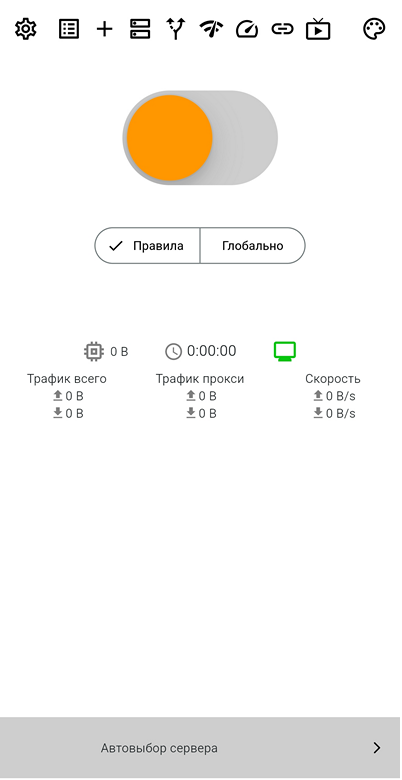
Значки управления в верхней строчке слева направо: Настройка, Профили, Добавить профиль, DNS, Правила маршрутизации, Диагностика сети, Тест скорости, Быстрая ссылка, Сканирование QR (только в Андроиде), Варианты оформления. Красная точка на значке Настройки - для программы рекомендуется обновление. Автообновления нет, нужно обновлять вручную. Отображение нежелательных значков в дальнейшем можно отключить в Настройки – Домашний экран.
Зеленый монитор – это текущие соединения, его можно нажать и посмотреть подробности. В дальнейшем при подключении на экране будет видно название вашего профиля и имя действующего (подключенного) ключа, а в случае подписки – и дополнительные данные по ней.
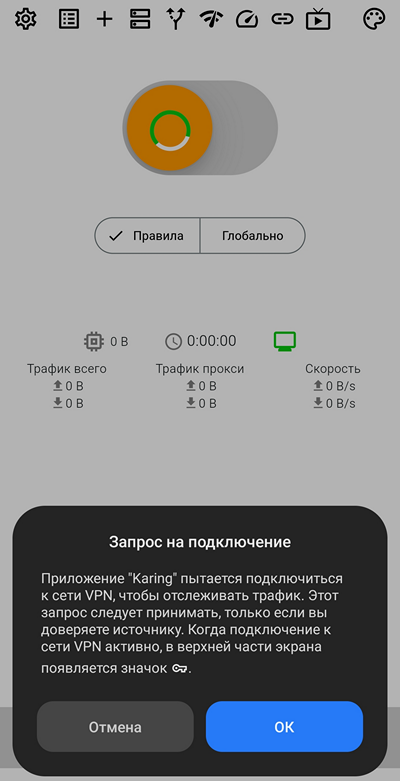
Слайдер в центре - включение. При первом включении появляется запрос на доступ к VPN (Андроид) - следует разрешить:
В версии программы для Windows ниже большого слайдера есть ещё один – Системный прокси. Его следует включить, чтобы ваши программы знали, что в Интернет им выходить именно через Karing, а не напрямую.
Переключатель Правила – Глобально служит для временного отключения всех личных правил, и тогда все программы через Karing пойдут не по вашим правилам, а только через подключенный прокси. Этот режим, скорее, вспомогательный.
Включайте и пользуйтесь!
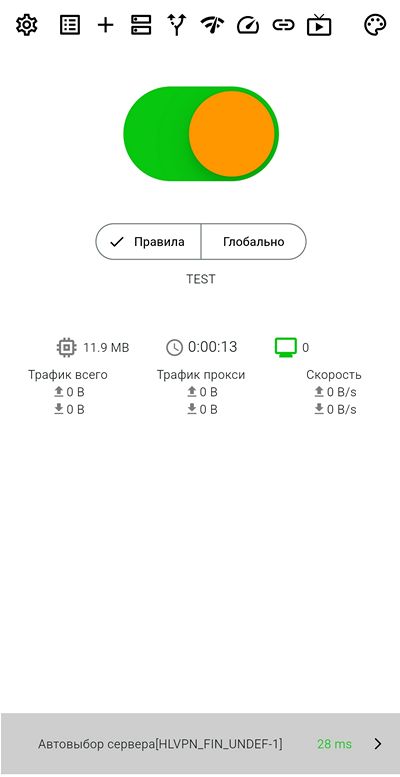
Если вы видите что-то подобное, то у вас всё получилось. Под переключателем Правила-Глобально вы видите название вашего профиля (его можно переименовать). На серой полоске внизу – виден выбранный сервер. Зеленые цифры рядом – пинг до этого сервера. Раз они видны – то всё у вас соединилось и работает.
Автовыбор сервера
Если вы создали профиль (или несколько), который содержит несколько ключей (серверов), Karing старается помочь вам, автоматически выбирая сервер с наименьшей задержкой. Если сервер выбран, вручную или автоматически, и подключён – то ткнув на главной странице по величине задержки (28 ms на скриншоте), вы заставите её перетестироваться и увидите текущую величину.
Однако автовыбор не всегда удобен. Тогда нужное вам поведение вы настраиваете вручную. Для этого тапните на главном экране (при включенном соединении!) слева на серую полоску с надписью Автовыбор сервера.
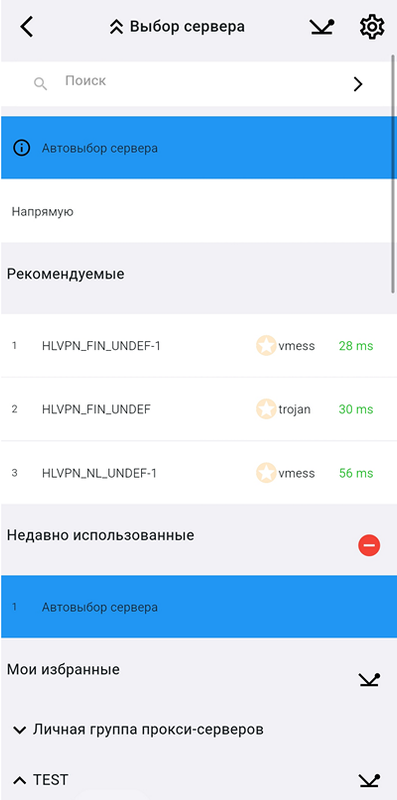
Здесь вы можете управлять поведением серверов и профилей. Долгий тап на строке сервера позволяет запретить его использование - он будет выделен серым после соответствующего предупреждения. А короткий тап по серверу назначит его использующимся и отключит автовыбор. Вы немедленно вернетесь на главную страницу, и Karing постарается соединиться с новыми настройками. На главном экране содержимое нижней строки изменится – пропадет надпись Автовыбор сервера:
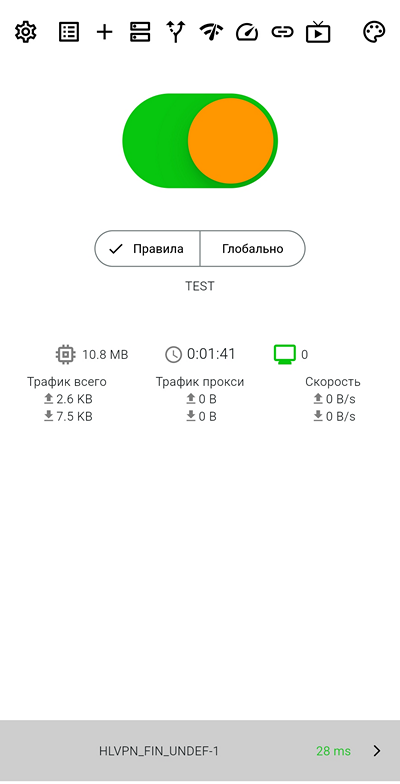
При повторном тапе по серой полоске – вы снова попадете на страницу выбора, и выбранный вами сервер будет выделен голубым:
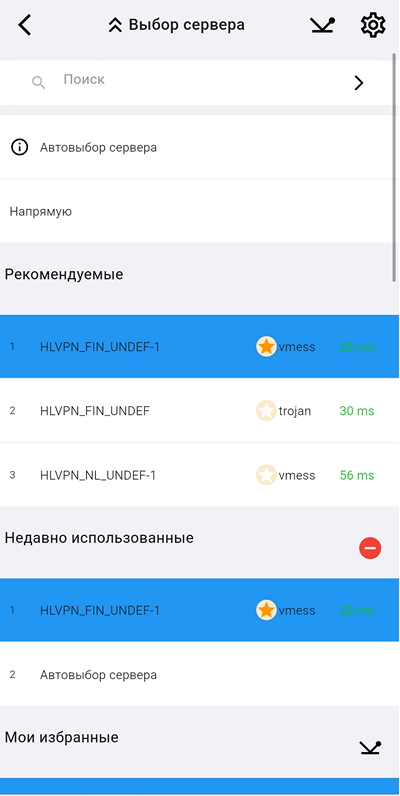
Важно помнить, что это не страница управления ключами и профилями, а только их автовыбором. Здесь видны только те профили, которые у вас включены. Распространенная ошибка при нескольких профилях – выбрать здесь конкретный сервер, а затем отключить профиль с этим сервером на странице профилей. Программа, конечно, не сумеет соединиться, и сообщит вам, что время действия профиля истекло. В такой ситуации переключитесь на Автовыбор, а затем зайдите на страницу профилей (значок на главном экране) и включите нужные профили. Так же полезно выполнить в профиле тест задержек. Желтая звездочка напротив названия сервера – это вы пометили сервер Избранным. Долгий тап на звёздочке снимет выделение.
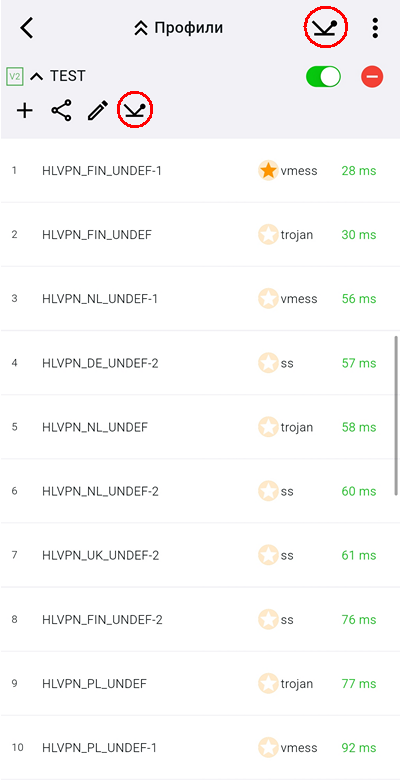
Автовыбор в дальнейшем будет опираться на данные такого теста. Не прошедшие тест ключи автоматически выбираться не будут.
Дополнительные сервисные функции
Ниже * отмечены пункты, скрытые в режиме Новичка
- С главного экрана доступны через значки вверху - Диагностика сети:
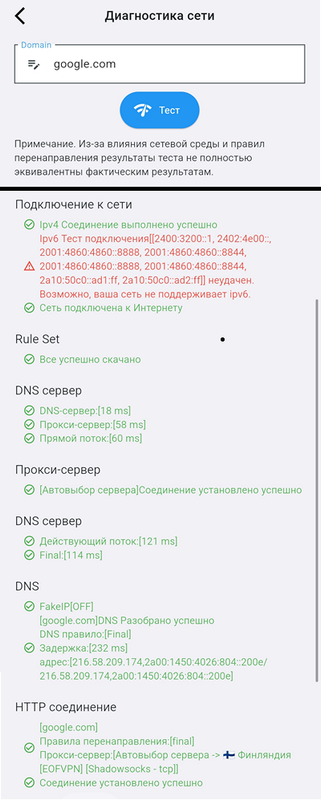
Это очень полезный тест, особенно если что-то не получается. Вместо google.com можно ввести собственный адрес для тестирования.
- Измерение текущей скорости соединения.
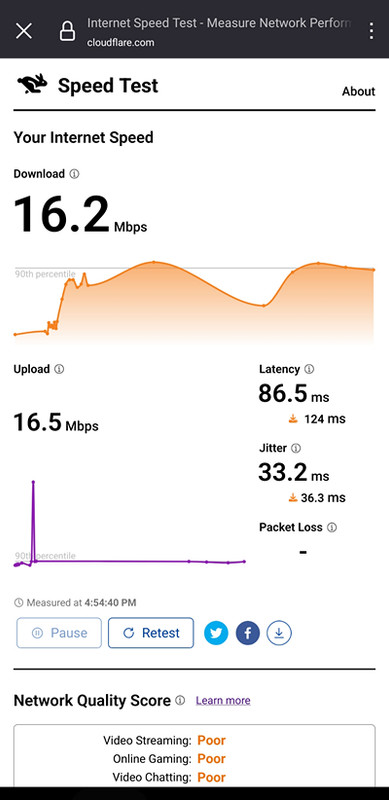
· * В программе есть 4 встроенных ссылки на тесты. В настройках вы можете изменить этот тест на свой, добавив нужный адрес. Я добавил https://www.nperf.com/ru/
- На главном экране при работе (см Screen 24) значок в виде зеленого монитора над надписью скорость - нажав на него, вы увидите свои текущие соединения.
- * В меню Настройки есть тест Обнаружение утечки DNS.
- Через меню Настройки можно преобразовать текст в QR-код.
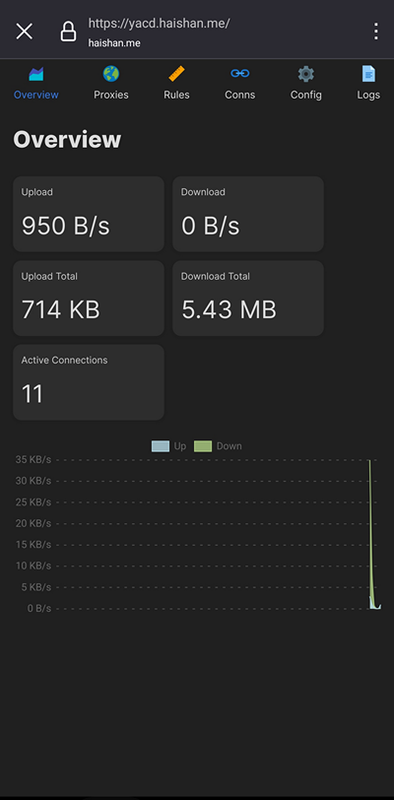
- * Настройки – Веб-панель – встроенный локальный сайт с динамическими сводными данными по настройкам и работе программы. Язык английский.
- Из подменю Правила есть пункт Тест правил перенаправления – можно посмотреть, как конкретно работают настроенные правила перенаправления. Принцип действия – такой же, как диагностика сети – задаете нужный сайт, и смотрите – по какому правилу и куда он направляется – через прокси, или напрямую.
- Также из меню доступны функции бэкапа (сохранения настроек) и синхронизации настроек с другими устройствами. Бекап можно сохранить в webdav или в файл архива. Данные программы сохраняются полностью, включая все настройки и данные. Но внутри архива есть несколько файлов в формате json, с понятными названиями. Если вы хотите использовать этот бэкап на другом устройстве, и вам не нужно передавать всё – вы можете удалить из архива ненужное. Например, karing_settings.json, содержащий настройки. В том же пункте меню находится и синхронизация настроек с другими устройствами, которая выполняется через QR-код. Со страницы с личными правилами доступен экспорт-импорт правил в формат json.
Дополнительные (необязательные) настройки
(Андроид)
Значок Karing можно добавить в шторку быстрого доступа:
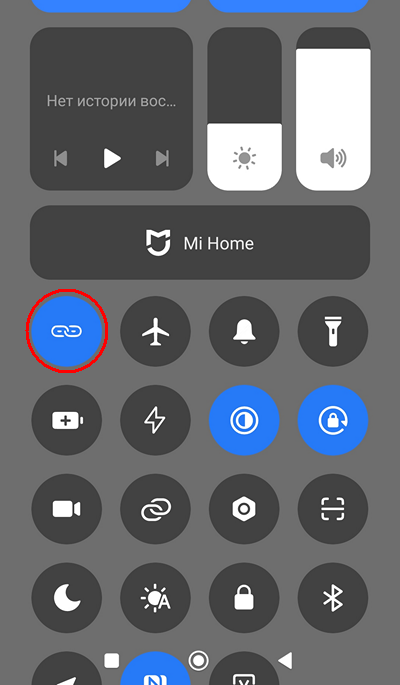
Это даст вам возможность включать и отключать Karing в 2 движения.
Полезно дать программе дополнительные разрешения:
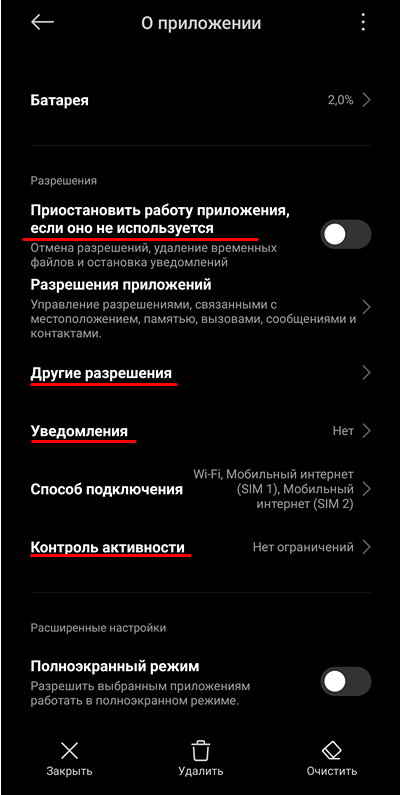
Это можно сделать как с рабочего стола – клик на иконке и буква i, так и через настройки в подменю системы Программы.
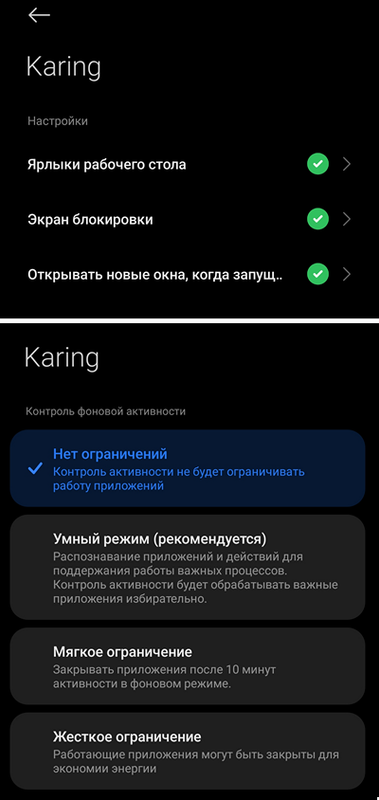
Имеет смысл дать доступ к уведомлениям, а также, если на вашем телефоне Karing в фоновом режиме останавливается – снять ограничения электропитания. Но надо понимать, что энергопотребление при этом вырастет:
Karing, несмотря на свой "однокнопочный" вид, представляет собой "под капотом" мощный комбайн с сотнями возможных настроек и их шаблонов. При реализации на разных платформах, разница может быть связана с самими платформами. Так, при установке на Windows на главном экране появляется дополнительный слайдер включения системного прокси.
При установке на Андроид - есть возможность пускать через VPN соединения отдельные приложения, просто пометив их - а в iOS, Macos или Windows это невозможно.
Тем не менее, большинство настроек на разных платформах похожи. Если известна конкретная специфика - это указано.
Сразу перенастраивать под себя программу необязательно - она хорошо работает и при настройках по умолчанию. Тем не менее, есть большие возможности оптимизации именно под свои задачи - это повышает скорость, удобство и экономит расход батареи и трафик
Часть II-Подробнее о настройках.

(К содержанию) (В меню выбора клиентов)
(Осталось >50 стр)