Karing - подробнее о настройках (Часть II)
Пупкин ВасяТекущая редакция 05.03.2026 v 4.1.21 (для версий 1.2.3.841 и выше)
Первая публикация v 2.0.15 (для версий 1.0.28 и ниже) @Пупкин Вася, @renixa_tg 06.06.2024 Instuction in English
Вторая публикация 3.0.17 Часть I , Часть II. (для версий 1.0.30 и ниже) @Пупкин Вася 27.09.2024
Третья публикация 4.0.19 (для версий от 1.1.2.600 до 1.2.2.840) @Пупкин Вася, @Гоша Котён-кин. 06.04.2025
Karing - Quick Start (Часть l)
Karing - резервное копирование и синхронизация (Часть lll)
Karing - маршрутизация и правила
Karing - что такое DNS и как с ним бороться
Karing - особенности в Windows
Karing на MacOS (Under construction)
Эти тексты распространяется под лицензией Creative Commons.
Навигация в документе
Настройка интерфейса
Общие замечания
Первый экран настроек
Второй экран настроек
Добавить профиль
Профили
Управление профилями
Третий экран настроек
Четвертый экран настроек
Резервное копирование и синхронизация
Экспорт профилей, подписок и ключей
Предполагается, что вы разобрались и освоили первую часть статьи – Karing – Quick Start (Часть l).
Karing представляет собой "под капотом" мощный комбайн с сотнями возможных настроек и их шаблонов.
Количество возможных параметров и мест настройки в Karing чрезвычайно велико, поэтому коснёмся только наиболе важных из них. Самые сложные моменты вынесены в отдельные публикации – это маршрутизация и использование правил, а также понимание и настройка DNS.
Настройка интерфейса
Все настройки программы выполняются при выключенном соединении. Значок настроек на главном экране в виде шестеренки. Начиная с версии 1.2.3.841, интерфейс на главном экране настраиваемый. Переход к настройке интерфейса – значок карандаша на главном экране. При первом запуске вы видите главный экран со всеми возможными виджетами:
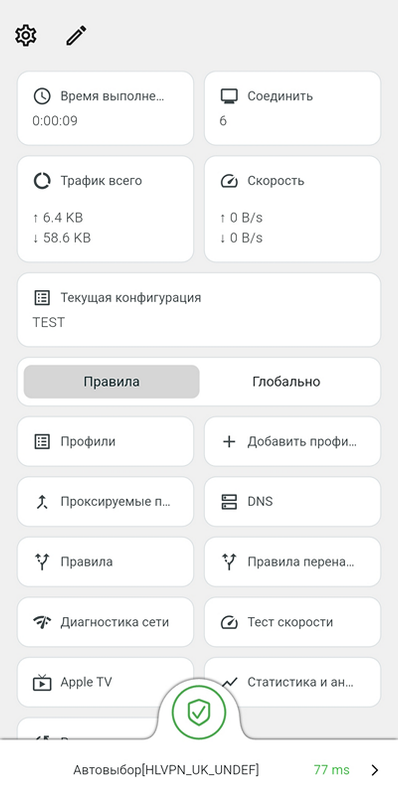
Это не слишком удобно. Вы можете изменить список виджетов, а также их взаиморасположение. Нажмите значок с карандашиком:
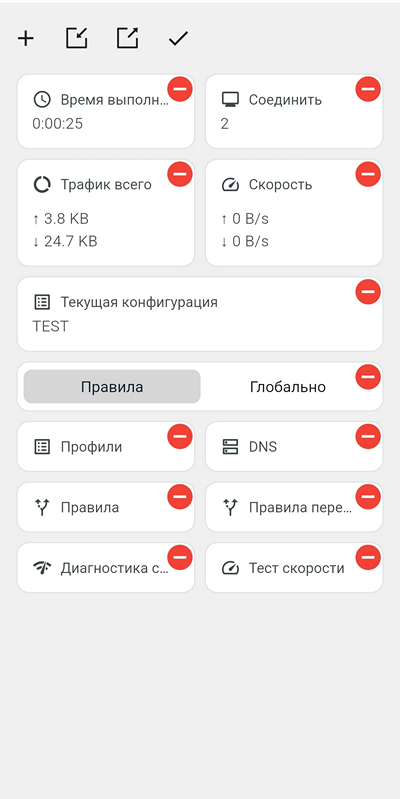
На этом экране вы можете изменять взаиморасположение виджетов перетаскиванием и удалять ненужные. Чтобы добавить отсутствующие виджеты – нажмите плюс. Чтобы сохранить список и расположение – значок галочки. Остальные два значка – импорт и экспорт ваших настроек интерфейса в отдельный файл JSON.
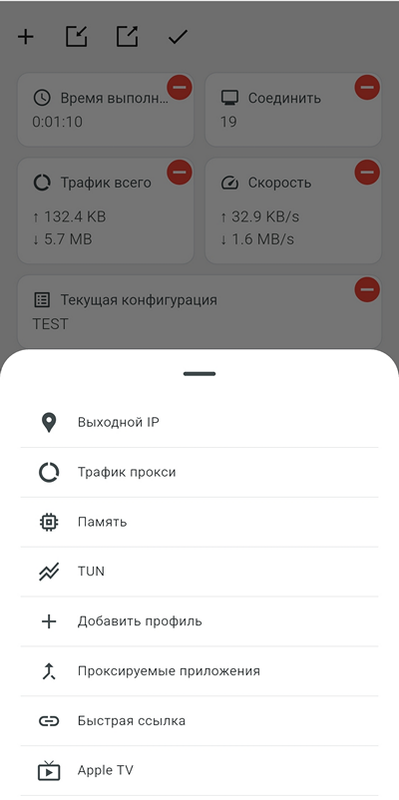
Если у вас Karing установлен на компьютере – обязательно добавьте на главный экран переключатель Системный прокси, если его нет.
Большинство действий, выполняемых виджетами, доступны также из Главного меню настроек (шестеренка), но не все. Будьте внимательны, чтобы не удалить здесь нужное – например, тест Диагностика сети, или Соединения. Их нет в Главном меню. Также советую добавить на экран виджеты Выходной IP и Онлайн-панель.
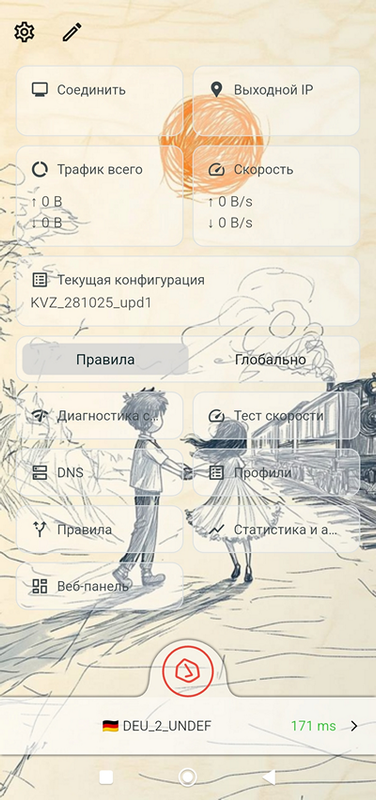
После выбора нужных виджетов и их расположения, в Главном меню можно выбрать Тему оформления – Светлая – Тёмная – Автоматически, а также фоновую картинку (Настройка Главного экрана). Понимаются как картинки, расположенные онлайн – в форматах jpg, png, gif – даже анимированные, так и расположенные локально. Кроме того, если вы используете фон – можно настроить прозрачность виджетов. Пример настройки интерфейса:
Также полезно на этой стадии добавить значок Каринга в шторку Быстрого запуска, как описано в Karing – Quick Start (Часть l) – если вы не сделали этого ранее.
Общие замечания
Интерфейс программы построен древовидно. Это значит, что практически с каждой строчки в Меню, или на экране настроек, можно перейти дальше – к параметрам или новому списку ветвления. Это позволяет наращивать интерфейс и далее, добавляя новые параметры, при этом не трогая уже устоявшиеся ветви. Минус такой системы – надо представлять, где что искать. Вначале сложно ориентироваться, поэтому следует предварительно изучить Руководство.
Э лемент перехода к параметрам или субменю – стрелочка в правой стороне строки (на следующем рисунке выделено).
Список параметров настройки занимает четыре экрана (показано на Android). Основные настройки описаны ниже.
Первый экран настроек
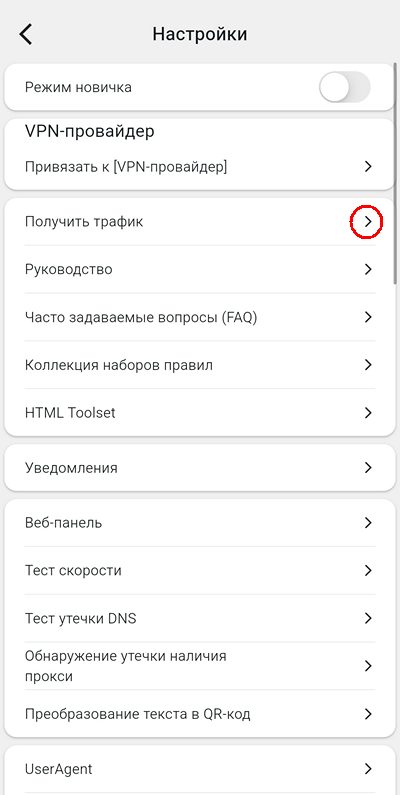
Режим новичка. Помогает настроить программу в первый раз. Но и скрывает часть настроек. Теперь его можно отключить.
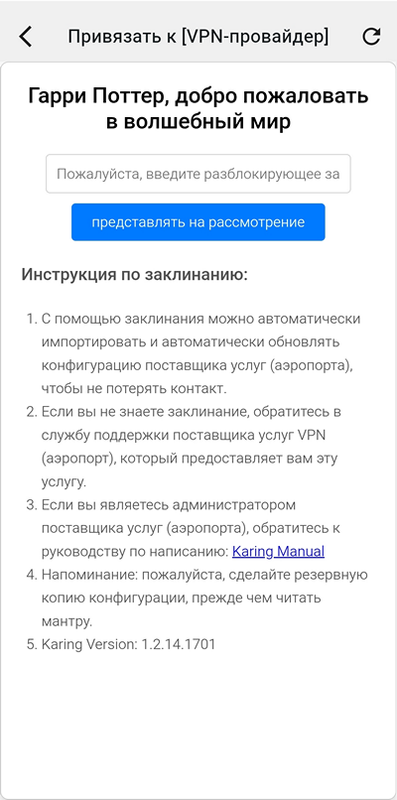
Привязать к [VPN-провайдер] – если вы купили подписку, здесь вы можете ввести полученную от “аэропорта” специализированную индивидуальную строку. Вы получаете не только список серверов, но и правила маршрутизации, предлагаемые поставщиком “аэропорта”. У нас с таким сервисом я не сталкивался.
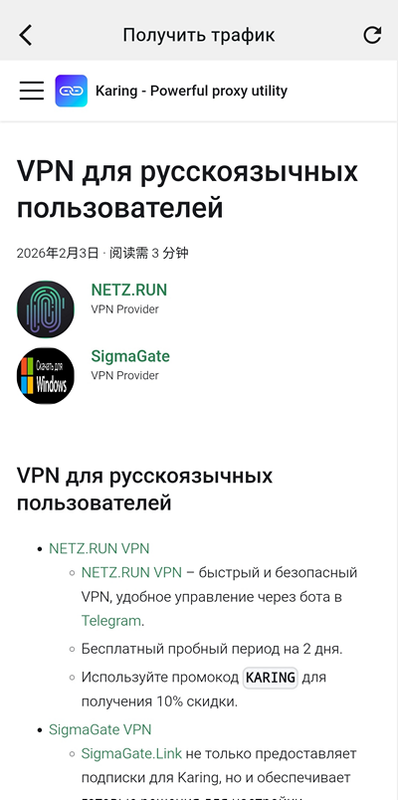
Получить трафик. Это, по сути дела - реклама "аэропортов" по запросу в зависимости от страны. Например, так:
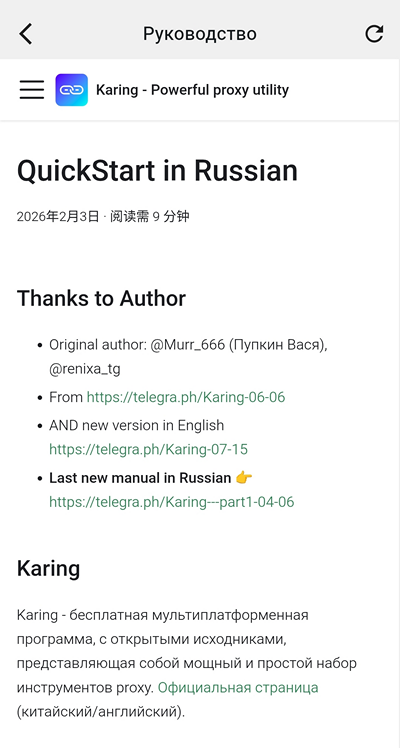
Руководство - копия ранней редакции данной статьи.
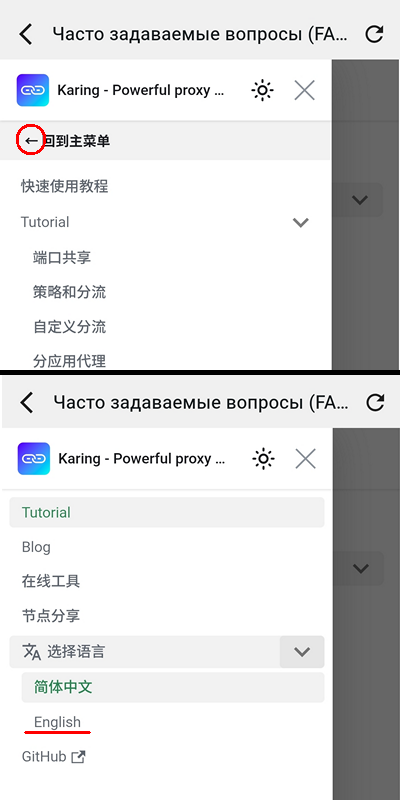
Часто задаваемые вопросы (FAQ) - на китайском и на английском.
Переключение на английский в этом пункте меню на телефоне весьма неочевидно. Откройте "Часто задаваемые вопросы". Откроется на китайском. В раскрывающемся меню (три черточки вверху слева) выберите и нажмите верхнюю строчку со стрелкой влево. Под надписью Blog нажмите следующую строчку со стрелкой вправо. И тогда ниже вы увидите строчку English - это и есть переключение языка :D
Коллекция наборов правил - ссылка на соответствующую страницу GitHub. Язык английский. Полезна для создания и настройки собственных правил – можно посмотреть, что внутри конкретного листа, например ru – список IP-адресов Рунета в формате json.
HTML Toolset – непонятно. Только на китайском.
Уведомления – может, на будущее. Никогда не встречал использования.
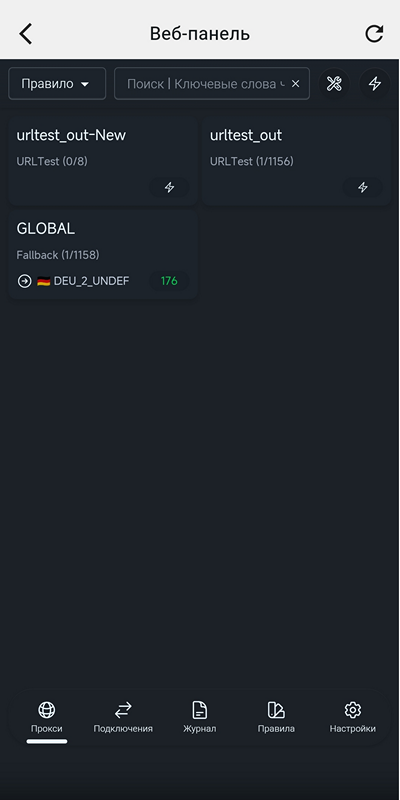
Веб-панель – встроенный сайт с динамическим отображением происходящего в программе. Обратите внимание – внизу есть переключение страниц. Очень полезная вещь. Из локальной сети к ней можно даже подключиться браузером.
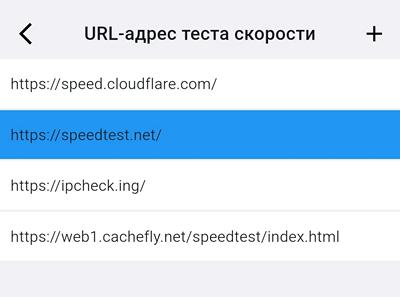
Тест скорости – онлайн-тест работы программы и серверов. Можно настроить выбор своего любимого теста скорости.
Тест утечки DNS – важный тест для проверки безопасности. Будет описан в разделе DNS.
Обнаружение утечки наличия прокси – онлайн-тест, легко ли снаружи распознать применение вами средств обхода и маскировки.
Преобразование текста в QR-код – можно преобразовать любой введенный или вставленный текст. Очень удобно для передачи на другой телефон.
User Agent – в меню это не настройка, это справка – в каких форматах принимается импорт ключей. Выбирать User Agent можно при импорте подписок, если импорт встретился с проблемами.
Второй экран настроек
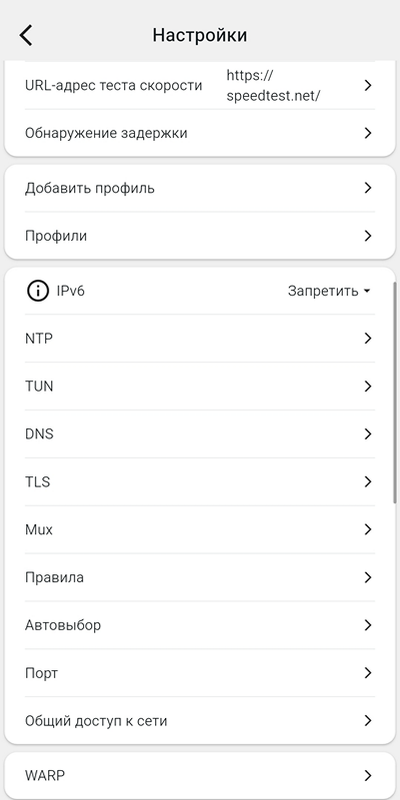
URL-адрес теста скорости – настройка онлайн-теста скорости соединения. Помимо встроенного теста, можно добавить свои ссылки на тесты – например, https://speedtest.net
Обнаружение задержки – тестовый сервер для измерения времени соединения с VPN-сервером и максимальное время ответа сервера. По умолчанию сервер https://www.gstatic.com/generate_204 и таймаут 8 сек. Можно, например, заменить сервер на https://google.com или другой. Настраиваемые здесь параметры влияют на скорость и точность тестирования — если выставить время таймаута менее 3-4 сек и параллелизм более 10 — при тестах часть серверов могут быть ошибочно определены, как недоступные.
Добавить профиль
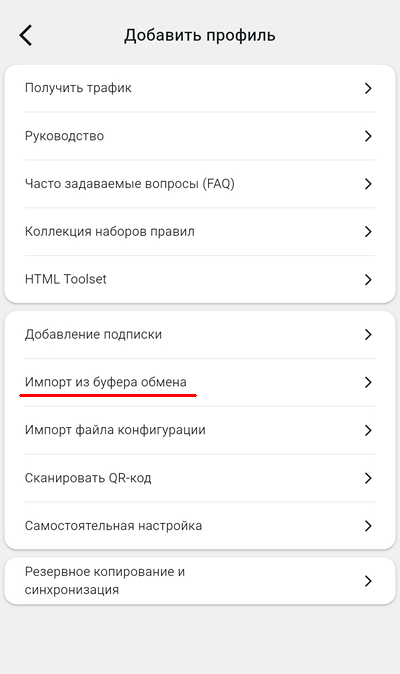
Самый простой вариант добавления профиля – тот, который был описан в Quick Start – это импорт готовых ключей из буфера обмена. Это относится к ключам, представленным кодовой строкой, начинающейся с типа ключа (формат v2ray). Например, vmess://…
Это далеко не единственный путь добавления профилей.
Можно добавлять не только отдельные сервера – можно добавить группу ключей, причём помимо самих ключей текст может содержать и лишние строки. Karing сам разберет содержимое буфера на отдельные ключи, поместит в единый профиль и выкинет ненужное.
Также здесь можно добавлять не только из буфера, но и сканируя QR-код или импортом из специально сформированного файла JSON или YAML.
Важный момент – нужно обязательно ввести имя профиля (не повторяющееся у вас название) в поле Примечание, иначе профиль не создастся при нажатии галочки.
Ещё одно замечание - профили из одного источника очень полезно объединить в один. Это помогает избежать известного глюка программы - когда в разных профилях есть ключи с одинаковыми именами, программа может в них путаться. А при объединении профилей имена видоизменяются добавлением цифры, и становятся уникальными. При этом "неработавший ключ" может оказаться исправным.
Можно добавить подписку на “аэропорт”, если она у вас есть. Ссылка на подписку – это специальным образом сформированная ссылка, по которой загружается список серверов, а также правил, предоставляемых вам провайдером “аэропорта”. Ссылку, обычно по платной подписке, предоставляет поставщик “аэропорта”. Выглядеть ссылка может так: https://[server]/Sub/TXVycl82NjYsMTc2MzIwNDkwMAQ0qjNz6n7g
Большинство переключателей, которые вы видите на скрине – относятся именно к импорту подписок. Поэтому, если вы захотите отредактировать уже созданный профиль, не являющийся подпиской — вам будут видны не все поля.
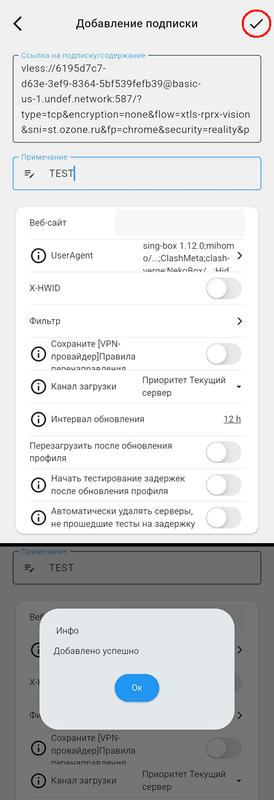
Сразу скажу про ограничения – программа понимает не более 200 серверов в одной подписке (профиле), и не более 4000 серверов в целом. Если вы увлечетесь и добавите больше – программа не запустится, и даже удалить лишнее вы не сможете. Только сносить программу, ставить заново и добавлять меньше ключей (серверов). Для работы с большими подписками надо изменить максимальное число серверов профиля в Настройки - Автовыбор - Максимальное количество серверов.
Сам процесс импорта подписки может регулироваться настройками в момент импорта. Нажимаем Добавление подписки, вставляем из буфера ссылку на подписку и переходим к настройкам импорта.
Веб-сайт — если вы введете здесь ссылку (например, на страницу с описанием подписки) — рядом с названием профиля появится значок ссылки в виде скрепки. При нажатии на значок — вы перейдёте браузером по этой ссылке.
User Agent – в каком формате будет получена подписка. Если вы заранее этого не знаете – то оставьте включенными все переключатели, формат будет выбран автоматически. Иногда, если при импорте ссылки возникли проблемы – можно оставлять включенным один User Agent, и проверять попыткой импорта, что вышло.
Фильтр – возможность загрузить по подписке только выбранные сервера, а не все. Например, вы хотите загрузить только сервера США. Тогда вы пишете в фильтре регулярное выражение – определяющие символы, которые есть в именах нужных ключей.
Например, это может быть флаг, или название страны (смотря как названы ключи в подписке). Знак разделения – вертикальная черта, имеет смысл “или”. Если при импорте созданный вами фильтр сработал не так, как планировалось – сделайте заново. Но редактировать строку фильтра нельзя – её надо вводить заново. Срабатывает созданный фильтр при обновлении подписки.
Сохраните [VPN-провайдер] правила перенаправления – правила маршрутизации, предоставляемые провайдером. Как правило, включать не рекомендуется – лучше настроить свои правила, да и подписка может быть не одна.
Канал загрузки – по какому соединению будет скачана подписка. Иногда подписки не доступны напрямую без VPN, так что лучше выбрать Текущий сервер [то соединение, которое у вас уже установлено].
Интервал обновления – время, через которое подписка будет синхронизироваться и обновлять список серверов и их настроек. По умолчанию это 8 часов.
Автоматически удалять серверы, не прошедшие тесты на задержку – решать вам. Если в подписке много нерабочих серверов, то этот переключатель полезен. У вас после импорта будут видны только прошедшие тестирование сервера. Это удаление не навсегда, при обновлении подписки все её сервера будут заново добавлены и перетестированы.
Профили
Управление и настройка существующих и новых профилей.
Доступно с виджета на главном экрана, а также из меню настроек. Заметьте, что профиль может отображаться как в свернутом, так и в раскрытом состоянии.
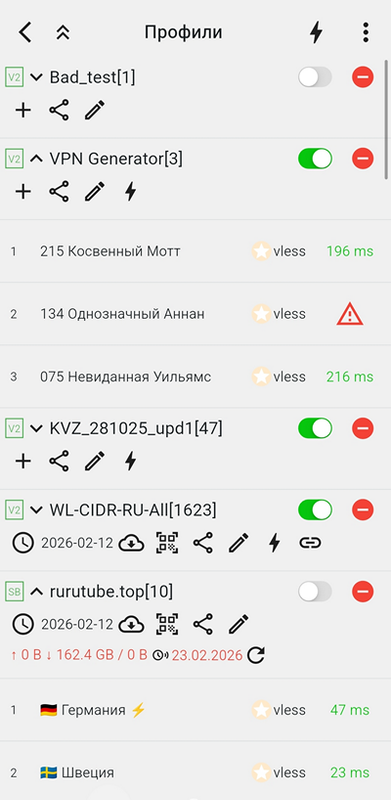
На этой странице доступно много информации. Объясним смысл значков.
Верхняя строка – Возврат в меню, сворачивание/разворачивание всех профилей, тест всех серверов (относится только к включенным профилям), подменю реорганизации профилей.
Около каждого включенного (зеленый переключатель слева) профиля есть полезная информация.
Зеленое двухбуквенное обозначение в квадратике – формат ссылки, в котором были загружены ключи. V2 – v2ray, SB – Sing-box, CL – Clash Meta и т.д. Это одновременно подсказка – какой User Agent использовался при импорте такого профиля.
Направленная вверх или вниз галочка – раскрыть или закрыть профиль. То есть, показывать или нет отдельные сервера из состава профиля. Если профиль раскрыт, вы видите информацию по отдельным серверам – название, тип ключа, звёздочка – принадлежность к Избранному (тапните по звездочке, и серединка станет оранжевой), задержка при тестировании. Долгий тап по строке с сервером – всплывёт меню редактирования сервера. Тут можно запретить использование данного сервера – и строка с ним станет серой. На странице профилей можно удалять, отключать и редактировать каждый сервер в профиле. Например, отключить или удалить сервер, который вам не нужен. Для этого тапните долгим тапом на имя сервера – всплывёт дополнительное меню. Однако, это касается только локальных профилей, а не подписок. В подписке можно только отключать сервер и ограниченно – до следующего обновления – редактировать. Удалить сервер из подписки нельзя. При обновлении подписки все сервера будут загружены заново.
Число в квадратных скобках - количество серверов в профиле. Если неработающие сервера в настройке подписки указано скрывать - показано число прошедших тест.
Переключатель, который включает или отключает профиль - правее названия профиля.
Красный круглый значок (еще правее) – удаляет профиль.
Ниже названия профиля видим еще ряд значков.
Плюс – добавить в профиль сервер, созданный вручную. В подписку добавить ничего нельзя.
Уголок с кружками – экспорт профиля в формат json.
Карандаш – редактирование имени профиля.
Молния (видна только при включенном профиле) - тест задержек серверов в профиле.
В случае, если профиль является подпиской, помимо описанного добавлены дополнительные действия и информация. Слева указано время последней синхронизации подписки, затем знак принудительной синхронизации в виде облака, затем знак экспорта строки подписки в QR-код. Остальное – как выше описано.
Строкой ниже может быть информационная строка подписки. Данные по израсходованному трафику и даты, до которого профиль работает. Если объёмы или дата работы выделены красным — профиль просрочен или данные израсходованы.
Если вы подключились к серверу из подписки – то эта информационная строка будет отображаться и на главном экране.
Управление профилями
Помимо добавления, удаления и отключения профилей, профили можно объединять, и реорганизовывать – менять их порядок. Это делается через нажатие в окне Профили трёх точек вверху справа - всплывёт дополнительное меню.
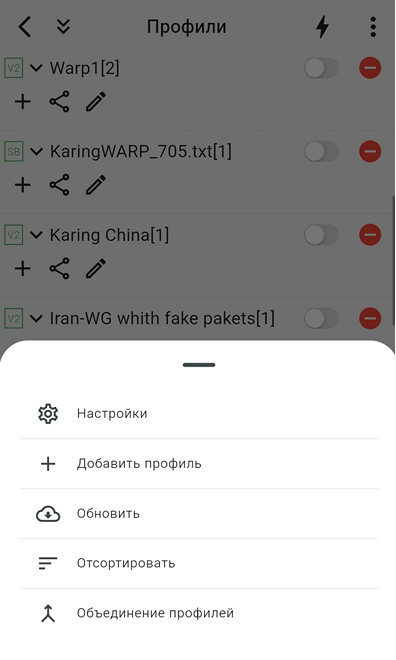
Строки в подменю сверху вниз – Настройки, Добавить профиль, Обновить (Синхронизировать подписку, если профиль является подпиской), Отсортировать, Объединение профилей:
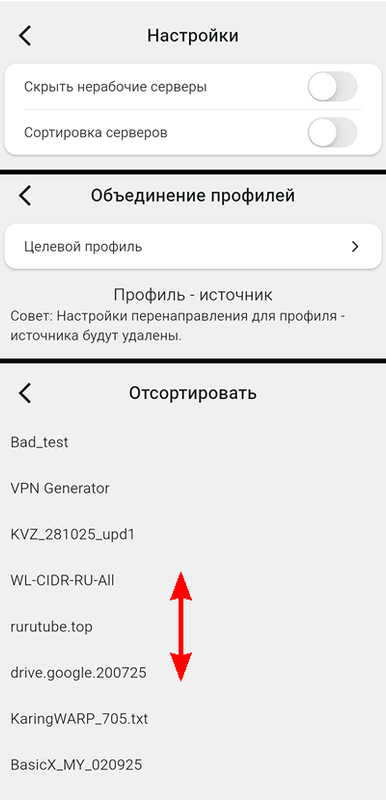
Отсортировать - выделяете долгим тапом нужный профиль и перетаскиваете его, удерживая, выше или ниже.
Объединение профилей - это возможность данные из одного или нескольких профилей перенести в другой. При объединении из списка профилей сначала выделите тот, в который надо добавить данные из других (целевой профиль), а следующим шагом - те, из которых надо добавить. Для подтверждения слияния надо нажать галочку вверху на правом краю экрана. Эту операцию после подтверждения отменить нельзя. Настройки и имена добавляемых профилей будут потеряны, действуют настройки профиля, в который вы добавляете данные.
Экспорт ключей и профилей описан отдельно.
Сетевые настройки.
Ipv6 – возможность использовать помимо протокола ipv4 и протокол ipv6. Если ваша сеть от ISP поддерживает его, то можно включить – Karing умеет с ним работать. Но если провайдер не поддерживает протокол, и вы его включите – то могут проявиться неожиданные глюки. Это связано с тем, что протокол ipv6 имеет более высокий приоритет, чем ipv4. Особенно лишний протокол склонен мешать на компьютерах – это выглядит как невозможность зайти на некоторые сайты. При сомнениях – включите его, и сделайте тест Доступность сети с главной страницы – там будет ясно, есть у вас поддержка в сети ipv6 или нет. С другой стороны, тот же Instagram может лучше работать при обоих включенных протоколах.
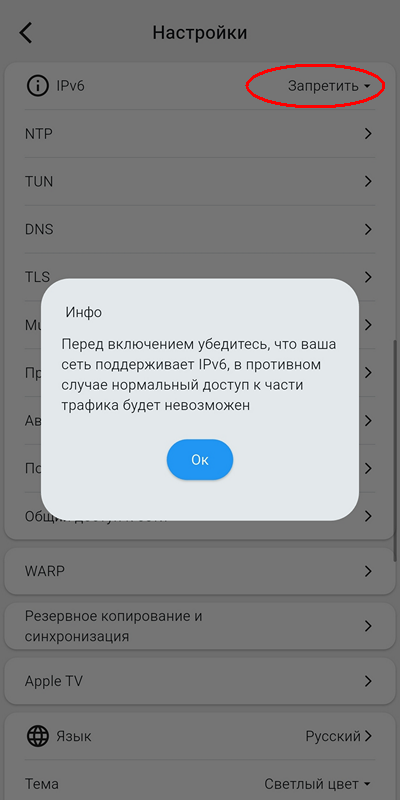
Доступны параметры — Запретить (только Ipv4), Включить, Приоритет, и Только (один Ipv6).
Обратите внимание на букву I в кружочке около имени параметра. Она будет вам встречаться и далее. Это встроенная подсказка, которая появляется при нажатии на такой значок.
NTP – настройка сервера синхронизации времени с Интернетом. Как правило, вам это не нужно – система синхронизацией времени занимается сама.
TUN - это сокращение от Tunnel. То, что мы привыкли называть VPN – весь трафик (с учетом правил) направляется через установленное соединение. Для телефона – это единственный рабочий режим, и установлен по умолчанию именно он. Это единственный способ перехватить весь трафик без получения прав root.
В Windows режим по умолчанию – системный прокси.
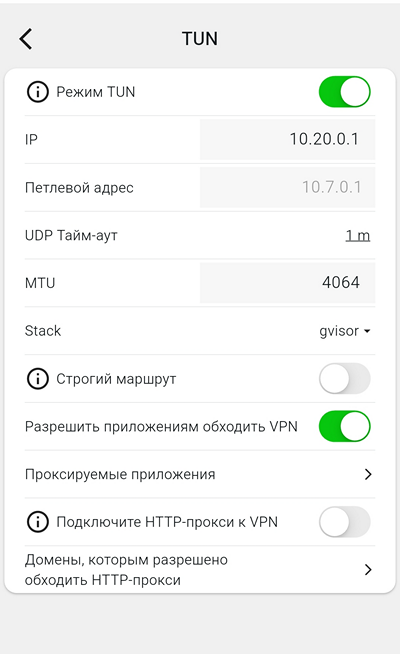
Если у вас Karing установлен на Android, то вам доступна настройка - Проксируемые приложения. Если у вас любая другая система – те же задачи придётся решать с помощью создания личных правил – это будет описано отдельно.
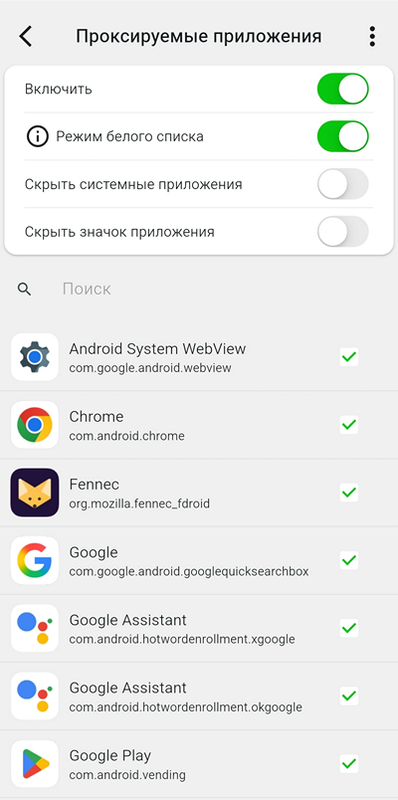
В этой таблице при показанных настройках вы выбираете — какие приложения будут обрабатываться программой, то есть пойдут через VPN. Выбраны браузеры, тесты, клиенты типа Ютьюба и Инстаграма, мессенджеры. Остальное идёт напрямую, без VPN. Если отключаете Белый список, включаете тем самым черный. Всё пойдёт через VPN, кроме того, что выбрано. Контринтуитивный момент — если вы включили переключатели для Белого списка, но ничего не выбрали — это эквивалентно «выбрать всё» - так сделано специально, для новичков, которые ещё в программе не освоились.
В Windows впрямую такого списка нет — но можно создавать правила на основе имени исполняемого файла. Это практически эквивалентно списку проксирования — если надо изменить перенаправление. Ни iOS, ни MacOS проксировать по приложениям не умеют — это не ограничение программы, а свойства систем.
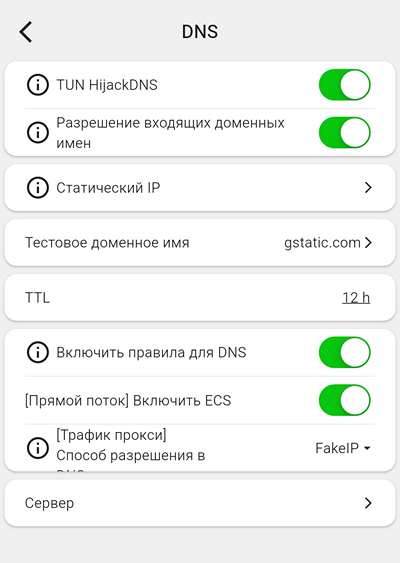
DNS – настройка серверов DNS - вынесено в отдельный документ Karing - что такое DNS и как с ним бороться
TLS – настройки фрагментации TLS. Если включить фрагментацию и подобрать численные значения для своего оператора — можно сделать установление соединения более скрытным, за счёт фрагментации запроса. В результате иногда начинают работать те ключи, которые иначе не работали. Однако, если вы не знаете совершенно точно, что это такое и зачем нужно – не трогайте. С помощью этой настройки можно испортить и работающие соединения.
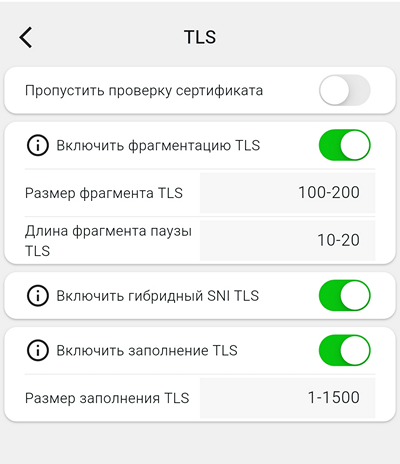
Пример настройки, подобранной для МТС:
Пропустить проверку сертивиката – выкл
Включить фрагментацию TLS – вкл
Размер фрагмента TLS 50-112
Длина фрагмента паузы 6-18
Гибридный SNI TLS – выкл
Включить заполнение TLS – вкл
Размер заполнения TLS 1-100
MUX – специальная функция, которая должна быть поддержана и вашим сервером VPN. Без этого её использование невозможно, а испортить работу с её помощью легко. Не меняйте в ней настройки.
Правила (Diversion rules) – правила определения и маршрутизации (перераспределения) трафика. Тема очень объёмная и важная, поэтому вынесена в отдельный документ – Karing - маршрутизация и правила
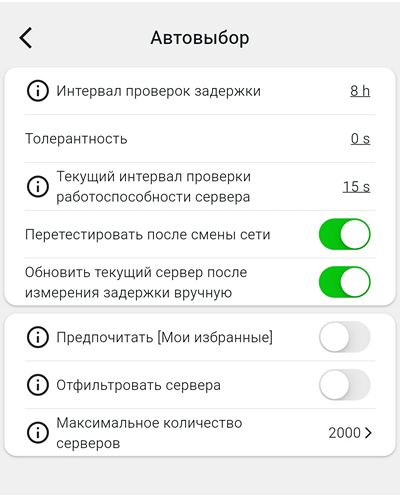
Автовыбор — настройки проверок доступности серверов, а также работоспособности текущего сервера. На экране — настройки по умолчанию. Советую поставить как на картинке и больше их не трогать.
Порт – это возможность увидеть, и при необходимости изменить порты, используемые программой. По умолчанию Karing использует для проксирования порт 3067. Также используются и другие порты. Эти порты используются при организации доступа из локальной сети. Порты для использования из локальной сети разделены от портов на устройстве с Karing.
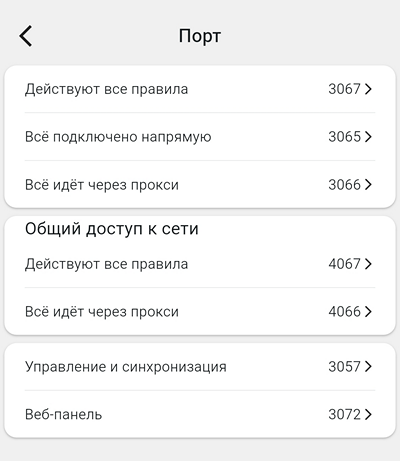
Общий доступ к сети — разрешение доступа к прокси-серверу Karing из локальной сети (Например, из сети WiFi роутера, или из сети созданной на телефоне точки доступа). Это позволяет другим устройствам воспользоваться Karing, его соединением и правилами. Однако — чтобы воспользоваться не просто Интернетом, а именно VPN – на клиентах в локальной сети надо указать прокси — адрес самого телефона в этой локальной сети и порт доступа — 4067. Другого способа расшарить VPN с телефона нет.
На компьютере это возможно, за счёт использования режима TUN, который создает виртуальный адаптер.
У этого виртуального адаптера в свойствах разрешается — Общий доступ к подключению. Возможно это потому, что у компьютера может быть 2 физических сетевых адаптера. Тогда в дополнительной сети (со второго адаптера) указывать адрес прокси не нужно. Это важно, если у дополнительных устройств нет настроек прокси-сервера.
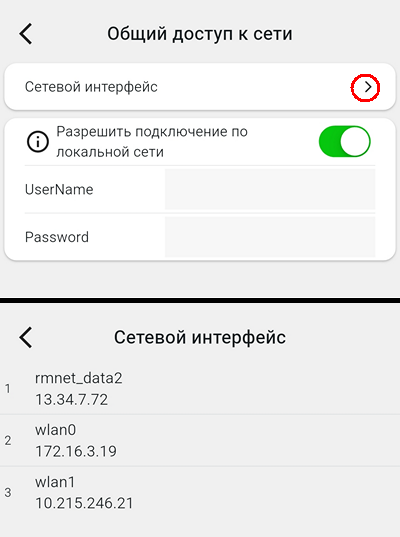
Доступ к прокси-серверу, как видно на скриншоте, может быть запаролен.
На скрине сетевых интерфейсов сейчас видны
1 — адрес в мобильной сети оператора,
2 – сетевой адрес телефона в сети роутера,
3 — адрес точки доступа, включенной на телефоне.
Как адрес прокси-сервера могут быть использованы 2 и 3 — смотря куда подключены дополнительные устройства — к сети роутера или к точке доступа.
WARP – если у вас есть работающая лицензия для подключения к WARP, то тут можно её ввести для совместного использования Karing и WARP.
Третий экран настроек
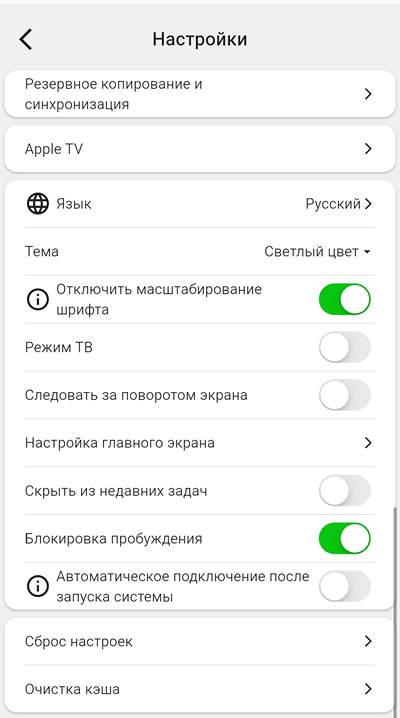
Резервное копирование и синхронизация – описано отдельно.
AppleTV – сканирование QR-кода. Можно использовать для передачи настроек на устройство, если оно снабжено камерой.
Настройка главного экрана — здесь настраивается фон главного экрана.
Блокировка пробуждения — если у вас система убивает процесс Каринга в фоновом режиме, включение этого переключателя может помочь.
Сброс настроек — сбрасывает не все настройки, но по крайней мере переключатели в Главном меню и выбор DNS – серверов. Может оказаться полезным, если вы запутались. Настройки Личных правил и профили сохраняются.
Сброс кэша — может оказаться полезным при сбоях непонятного происхождения. Настройки программы не задевает, и ничем вам не грозит.
Четвертый экран настроек
Это полезные ссылки — для обновления Karing и для связи c разработчиками и коммьюнити.
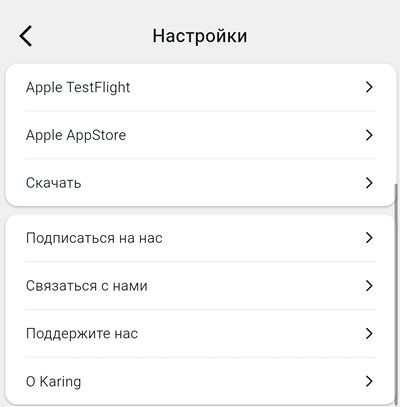
О Karing - через эту строку меню можно посмотреть данные о текущей версии программы, а также попасть в Параметры разработчика – там можно посмотреть и скопировать файлы настройки, а также логов программы.
(Продолжение)