Extensión Telegram para Chrome
SantosVZ
Telegram, cada día que pasa se supera mas a sí mismo, aumentando su funcionabilidad y proporcionando al usuario una experiencia increíble, dejando muy atrás a las aplicaciones similares y llegará el día que sustituirá por mucho a WhatsApp. Tiempo al tiempo.
Tomando en cuenta que hoy día el navegador Chrome es el mas utilizado por los usuarios, Telegram no podía quedarse atrás y dispone de una extensión para Chrome.
Para disponer de la extensión de Telegram en Chrome, seguir los siguientes pasos:
1. Abrir el navegador Chrome.
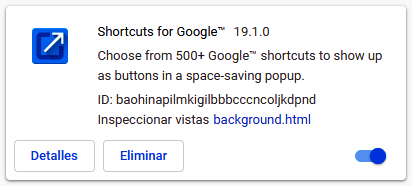
2. Acceder a https://play.google.com/store/apps, mediante el navegador o bien mediante la extensión Shortcuts for Google si se tiene instalada (conviene tenerla siempre) si es tu navegador predeterminado.
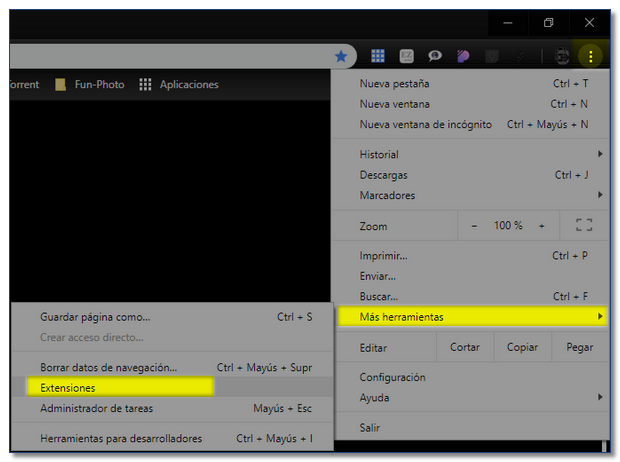
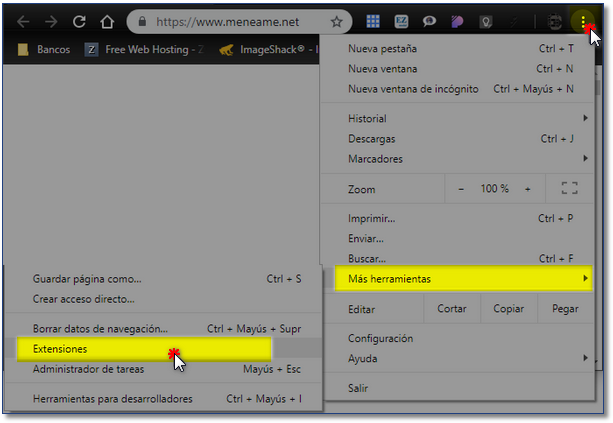
3. Dirigirse al menú principal de Chrome, situado en la esquina superior derecha de la ventana y representado por tres puntos verticales.
4. Seleccionar Herramientas/Extensiones, o bien colocar en la barra de direcciones de Chrome https://chrome.google.com/webstore/category/extensions?utm_source=chrome-ntp-icon. También se pueder acceder desde las Aplicaciones que el usuario tiene al disponer de una cuenta en Google.
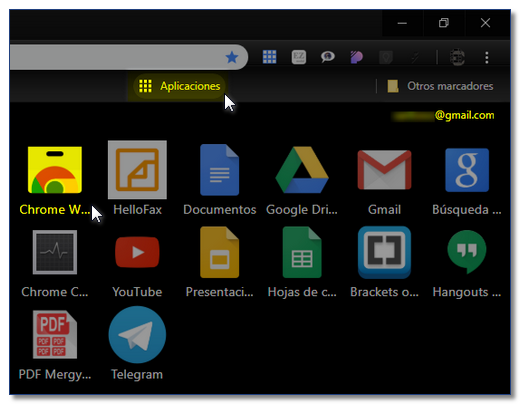
5. Al abrir la pagina de Chrome Webstore, aparece la ventana donde colocar el nombre de la extensión que se desea, en este caso Telegram.
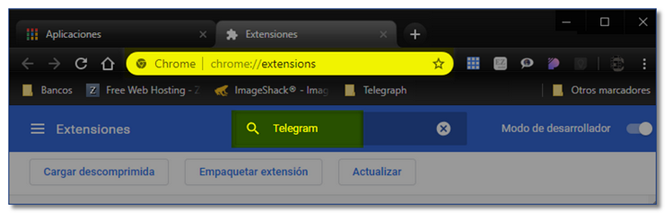
6. En la ventana que aparece la extensión Telegram, hacer clic en el botón Agregar a Chrome.
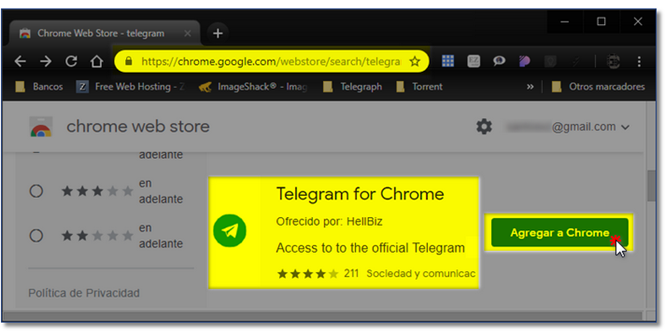
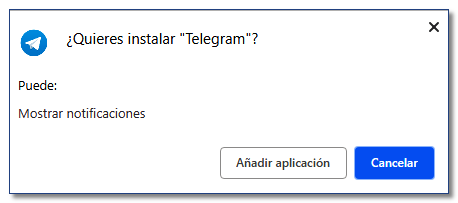
7. Una vez se presiona el botón Agregar a Chrome, debe confirmarse iniciando el proceso de verificación de la cuenta de usuario por parte del servidor, mediante el envío de un código a un dispositivo que ya tenga instalado Telegram, para confirma y continuar con la instalación de la extensión en Chrome.
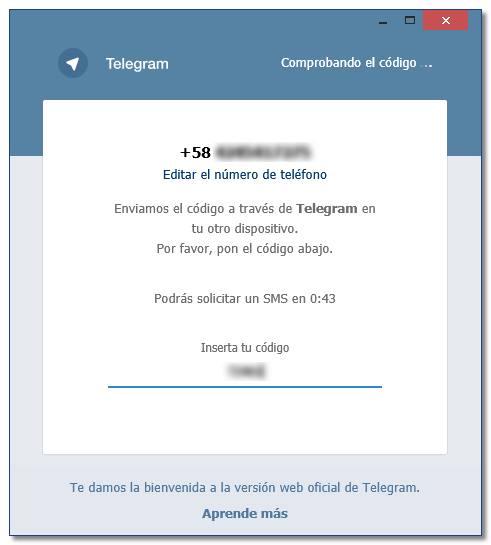
8. Una vez instalada y ejecutarla, le solicita los datos del teléfono para registrarlos, enviando un código de verificación que deberá colocar.
9. Una vez instalada la extensión de Telegram para Chrome, aparecerá en el menú Herramientas/Extensiones del navegador.
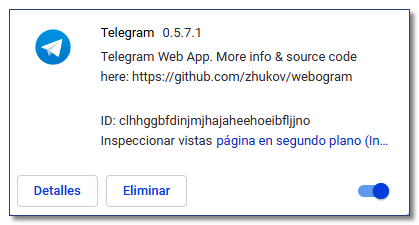
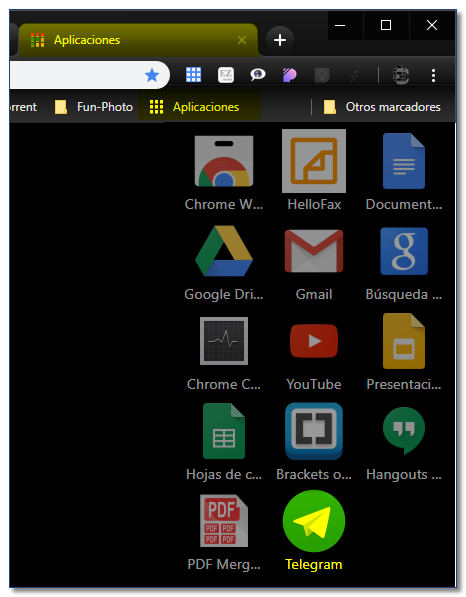
10. Telegram en Chrome se instala como App de Chrome, junto a las demás Aplicaciones de Google Chrome que el usuario tienes en su cuenta de Google.
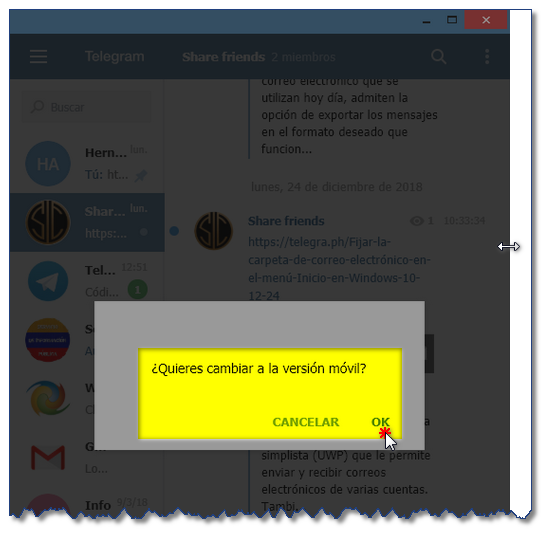
11. De forma predeterminada Telegram se inicia en modo de Escritorio. Si redimensiona el ancho de la ventana, aparece la opcion de cambiar a la versión de Teléfono o Móvil.

Hay que recordar que Telegram es una aplicación libre, de código abierto y multiplataforma.
Funciona en cualquier plataforma y dispositivo de forma independiente, inclusive del telefono, por lo que no requiere del mismo como ocurre con WhatsApp y similares.
¿Por qué cambiar a Telegram?

¿Qué puedes hacer con Telegram?

Página de Telegram (ingles)
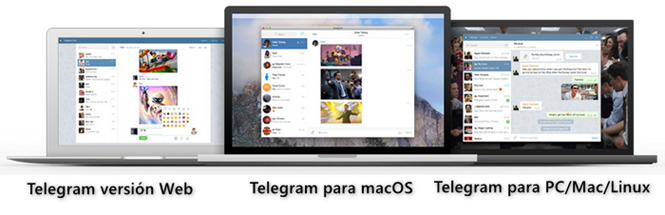
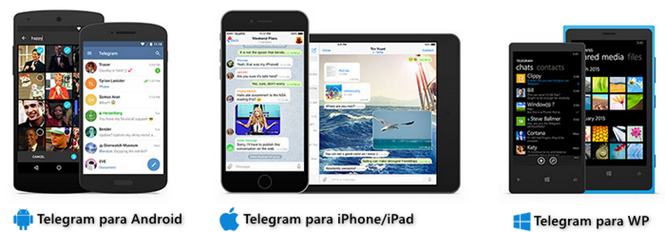
Una aplicación nativa para cada plataforma


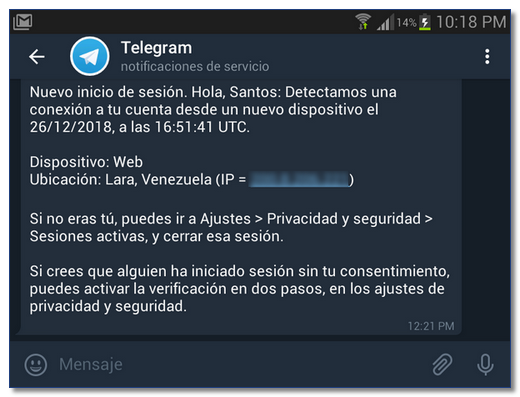
Cada vez que el usuario inicia sesión en cualqiuer dispositivo, ya sea en un PC, tablet o via Web, el servidor de Telegram le informa de esa conexión, facilitándole lugar, fecha y hora, IP, enviandole esa informacion a su cuenta.
NOTA: Cada vez que cierre sesión en Telegram sea cual fuere el dispositivo o via utilizada, el usuario tendrá que volver a colocar nuevamente los datos de pais y telefono y recibira nuevamente un codigo de verificacion para volver a utilizar Telegram en ese mismo dispositivo o via utilizada.
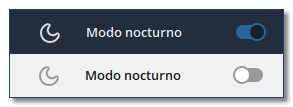
Dispone de una Interface de lo mas moderna y variada con opción para dia y noche (diseño black y light).
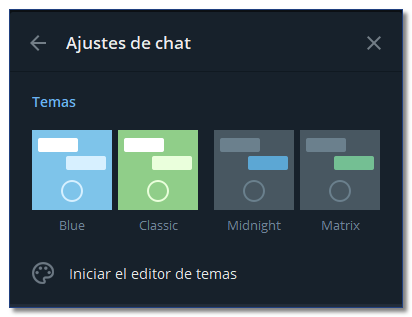
Dispone de una gran variadad de temas y fondos personalizables.
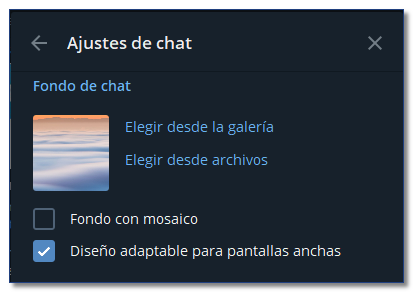
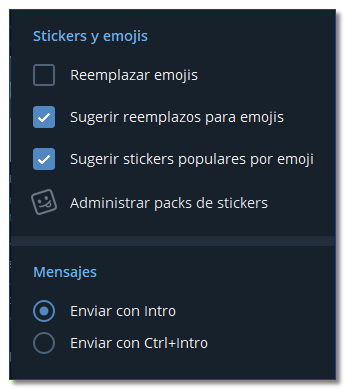
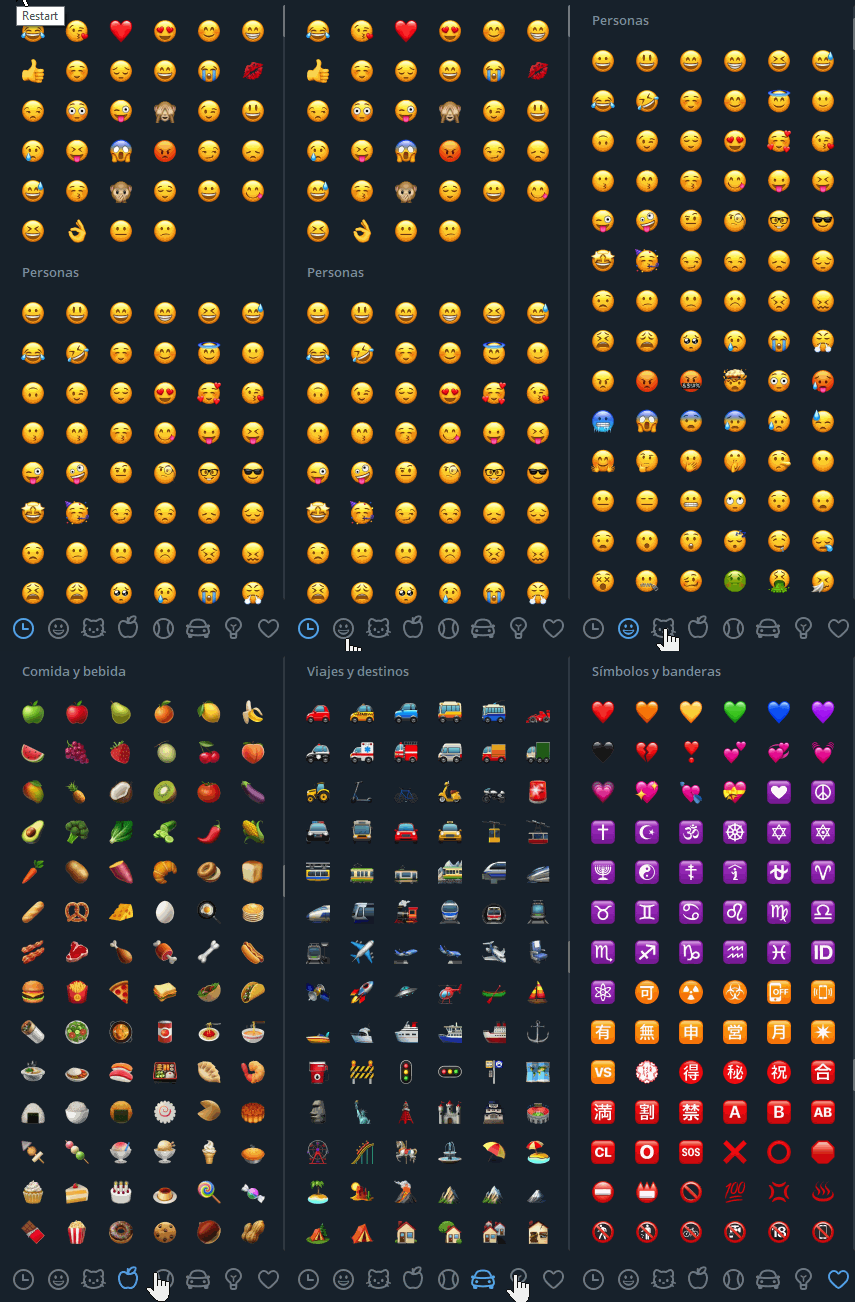
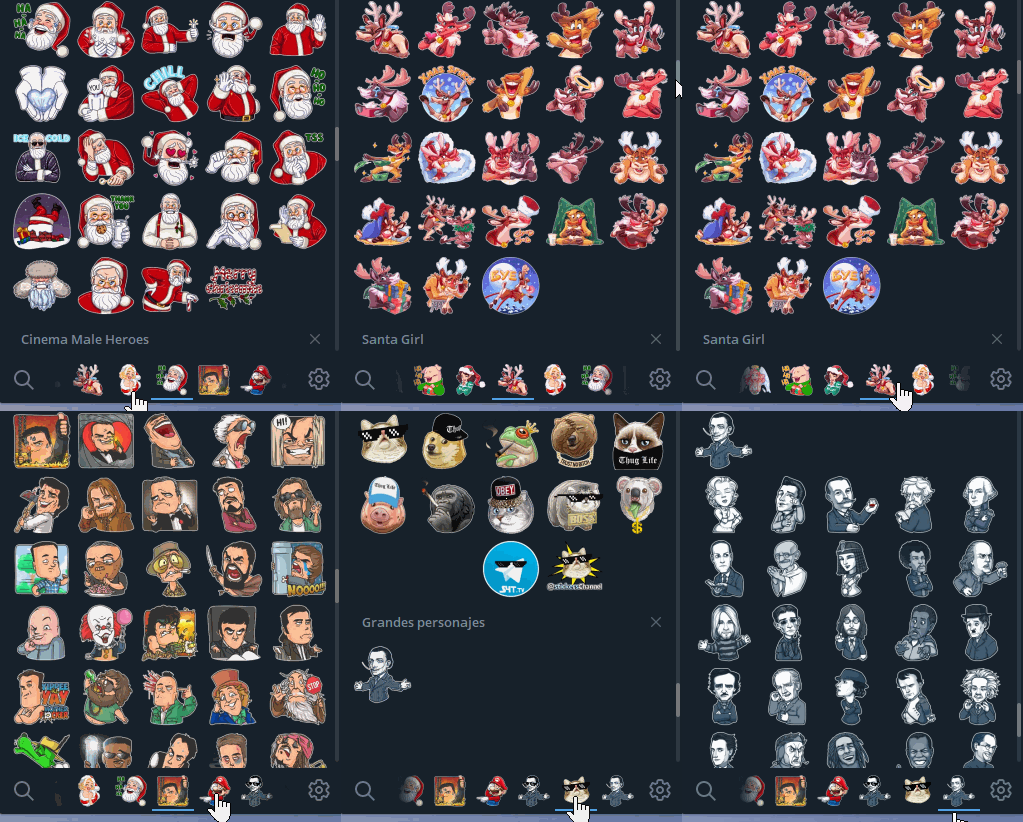
Dispone de una gran variedad y calidad de Emojis y Stikers, asi como su configuración.
En definitiva Telegram es la aplicación de comunicación del futuro mas próximo, con una gran cantidad de recursos y funciones que supera a cualquierra de las aplicaciones actuales.

Artículos de interés:
1. Temas y Fondos en Microsoft Office 2016
2. Emoji Picker en Windows 10 para cualquier aplicación
3. Emoji Keyboard en Windows 10 y Microsoft Office
5. Explorador oculto Universal Windows Platform (UWP)
6. Optimiza tu trabajo dividiendo tu pantalla en Windows 10
7. Añadir Configuración al menú contextual del Escritorio
8. Anclar archivo o carpeta a la barra de tareas en Windows 10
9. Habilitar Vista de tareas al menú contextual Barra de tareas en Windows 10
10. Agregar comando al menú contextual en Windows 10
11. Agregar Vista de tareas al menú contextual en el Explorador de Windows 10
12. Añadir Desinstalar programa en menú contextual cascada en Windows 10
13. Lista de comandos de shell para Windows 10
14. Eliminar “Montar” del menú contextual en Windows 10
15. Cloudflare lanza un nuevo servidor DNS centrado en la privacidad
16. Cambiar color del icono de carpetas en Win 10
17. Reproducir DVDs de video libremente en Windows 10
18. Archivos con iconos en Windows 10
19. Cómo instalar temas personalizados y estilos visuales en Windows 10
20. Archivos de imagen Heif y Heic en el Explorador de Windows
21. Configuración de control cuentas de usuario (UAC) en Windows 10
22. Barra de tareas transparente con TranslucentTB
23. Modificar el menú contextual con Context Menu Tuner
24. Reglas de entrada y salida en Firewall con OneClickFirewall
25. Desinstalar programas y Apps para Windows con HiBit Uninstaller
26. Agregar comando al menú contextual en Windows 10
27. Personalizar el menú contextual con Context Menu Tuner
28. El Explorador de archivos ocultos UWP en Windows 10
29. Mostrar Panel Oculto de Configuraciones en Windows 10
30. Verificar actualizaciones de aplicaciones instaladas de la Tienda en Win 10 (Microsoft Store)
31. Copiar a la carpeta y Mover a la carpeta en el menú contextual de Win 10
32. Anclar archivo o carpeta a la Barra de tareas en Windows 10
33. Lanzadores de aplicaciones de escritorio para Windows 10
35. Resolver problemas de navegación recargando el caché de cliente DNS en Windows 10
36. Como obtener pestañas en el Explorador de Windows
37. Cómo habilitar y usar la línea de tiempo en Windows 10
38. Windows lnk (área de trabajo) en Windows 10
39. Aplicaciones UWP en Windows 10
41. Extensión ezLinkPreview Modal para Chrome
42. Detener o iniciar un servicio en Windows 10 desde CMD o Command Prompt
43. Ocultar carpeta “3D Objects” en biblioteca de Este Equipo en Windows 10
44. Configurar Menú inicio en Windows 10
45. Control cuentas de usuario UAC en Windows 10
46. Incluir carpeta en una biblioteca en Windows 10
47. Imágenes WebP de forma nativa en Windows 10
49. Eliminar Editar con Fotos del menú contextual en Windows 10
50. Eliminar Editar con Paint 3D del menú contextual en Windows 10
51. Cómo crear, editar, ver y compartir documentos de Microsoft Word gratis
52. En la nube con Air Explorer
53. Everything busca en PC mucho más rápido que Windows Explorer
56. Deshabilitar notificaciones de seguridad y mantenimiento en Windows 10
57. Eliminar flecha en icono de acceso directo o shortcut
58. ImTranslator Extensión para Chrome, Traductor, Diccionario, Voz
59. Instalar VirtualBox en Windows 10
60. ¿Qué es Yumi?
61. Crear una Máquina Virtual en Windows 10 con VirtualBox
62. Cerrar App automáticamente al reiniciar, cerrar sesión o apagar en Win 10
63. QuickLook: Vista Previa de archivos al estilo Mac OSX
64. Win + X Menú Editor para Windows 10 y Win 8
65. Cambiar el espaciado de los iconos en el Escritorio de Windows 10
66. Habilitar Emoji Picker en Google Chrome 68 y superior
67. Emoji Keyboard - Emojis para Firefox
68. Cómo crear una cuenta de usuario o invitado en Windows 10
69. Instalando gpedit.msc en Windows 10 Home
70. Agregar y ocultar carpetas en Photos en Windows 10
71. Añadir la pestaña Personalizar a la carpeta del escritorio en Windows 10
72. Crear unidad USB arrancable con RUFUS
73. Extensión del Explorador Clover
74. Cambiar la posición del botón de nueva pestaña en Google Chrome
75. Anclar cualquier carpeta a la barra de tareas en Windows 10
76. Cómo convertir archivos a PDF en Windows 10
77. Cómo ocultar una fuente en Windows 10
78. Cómo usar los nuevos complementos de Gmail (como Dropbox)
79. Buscar nuestra dirección IP externa con el Símbolo del sistema en Win 10
80. Cómo reconstruir el caché de iconos en Win 10
81. Cómo eliminar aplicaciones de la lista Abrir con en Windows 10
82. La Barra de tareas en Windows 10 y 7+ Taskbar Tweaker
83. Contactos en la nueva interface de Gmail
84. Cómo encontrar cualquier contraseña de WiFi
85. Eliminar Girar a la izquierda y a la derecha del menú contextual en Win 10
86. Desinstalar totalmente un programa en Win 10
87. Redimensionar imágenes en Windows 10
88. Contraseña y PIN en Windows 10
89. Sensor de almacenamiento (Storage Sense) en Windows 10
90. Eliminar "Crear un nuevo video" en el menú contextual de Windows 10
91. Crear archivos PDF en Windows 10
92. Agregar extensión de archivo al menú contextual en Windows 10
93. Cómo guardar emails de Gmail como un archivo EML en el escritorio
94. Fijar la carpeta de correo electrónico en el menú Inicio en Windows 10
95. Actualización de Telegram 24/12/2018
96. Extensión Telegram para Firefox
97. Extensión Telegram para Opera