TranslucentTB
SantosVZ
Por defecto, Windows 10 viene con una barra de tareas opaca, aunque es posible darle un porcentaje de transparencia desde la opción de transparencia al configurar el color de énfasis del sistema.
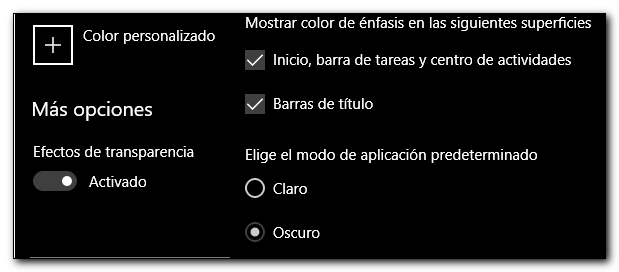
El usuario puede habilitar la transparencia para la barra de tareas e incluso aumentar el nivel de transparencia con un ajuste del Registro. A muchos usuarios les gustaría hacer que la barra de tareas sea totalmente transparente y conservar el efecto de desenfoque. En este artículo, veremos cómo se puede hacer.
Como ya sabrá, hay una opción en Configuración que habilita la transparencia para la barra de tareas, el menú Inicio y el Centro de Acción. Ver detalle aquí:
Cómo hacer que la barra de tareas sea transparente en Windows 10
Se puede aumentar el nivel de transparencia de la barra de tareas. Sin embargo, no puede hacer que la barra de tareas sea totalmente transparente y usar un desenfoque para que se vea como la barra de tareas de Windows 7 con Aero Glass habilitado. Afortunadamente, hay una herramienta de terceros que permitirá cambiar la apariencia de la barra de tareas a la que deseamos.
El procedimiento es el siguiente:
Hacer Taskbar totalmente transparente o con Blur en Windows 10
1. En primer lugar, descargue TranslucentTB desde su página de GitHub. Elija la última versión.
2. Haga doble clic en el archivo zip que descargó y extraiga todos los archivos en la carpeta que desee. Esta carpeta almacenará la aplicación.
3. TranslucentTB es portable (no se instala)
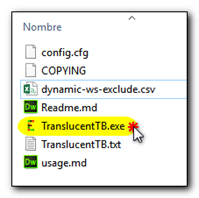
4. Haga doble clic en TranslucentTB.exe y ejecútelo.
5. Haga clic con el botón derecho en el icono de la bandeja de TranslucentTB.exe para ajustar sus opciones de acuerdo con sus preferencias.
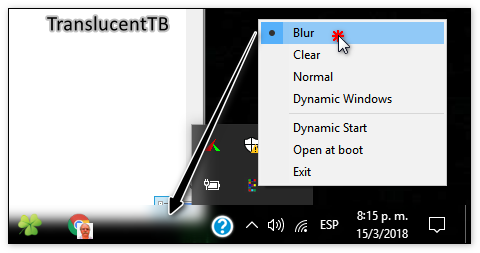
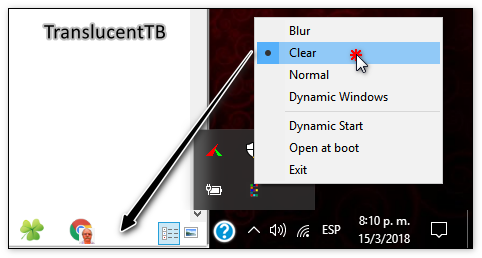
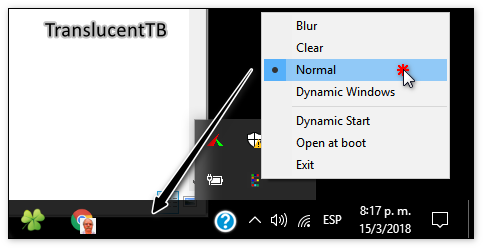
Finalmente, una opción interesante es "Dynamic Windows" (Ventanas dinámicas). Combina las dos opciones mencionadas anteriormente.
- Cuando no se abren ventanas maximizadas en el escritorio, la barra de tareas aparece totalmente transparente.
- Cuando maximiza una ventana, la barra de tareas se ve como vidrio esmerilado.
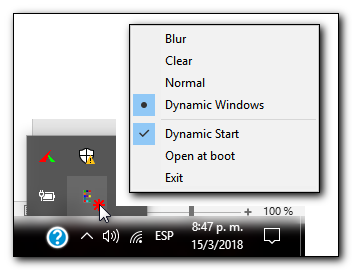
La aplicación TranslucentTB es de código abierto y sin costo. Es compatible con varias opciones de línea de comando expuestas aquí:
Opciones de línea de comando amplían significativamente la funcionalidad de la aplicación.
Por ejemplo, puede colorear la barra de tareas con un color personalizado. Una opción especial, '--tint COLOR', especifica el color aplicado a la barra de tareas. COLOR es un número de 32 bits en formato hexadecimal; consulte la explicación a continuación.
El parámetro de color se interpreta como un número de tres o cuatro bytes en formato hexadecimal que describe los cuatro canales de color 0xAARRGGBB ([alpha,] rojo, verde y azul). Se ven así: 0x80fe10a4 (el '0x' es opcional). A menudo encontrará colores en este formato en el contexto de HTML y diseño web, y hay muchas herramientas en línea para convertir nombres familiares a este formato.
Algunos ejemplos:
- Comience con Windows, comience de forma transparente
TranslucentTB.exe --startup --transparent --save-all
- Ejecute el modo de ventanas dinámicas, con el color suministrado
TranslucentTB.exe --tint 80fe10a4 --dynamic-ws tint
- Será normal cuando el inicio esté abierto, de lo contrario será transparente.
TranslucentTB.exe --dynamic-start

Artículos de interés:
1. Temas y Fondos en Microsoft Office 2016
2. Emoji Picker en Windows 10 para cualquier aplicación
3. Emoji Keyboard en Windows 10 y Microsoft Office
5. Explorador oculto Universal Windows Platform (UWP)
6. Optimiza tu trabajo dividiendo tu pantalla en Windows 10
7. Añadir Configuración al menú contextual del Escritorio
8. Anclar archivo o carpeta a la barra de tareas en Windows 10
9. Habilitar Vista de tareas al menú contextual Barra de tareas en Windows 10
10. Agregar comando al menú contextual en Windows 10
11. Agregar Vista de tareas al menú contextual en el Explorador de Windows 10
12. Añadir Desinstalar programa en menú contextual cascada en Windows 10
13. Lista de comandos de shell para Windows 10
14. Eliminar “Montar” del menú contextual en Windows 10
15. Cloudflare lanza un nuevo servidor DNS centrado en la privacidad
16. Cambiar color del icono de carpetas en Win 10
17. Reproducir DVDs de video libremente en Windows 10
18. Archivos con iconos en Windows 10
19. Cómo instalar temas personalizados y estilos visuales en Windows 10
20. Archivos de imagen Heif y Heic en el Explorador de Windows
21. Configuración de control cuentas de usuario (UAC) en Windows 10
22. Barra de tareas transparente con TranslucentTB
23. Modificar el menú contextual con Context Menu Tuner
24. Reglas de entrada y salida en Firewall con OneClickFirewall
25. Desinstalar programas y Apps para Windows con HiBit Uninstaller
26. Agregar comando al menú contextual en Windows 10
27. Personalizar el menú contextual con Context Menu Tuner
28. El Explorador de archivos ocultos UWP en Windows 10
29. Mostrar Panel Oculto de Configuraciones en Windows 10
30. Verificar actualizaciones de aplicaciones instaladas de la Tienda en Win 10 (Microsoft Store)
31. Copiar a la carpeta y Mover a la carpeta en el menú contextual de Windows 10
32. Anclar archivo o carpeta a la Barra de tareas en Windows 10
33. Lanzadores de aplicaciones de escritorio para Windows 10
35. Solucionar problemas de navegación recargando el caché de cliente DNS en Windows 10
36. Como obtener pestañas en el Explorador de Windows
37. Cómo habilitar y usar la línea de tiempo en Windows 10
38. Windows lnk (área de trabajo) en Windows 10
39. Aplicaciones UWP en Windows 10
41. Extensión ezLinkPreview Modal para Chrome
42. Detener o iniciar un servicio en Windows 10 desde CMD o Command Prompt
43. Ocultar carpeta “3D Objects” en biblioteca de Este Equipo en Windows 10
44. Configurar Menú inicio en Windows 10
45. Control cuentas de usuario UAC en Windows 10
46. Incluir carpeta en una biblioteca en Windows 10
47. Imágenes WebP de forma nativa en Windows 10
49. Eliminar Editar con Fotos del menú contextual en Windows 10
50. Eliminar Editar con Paint 3D del menú contextual en Windows 10
51. Cómo crear, editar, ver y compartir documentos de Microsoft Word gratis
52. En la nube con Air Explorer
53. Everything busca en tu PC de forma mucho más rápida que Windows Explorer