¿Problemas con USB-C ?
SantosVZ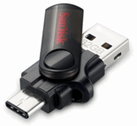
Actualmente la tecnología va a pasos agigantados y de igual manera el desarrollo de todo tipo de dispositivos, dejando al usuario casi siempre fuera de juego. Uno de los aspectos que se debe tener en cuenta dada la versatilidad de uso de varios dispositivos son los llamados de forma genérica conectores USB y que la mayoría de los usuarios desconocen sus particularidades y uso, dada la variedad de dispositivos existentes.
Uno de los que es conveniente tener en cuenta es el USB Type-C que es posiblemente el futuro, pero llegar al futuro no siempre es fácil, y USB-C tiene muchos problemas. Aquí hay algunas cosas que cada nuevo usuario de USB-C necesita saber.
USB-C, anteriormente USB Type-C, es una especificación USB para un conector pequeño de 24 pines, de conexión reversible(hembra y macho), para dispositivos y cables USB.
Es el estándar de moda, sobre todo tras la presentación de los nuevos MacBook de Apple. El conector USB Tipo-C se conocerá mundialmente como el conector USB-C, y forma parte de la especificación USB 3.1 que finalizó en agosto de 2014 y se aprobó finalmente el 27 de febrero de 2015.
La pregunta, es cómo afectará este conector a nuestras vidas (tecnológicas), y por supuesto, a nuestros bolsillos. Muchas son las ventajas de un estándar que está orientado a hacerlo todo más simple, más rápido y mejor, pero que eso sí, llevará asociado un periodo de transición en el que deberemos ir haciéndonos a la idea de que habrá situaciones incómodas y algún que otro sacrificio.
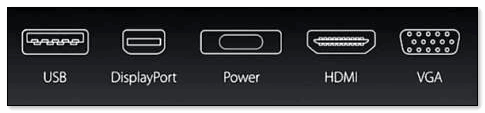
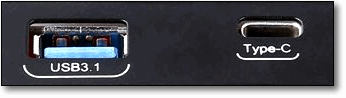
La mayoría de los teléfonos Android nuevos usan USB-C, las computadoras portátiles de Apple usan este puerto exclusivamente, y cada vez es más común ver al menos uno de esos puertos en las PC nuevas. Pero no todos los puertos USB-C son iguales, y no todos los cables USB-C que puede comprar funcionan de la misma manera. Si tiene un puerto USB-C por primera vez, aquí hay algunas cosas que debe tener en cuenta.
El cable equivocado podría dañar tus dispositivos
Esto es lo más urgente que los nuevos usuarios de USB-C necesitan para aprender. En generaciones anteriores de USB, un cable era prácticamente un cable. Claro, si conectaste un cable USB 1 a un puerto USB 2, podría no funcionar, o al menos funcionar bien, pero eso fue todo. La gente en general no necesitaba pensar qué cables comprar.
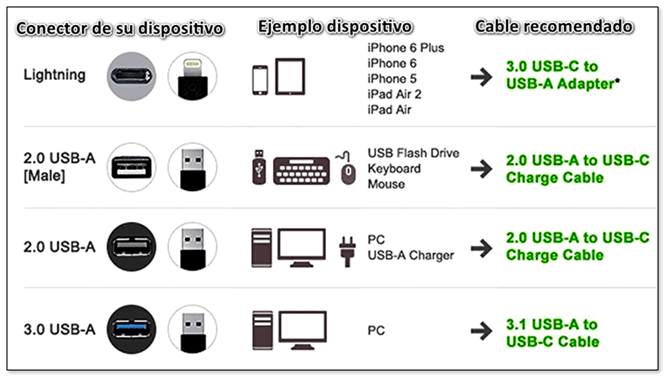
Ese no es el caso con USB-C, e ignorar esto podría costar caro. El problema es específico de los cables con el conector USB-A más antiguo en un extremo y el nuevo conector USB-C en otro. (USB-A, si no lo sabía, es el conector USB tradicional que todos hemos estado utilizando durante años). Pero los dispositivos USB-C (y los cables) admiten una carga más rápida que USB-A. Entonces, por ejemplo, si conecta un dispositivo USB-A (como un teléfono celular) en un puerto USB-C usando uno de estos cables, el teléfono puede consumir demasiada energía, freír su teléfono, puerto USB-C, o incluso computadora.
Esquema informativo
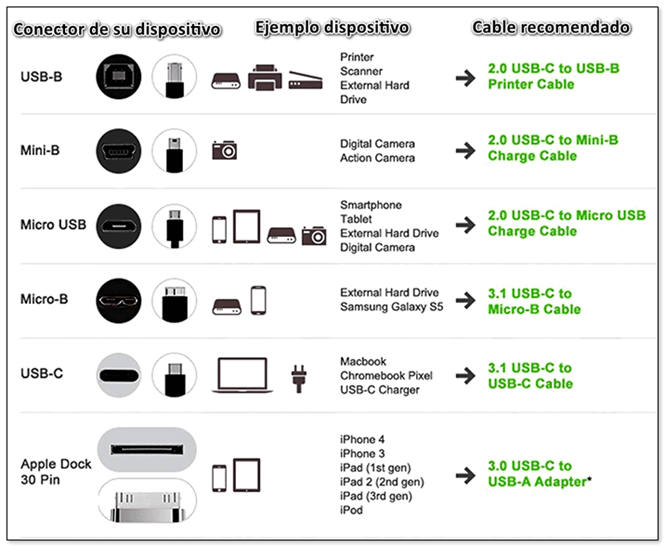
No todos los puertos USB-C son iguales
La complejidad aquí se presenta mediante modos alternativos, que usan el factor de forma USB-C para ofrecer características adicionales. Thunderbolt 3, por ejemplo, es una colaboración entre Intel y Apple que ofrece velocidades de transferencia de 40 gbps, cuatro veces más rápido que el estándar USB 3.1, y admite dos pantallas 4K conectadas a un solo puerto. Pero solo los dispositivos creados para ser compatibles con Thunderbolt 3 pueden obtener esas velocidades, e incluso solo si tiene un cable compatible con Thunderbolt 3.
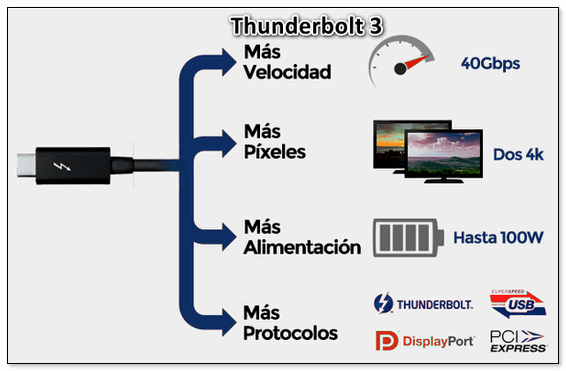
Hay algunos otros modos alternativos: HDMI y MHL, por ejemplo, ambos permiten la conexión de ciertos tipos de pantallas. También hay DisplayPort, que se incluye con ThunderBolt 3 pero también se ofrece de forma independiente en algunos dispositivos. Su computadora portátil tiene DisplayPort si hay un icono en forma de D al lado de su puerto USB-C, pero también puede tenerlo y no tener ese ícono.
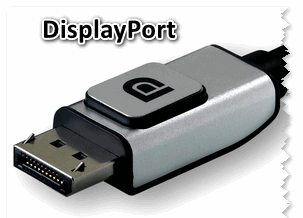
Si planea conectar pantallas externas a su computadora portátil, necesita saber qué modo alternativo es compatible con su dispositivo y comprar una pantalla, o un adaptador, que admita ese modo. Hay muchas cosas que un puerto USB-C podría ofrecer además del USB en sí, y averiguar qué dispositivos y adaptadores funcionan depende exclusivamente de usted. Podría argumentar que esto es algo bueno, porque hace que el puerto USB-C sea flexible. Para la mayoría de los usuarios, sin embargo, esto es simplemente confuso: los cables y dispositivos que se ajustan al enchufe pueden o no funcionar. Y averiguar qué cosas funcionarán significa pasar un tiempo tapando términos como 'MHL' y 'Thunderbolt 3' en Google.
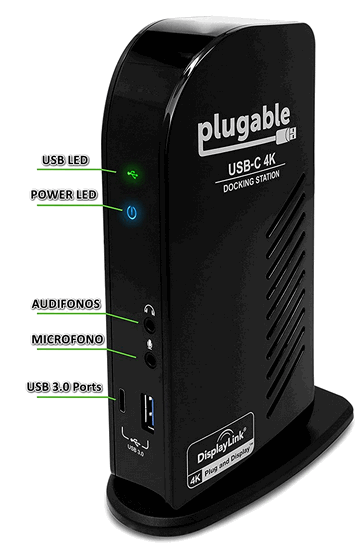
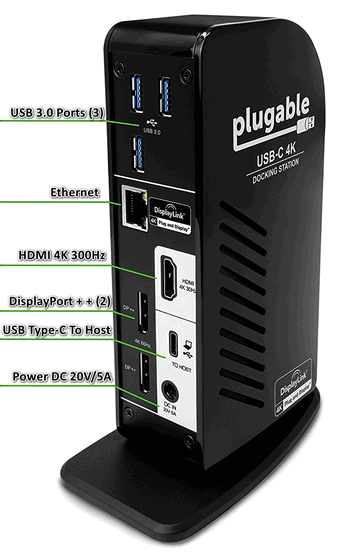
Si dispone de varios dispositivos quizá sea conveniente disponer de una Estación de Conexión triple Plugable USB-C 4K que admite carga y conexiones para sistemas específicos y dispositivos diversos.

Artículos de interés:
1. Temas y Fondos en Microsoft Office 2016
2. Emoji Picker en Windows 10 para cualquier aplicación
3. Emoji Keyboard en Windows 10 y Microsoft Office
5. Explorador oculto Universal Windows Platform (UWP)
6. Optimiza tu trabajo dividiendo tu pantalla en Windows 10
7. Añadir Configuración al menú contextual del Escritorio
8. Anclar archivo o carpeta a la barra de tareas en Windows 10
9. Habilitar Vista de tareas al menú contextual Barra de tareas en Windows 10
10. Agregar comando al menú contextual en Windows 10
11. Agregar Vista de tareas al menú contextual en el Explorador de Windows 10
12. Añadir Desinstalar programa en menú contextual cascada en Windows 10
13. Lista de comandos de shell para Windows 10
14. Eliminar “Montar” del menú contextual en Windows 10
15. Cloudflare lanza un nuevo servidor DNS centrado en la privacidad
16. Cambiar color del icono de carpetas en Win 10
17. Reproducir DVDs de video libremente en Windows 10
18. Archivos con iconos en Windows 10
19. Cómo instalar temas personalizados y estilos visuales en Windows 10
20. Archivos de imagen Heif y Heic en el Explorador de Windows
21. Configuración de control cuentas de usuario (UAC) en Windows 10
22. Barra de tareas transparente con TranslucentTB
23. Modificar el menú contextual con Context Menu Tuner
24. Reglas de entrada y salida en Firewall con OneClickFirewall
25. Desinstalar programas y Apps para Windows con HiBit Uninstaller
26. Agregar comando al menú contextual en Windows 10
27. Personalizar el menú contextual con Context Menu Tuner
28. El Explorador de archivos ocultos UWP en Windows 10
29. Mostrar Panel Oculto de Configuraciones en Windows 10
30. Verificar actualizaciones de aplicaciones instaladas de la Tienda en Win 10 (Microsoft Store)
31. Copiar a la carpeta y Mover a la carpeta en el menú contextual de Windows 10
32. Anclar archivo o carpeta a la Barra de tareas en Windows 10
33. Lanzadores de aplicaciones de escritorio para Windows 10
35. Solucionar problemas de navegación recargando el caché de cliente DNS en Windows 10
36. Como obtener pestañas en el Explorador de Windows
37. Cómo habilitar y usar la línea de tiempo en Windows 10
38. Windows lnk (área de trabajo) en Windows 10
39. Aplicaciones UWP en Windows 10
41. Extensión ezLinkPreview Modal para Chrome
42. Detener o iniciar un servicio en Windows 10 desde CMD o Command Prompt
43. Ocultar carpeta “3D Objects” en biblioteca de Este Equipo en Windows 10
44. Configurar Menú inicio en Windows 10
45. Control cuentas de usuario UAC en Windows 10
46. Incluir carpeta en una biblioteca en Windows 10
47. Imágenes WebP de forma nativa en Windows 10
49. Eliminar Editar con Fotos del menú contextual en Windows 10
50. Eliminar Editar con Paint 3D del menú contextual en Windows 10
51. Cómo crear, editar, ver y compartir documentos de Microsoft Word gratis
52. En la nube con Air Explorer
53. Everything busca en tu PC de forma mucho más rápida que Windows Explorer