Temas en Chrome y Firefox
SaantosVZ
Parece ser que el asunto de los temas esta de moda y los navegadores no se iban a quedar atrás en ello. Así que los usuarios podrán disponer de diferentes Temas para su navegador preferido de forma similar a como se puede hacer con Windows y con Office.
¿En que consiste los Temas para navegadores?
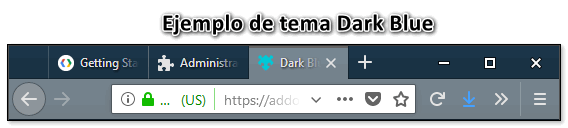
Pues no es más que la posibilidad de cambiar la apariencia de la parte superior del navegador donde se encuentra la barra de direcciones y pestañas de navegación, modificando la apariencia predeterminada del navegador. El usuario puede escoger una apariencia que mas le guste de las disponibles o volver a la predeterminada del navegador.
Particularmente suelo usar temas oscuros porque me resultan más cómodos visualmente hablando, aunque cada uno puede escoger el que más le guste.
¿Como seleccionar un Tema en Chrome?
Para seleccionar un tema en Google Chrome utilizaremos los siguientes pasos:
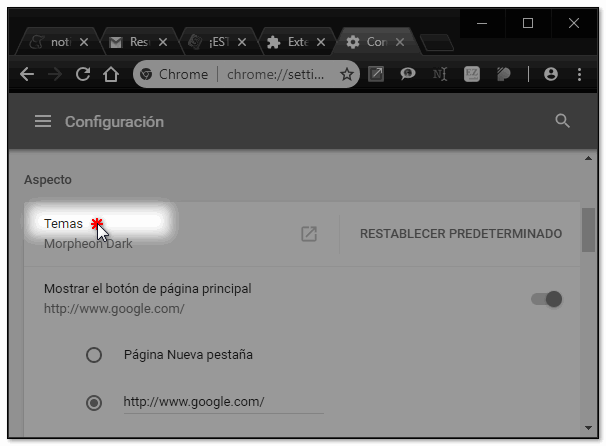
1. Localizar Configuración en la parte superior derecha de la ventana del navegador.
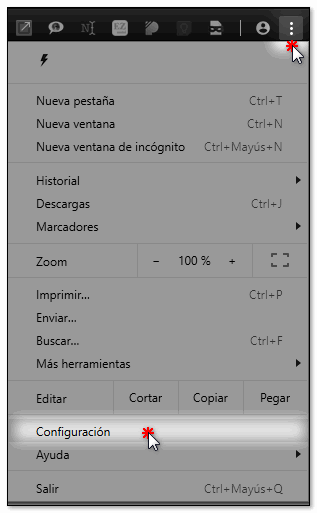
2. En el menú Configuración localizamos Aspecto/Temas.
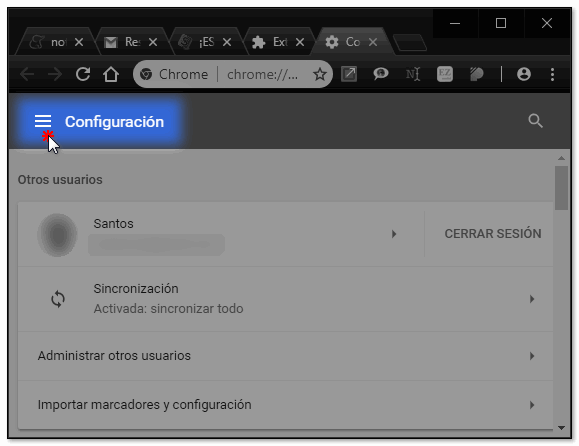
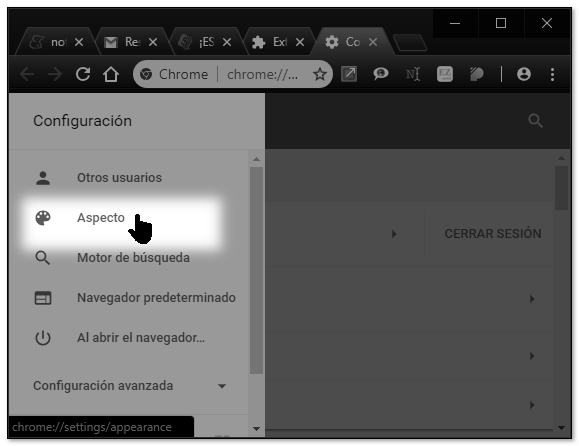
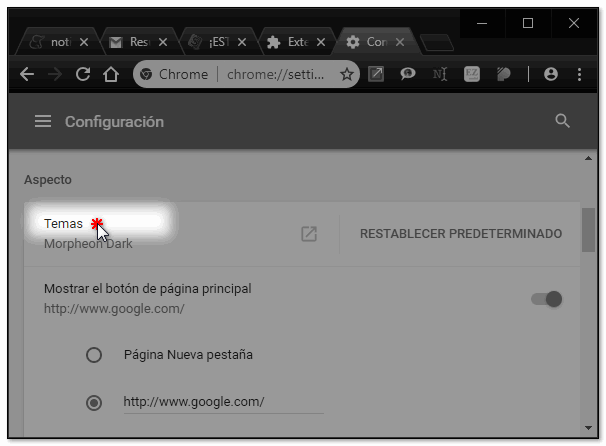
3. Hacer clic sobre Temas.
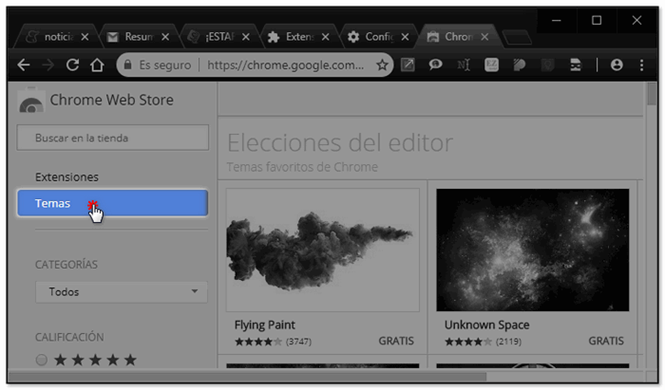
4. Se abre la ventana de Chrome Web Store y seleccionamos Temas para que nos muestre los Temas disponibles y seleccionamos el que más nos agrade. Por supuesto abra que probar varios hasta dejar el definitivo.
5. Una vez seleccionado el tema que más nos agrade, aparece la ventana correspondiente del tema, donde nos indica el botón Agregar a Chrome.

6. Una vez agregado nos aparece la ventana del tema indicando que el tema se agregó.

Cuando se instala un tema, también nos indica la opción de Deshacer y dejar el tema que teníamos originalmente.
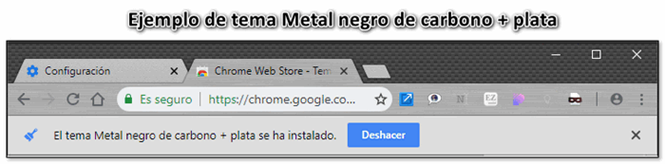
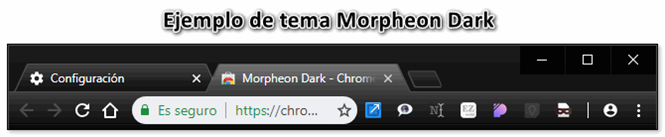
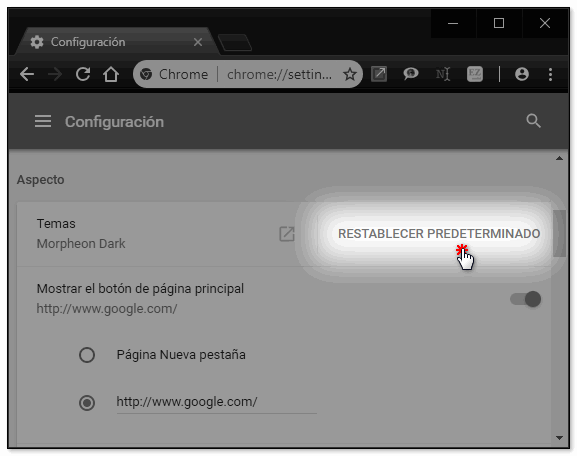
Para volver al tema predeterminado en Google Chrome, se puede hacer desde Configuración.
¿Como seleccionar un Tema en Firefox?
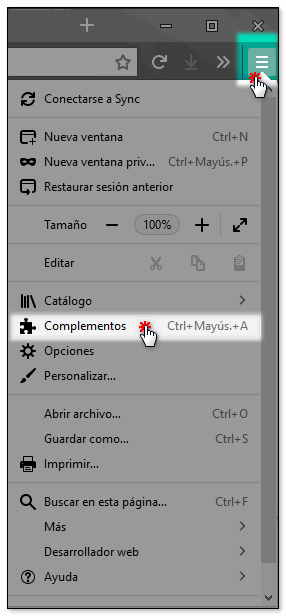
1. Abrimos el navegador Firefox y seleccionamos Complementos en el menú hamburguesa situado en la parte superior derecha de la ventana.
2. Seleccionada la opción Complementos se abre una nueva ventana donde seleccionamos la opción Temas, apareciéndonos el tema predeterminado y la opción de Elegir un tema.
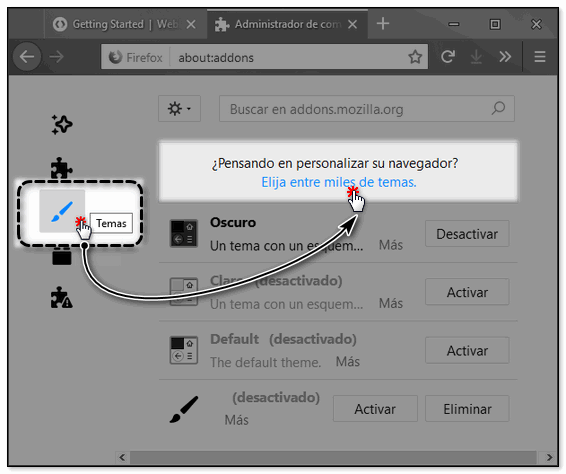
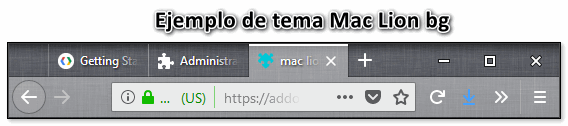
3. Una vez marcamos la opción de Elegir entre miles de Temas, se abre la pagina de Firefox Add-Ons donde podemos localizar y probar el tema que más nos agrade, permitiéndonos ver una vista previa del tema seleccionado, así como cancelarla o instalarla.

Artículos de interés:
1. Temas y Fondos en Microsoft Office 2016
2. Emoji Picker en Windows 10 para cualquier aplicación
3. Emoji Keyboard en Windows 10 y Microsoft Office
5. Explorador oculto Universal Windows Platform (UWP)
6. Optimiza tu trabajo dividiendo tu pantalla en Windows 10
7. Añadir Configuración al menú contextual del Escritorio
8. Anclar archivo o carpeta a la barra de tareas en Windows 10
9. Habilitar Vista de tareas al menú contextual Barra de tareas en Windows 10
10. Agregar comando al menú contextual en Windows 10
11. Agregar Vista de tareas al menú contextual en el Explorador de Windows 10
12. Añadir Desinstalar programa en menú contextual cascada en Windows 10
13. Lista de comandos de shell para Windows 10
14. Eliminar “Montar” del menú contextual en Windows 10
15. Cloudflare lanza un nuevo servidor DNS centrado en la privacidad
16. Cambiar color del icono de carpetas en Win 10
17. Reproducir DVDs de video libremente en Windows 10
18. Archivos con iconos en Windows 10
19. Cómo instalar temas personalizados y estilos visuales en Windows 10
20. Archivos de imagen Heif y Heic en el Explorador de Windows
21. Configuración de control cuentas de usuario (UAC) en Windows 10
22. Barra de tareas transparente con TranslucentTB
23. Modificar el menú contextual con Context Menu Tuner
24. Reglas de entrada y salida en Firewall con OneClickFirewall
25. Desinstalar programas y Apps para Windows con HiBit Uninstaller
26. Agregar comando al menú contextual en Windows 10
27. Personalizar el menú contextual con Context Menu Tuner
28. El Explorador de archivos ocultos UWP en Windows 10
29. Mostrar Panel Oculto de Configuraciones en Windows 10
30. Verificar actualizaciones de aplicaciones instaladas de la Tienda en Windows 10 (Microsoft Store)
31. Copiar a la carpeta y Mover a la carpeta en el menú contextual de Windows 10
32. Anclar archivo o carpeta a la Barra de tareas en Windows 10
33. Lanzadores de aplicaciones de escritorio para Windows 10
35. Solucionar problemas de navegación recargando el caché de cliente DNS en Windows 10
36. Como obtener pestañas en el Explorador de Windows
37. Cómo habilitar y usar la línea de tiempo en Windows 10
38. Windows lnk (área de trabajo) en Windows 10
39. Aplicaciones UWP en Windows 10
41. Extensión ezLinkPreview Modal para Chrome
42. Detener o iniciar un servicio en Windows 10 desde el Símbolo del sistema o Command Prompt
43. Ocultar carpeta “3D Objects” y carpetas de Este Equipo en Windows 10
44. Configurar Menú inicio en Windows 10
45. Control cuentas de usuario UAC en Windows 10
46. Incluir carpeta en una biblioteca en Windows 10
47. Imágenes WebP de forma nativa en Windows 10