Control cuentas de usuario UAC en Windows 10
SantosVZ
UAC (User Acount Control) es el Control de Cuentas de Usuario en Windows. Se trata de una tecnología e infraestructura de seguridad que Microsoft introdujo con Windows Vista. Su objetivo es mejorar la seguridad de Windows al impedir que aplicaciones maliciosas hagan cambios no autorizados en el ordenador. Es un sistema que podemos desactivar en cualquier momento.
El Control de cuentas de usuario (UAC) ayuda a evitar que un programa malintencionado (también conocido como malware) dañe un equipo, al tiempo que contribuye a que las organizaciones implementen un escritorio mejor administrado. Con UAC, las aplicaciones y las tareas siempre se ejecutan en el contexto de seguridad de una cuenta que no es la de administrador, a menos que un administrador autorice expresamente ese nivel de acceso al sistema. Además UAC impide la instalación automática de aplicaciones no autorizadas, así como los cambios involuntarios en la configuración del sistema.
Este sistema viene activado por defecto y cada vez que intentemos instalar una aplicación o que algún programa intente instalar algo, nos saldrá una ventana en el que nos preguntará si dejamos que se ejecute como administrador. Nos lo formulará de la siguiente manera: “¿Quieres permitir que esta aplicación haga cambios en el equipo?” Y nos da dos opciones: sí o no.
¿Cómo se puede configurar?
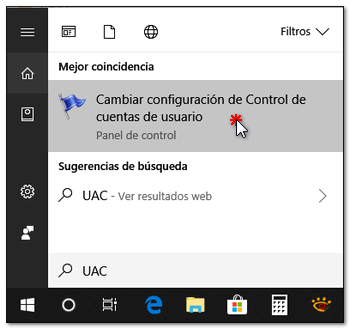
Para configurar Control de Cuentas de Usuario podemos hacerlo de dos formas, accediendo a través de Panel de control/Cuentas de usuario que es más largo de realizar, o bien colocamos UAC en Buscar.
Utilizando la opción de UAC en Buscar
1. Colocamos UAC o Control de cuentas de usuario en Buscar y seleccionamos la opción de Cambiar configuración de Control de cuentas de usuario.
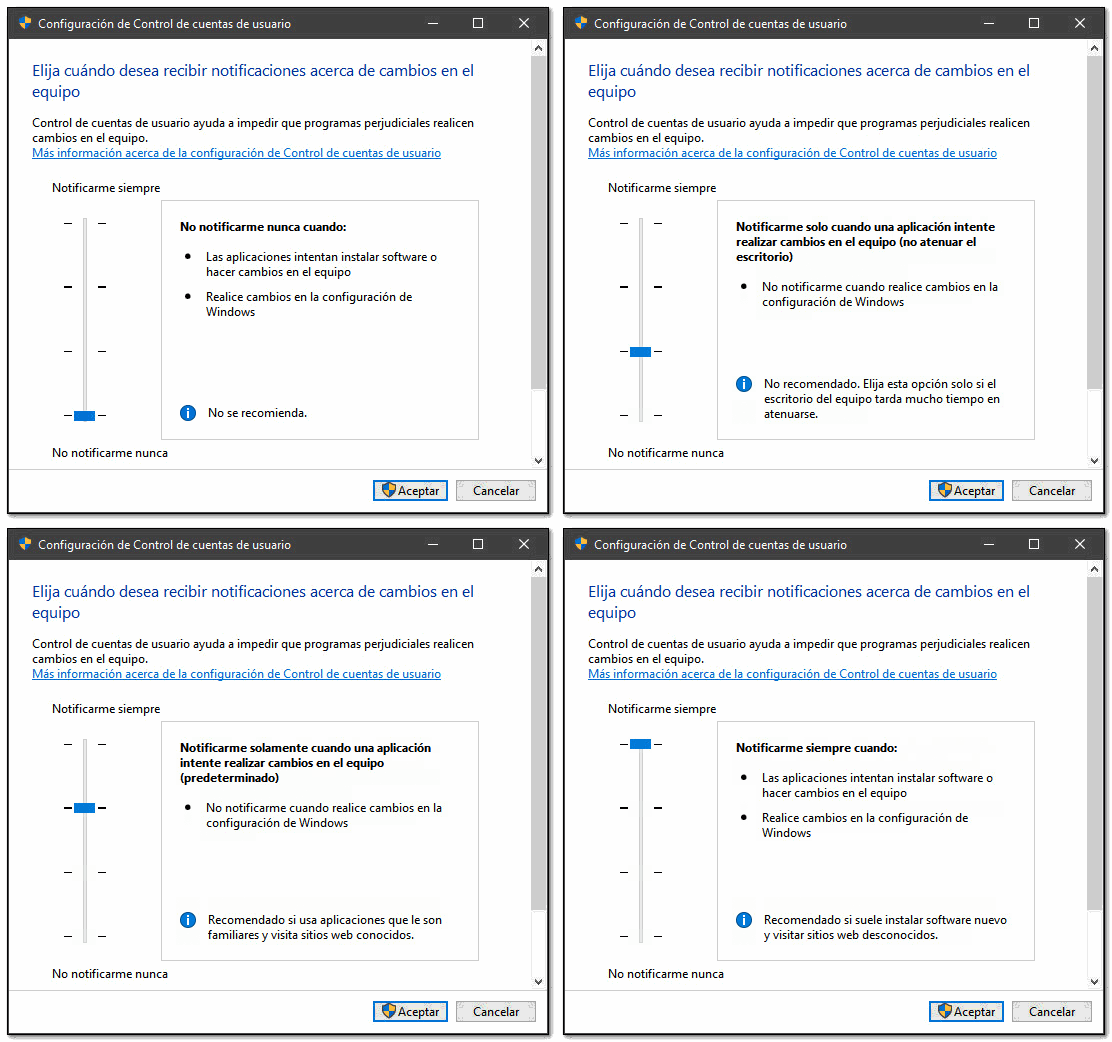
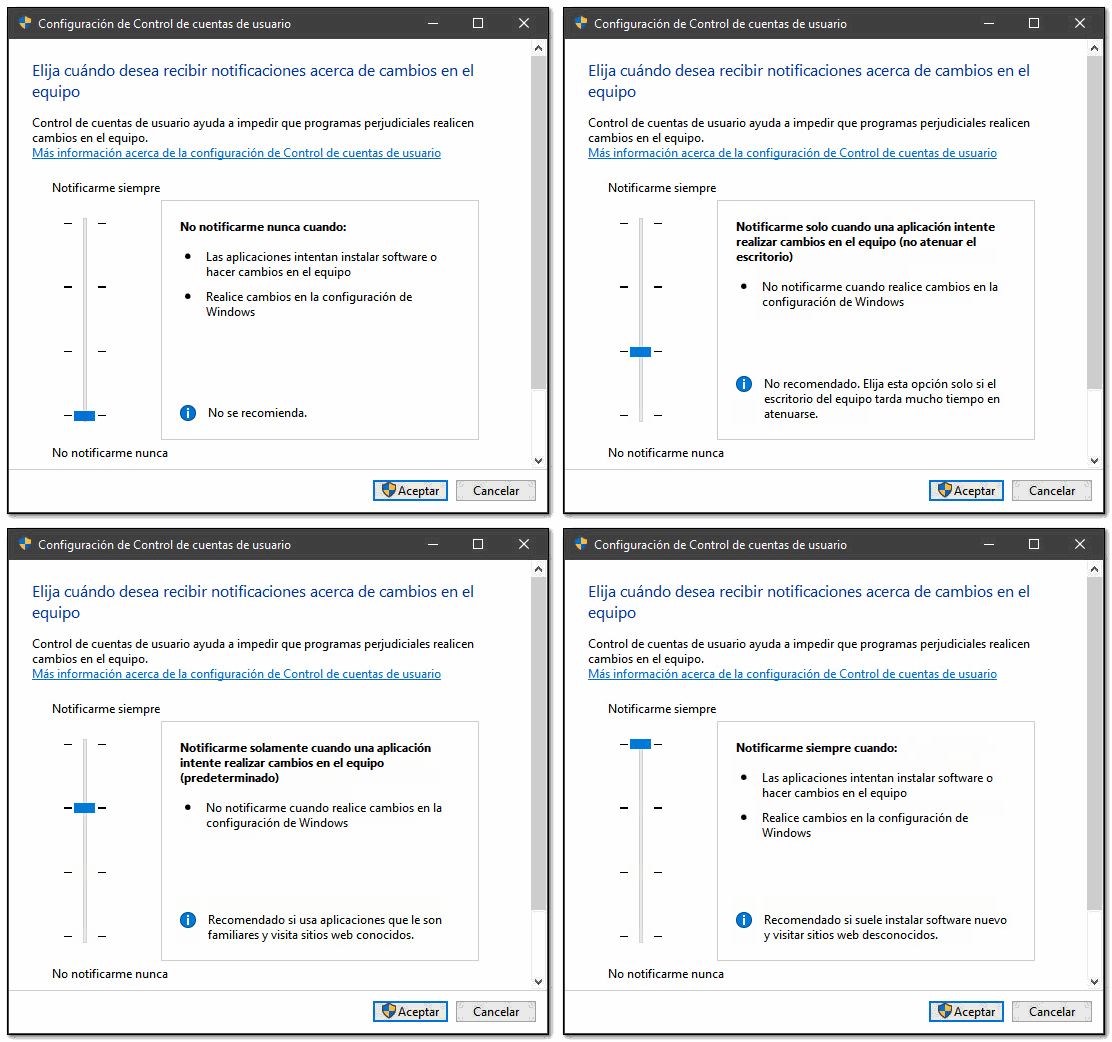
1. Seleccionamos la configuración deseada y aceptamos.
Utilizando la opción en Panel de control.
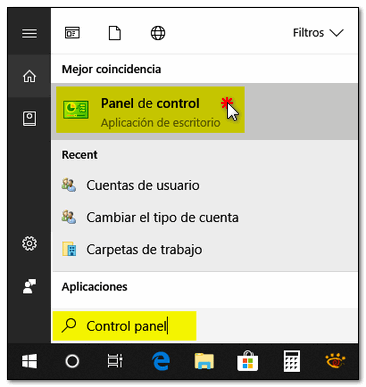
1. Colocamos Control panel en Buscar y hacemos clic en la opción Panel de control.
2. En la ventana que nos aparece seleccionamos la opción de Cuentas de usuario.
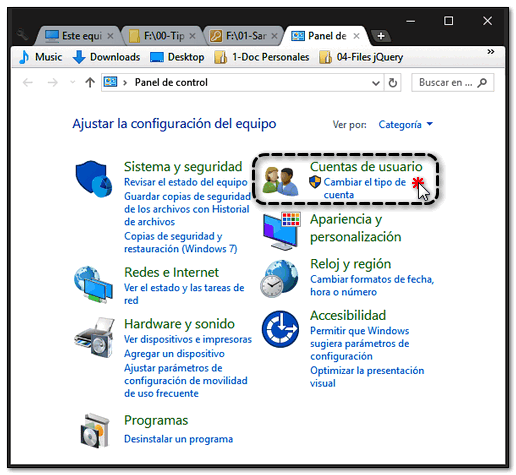
3. En la nueva ventana seleccionamos Cambiar configuración Control de cuentas de usuario.
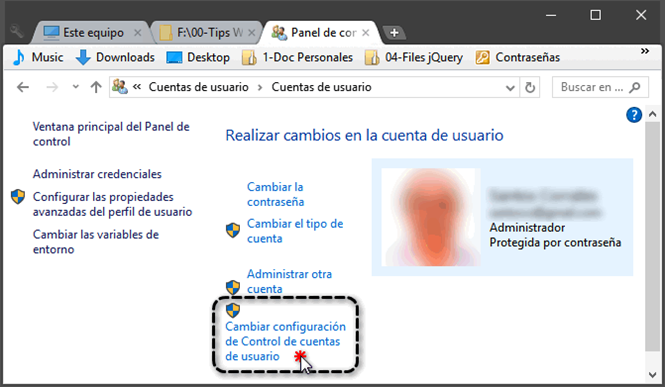
4. Seleccionamos la configuración deseada a nuestro criterio.

Artículos de interés:
Temas y Fondos en Microsoft Office 2016
Emoji Picker en Windows 10 para cualquier aplicación
Emoji Keyboard en Windows 10 y Microsoft Office
Servicios en Windows 10
Explorador oculto Universal Windows Platform (UWP)
Optimiza tu trabajo dividiendo tu pantalla en Windows 10
Añadir Configuración al menú contextual del Escritorio
Anclar archivo o carpeta a la barra de tareas en Windows 10
Habilitar Vista de tareas al menú contextual Barra de tareas en Windows 10
Agregar comando al menú contextual en Windows 10
Agregar Vista de tareas al menú contextual en el Explorador de Windows 10
Añadir Desinstalar programa en menú contextual cascada en Windows 10
Lista de comandos de shell para Windows 10
Eliminar “Montar” del menú contextual en Windows 10
Cloudflare lanza un nuevo servidor DNS centrado en la privacidad
Cambiar color del icono de carpetas en Win 10
Reproducir DVDs de video libremente en Windows 10
Archivos con iconos en Windows 10
Cómo instalar temas personalizados y estilos visuales en Windows 10
Archivos de imagen Heif y Heic en el Explorador de Windows
Configuración de control cuentas de usuario (UAC) en Windows 10
Barra de tareas transparente con TranslucentTB
Modificar el menú contextual con Context Menu Tuner
Reglas de entrada y salida en Firewall con OneClickFirewall
Desinstalar programas y Apps para Windows con HiBit Uninstaller
Agregar comando al menú contextual en Windows 10
Personalizar el menú contextual con Context Menu Tuner
El Explorador de archivos ocultos UWP en Windows 10
Mostrar Panel Oculto de Configuraciones en Windows 10
Verificar actualizaciones de aplicaciones instaladas de la Tienda en Windows 10 (Microsoft Store)
Copiar a la carpeta y Mover a la carpeta en el menú contextual de Windows 10
Anclar archivo o carpeta a la Barra de tareas en Windows 10
Lanzadores de aplicaciones de escritorio para Windows 10
Cambiar la sensibilidad de arrastrar y soltar para evitar el movimiento accidental de archivos o carpetas
Solucionar problemas de navegación recargando el caché de cliente DNS en Win 10
Como obtener pestañas en el Explorador de Windows
Cómo habilitar y usar la línea de tiempo en Windows 10
Windows lnk (área de trabajo) en Windows 10
Aplicaciones UWP en Windows 10
Modo Dios en Windows 10
Extensión ezLinkPreview Modal para Chrome
Detener o iniciar un servicio en Windows 10 desde el Símbolo del sistema o Command Prompt
Ocultar carpeta “3D Objects” y carpetas de Este Equipo en Windows 10
Configurar Menú inicio en Windows 10
Control cuentas de usuario UAC en Windows 10