OneClickFirewall
SantosVZ
Habitualmente cuando queremos bloquear el acceso a internet de alguna aplicación debemos recurrir al procedimiento normal que es abrirlo mediante la búsqueda en Cortana, Panel de control clásico o a través de Configuracion/Windows Defender/Firewall y protección de red. Sea cual fuere el proceso, resulta largo y tedioso.
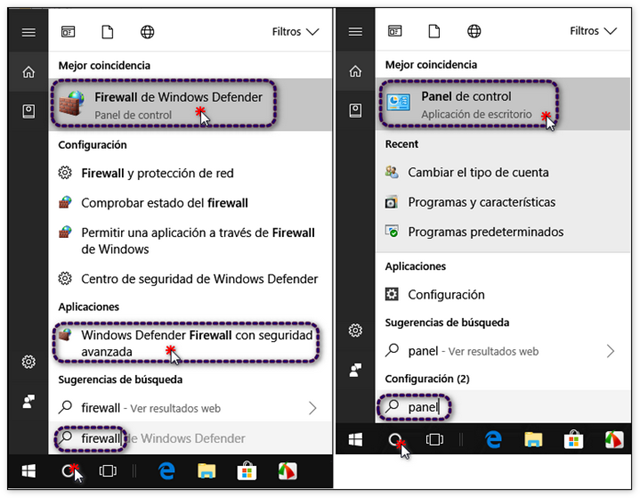
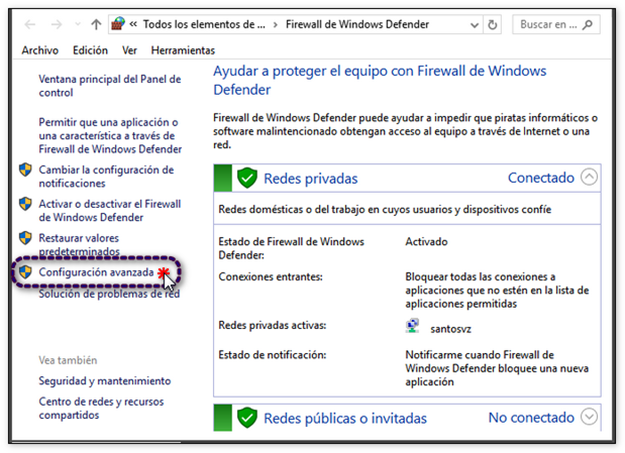
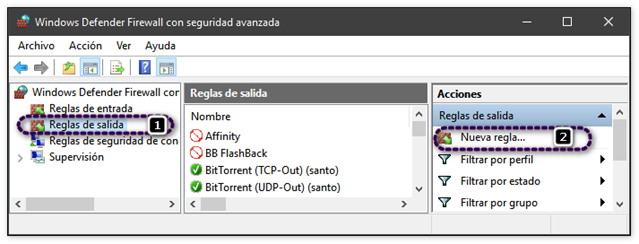
Una vez abierto, debemos selecciona en la columna de la izquierda Reglas de Salida y en la columna de la derecha Acciones ► Nueva Regla.
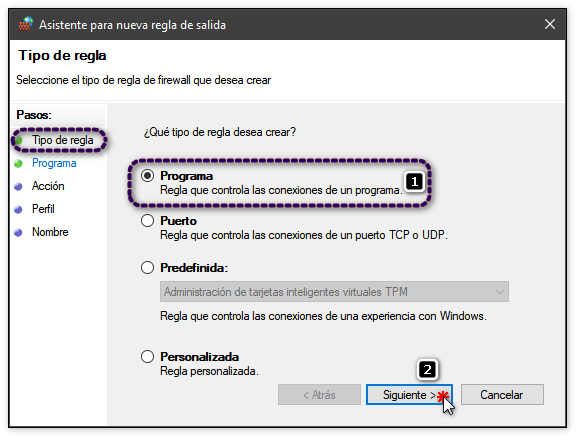
Una vez seleccionada la Acción de Nueva regla, se abrirá una ventana que nos indicará la primera acción de cinco (Tipo de regla) para seleccionar e indicar ¿Qué tipo de regla desea crear?
El segundo paso es para determinar el Programa a bloquear la salida que ¿Se aplica esta regla a todos los programas o a uno especifico? que debe localizarse en su directorio con el botón Examinar.
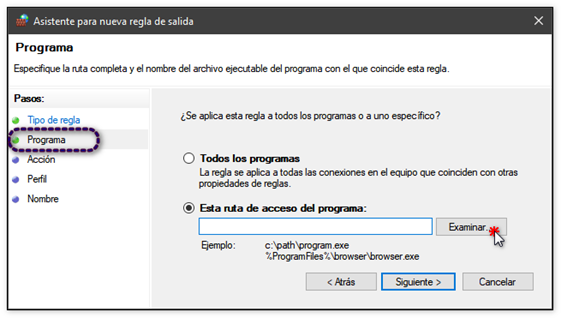
Una vez damos al botón Examinar, se nos abrirá el Explorador de Windows donde debemos buscar el directorio del programa que queremos bloquear y que debe ser un archivo ejecutable “.exe” o “.dll”, según sea el caso.
En el ejemplo se ha seleccionado Photoshop.exe.
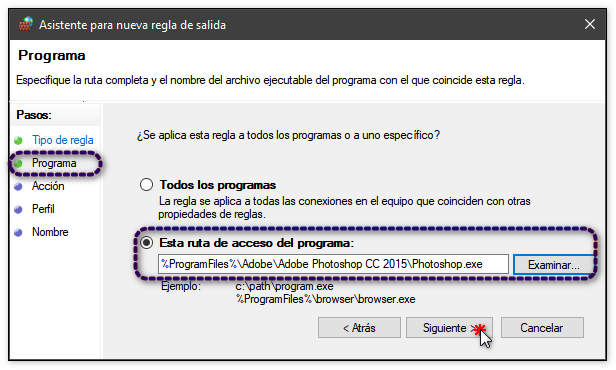
Al hacer clic en el botón Siguiente, nos aparece una nueva ventana con el tercer paso (Acción) donde debemos seleccionar ¿Qué medida debe tomarse si una conexión coincide con las condiciones especificadas?
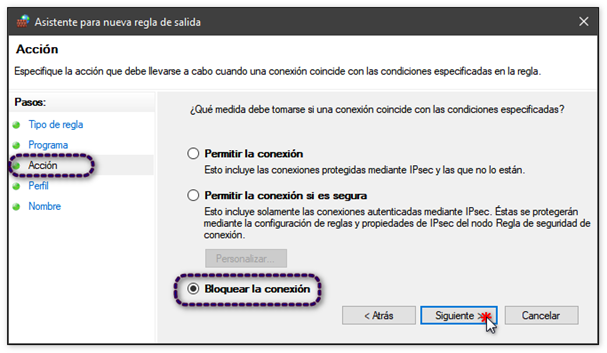
Después de hacer clic en el boton Siguiente, nos aparece el cuarto paso para determinar el Perfil de ¿Cuándo se aplica la regla?
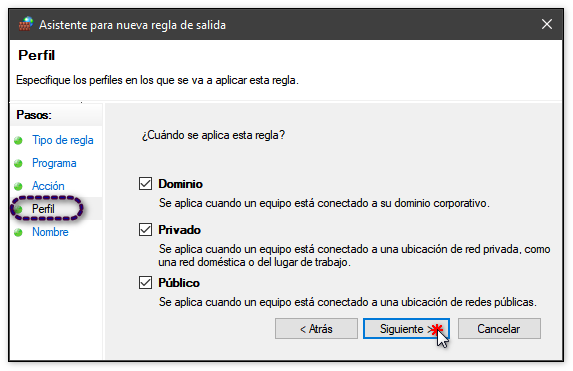
Al hacer clic en el botón Siguiente nos aparece una nueva acción (quinto paso) para Especificar el nombre y la descripción de esta regla.
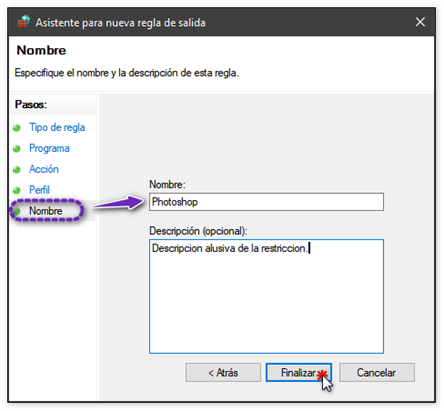
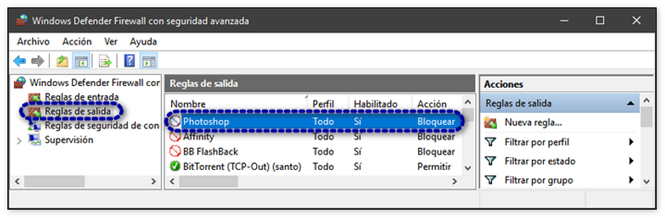
Para finalizar le damos al botón Finalizar, apareciendo de nuevo una ventana con tres paneles donde nos indicara el programa bloqueado, así como otras indicaciones.
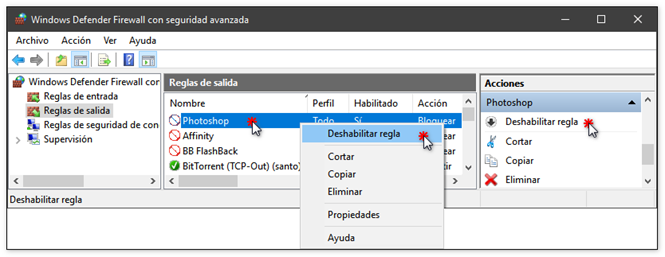
Para deshabilitar o eliminar la regla establecida tan solo debemos hacer clic con el derecho sobre el programa bloqueado y escoger la opción del menú Deshabilitar regla o bien en el panel derecho de Acciones/Deshabilitar regla y eliminarla.
Todo este procedimiento tan largo y tedioso se puede reducir con tan solo un clic, utilizando
La herramienta OneClickFirewall, mediante el cual creamos una opción en el menú contextual que nos permite bloquear directamente y tomar acción sobre el ejecutable del programa.

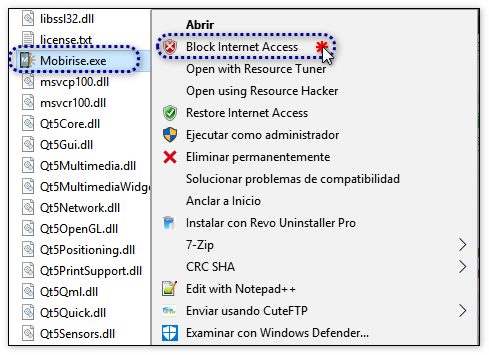
OneClickFirewall es una aplicación pequeña y gratuita, que permite bloquear el acceso de cualquier aplicación a Internet. Se integra con el menú contextual del Explorador. Todo lo que debe hacer es hacer clic con el botón derecho en la aplicación que desea bloquear y seleccionar 'Bloquear acceso a Internet'.
OneClickFirewall es compatible con Windows 10, Windows 8 y Windows 7.
Última versión: 1.0.0.2 La aplicación agrega dos elementos del menú contextual para archivos ejecutables.
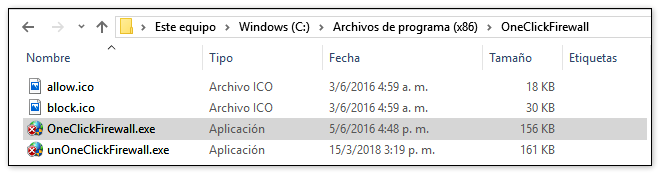
Directorio creado por OneClickFirewall al instalarlo.
Ejemplo como bloquear el programa Mobirise, desde el menú contextual.