Modo Dios en Windows 10
SantosVZ
La primera versión de Windows ocupaba dos disquetes. Más de 30 años después, el instalador de Windows 10 ocupa unos 4GB, con la complejidad de un sistema operativo que en cada nueva versión trae más funciones, aplicaciones novedosas y soporte para el hardware más reciente.
En tal complejidad que no es fácil encontrar todas las opciones disponibles, tanto herramientas como menús de configuración, aunque se dispone de un buscador y un Panel de Control, pero aún así no siempre se encuentra lo que se busca.
Una posible solución es el Modo Dios de Windows o God Mode, disponible en Windows 10, 8.1, 8, 7 y Vista y cuyo propósito es darnos acceso directo a las principales opciones de control del sistema. Para simplificar, el Modo Dios nos abre un Panel de Control superior y muy amplio, aunque un poco largo.
El Modo Dios o God Mode de Windows tiene otros nombres. También se le conoce como Windows Master Control Panel o All Tasks, si bien Modo Dios aparenta mas significativo.
El Modo Dios existe desde Windows Vista y sirve para tener acceso a mas de 200 herramientas y opciones relacionadas con hardware, discos y particiones, seguridad, redes, aplicaciones, etc. en una única ventana, siendo algunas de ellas difíciles de encontrar por el método tradicional.
Para crear un acceso a esa particularidad crearemos un acceso directo de carpeta y la nombraremos:
God Mode.{ED7BA470-8E54-465E-825C-99712043E01C}
Una vez nombrada la carpeta se cambiará el icono.
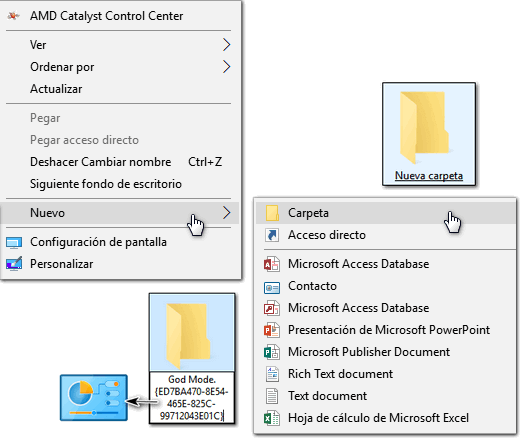
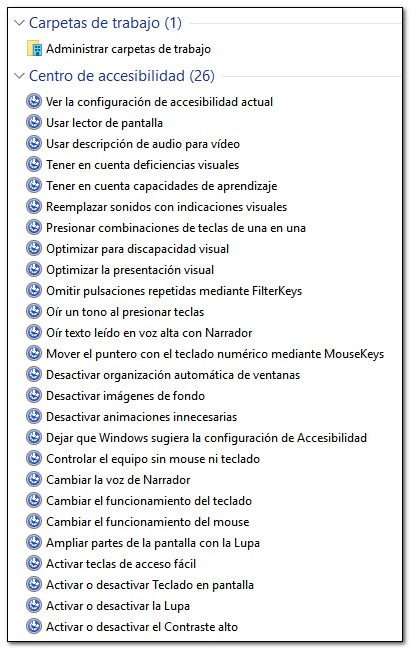
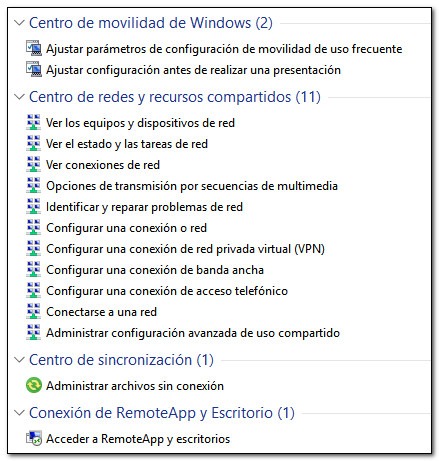
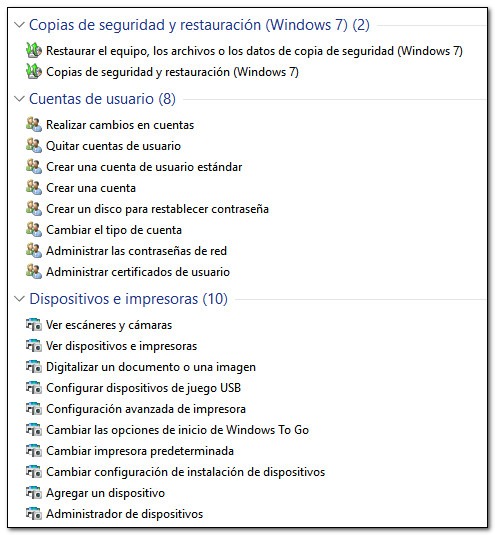
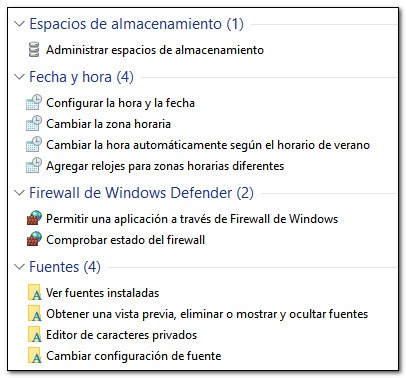
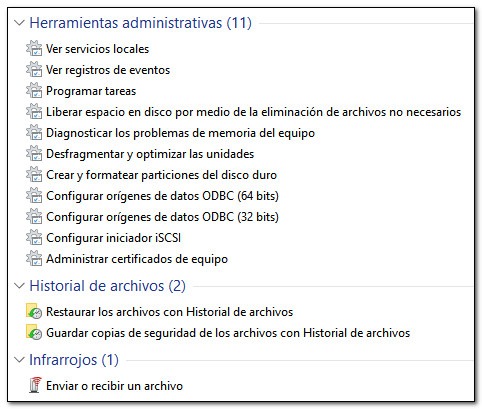
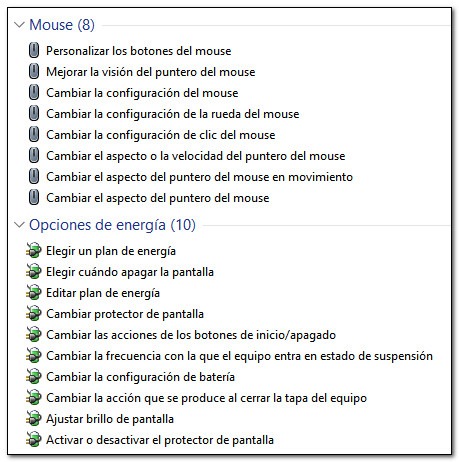
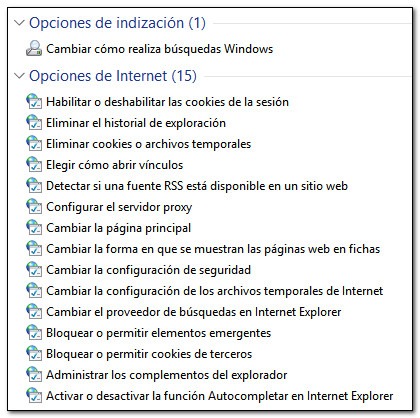
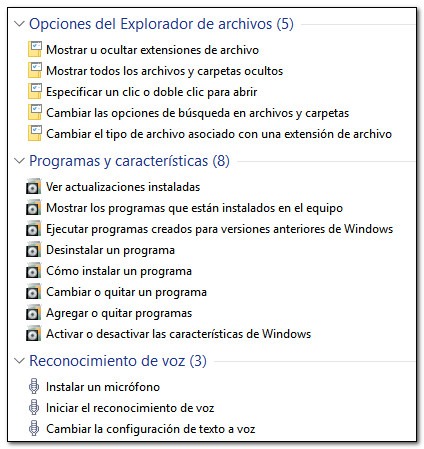
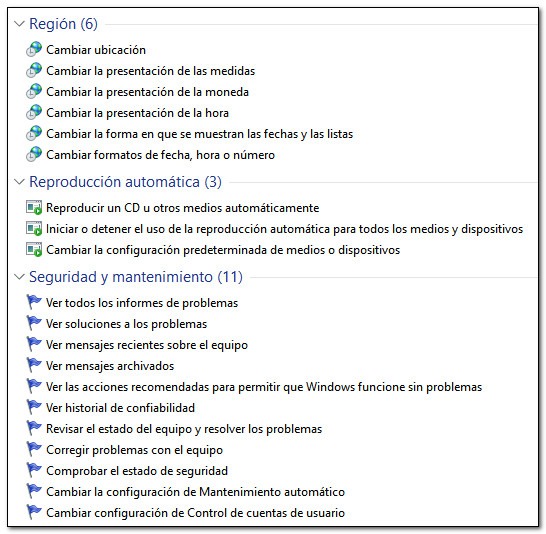
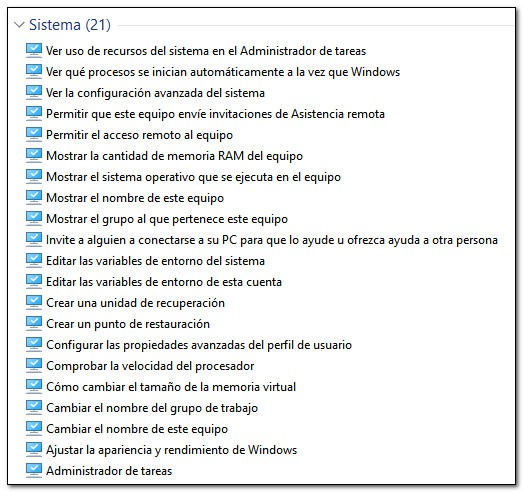
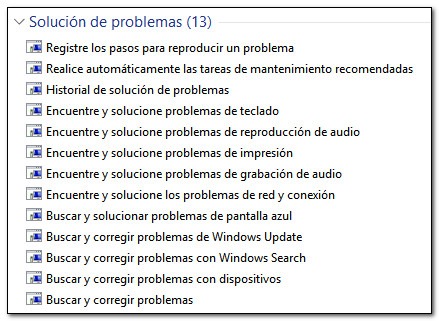
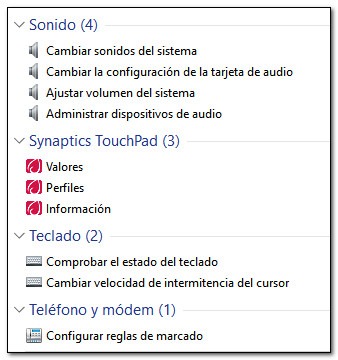
Al hacer clic sobre el nuevo icono se abrirá la carpeta que se creó y nos aparecerá en una misma ventana las siguientes herramientas y opciones.


Articulos de interes:
Temas y Fondos en Microsoft Office 2016
Emoji Picker en Windows 10 para cualquier aplicación
Emoji Keyboard en Windows 10 y Microsoft Office
Servicios en Windows 10
Explorador oculto Universal Windows Platform (UWP)
Optimiza tu trabajo dividiendo tu pantalla en Windows 10
Añadir Configuración al menú contextual del Escritorio
Anclar archivo o carpeta a la barra de tareas en Windows 10
Habilitar Vista de tareas al menú contextual Barra de tareas en Windows 10
Agregar comando al menú contextual en Windows 10
Agregar Vista de tareas al menú contextual en el Explorador de Windows 10
Añadir Desinstalar programa en menú contextual cascada en Windows 10
Lista de comandos de shell para Windows 10
Eliminar “Montar” del menú contextual en Windows 10
Cloudflare lanza un nuevo servidor DNS centrado en la privacidad
Cambiar color del icono de carpetas en Win 10
Reproducir DVDs de video libremente en Windows 10
Archivos con iconos en Windows 10
Cómo instalar temas personalizados y estilos visuales en Windows 10
Archivos de imagen Heif y Heic en el Explorador de Windows
Configuración de control cuentas de usuario (UAC) en Windows 10
Barra de tareas transparente con TranslucentTB
Modificar el menú contextual con Context Menu Tuner
Reglas de entrada y salida en Firewall con OneClickFirewall
Desinstalar programas y Apps para Windows con HiBit Uninstaller
Agregar comando al menú contextual en Windows 10
Personalizar el menú contextual con Context Menu Tuner
El Explorador de archivos ocultos UWP en Windows 10
Mostrar Panel Oculto de Configuraciones en Windows 10
Verificar actualizaciones de aplicaciones instaladas de la Tienda en Windows 10 (Microsoft Store)
Copiar a la carpeta y Mover a la carpeta en el menú contextual de Windows 10
Anclar archivo o carpeta a la Barra de tareas en Windows 10
Lanzadores de aplicaciones de escritorio para Windows 10
Cambiar la sensibilidad de arrastrar y soltar para evitar el movimiento accidental de archivos o carpetas
Solucionar problemas de navegación recargando el caché de cliente DNS en Win 10
Como obtener pestañas en el Explorador de Windows
Cómo habilitar y usar la línea de tiempo en Windows 10
Windows lnk (área de trabajo) en Windows 10
Aplicaciones UWP en Windows 10