Extensión del Explorador Clover
SantosVZ
Clover es un BHO (Browser Helper Object) que incorpora al Explorador de Windows la posibilidad de abrir varias carpetas dentro de la misma ventana incorporando pestañas en la misma ventana como si fuera un navegador. También te permite agregar una serie de marcadores de carpetas mediante pestañas a las que se puede acceder fácilmente en la misma ventana.
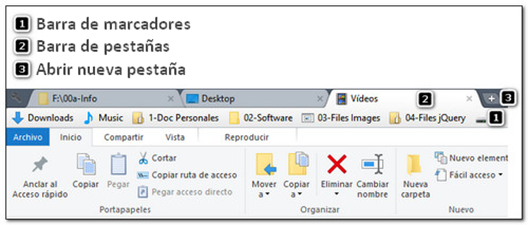
Clover es un Freeware cómodo, practico y simple de usar que viene en varios idiomas. Facilita un acceso a las carpetas de más uso, sin tener la incomodidad de buscarlas mediante el sistema convencional del Explorador. Aunque no es gran cosa y todavía se debe mejorar y ampliar funciones, resulta muy práctico.
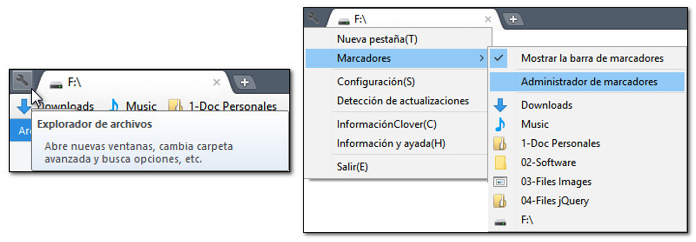
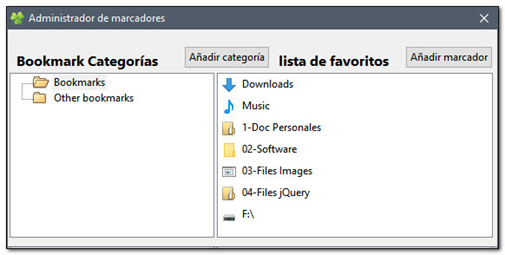
Para convertir las carpetas en pestañas marcador tan solo se debe arrastrar la carpeta deseada hasta la barra donde se ubican los marcadores. También se puede hacer mediante la opción en el menú principal situado en la esquina superior izquierda del Explorador.
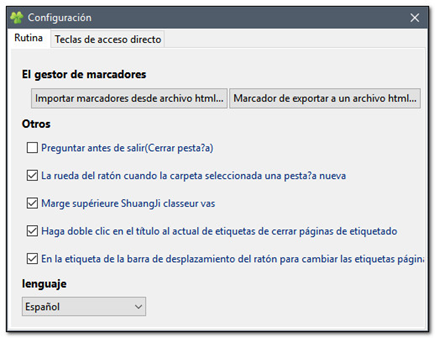
La traduccion no es muy buena en algunos idiomas, pero el usuario puede mejorarla manualmente si lo desea en en cada archivo situado en la carpeta lang.
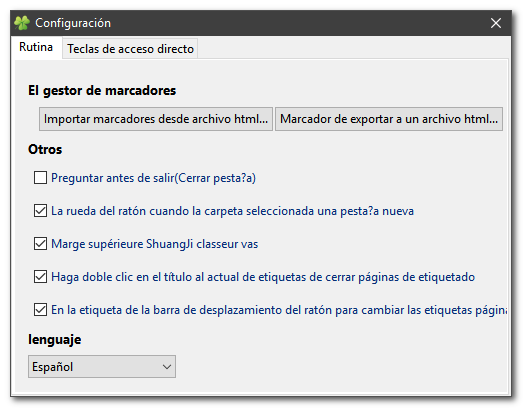
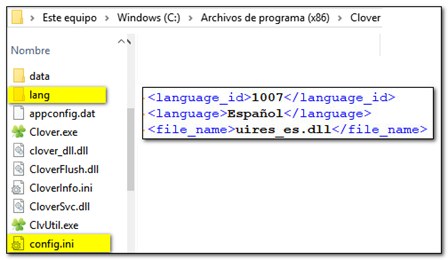
Puede ocurrir que al tratar de cambiar el idioma en las opciones de configuración y reiniciar no aparezca la interfaz en el idioma seleccionado como me ocurrió a mí, así que si ocurre lo mismo sugiero que abrir el archivo "lang_index.xml" que se encuentra en el directorio "C:\Program Files (x86)\Clover\lang" y verificar el código que aparece para cada idioma, ejemplo "español 1007". Luego localizar el archivo "config.ini" y cambiar el existente por el deseado. Ejemplo "Lang=1007" y guardarlo. Ambos archivos se pueden abrir con el Notepad.
Novedades interesantes de la última versión son:
1. Pasar de pestaña en pestaña en la misma ventana mediante la rueda del ratón después de hacer clic en la pestaña en la que se encuentra uno.
2. Doble clic en espacio en blanco de la pestaña para ir a la pestaña anterior
3. Doble clic en el título etiqueta para cerrar la pestaña actual.
4. Soporte multilenguaje: Ingles / Chino simplificado / Chino tradicional / Japonés / Frances/ Español / Ruso / Alemán / Holandés / Portugués).
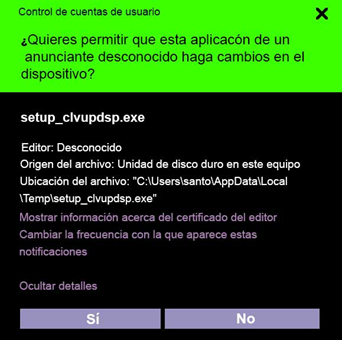
Periódicamente puede abrirse una alerta del sistema UAC indicándonos que una aplicación de escritorio “setup_clvupdsp.exe” desea realizar cambios. Tan solo indica que no y se cerrará la alerta. Este es un archivo que se crea automáticamente en la carpeta de temporales del usuario para comprobar actualizaciones.
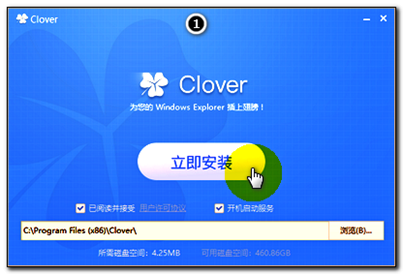
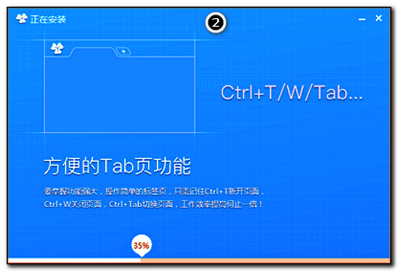
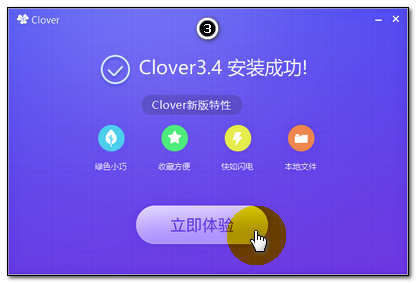
Al ejecutar el instalador se iniciara el proceso de instalación según las imágenes siguientes:

Artículos de interés:
1. Temas y Fondos en Microsoft Office 2016
2. Emoji Picker en Windows 10 para cualquier aplicación
3. Emoji Keyboard en Windows 10 y Microsoft Office
5. Explorador oculto Universal Windows Platform (UWP)
6. Optimiza tu trabajo dividiendo tu pantalla en Windows 10
7. Añadir Configuración al menú contextual del Escritorio
8. Anclar archivo o carpeta a la barra de tareas en Windows 10
9. Habilitar Vista de tareas al menú contextual Barra de tareas en Windows 10
10. Agregar comando al menú contextual en Windows 10
11. Agregar Vista de tareas al menú contextual en el Explorador de Windows 10
12. Añadir Desinstalar programa en menú contextual cascada en Windows 10
13. Lista de comandos de shell para Windows 10
14. Eliminar “Montar” del menú contextual en Windows 10
15. Cloudflare lanza un nuevo servidor DNS centrado en la privacidad
16. Cambiar color del icono de carpetas en Win 10
17. Reproducir DVDs de video libremente en Windows 10
18. Archivos con iconos en Windows 10
19. Cómo instalar temas personalizados y estilos visuales en Windows 10
20. Archivos de imagen Heif y Heic en el Explorador de Windows
21. Configuración de control cuentas de usuario (UAC) en Windows 10
22. Barra de tareas transparente con TranslucentTB
23. Modificar el menú contextual con Context Menu Tuner
24. Reglas de entrada y salida en Firewall con OneClickFirewall
25. Desinstalar programas y Apps para Windows con HiBit Uninstaller
26. Agregar comando al menú contextual en Windows 10
27. Personalizar el menú contextual con Context Menu Tuner
28. El Explorador de archivos ocultos UWP en Windows 10
29. Mostrar Panel Oculto de Configuraciones en Windows 10
30. Verificar actualizaciones de aplicaciones instaladas de la Tienda en Win 10 (Microsoft Store)
31. Copiar a la carpeta y Mover a la carpeta en el menú contextual de Win 10
32. Anclar archivo o carpeta a la Barra de tareas en Windows 10
33. Lanzadores de aplicaciones de escritorio para Windows 10
35. Solucionar problemas de navegación recargando el caché de cliente DNS en Windows 10
36. Como obtener pestañas en el Explorador de Windows
37. Cómo habilitar y usar la línea de tiempo en Windows 10
38. Windows lnk (área de trabajo) en Windows 10
39. Aplicaciones UWP en Windows 10
41. Extensión ezLinkPreview Modal para Chrome
42. Detener o iniciar un servicio en Windows 10 desde CMD o Command Prompt
43. Ocultar carpeta “3D Objects” en biblioteca de Este Equipo en Windows 10
44. Configurar Menú inicio en Windows 10
45. Control cuentas de usuario UAC en Windows 10
46. Incluir carpeta en una biblioteca en Windows 10
47. Imágenes WebP de forma nativa en Windows 10
49. Eliminar Editar con Fotos del menú contextual en Windows 10
50. Eliminar Editar con Paint 3D del menú contextual en Windows 10
51. Cómo crear, editar, ver y compartir documentos de Microsoft Word gratis
52. En la nube con Air Explorer
53. Everything busca en tu PC de forma mucho más rápida que Windows Explorer
56. Deshabilitar notificaciones de seguridad y mantenimiento en Windows 10
57. Eliminar flecha en icono de acceso directo o shortcut
58. ImTranslator Extensión para Chrome, Traductor, Diccionario, Voz
59. Instalar VirtualBox en Windows 10
60. ¿Qué es Yumi?
61. Crear una Máquina Virtual en Windows 10 con VirtualBox
62. Cerrar aplicaciones automáticamente al reiniciar, cerrar sesión o apagar en Windows 10
63. QuickLook: Vista Previa de archivos al estilo Mac OSX
64. Win + X Menú Editor para Windows 10 y Win 8
65. Cambiar el espaciado de los iconos en el Escritorio de Windows 10
66. Habilitar Emoji Picker en Google Chrome 68 y superior
67. Emoji Keyboard - Emojis para Firefox
68. Cómo crear una cuenta de usuario o invitado en Windows 10
69. Instalando gpedit.msc en Windows 10 Home
70. Agregar y ocultar carpetas en Photos en Windows 10
71. Añadir la pestaña Personalizar a la carpeta del escritorio en Windows 10
72. Crear unidad USB arrancable con RUFUS