Crear una Máquina Virtual en Windows 10 con VirtualBox
SantosVZ
Una vez se tenga instalado VirtualBox tal como se indica en el articulo Instalar VirtualBox en Windows 10, el siguiente paso seria crear una Maquina Virtual, por ejemplo una distribución Linux que se pueda ejecutar simultáneamente con Windows 10.
Pasos a seguir:
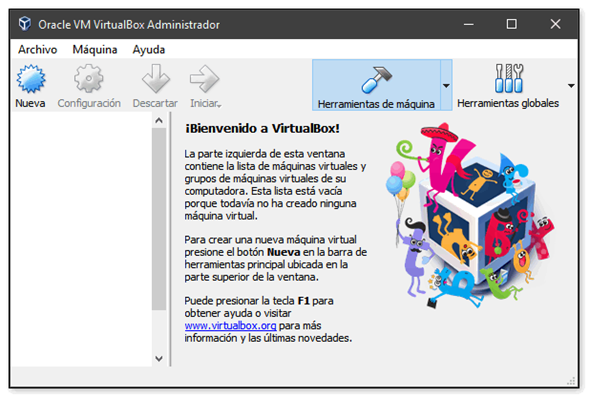
Abrir o ejecutar VirtualBox, apareciendo la primera ventana del programa.
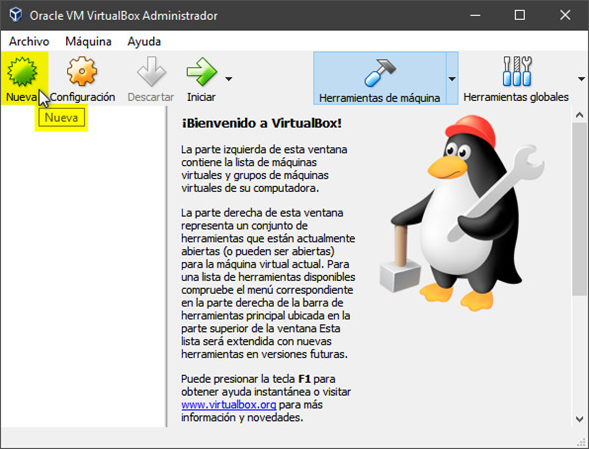
Crear Máquina Virtual Nueva, utilizando la opción situada en la parte superior izquierda, abriéndose una nueva ventana.
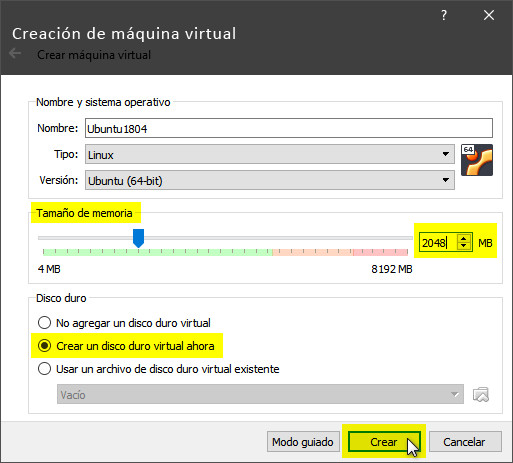
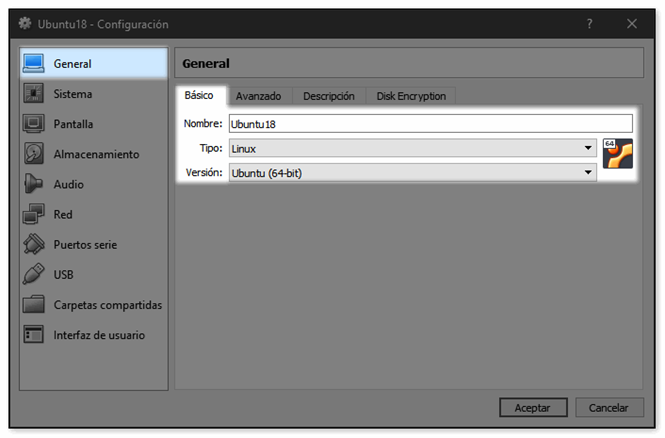
En la siguiente ventana que aparece se debe crear una Máquina Virtual, colocando un Nombre que en este caso se utiliza la última versión de Ubuntu 18.04. Seleccionamos el tipo de Sistema Operativo y la Versión si es de 32 o 64 bits.
A continuación, seleccionamos la cantidad de memoria que se utilizará para la Máquina Virtual, tomando en cuenta la disponible en nuestro equipo y lo que nos muestra. En este caso es de 8 Gb. Para prueba puede utilizarse 2 Gb y si es para instalar podría utilizarse mayor, no superando el 50% de la dispone el equipo para evitar falta de rendimiento en Windows 10.
De forma predeterminada viene marcada la casilla Crear un disco duro virtual ahora.
Una vez se tenga todo establecido le damos al botón Crear.
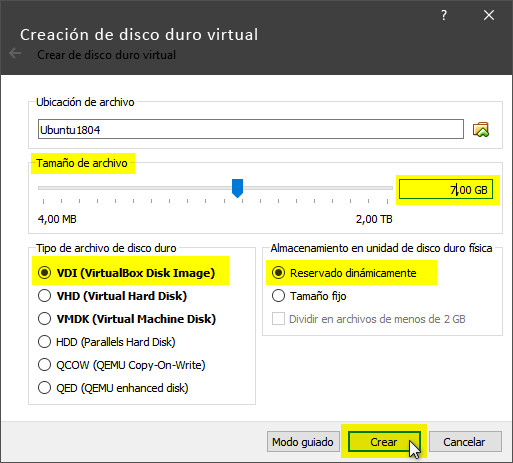
La siguiente ventana es para crear un disco duro virtual, estableciendo la cantidad de espacio que se tiene previsto utilizar tomando en cuenta si se probará o se instalará y donde se instalo VirtualBox. Para prueba se puede utilizar de 5 a 7 Gb. Si es para instalación se puede poner a conveniencia y según lo que se tenga previsto hacer con el sistema.
El tipo de archivo que en este caso es VDI y que viene como predeterminado, así como el tipo de almacenamiento Reservado dinámicamente. Una vez establecidos los parámetros se crea con el botón Crear.
La nueva ventana nos aparece con la Máquina Virtual de Ubuntu creada.
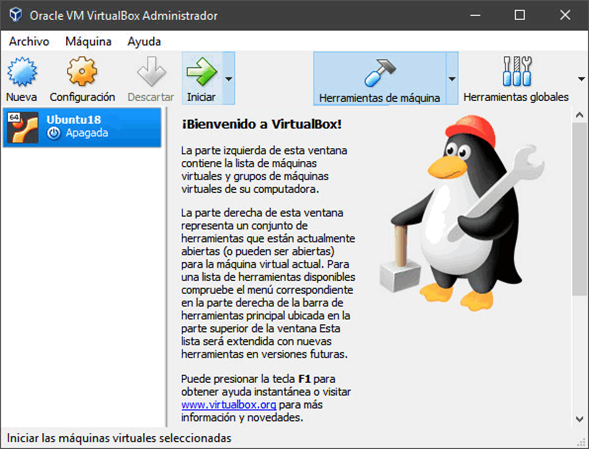
Antes de dar inicio a la Máquina Virtual creada, es conveniente revisar y configurarla mediante la opción que aparece como Configuración.
Configuración General/Básico
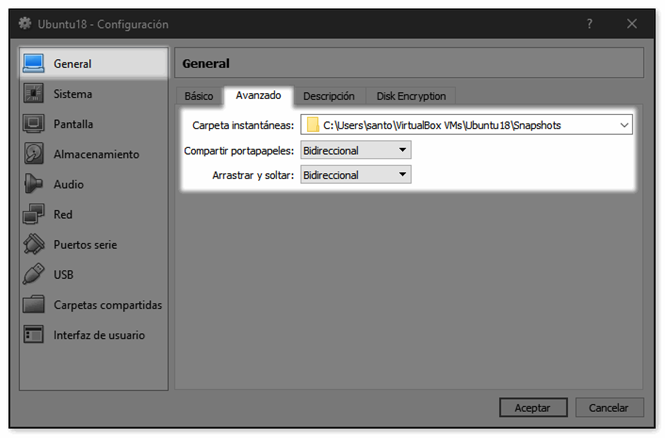
Configuración General/Avanzado
Esta configuración dispone de varias opciones como establecer un directorio donde guardar capturas de imagen y video, ya que VirtualBox dispone de las opciones de captura en imágenes y video, opciones de portapapeles y de arrastrar y soltar con el mouse.
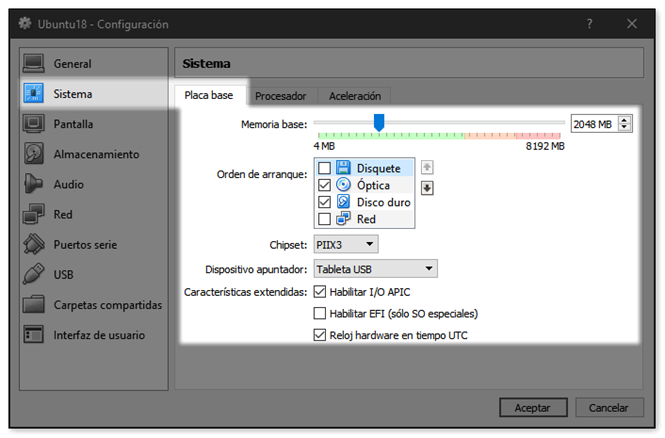
Configuración Sistema/Placa Base
En esta configuración se ha desmarcado la casilla de Disquete, ya que prácticamente no se usa en la actualidad, aunque puede dejarse habilitada. Dispositivo (mouse) indicador el que se use. El resto se puede dejar de forma predeterminada.
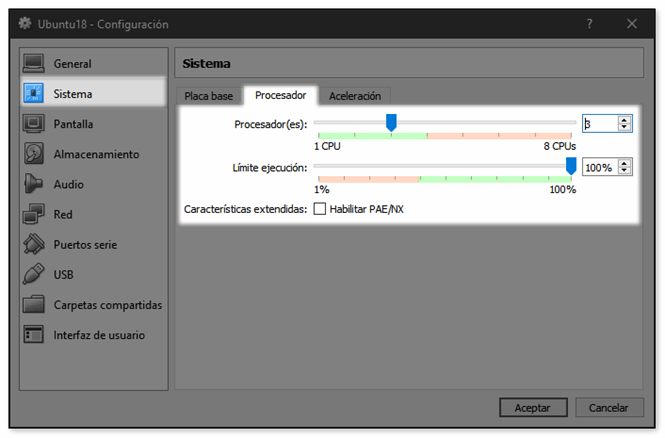
Configuración Sistema/Procesador
Dependiendo del número de procesadores de que dispone el equipo, pudiera utilizarse el 35 o 40% del total. En este caso se utilizarán 3 de 8.
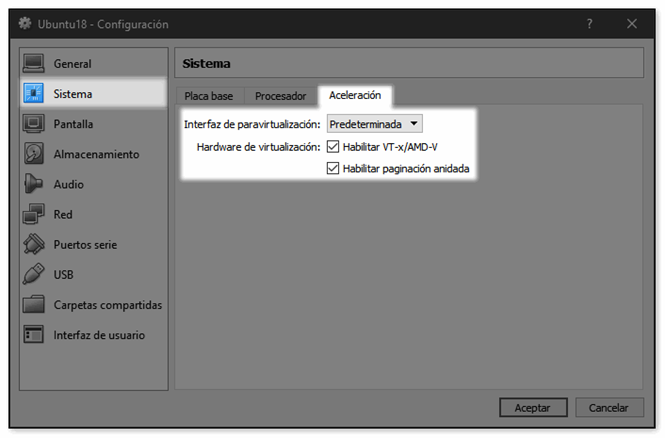
Configuración Sistema/Aceleración
Esta configuración puede dejarse tal como viene por defecto.
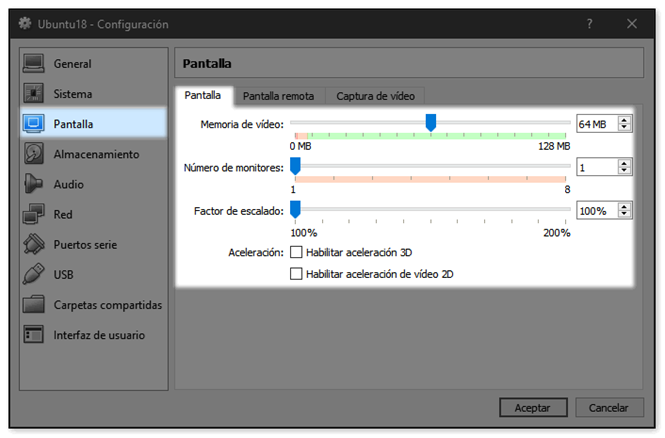
Configuración Pantalla/Pantalla
La memoria de video puede configurarse dependiendo de la memoria disponible en el equipo y de la disponibilidad de una tarjeta gráfica adicional. En este caso se utiliza la mitad.
La habilitación de aceleración 3D dependerá del uso que se tenga previsto de la Maquina Virtual y de la tarjeta grafica si se dispone de ella. En el caso de prueba no es necesario habilitar.
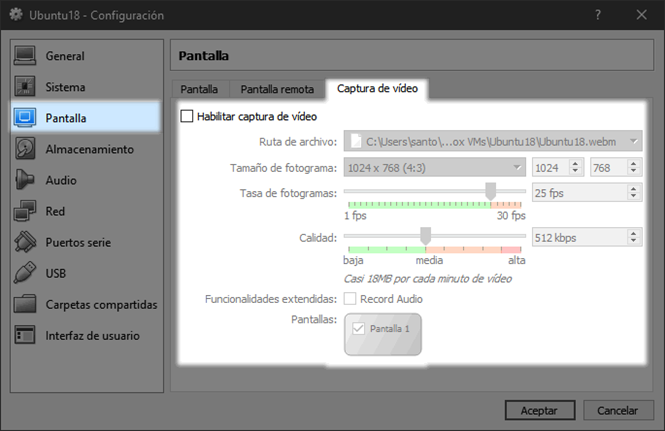
Configuración Pantalla/Captura de pantalla
Esta configuración dependerá de si se tiene previsto realizar captura de pantalla en video y el directorio donde se guardará el video en formato ".webm".
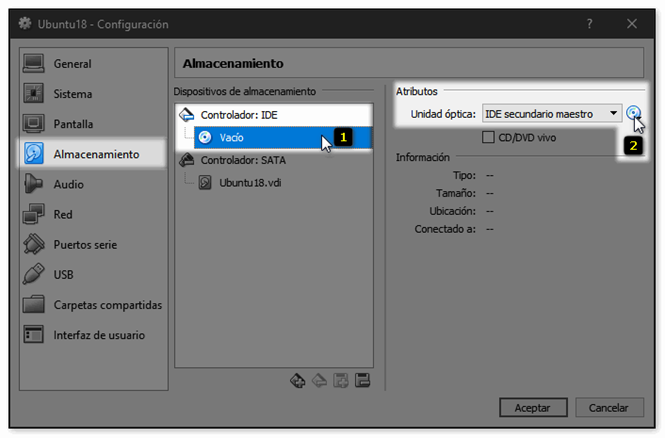
Configuración Almacenamiento/Dispositivos de almacenamiento
En esta configuración se debe marcar para habilitar Controlador: IDE/Vacío y que se habilite Atributos, para poder hacer clic en el icono de disco para localizar en el directorio el archivo de Imagen ISO de Ubuntu que previamente se debe descargar.
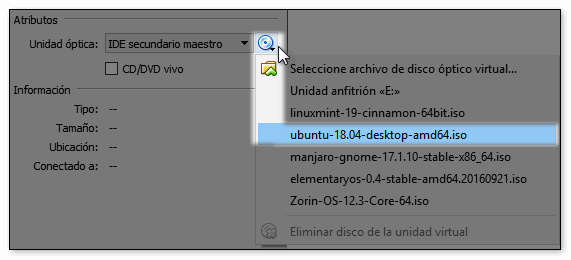
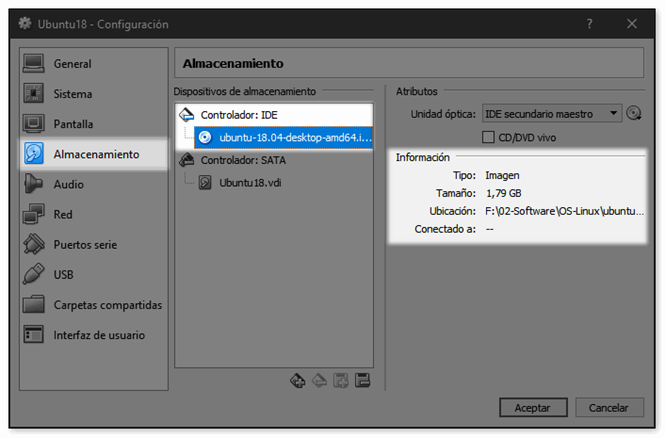
Una vez seleccionado el archivo de imagen ISO de Ubuntu o del OS seleccionado, aparece en información, así como en el Controlador IDE que aparecía vacío inicialmente.
La configuración de Audio, Red, Puertos serie y USB, puede dejarse la configuración predeterminada, salvo algún caso en concreto o que se quiera cambiar por algún motivo especifico, entonces habría que revisarla.
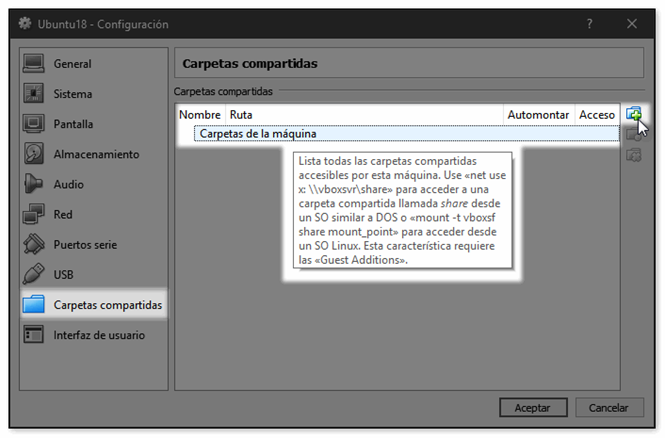
Configuración Carpetas compartidas
Esta configuración permite establecer carpetas compartidas en el equipo anfitrión e invitado, siguiendo las instrucciones de creación y directorio.
Configuración de Interface de usuario
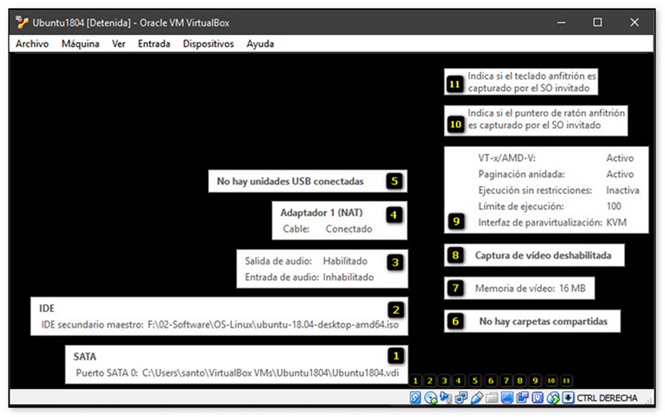
Por último, se encuentra la Configuración de Interface de usuario, donde se puede acceder a cada menú disponible de la Máquina virtual creada, tanto parada como en ejecución. El menú superior son las opciones disponibles a utilizar y el inferior, indica las operativas en tiempo real.
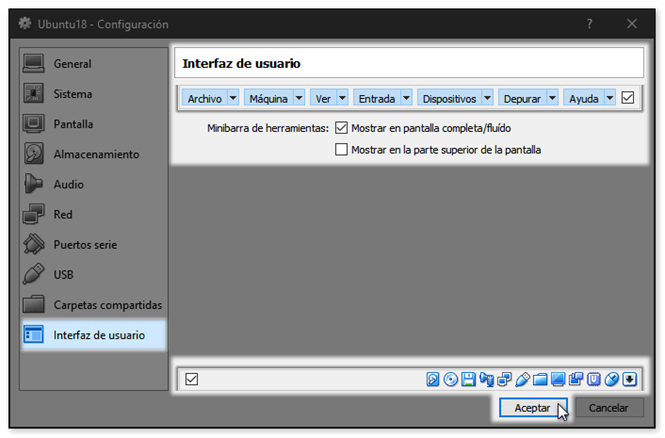
Terminada cada una de las configuraciones se debe hacer clic en el botón Aceptar para que la configuración sea efectiva.
Menu inferior de la áaquina Virtual. donde se indica cada una de las opciones configuradas en el menu principal y que se encuentran operativas en tiempo real.
A partir de este momento ya se puede iniciar la Máquina Virtual creada con VirtualBox en Windows 10, que en este caso sería la de Ubuntu versión 18.04, aunque pudiera ser cualquier otra. Para iniciarla se utilizará la opción del menú principal Iniciar Normal. La nueva Máquina Virtual creada se encuentra en el siguiente directorio del equipo, salvo que desde un inicio se cambie en el proceso de creación.
C:\Usuarios\nombre del Usuario\VirtualBox VMs\Ubuntu18

Después de crear una Máquina Virtual, el usuario tiene la posibilidad de cerrar VirtualBox y guardar la Máquina Virtual creada para iniciarla posteriormente. Para cerrar la Máquina Virtual creada tan solo debe utilizar el menú Archivo/Salir, cerrándose tanto la Máquina Virtual como VirtualBox.
Antes de Iniciar la Máquina Virtual creada, es conveniente revisar cada uno de los menús disponibles de forma que el usuario tenga conocimiento de cada opción disponible, ya que algunas configuraciones se pueden modificar aun creada la Máquina Virtual.
Menú Archivo:
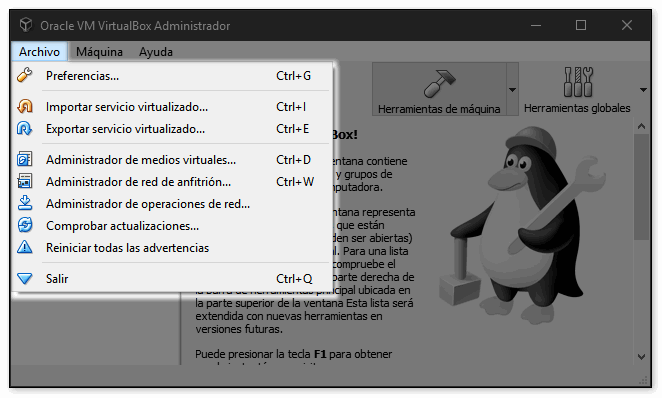
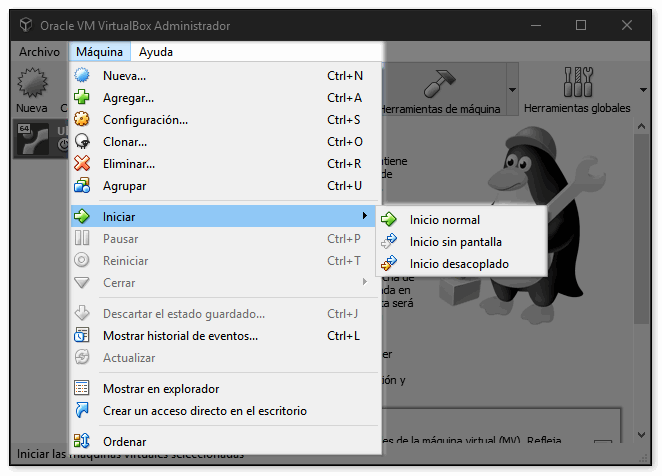
Menú Máquina:
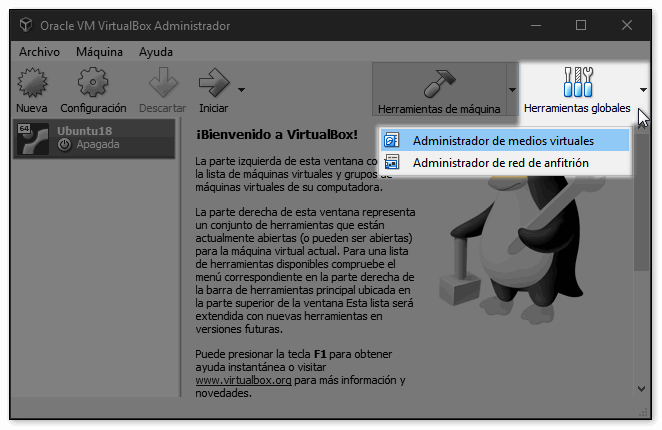
Herramientas globales:
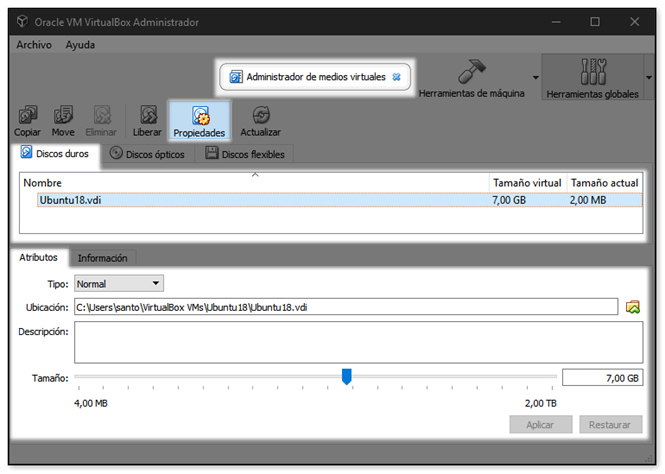
Herramientas globales/Administrador de medios virtuales/Discos duros:
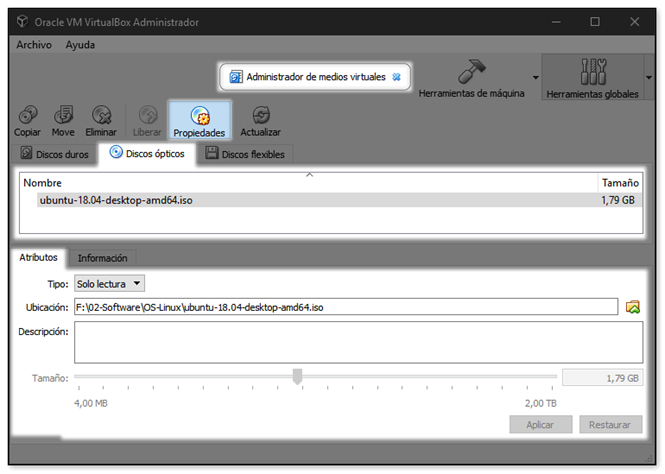
Herramientas globales/Administrador de medios virtuales/Discos ópticos:

Eliminar un Maquina Virtual
Toda Máquina Virtual creada se puede eliminar con la misma facilidad que se creó, siguiendo el siguiente procedimiento:
1. Abrir VirtualBox.
2. Sobre la Maquina Virtual creada, desplazarse hasta el menú Herramientas globales / Administrador de medios virtuales.
3. Seleccionar pestaña Discos duros, marcar Nombre y utilizar la opción de Liberar.
4. Confirmar Liberar.
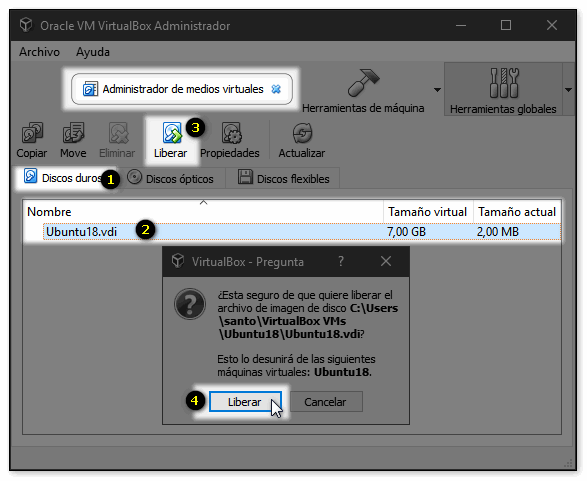
5. Seleccionar pestaña Discos duros, marcar Nombre y utilizar la opción de Eliminar.
6. Confirmar Eliminar.
7. Reafirmar Eliminar.
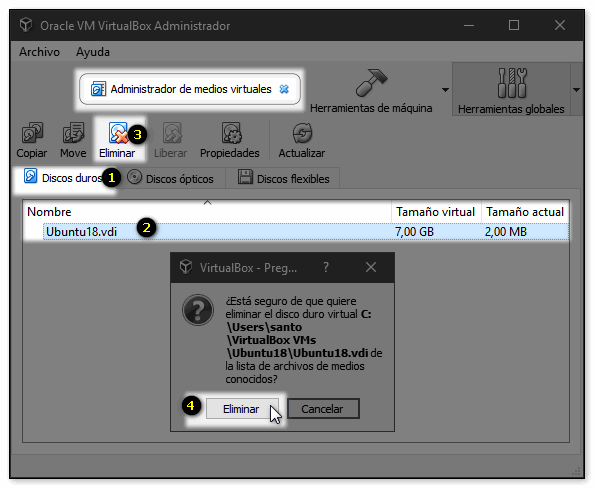
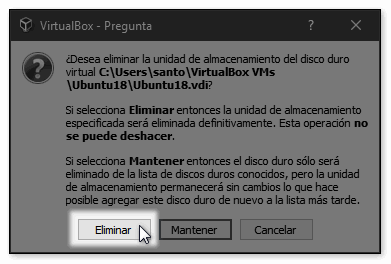
8. La unidad de almacenamiento del disco duro virtual será totalmente eliminada de la Máquina Virtual en cuestión.
9. Abrir pestaña Discos ópticos.
10. Marcar Nombre y utilizar la opción Eliminar.
11. Confirmar Eliminar.
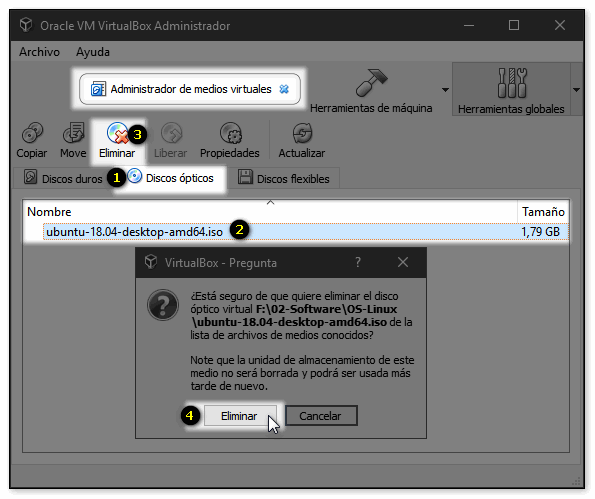
12. Desplazarse hasta el menú Herramientas de máquina.
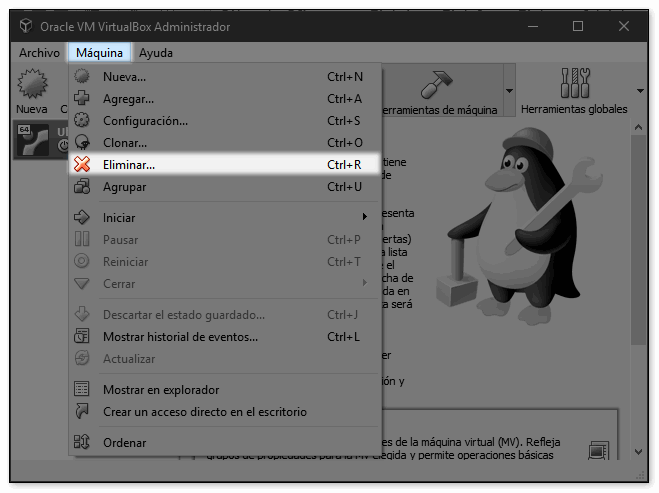
13. En el menú Maquina, utilizar la opción Eliminar.
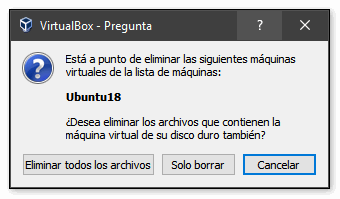
14. En la ventana de pregunta que aparece, seleccionar la opción que se desee. Si desea eliminar totalmente los archivos o solo borrar.

Iniciar una Máquina Virtual.
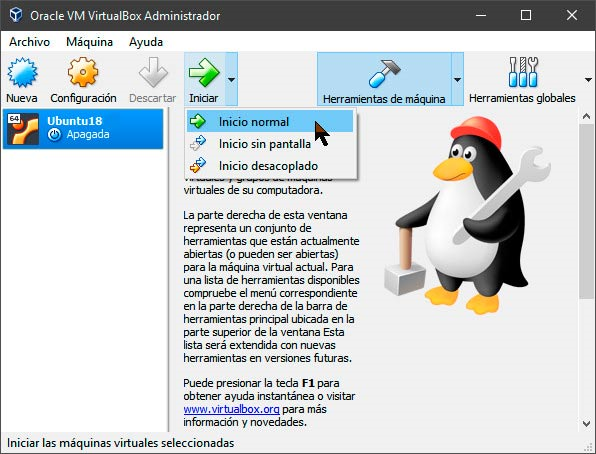
Para iniciar una Máquina Virtual que se había creado, guardado y cerrado, tan solo se debe abrir VirtualBox, apareciendo la(s) Maquina(s) creada(s). Marcamos la desea y utilizamos el menú Iniciar Normal.

Artículos de interés:
1. Temas y Fondos en Microsoft Office 2016
2. Emoji Picker en Windows 10 para cualquier aplicación
3. Emoji Keyboard en Windows 10 y Microsoft Office
5. Explorador oculto Universal Windows Platform (UWP)
6. Optimiza tu trabajo dividiendo tu pantalla en Windows 10
7. Añadir Configuración al menú contextual del Escritorio
8. Anclar archivo o carpeta a la barra de tareas en Windows 10
9. Habilitar Vista de tareas al menú contextual Barra de tareas en Windows 10
10. Agregar comando al menú contextual en Windows 10
11. Agregar Vista de tareas al menú contextual en el Explorador de Windows 10
12. Añadir Desinstalar programa en menú contextual cascada en Windows 10
13. Lista de comandos de shell para Windows 10
14. Eliminar “Montar” del menú contextual en Windows 10
15. Cloudflare lanza un nuevo servidor DNS centrado en la privacidad
16. Cambiar color del icono de carpetas en Win 10
17. Reproducir DVDs de video libremente en Windows 10
18. Archivos con iconos en Windows 10
19. Cómo instalar temas personalizados y estilos visuales en Windows 10
20. Archivos de imagen Heif y Heic en el Explorador de Windows
21. Configuración de control cuentas de usuario (UAC) en Windows 10
22. Barra de tareas transparente con TranslucentTB
23. Modificar el menú contextual con Context Menu Tuner
24. Reglas de entrada y salida en Firewall con OneClickFirewall
25. Desinstalar programas y Apps para Windows con HiBit Uninstaller
26. Agregar comando al menú contextual en Windows 10
27. Personalizar el menú contextual con Context Menu Tuner
28. El Explorador de archivos ocultos UWP en Windows 10
29. Mostrar Panel Oculto de Configuraciones en Windows 10
30. Verificar actualizaciones de aplicaciones instaladas de la Tienda en Win 10 (Microsoft Store)
31. Copiar a la carpeta y Mover a la carpeta en el menú contextual de Windows 10
32. Anclar archivo o carpeta a la Barra de tareas en Windows 10
33. Lanzadores de aplicaciones de escritorio para Windows 10
35. Solucionar problemas de navegación recargando el caché de cliente DNS en Windows 10
36. Como obtener pestañas en el Explorador de Windows
37. Cómo habilitar y usar la línea de tiempo en Windows 10
38. Windows lnk (área de trabajo) en Windows 10
39. Aplicaciones UWP en Windows 10
41. Extensión ezLinkPreview Modal para Chrome
42. Detener o iniciar un servicio en Windows 10 desde CMD o Command Prompt
43. Ocultar carpeta “3D Objects” en biblioteca de Este Equipo en Windows 10
44. Configurar Menú inicio en Windows 10
45. Control cuentas de usuario UAC en Windows 10
46. Incluir carpeta en una biblioteca en Windows 10
47. Imágenes WebP de forma nativa en Windows 10
49. Eliminar Editar con Fotos del menú contextual en Windows 10
50. Eliminar Editar con Paint 3D del menú contextual en Windows 10
51. Cómo crear, editar, ver y compartir documentos de Microsoft Word gratis
52. En la nube con Air Explorer
53. Everything busca en tu PC de forma mucho más rápida que Windows Explorer
56. Deshabilitar notificaciones de seguridad y mantenimiento en Windows 10
57. Eliminar flecha en icono de acceso directo o shortcut
58. ImTranslator Extensión para Chrome, Traductor, Diccionario, Voz
59. Instalar VirtualBox en Windows 10
60. ¿Qué es Yumi?