Agregar comando al menú contextual en Windows 10
SantosVZ
Puede agregar cualquier comando Ribbon al menú contextual (clic derecho) en Windows 10. No es un truco complicado, pero implica la edición del Registro. Usando las siguientes instrucciones, podrá agregar cualquier comando Ribbon al menú contextual del Explorador de archivos de Windows.
No es mala idea agregar algunos comandos Ribbon al menú contextual. Una vez que coloque sus comandos Ribbon frecuentemente utilizados en el menú contextual de File Explorer, no se necesita ir a través de las diversas pestañas de la cinta de opciones (barra de herramientas) para encontrar el comando que necesita.
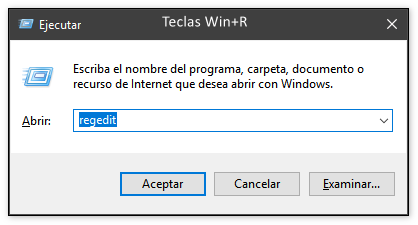
En Windows 10, todos los comandos de Ribbon se almacenan en el Registro bajo una única clave para Explorer llamada 'CommandStore'. Para acceder al Almacén de comandos, abrir el Editor del Registro (regedit).
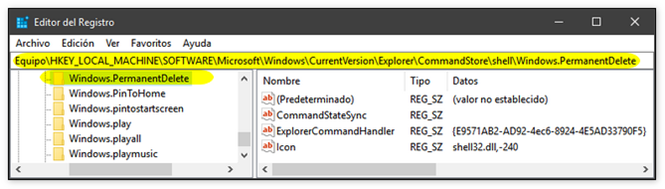
Localizar la siguiente clave en el registro: HKEY_LOCAL_MACHINE\Software\Microsoft\Windows\CurrentVersion\Explorer\CommandStore\shell
Después de expandir la clave, verá múltiples subclaves que corresponden a los numerosos comandos Ribbon.
En el Editor del registro, suponiendo que haya navegado hasta la clave de registro ...
\\ CommandStore \\ shell mencionada anteriormente, seleccione la subclave del Registro de cualquier comando que desee agregar al menú contextual.
Por ejemplo, supongamos que quiero agregar el comando 'Eliminar permanentemente' al menú del botón derecho. Por lo tanto, se seleccionara la subclave “Windows.PermanentDelete Registry”.
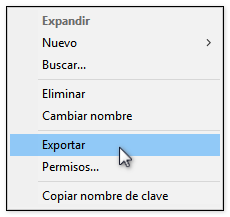
Haga clic derecho sobre esta clave y seleccione Exportar. Dale al archivo cualquier nombre y guárdalo. Por ejemplo, 'Eliminar de forma permanente al menú contextual.reg'.
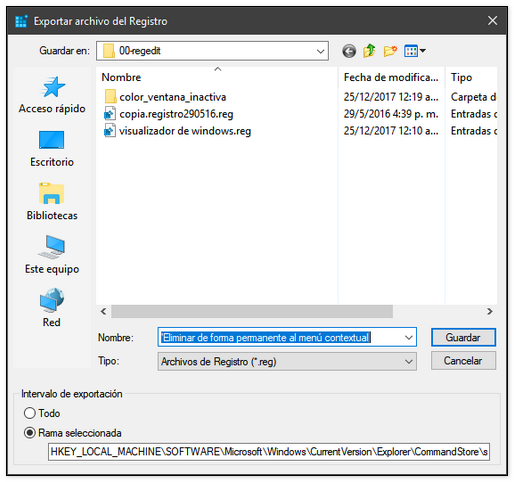
Al seleccionar la opcion de Exportar, se abrira el explorador para nombrar y guardar el archivo de la clave que deseamos exportar.
El archivo guardado en el directorio que escogimos quedara asi.
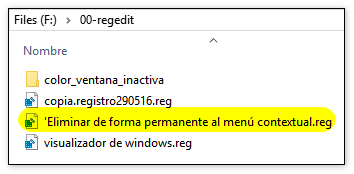
Ahora hay que determinar la clave del Registro en la rama HKCR para qué menú contextual del tipo de archivo desea agregar este comando. Se puede agregar solo para un tipo de archivo en particular, o puede agregarlo para todos los tipos de archivos, incluso para todas las carpetas y todos los objetos del sistema de archivos.
En el caso de nuestro comando 'Eliminar permanentemente', tiene sentido agregar esto a la clave de shell HKCR \\ * \\ del registro, ya que es aplicable a todos los tipos de archivos. Queremos ser capaces de copiar rápidamente la ruta de cualquier tipo de archivo. Por lo tanto, el comando que exportamos debe agregarse a la clave HKCR \\ *.
Nota: Debe cambiar esto según sea necesario.
Por ejemplo:
· Si desea agregar un comando de cinta exportado solo al menú contextual de carpetas, deberá agregarlo a la subclave HKCR \\ Directorio \\ shell.
· Si desea agregar un comando como 'Administrar biblioteca' al menú contextual, tiene sentido agregarlo solo para bibliotecas, por lo tanto, deberá agregarlo a la clave HKCR \\ LibraryFolder, y así sucesivamente.
· Debe agregarla para el tipo de archivo apropiado.
Ahora, busque el archivo que exportó. Vaya a la ubicación donde lo guardó en el Explorador de archivos y ábralo en el Bloc de notas haciendo clic con el botón derecho en el archivo .reg y seleccionando Abrir con -> Bloc de notas. El contenido del comando Ribbon que exporté se ve así:
Windows Registry Editor Version 5.00[HKEY_LOCAL_MACHINE\SOFTWARE\Microsoft\Windows\CurrentVersion\Explorer\CommandStore\shell\Windows.PermanentDelete]
"CommandStateSync"=""
"ExplorerCommandHandler"="{E9571AB2-AD92-4ec6-8924-4E5AD33790F5}"
"Icon"="shell32.dll,-240"
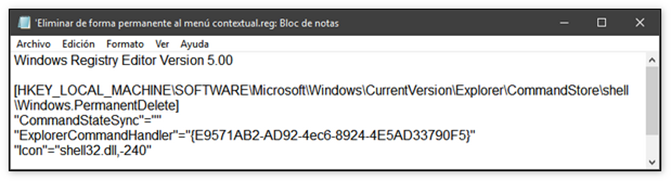
Solo necesita reemplazar la parte de la ruta de la clave del texto con HKCR \\ * \\ shell (o cualquier subclave de HKCR para el tipo de archivo al que desea fusionarla).
Reemplace / cambie el siguiente texto:
[HKEY_LOCAL_MACHINE\SOFTWARE\Microsoft\Windows\CurrentVersion\Explorer\CommandStore\shell\Windows.PermanentDelete]
Cambiar texto en el archivo por:
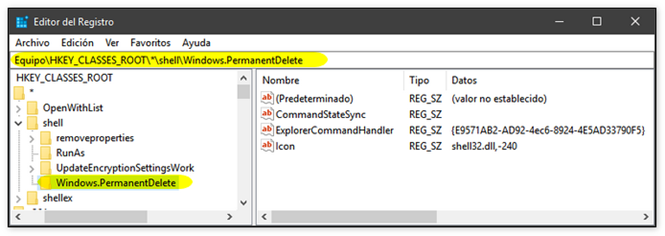
[HKEY_CLASSES_ROOT\*\shell\Windows.PermanentDelete]
Quedando el archivo siguiente:
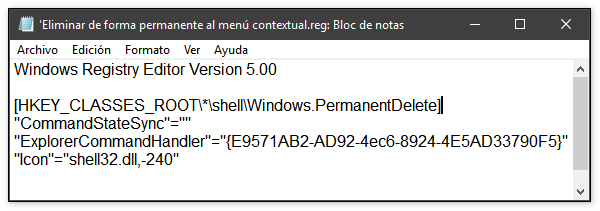
El resto del contenido del archivo .reg no debe modificarse. Simplemente guarde los cambios en el archivo .reg, cierre el Bloc de notas y haga doble clic en el archivo .reg para fusionarlo junto con la ruta modificada de regreso al Registro.
Una vez lo Combine o haga doble clic en el archivo para combinarlo, aparecerá los siguientes avisos del sistema.
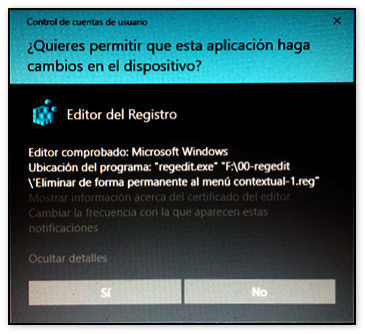
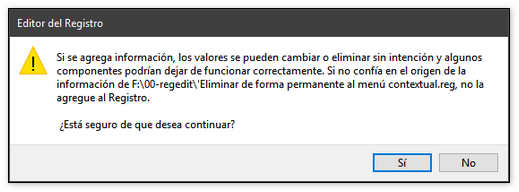
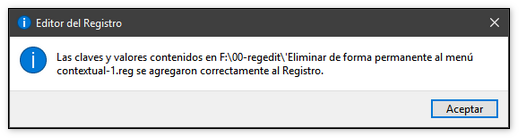
Revisamos en el registro la incorporacion de la nueva clave.
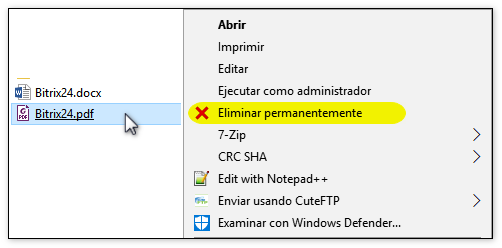
Verificamos sobre un archivo si se incorporo la nueva opcion en el menu contextual.
El método manual es un tanto laborioso y largo, por lo que recomiendo la utilización de alguna App que facilite mas el método.
Existe una App portable (no se instala) llamada Context Menu Turner que nos puede facilitar y simplificar la labor.
Context Menu Tuner permite personalizar el menú contextual de Explorer en Windows 10, Windows 7, 8 y 8.1. con mucha facilidad.
Para ver cómo funciona Context Menu Tuner ver el siguiente enlace aquí.

Artículos de interés:
1. Temas y Fondos en Microsoft Office 2016
2. Emoji Picker en Windows 10 para cualquier aplicación
3. Emoji Keyboard en Windows 10 y Microsoft Office
5. Explorador oculto Universal Windows Platform (UWP)
6. Optimiza tu trabajo dividiendo tu pantalla en Windows 10
7. Añadir Configuración al menú contextual del Escritorio
8. Anclar archivo o carpeta a la barra de tareas en Windows 10
9. Habilitar Vista de tareas al menú contextual Barra de tareas en Windows 10
10. Agregar comando al menú contextual en Windows 10
11. Agregar Vista de tareas al menú contextual en el Explorador de Windows 10
12. Añadir Desinstalar programa en menú contextual cascada en Windows 10
13. Lista de comandos de shell para Windows 10
14. Eliminar “Montar” del menú contextual en Windows 10
15. Cloudflare lanza un nuevo servidor DNS centrado en la privacidad
16. Cambiar color del icono de carpetas en Win 10
17. Reproducir DVDs de video libremente en Windows 10
18. Archivos con iconos en Windows 10
19. Cómo instalar temas personalizados y estilos visuales en Windows 10
20. Archivos de imagen Heif y Heic en el Explorador de Windows
21. Configuración de control cuentas de usuario (UAC) en Windows 10
22. Barra de tareas transparente con TranslucentTB
23. Modificar el menú contextual con Context Menu Tuner
24. Reglas de entrada y salida en Firewall con OneClickFirewall
25. Desinstalar programas y Apps para Windows con HiBit Uninstaller
26. Agregar comando al menú contextual en Windows 10
27. Personalizar el menú contextual con Context Menu Tuner
28. El Explorador de archivos ocultos UWP en Windows 10
29. Mostrar Panel Oculto de Configuraciones en Windows 10
30. Verificar actualizaciones de aplicaciones instaladas de la Tienda en Win 10 (Microsoft Store)
31. Copiar a la carpeta y Mover a la carpeta en el menú contextual de Win 10
32. Anclar archivo o carpeta a la Barra de tareas en Windows 10
33. Lanzadores de aplicaciones de escritorio para Windows 10
35. Solucionar problemas de navegación recargando el caché de cliente DNS en Windows 10
36. Como obtener pestañas en el Explorador de Windows
37. Cómo habilitar y usar la línea de tiempo en Windows 10
38. Windows lnk (área de trabajo) en Windows 10
39. Aplicaciones UWP en Windows 10
41. Extensión ezLinkPreview Modal para Chrome
42. Detener o iniciar un servicio en Windows 10 desde CMD o Command Prompt
43. Ocultar carpeta “3D Objects” en biblioteca de Este Equipo en Windows 10
44. Configurar Menú inicio en Windows 10
45. Control cuentas de usuario UAC en Windows 10
46. Incluir carpeta en una biblioteca en Windows 10
47. Imágenes WebP de forma nativa en Windows 10
49. Eliminar Editar con Fotos del menú contextual en Windows 10
50. Eliminar Editar con Paint 3D del menú contextual en Windows 10
51. Cómo crear, editar, ver y compartir documentos de Microsoft Word gratis
52. En la nube con Air Explorer
53. Everything busca en tu PC de forma mucho más rápida que Windows Explorer
56. Deshabilitar notificaciones de seguridad y mantenimiento en Windows 10
57. Eliminar flecha en icono de acceso directo o shortcut
58. ImTranslator Extensión para Chrome, Traductor, Diccionario, Voz
59. Instalar VirtualBox en Windows 10
60. ¿Qué es Yumi?
61. Crear una Máquina Virtual en Windows 10 con VirtualBox
62. Cerrar aplicaciones automáticamente al reiniciar, cerrar sesión o apagar en Windows 10
63. QuickLook: Vista Previa de archivos al estilo Mac OSX
64. Win + X Menú Editor para Windows 10 y Win 8
65. Cambiar el espaciado de los iconos en el Escritorio de Windows 10
66. Habilitar Emoji Picker en Google Chrome 68 y superior
67. Emoji Keyboard - Emojis para Firefox
68. Cómo crear una cuenta de usuario o invitado en Windows 10