Karing «Быстрый старт (кратко)»
Гоша Котён-кинРедакция 1.3 от 22.05.26
На основе Karing – Quick Start (Часть l) от 25.03.2026 v 4.1.21 @Пупкин Вася
Karing - бесплатная кроссплатформенная программа, представляющая собой мощный и гибкий набор инструментов proxy
Совместимость - Android >=8, Windows >=10x64, iOS >=15 MacOsS >=12, Linux
Скачать соответствующий файл надо на Github, последний релиз.
Скачиваете нужный файл из списка Assets (надо развернуть).
Для Android если телефон современный – вам нужен файл …arm64-v8a.apk Для старого телефона подойдёт …armeabi-v7a.apk. Если сомневаетесь – качайте универсальный ...android_arm.apk. Неправильный файл (или на слишком старый Android) у вас просто не установится
Для Windows удобнее всего инсталлятор ...windows_x64.exe. Обратите внимание – файл не подписан, и Дефендер (Защитник) будет на него ругаться. Имеется портабл версия — в zip-архиве.
Доступен образ dmg для установки на MacOS.
Установочные пакеты Linux – deb, rpm и AppImage
Karing выглядит похоже на разных платформах. Наиболее функционален он на Андроиде, поэтому описание и скриншоты будут с телефона. При существенных отличиях на других платформах смотрите Особенности Karing в Windows.
При первом запуске программы выводится информация о собираемых данных:
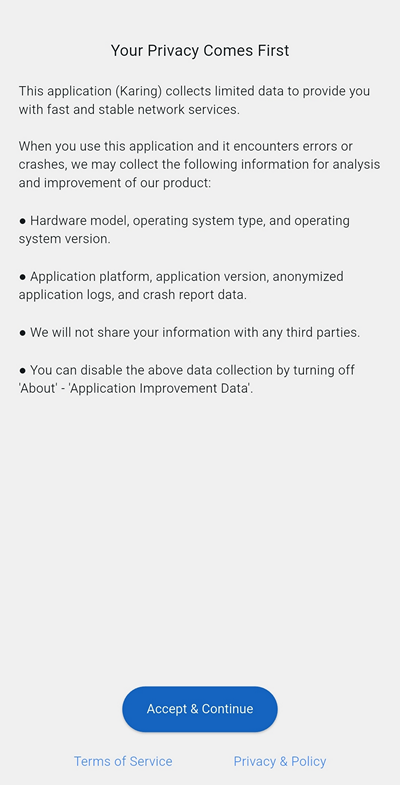
Соглашаемся (кнопка «Accept & Continue») и попадаем на второй экран - выбор Языка интерфейса (Language):
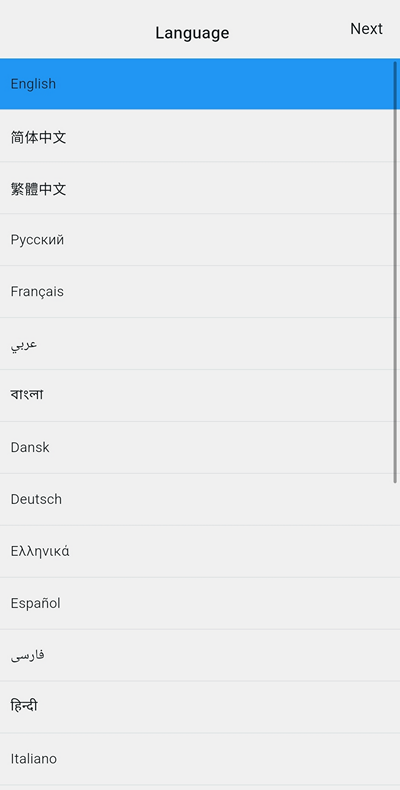
Выбираем и жмём «Дальше», открывается экран «TV настройки» (для мобильных ОС) – если не нужно менять, нажимаем «Дальше».
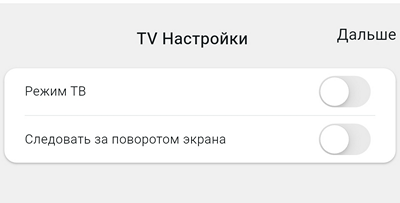
На Windows вместо этого экрана будет экран с переключателем «Доступность». Наверно это что-то для «людей с ограниченными возможностями».
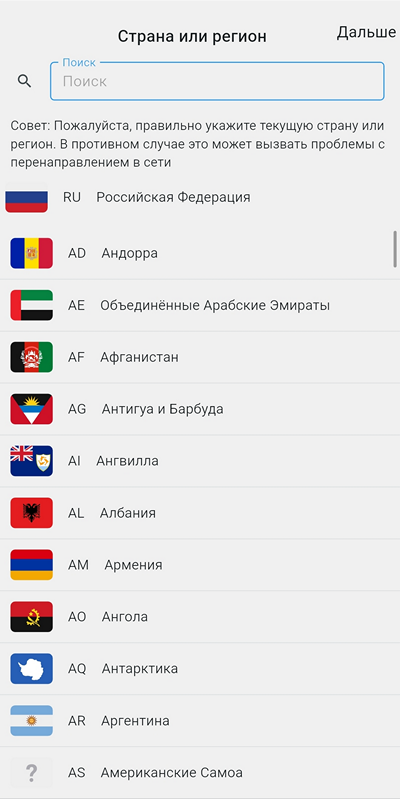
Следующий экран - выбор «Страна или регион» (Country or Region) - страны для автоматического применения правил перенаправления (маршрутизации). Если вы в России - введите двухбуквенный код страны в поле поиска – ru. Выбираем и жмём «Дальше».
Следующий экран начальной настройки – «Шаблоны личных правил» (Preset [Custom Diversion Group)]
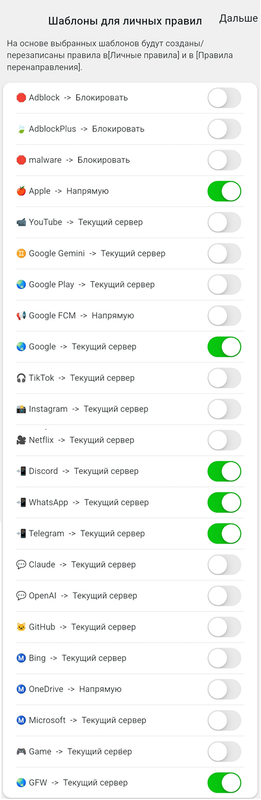
Это преднастроенные шаблоны. Если вы выберете переключателем какую-то строку, то соответствующее правило будет в дальнейшем добавлено вам в ваш личный список правил. В дальнейшем вы сможете поменять у этого правила действие - блокировать, или направить напрямую, или направить в прокси. А также отредактировать или переместить добавленное правило.
Шаблон правила GFW – Greate FireWall - оно отвечает за правильное перенаправление (маршрутизацию) заблокированного контента для выбранного региона и содержит списки заблокированных ресурсов, как со стороны региональной цензуры, так и со стороны самих сайтов. Этот шаблон для режима работы по "Чёрному списку" (ЧС) - всё (т.е. последнее правило Final) Напрямую, кроме заблокированного.
Для начала можно выключить все шаблоны правил. Будет активирован режим работы по "Белому списку" (БС) - всё (Final) в Прокси, кроме локальных ресурсов региона (РФ).
Подробнее использование правил описано в отдельной статье - Karing - маршрутизация и правила.
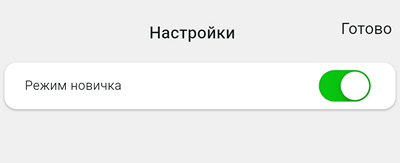
Жмём «Дальше» и видим окно переключения режима «Новичок». Это очень полезный режим, если вы первый раз столкнулись с этой программой, или чувствуете себя неуверенно. Этот режим поможет вам сделать автоматически часть настроек, скроет от вас пока вам ненужное, и вы должны получить работающую программу. Пока его временно оставим.
Жмём «Готово».
Будет предпринята попытка открыть страницу
karing.app/blog/quickstart-in-russian/
но т.к. сайт заблокирован в РФ, она не откроется. Вернёмся к программе Karing.
Далее будет предложено добавить хотя бы один ключ (профиль).
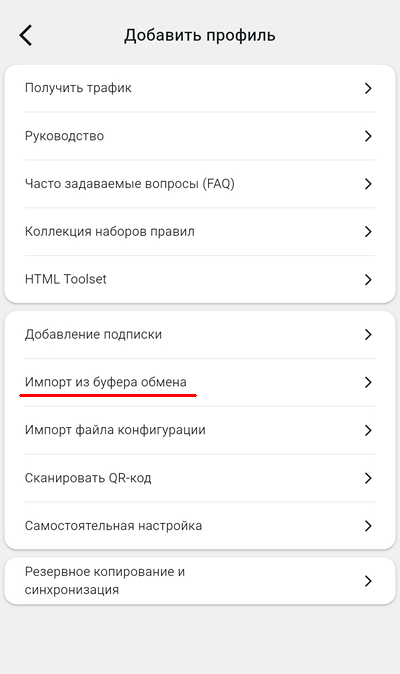
Создание (добавление) нового профиля.
Karing оперирует не отдельными серверами или ключами, а именованными профилями. Каждый профиль может содержать один, или много серверов/ключей, или быть подпиской ("аэропортом" - загружаемый по специальной ссылке динамически меняющийся список серверов/ключей). Внутри профиля можно отключать и включать отдельные серверы. Профиль можно включить, а можно отключить, не удаляя.
Для добавления профиля необходимо скопировать ваш ключ или несколько ключей в буфер, и нажать на главном экране виджет «Добавить профиль». Или открыть меню Настройки (кнопка шестеренки ⚙️) и выбрать пункты «Добавить профиль» – «Импорт из буфера обмена»
Предположим, вы получили в боте список ключей:
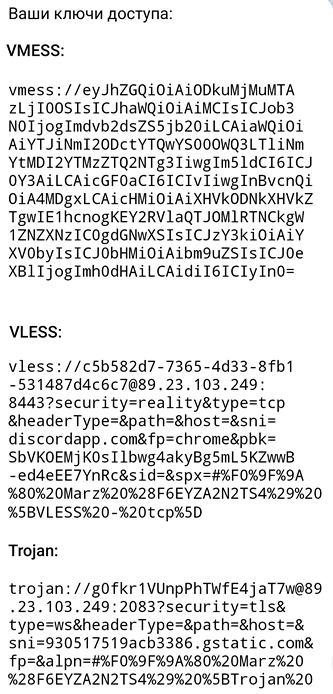
Это сообщение можно копировать в буфер всё целиком, не обращая внимания на посторонний текст - Karing при импорте сам отбросит ненужное, и вставит все ключи по отдельности в единый профиль.
При нажатии «Импорт из буфера обмена» программа покажет вам, что находится в буфере обмена. Если всё выглядит правильно – обязательно дайте название профилю в окошке «Примечание». Текст может быть произвольным, но повторяться нельзя.
Затем нажмите галочку ✅ в правом верхнем углу - это добавит профиль в программу:
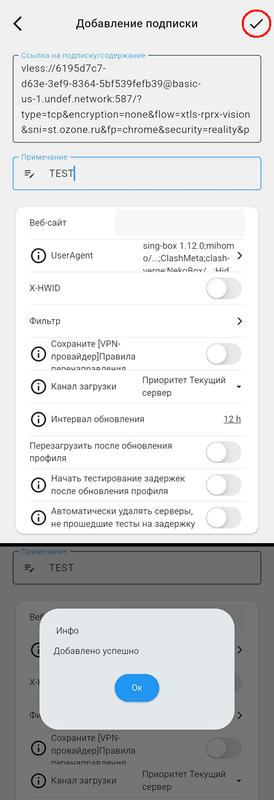
Если всё прошло правильно – вы получаете сообщение об успехе.
Выходим на главную страницу, и нажимаем виджет «Профили».
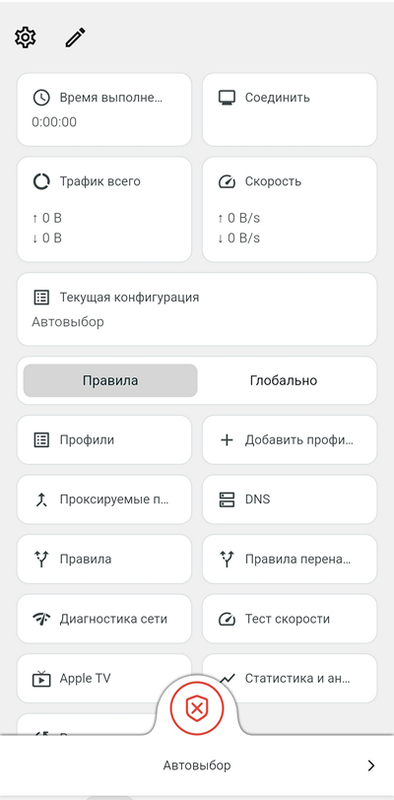
После добавления профиля надо обязательно выполнить тест доступности ваших соединений. Для этого на странице «Профили» – раскройте профиль галочкой слева, чтобы видеть ключ. И нажмите значок молнии ⚡️
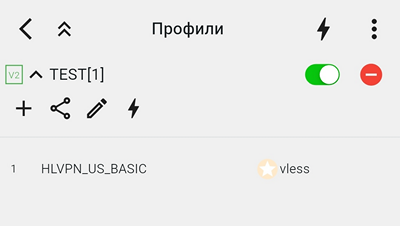
Если это первый запуск программы, то при запуске теста или соединения вы получите на телефоне однократный запрос на разрешение доступа к VPN.
(В Windows такого запроса нет). Это надо обязательно разрешить.
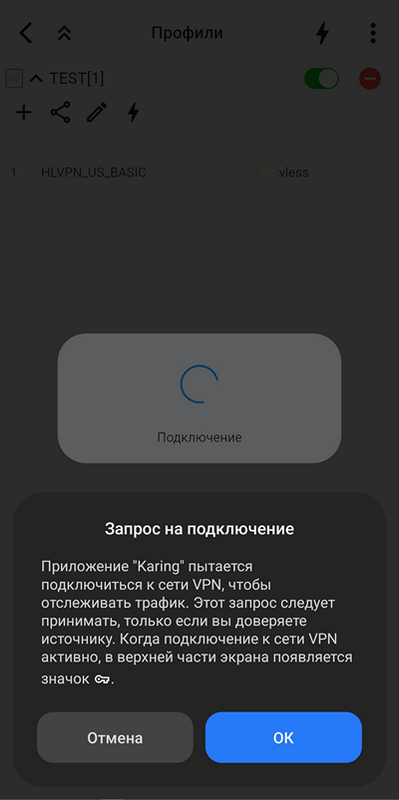
В дальнейшем Автовыбор сервера будет ориентироваться именно на лучшие результаты этого теста.
При неудачном тесте (такой красный значок⚠️) — ключ у вас неработоспособен.
Ниже пример страницы профилей. Они могут отображаться как в развернутом, так и в компактном виде. Это регулируется значками в виде одинарной ^ или сдвоенной галочки , направленной вверх или вниз. Включение или отключение профиля в целом – переключатели слева от профиля. Если переключатель зеленый – профиль (и все ключи в нем) включен. Красный значок справа ⛔️ – кнопка удаления соответствующего профиля.
Тестирование профилей – кнопка в виде молнии ⚡️. Протестированный профиль выведет справа цифры задержки напротив конкретного ключа/сервера, или значок недоступности в виде красного значка⚠️
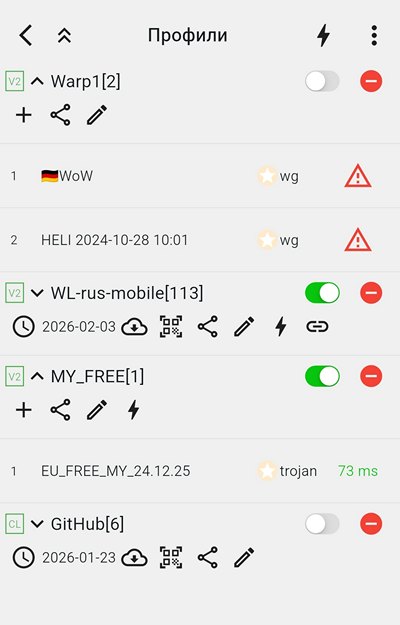
На скриншоте показаны результаты такого тестирования – верхний профиль отключен и раскрыт, ключи тестирования не прошли. Следующий профиль (подписка) не раскрыт. Следующий профиль раскрыт, ключ доступен и показывает хорошее время теста (зеленые цифры). Нижний профиль (подписка) также отключен.
В дальнейшем автовыбор сервера выберет ключ с наименьшим временем из всех включенных профилей. Автовыбор не всегда удобен – часто удобнее выбрать конкретный ключ/сервер. Но это делается на другой странице.
Три точки в правом верхнем углу ⁞ – дополнительное подменю, позволяющее объединить профили, реорганизовать их порядок, настроить и т.д.
Затем нужно проверить и донастроить «Правила» (не путайте с «Правила перенаправления»!) Рекомендуемые настройки показаны для удобства на одной картинке
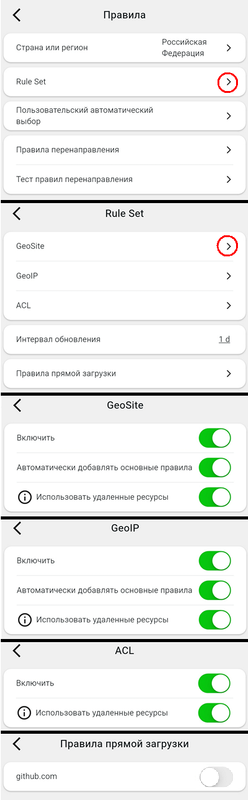
На этом базовые настройки программы закончены.
При первом запуске на экране присутствуют все возможные виджеты. Кнопка в виде карандаша ✏️ открывает возможность их править - отключить (или включить обратно), изменить положение (порядок), прозрачность...
Более подробно о настройках интерфейса – в Подробнее о настройках в Karing (Часть II)
Режим «Глобально» служит для отключения всех личных правил. Тогда все соединения через Karing пойдут только через подключенный прокси - сервер. Режим «Глобально», скорее, вспомогательный, применяется для отладки правил перенаправления.
Теперь можно сделать первое включение программы, главным переключателем (красная кнопка с крестиком). После подключения цвет кнопки изменится на зеленый, а крестик X — на галочку V.
Включайте и пользуйтесь!
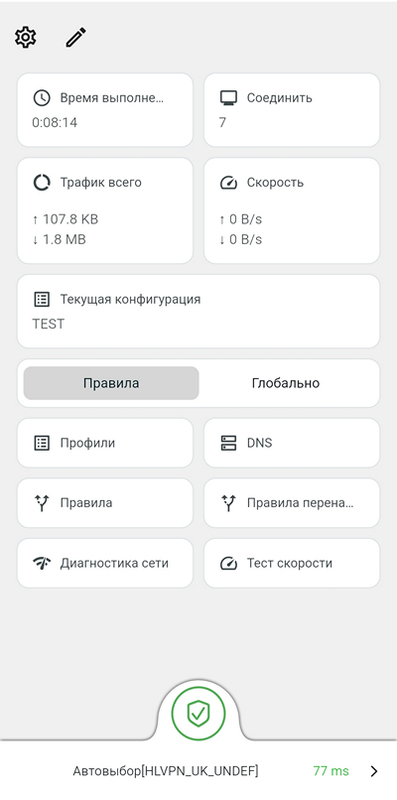
Если вы видите что-то подобное, то у вас всё получилось. «Текущая конфигурация» - здесь вы видите название вашего профиля (его можно переименовать). На полоске внизу – виден выбранный сервер. Зеленые цифры рядом – результат теста задержки этого ключа/сервера.
Если вместо зеленых цифр отображается такой красный знак ⚠️– соединение не работает (не проходит тест). Надо использовать другой ключ или разбираться подробнее с настройками программы.
Чтобы убедиться, что всё работает, откройте в браузере сайт whoer.net или speedtest.net. Если они не откроются, надо выбрать другой ключ/сервер или смотреть настройки DNS.
Или изучать настройки подробно.