Инструкция по установке и настройке эмулятора Xenia (Xbox 360)
Steam Deck База Знаний
Еще больше инструкций и гайдов по эмуляторам в нашей группе Steam Deck База Знаний (Эмуляторы), основная группа Steam Deck База Знаний
Xenia — это высокопроизводительный эмулятор Xbox 360 для Windows и Linux, разработанный с открытым исходным кодом. Он позволяет запускать игры, выпущенные для Xbox 360, на обычных ПК и портативных устройствах (например, Steam Deck).
Содержание
Что делать если при установке Xenia ошибка
Добавление ярлыков игр в игровой режим
Установка DLC для Freeboot версий
Волшебная кнопка убирающая артефакты
Установка
- Устанавливаем Emudeck
- Устанавливаем ProtonUp-Qt
- Скачиваем скрипт от группы Steam Deck Helper
- Во время установки отмечаем Эмулятор Xenia, либо устанавливаем эмулятор из раздела Manage Emulators.

- При открытии в правой части будет кнопка Install.

- Устанавливаем GE-Proton последней версии c помощью ProtonUp-Qt (на момент написания инструкции 10-15).
- Открываем каталог по следующему пути:
~/Emulation/tools/launchers
- Создаем текстовый файл, переименовываем его в xenia.sh.config, открываем при помощи Kate и вписываем следующие значение:
FORCED_PROTON_VER="GE-Proton10-15"
- Где GE-Proton10-15 наименование вашего протона, через который будет работать эмулятор.
Примечание: готовый файл xenia.sh.config можно скачать с ресурса группы.
ВАЖНО: если при запуске игры вылетает ошибка C++, то это означает что выбранная версия Proton на данный момент не поддерживается, используйте из инструкции, либо пробуйте понижать версию.


- Сохраняем и закрываем, таким образом мы можем привязать любую версию Proton для эмулятора Xenia.
- Скачиваем эмулятор с файлом конфигурации.
- Открываем каталог с эмулятором, в нашем случае это будет по следующему пути:
~/Emulation/roms/xbox360
- Распаковываем из архива эмулятор и файл конфигурации в данный каталог с заменой файлов.
- Устанавливаем Исправление эмулятора Xenia при помощи Steam Deck Helper, из раздела Инструменты - Исправление эмулятора Xenia.
Что делать если при установке Xenia ошибка

- Скачиваем эмулятор с файлом конфигурации.
- Открываем каталог с эмулятором, в нашем случае это будет по следующему пути:
~/Emulation/roms/xbox360
- Распаковываем из архива эмулятор и файл конфигурации в данный каталог.
- Открываем EmuDeck, переходим в раздел Manage Emulators, находим в списке эмулятор Xenia (Xbox 360), проваливаемся в него и нажимаем Reset configuration.

- Далее выполняем действия из раздела Установка.
Запуск эмулятора
- Открываем меню Пуск - Идем в Игры - Выбираем Xenia (Proton).
- Если ярлыка нет, то просто запускаем скрипт xenia.sh по следующему пути:
~/Emulation/tools/launchers/xenia.sh

Первичная настройка
- При первом запуске эмулятор предложит перейти на веб сайт, нажимаем No.
- Далее предложит создать игровой профиль, нажимаем Create Profile.

- Вводим имя профиля и нажимаем Create.

- После создания профиля необходимо в него войти, иначе некоторые игры не будут сохранять прогресс, для этого нажимаем на Profile - Show Profile Menu, откроется меню учетных записей.

- Нажимаем L2 по нужному профилю и выбираем Login.
Примечание: профиль уже может быть активирован, но если появились проблемы, то идем по инструкции.

- Убедитесь что профиль активирован и закреплён за 1 слотом.

- Вход в профиль поможет избежать ошибок Невозможности сохранения данных, как на скриншоте ниже.

- Далее переходим в Display - Post-processing setting, отмечаем AMD FidelityFX Syper Resolution 1.0 (FSR) и закрываем эмулятор, он больше нам не потребуется.

- Открываем меню Netplay - Network Mode и выбираем Xbox Live.

Обновление эмулятора
- Открываем эмулятор, переходим в раздел Netplay - Update Checker

- Нажимаем Check for Nightly Updates

- Если обновление доступно, нажимаем кнопку Download Nightly.

- Выбираем каталог для сохранения архива с последней версией эмулятора, например в Загрузки (Downloads) и нажимаем Открыть.

- Распаковываем архив.

- Переименовываем файл xenia_canary_netplay.exe в xenia_canary.exe

- Копируем, или перемещаем файл xenia_canary.exe по следующему пути с заменой:
~/Emulation/roms/xbox360
- Если все сделано верно, то при повторной проверке на обновления будет указано, что вы используете последний билд эмулятора.

Основные настройки эмулятора
- Все настройки эмулятора находятся в файле xenia-canary-netplay.config.toml по следующему пути:
~/Emulation/roms/xbox360
- Настроек очень много, отсюда выделю основные, которые Вам могут потребоваться (все что необходимо сделано уже в файле конфигурации мной):
gpu = "d3d12" - может принимать значения any, d3d12, vulkan и null. Лучше всего показывает себя при значении d3d12, в vulkan графически артефакты, но может помочь смена если на каком то этапе игры игра вылетает. Вы можете поменять на vulkan, пройти проблемное место и после вернуть значение d3d12 обратно.
#Включение русского языка в играх
user_country = 88 - регион Россия
user_language = 12 - русский язык
Патчи для игр
Патчи для игр Вы можете найти по следующему пути:
~/Emulation/roms/xbox360/patches
- Ищем по поиску нужную игру:

- Обратите внимание на окончания наименования файлов, если файл заканчивается без приписки региона образа, то в большинстве случаев это то что нам нужно. Если присутствует в скобках регион, то это для образов игр для соответствующей указанной страны.
- Открываем патч, читаем что исправляет та, или иная опция и если нам подходит, то меняем значение false на true.
Примечание: по умолчанию значения в false

Добавление игр
Ромы бывают 2х видов, iso образ и Portable версия (Freeboot), в обоих случаях iso образ, или папка с игрой закидываются по следующему пути:
~/Emulation/roms/xbox360/roms

Добавление ярлыков игр в игровой режим
Для ISO образов
- Используйте Steam ROM Manager в составе EmuDECK.

Для Portable версий (Freeboot)
- Идем в каталог по следующему пути:
~/Emulation/tools/launchers
- Добавляем ярлык sh файла эмулятора в Steam, нажимаем L2 по файлу xenia.sh и выбираем - Add to Steam
- Переходим в Свойства добавленного ярлыка xenia.sh в Steam

- В конце графы Расположение после закрывающей кавычки " ставим пробел и пишем две двойные кавычки ""
- Идём в папку с Portable версией игры (Freeboot) ищем файл в каталоге 000070000 с похожем наименование на 7CB483F8686330D07043
- Так же есть распакованные образы в этом случае нам нужен файл Default.xex

- Копируем его Расположение, для этого нажимаем по файлу L2 - Копировать расположение.

- Вставляем в графу Расположение между двух ранее написанных двойных кавычек

- Переименовываем пожеланию имя ярлыка, готово.

Установка DLC для Freeboot версий
В Freeboot версиях игр DLC идут отдельной папкой и их требуется устанавливать через эмулятор Xenia.
- В папке 00007000 всегда находится файл для запуска игры, а в каталоге 00000002 дополнительный контент (DLC).

- Для установки DLC, открываем эмулятор Xenia, нажимаем file - Install Content...

- В проводнике выбираем все файлы из каталога 00000002 и нажимаем Открыть.
Примечание: чтобы выделить все файлы, выделяем первый файл, зажимаем L4 (задняя кнопка) и нажимаем на последний файл.

- Ожидаем окончания установки и нажимаем Close

Волшебная кнопка убирающая артефакты
В эмуляторе есть хоткей на кнопке F5, которая поможет в некоторых играх убрать артефакты с экрана.
- Для её использования необходимо назначить кнопку F5 на любую заднюю кнопку (L4,L5,R4 или R5) в шаблоне управления Геймпад с управлением камерой

Повышение FPS
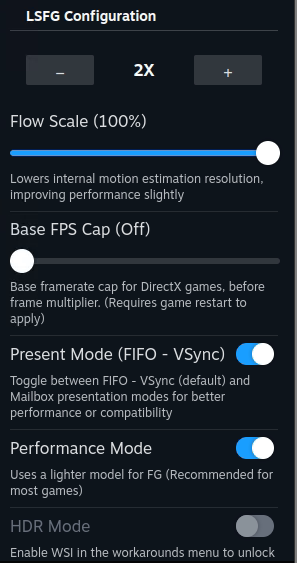
На эмуляторе отлично себя показывает Lossless Scaling, так как почти у всех игр лок в 30 FPS.
- Устанавливаем Lossless Scaling Plugin через Steam Deck Helper из раздела Инструменты - Upscalers Mods
- Прописываем Параметр запуска в ярлыке игры в Steam:
~/lsfg %command%
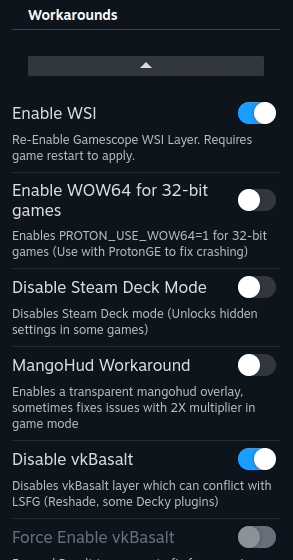
Настройки плагина Lossless Scaling