Инструкция по установке мода sd-helper-optiscaler и Lossless Scaling
Steam Deck База Знаний
Еще больше инструкций и гайдов в нашей группе Steam Deck База Знаний
ОПИСАНИЕ
Мод sd-helper-optiscaler позволяет включить подмену DLSS --> FSR (3.1.4, 3.1.5, 4.0.2) и генерацию кадров, мод Lossless Scaling можно применить к любой игре, где нет никакого апскейла, в том числе и на эмуляторах. Моды совместимы между собой. Мод sd-helper-mfg позволяет использовать в поддерживаемых играх мультигенерацию кадров x2, x3 и x4.
Примечание: мод является эксклюзивной сборкой от нашей группы Steam Deck База Знаний.
ВАЖНО: мод sd-helper-optiscaler работает только в тех играх, в которых есть внутренний апскейл, такой как FSR, DLSS или XeSS. Мод sd-helper-optiscaler.
Содержание
- Инструкция по использованию мода sd-helper-optiscaler
- Change Upscaler
- Frame Generation
- LatencyFlex mode - Инструкция по использованию мода sd-helper-mfg
- Удаление файлов мода sd-helper-optiscaler и sd-helper-mfg из игры
- Плагин Lossless Scaling для Decky Loader
- Настройки плагина Lossless Scaling
- Как использовать моды совместно
- Настройки Steam Deck
Таблица с проверенными играми для заполнения
Установка
- Скачиваем скрипт от группы Steam Deck Helper
- Устанавливаем нужный мод при помощи скрипта Steam Deck Helper из раздела tools - Upscalers Mods, для мода Lossless Scaling так же доступна установка плагина для Decky Loader.
- Прописываем параметр запуска для нужного мода в свойствах ярлыка нужной игры в Steam, или используем Launch options в скрипте Steam Deck Helper:
Инструкция по использованию мода sd-helper-optiscaler
Служит для подмены DLSS --> FSR (3.1.4, 3.1.5, 4.0.2), позволяет включить генерацию кадров, а также снизить задержку рендера.
Параметр запуска игры в steam для активации мода:
~/upscalers/sd-helper-optiscaler/optiscaler %command%
Пример мода sd-helper-optiscaler с дополнительными параметрами:
ваши параметры ~/upscalers/sd-helper-optiscaler/optiscaler %command%
Пример:
PROTON_NO_FSYNC=1 DXVK_FRAME_RATE=60 ~/upscalers/sd-helper-optiscaler/optiscaler %command%
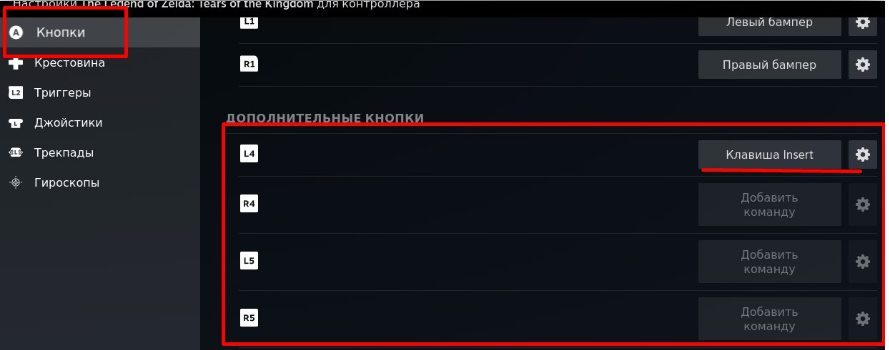
Меню мода в игре запускается при помощи кнопки Insert, её необходимо назначить на любую заднюю кнопку: L4,R4,L5 или R5 в Настройках контроллера в текущем шаблоне раскладки управления:
Change Upscaler
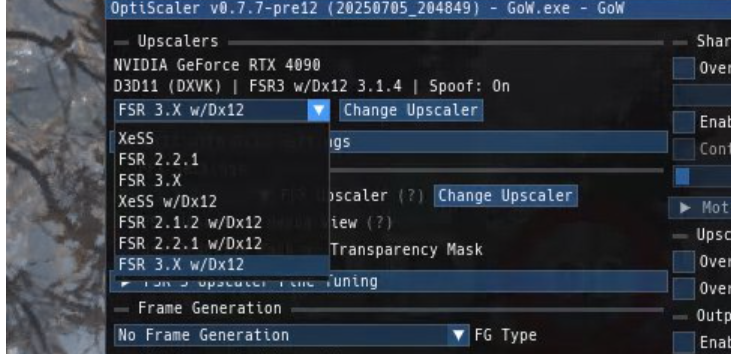
Данное меню служит для выбора апскейлера для игры - Xess, FSR 2.1.2, FSR 2.2.1, FSR 3.x
Frame Generation
ВАЖНО: после выбора нужной опции для генерации необходимо перезапустить игру!
С помощью данного раздела можно выбрать 2 вида включения генерации кадров: OptiFG (применяется где нет внутриигровой генерации кадров) и FSR-FG via Nukem's DLSSG (применяется где есть внутриигровая генерация кадров).
OptiFG
Данная функция позволит включить генерацию кадров, если данная опция в настройках игры отсутствует.
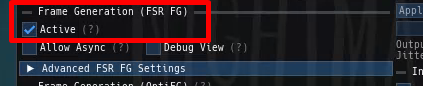
Выбираем OptiFG в FG Source и выбираем FSR FG в FG Output, нажимаем Save INI и перезапускаем игру.
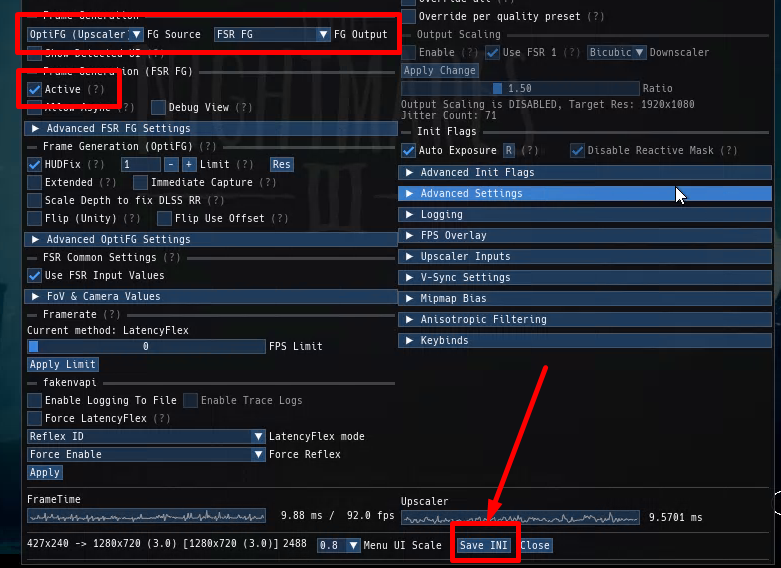
Для включения генерации отмечаем Active.
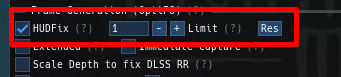
Если наблюдается задвоение картинки, активируем HUD Fix и регулируем Limit, если значение 1 по умолчанию не помогло.
FSR-FG via Nukem's DLSSG
ВАЖНО: генерация не будет работать с генерацией FSR, обязательно выберите в настройках игры генерацию DLSS.
Данная опция доступна, только если в игре есть своя генерация кадров DLSS, очень рекомендую использовать ее взамен родной FSR, очень хороший результат c минимумом артефактов.
Примечание: данная опция включена по умолчанию, для активации нужно включить DLSS в настройках игры
В настройках игры должна стать доступной опция Генерации кадров DLSS.
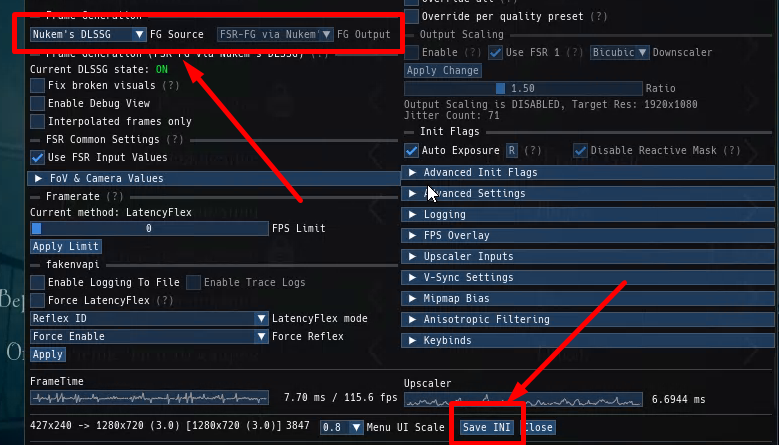
Если наблюдаются визуальные проблемы, то можете активировать опцию Fix broken visuals.

LatencyFlex mode
Данная опция значительно снижает задержку рендера и делает очень отзывчивое и приятное управление, настоятельно рекомендую включать всегда и везде!
Выбираем из списка Aggressive или Conservative (выбирайте что больше понравится по ощущениям в игре), в некоторых играх есть своя поддержка NVIDIA Reflex, в таком случае можно использовать Reflex ID в настройках мода и NVIDIA Reflex в настройках игры.

и нажимаем Apply

Инструкция по использованию мода sd-helper-mfg
Примечание: optiscaler предварительно настроен, по умолчанию используется FSR 4.
Параметр запуска игры в steam для активации мода:
~/upscalers/sd-helper-mfg/optiscaler %command%
- Настройки апскейла аналогичные как в sd-helper-optiscaler, генерацию кадров в настройках не трогаем иначе не будет работать DLSS Enabler.
Optiscaler
Чтобы попасть в меню optiscaler в игре, необходимо запустить его при помощи кнопки Insert, её необходимо назначить на любую заднюю кнопку: L4,R4,L5 или R5 в Настройках контроллера в текущем шаблоне раскладки управления:
DLSS Enabler
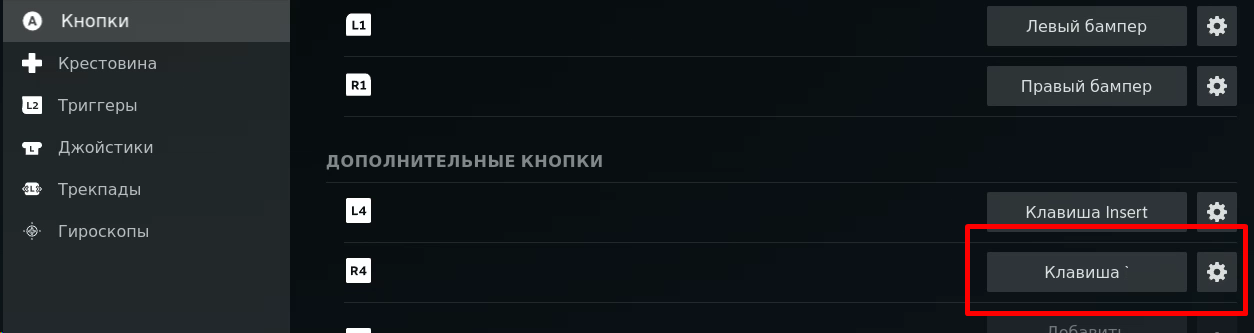
Чтобы попасть в меню DLSS Enabler в игре, необходимо запустить его при помощи кнопки "`" - на клавиатуре это также символ "~" или буква "Ё", её необходимо назначить на любую заднюю кнопку: L4,R4,L5 или R5 в Настройках контроллера в текущем шаблоне раскладки управления:
Удаление файлов мода sd-helper-optiscaler и sd-helper-mfg из игры
- Прописываем параметр запуска в свойствах ярлыка нужной игры в Steam и запускаем игру. После запуска игры можно удалить параметр:
~/upscalers/optiscaler-uninstaller %command%
Мод Lossless Scaling
Работает нативно. Служит для апскейла игры и увеличению производительности. Не поддерживает ограничение кадров средствами Steam deck, только внутриигровой ограничитель. LS будет умножать fps на 2, то есть, если выбрали 30 будет 60, но советую ставить не менее 45 для уменьшения задержки рендера. Работает на эмуляторах.
Плагин Lossless Scaling для Decky Loader
- Устанавливаем Decky loader
- Устанавливаем плагин при помощи скрипта Steam Deck Helper из раздела Инструменты- Upscalers Mods, для мода Lossless Scaling Plugin.
- Открываем плагин Lossless Scaling через значок🔌в Menu Button - (•••).
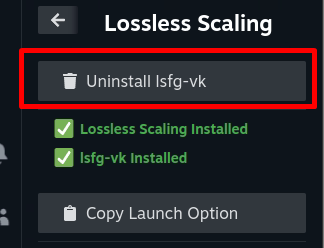
- Нажимаем кнопку Uninstall lsfg-vk.
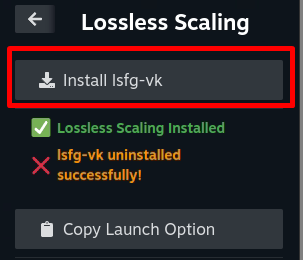
- После нажать кнопку Install lsfg-vk для формирования конфигов плагина.
Параметр запуска игры в steam для активации плагина:
~/lsfg %command%
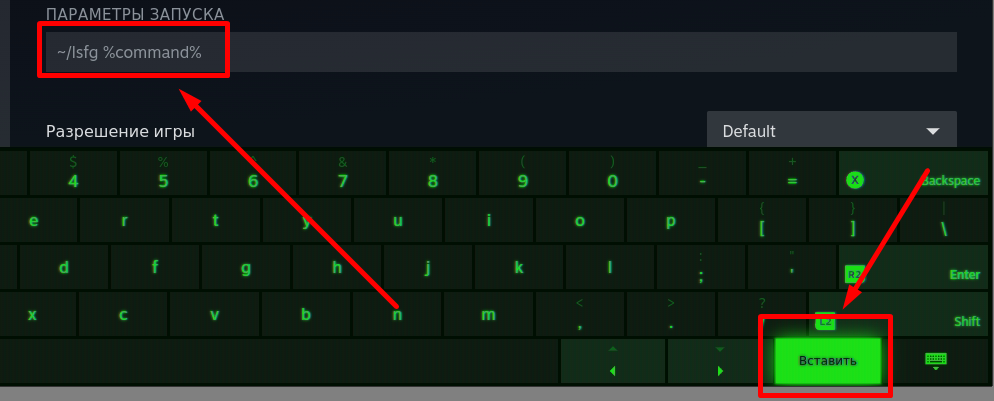
- Так же возможно добавить в буфер обмена (скопировать) команду в игровом режиме, для этого не обходимо нажать на кнопку Copy launch Option в плагине и после вставить команду в параметр запуска нужной игры с помощью цифровой клавиатуры.
Настройки плагина Lossless Scaling


Как использовать Lossless Scaling Plugin с другими параметрами?
~/lsfg %command% всегда должно быть в конце, во всем параметре не должно повторятся %command%, если %command% есть в текущем параметре, то прост вставляем ~/lsfg перед ним, пример:
PROTON_NO_FSYNC=1 DXVK_FRAME_RATE=60 ~/lsfg %command%
Как проверить, работает мод Lossless Scaling или нет?
- Открываем Konsole и пишем:
vkcube
- Откроется окно с быстро вращающемся кубом

- Не закрываем Konsole запускаем еще одно окно Konsole и пишем:
LSFG_LEGACY=1 LSFG_MULTIPLIER=2 LSFG_FLOW_SCALE=0.25 vkcube
- Если куб с командой вращается медленнее значит мод работает.

Как использовать моды совместно
- Устанавливаем моды
- Параметр запуска игры в steam для активации модов:
LSFG_LEGACY=1 LSFG_MULTIPLIER=2 LSFG_FLOW_SCALE=1.0 ~/upscalers/sd-helper-optiscaler/optiscaler %command%
ВАЖНО: Frame Generation не включайте, он не совместим с Lossless Scaling.
Настройки Steam Deck
Steam Deck: раздел производительность (•••)
"Выключить ограничение частоты кадров" - может помочь снять лок с fps, с Lossless Scaling наблюдается улучшение работы, в некоторых случаях артефакты.
"Ограничение графического процессора" - обязательно ставьте 1600, генерация сбрасывает частоты и без закрепления будет низкий fps.