Инструкция по скрипту Steam Deck Helper 2.5.4
Steam Deck База Знаний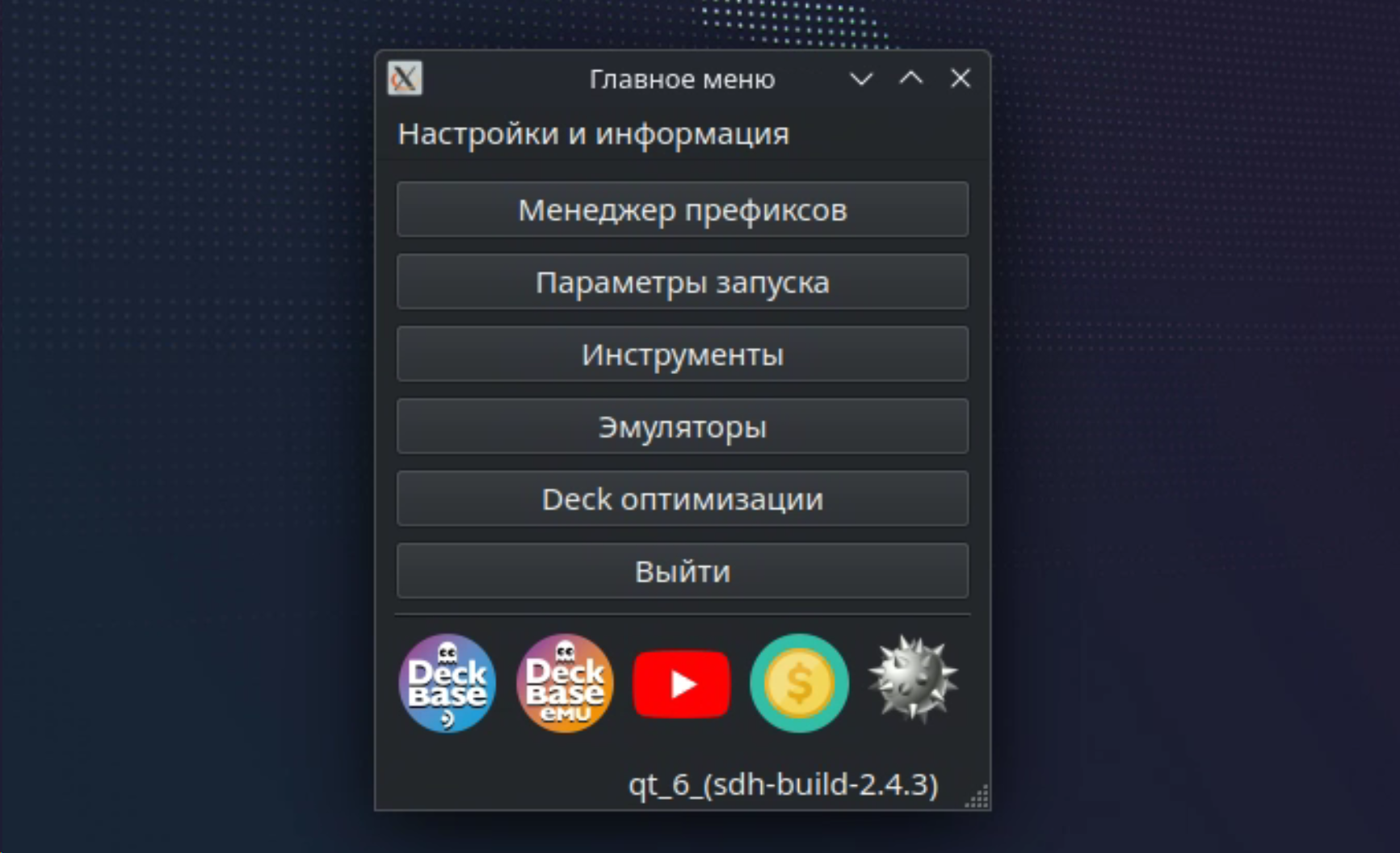
Еще больше инструкций и гайдов в нашей группе Steam Deck База Знаний
Содержание
- Кнопка Deck оптимизации
- Кнопка Инструменты
- Менеджер префиксов
- Кнопка Открыть файл
- Кнопка Открыть папку с префиксом
- Кнопка Открыть папку с сохранениями
- Кнопка Очистить префикс
- Кнопка Удалить префикс
- Кнопка Удалить неизвестные префиксы
- Кнопка Сделать бэкап сохранений
- Кнопка Восстановить\Удалить сохранения
- Кнопка Удалить шейдер
- Кнопка Добавить иконки префиксам
- Кнопка Установка библиотек и настройка префикса
- Установить выбранный набор библиотек
- Кнопка Свои библиотеки
- Кнопка Конфигурация Wine
- Кнопка Установка/Удаление программ
- Кнопка Настройки префикса
- Кнопка Реестр
Описание
Предоставляю вашему вниманию эксклюзивную программу, созданную для сообщества Steam Deck База Знаний, служит для упрощения установки библиотек для игр, удаления, очистки префиксов, а также кэша шейдеров, автоматизации установки программ и также много другое.
Установка
Наша официальная страница на github
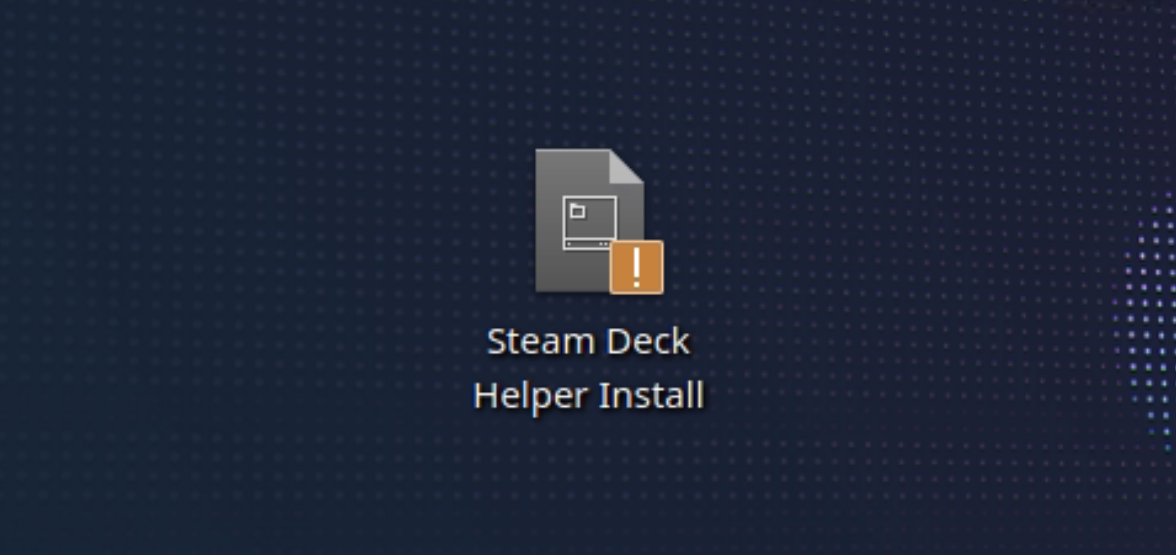
- Скачиваем инсталлятор steam_deck_helper_installer.desktop и помещаем на Рабочий стол
Что делать если нет браузера скачать Steam Deck Helper
Примечание: установка Яндекс браузера доступен в Discover, для него не требуется заблокированные пакеты cisco
- Открываем Konsole, можете найти по поиску в меню Пуск
- Вписываем следующую команду:
curl -L -O https://repo.steamdeckbase.org/repo/main/repository/sdh_install/steam_deck_helper_installer.desktop
- Если у вас не качается и проблема с доступом, используйте альтернативный вариант загрузки инсталлятора с GitHub. (В частности для жителей Украины.)
curl -L -O https://github.com/allians00758/steam_deck_helper/releases/download/dlls/steam_deck_helper_installer.desktop
- Нажимаем A, или Enter на цифровой клавиатуре.
- Файл загрузится в Домашнюю папку, и перемещаем на Рабочий стол.
- Запускаем двумя кликаем и нажимаем Продолжить
- Если у вас не задан пароль sudo инсталлятор предложит его Установить, открываем Konsole по кнопке и следуем указаниям написанным в инсталляторе.
ВАЖНО: при вводе символы не отображаются!
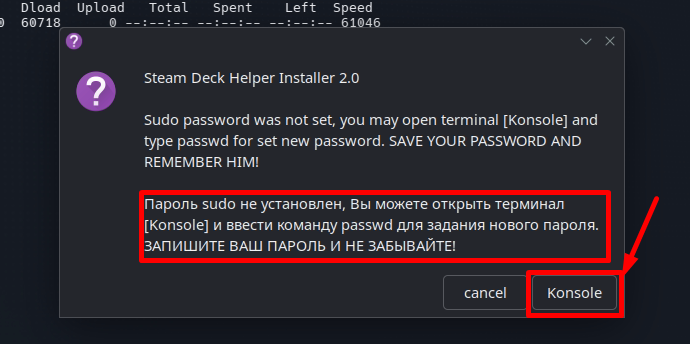
- После того как задали пароль, запускаем инсталлятор заново.
- Нажимаем Install для установки, или Uninstall для удаления.
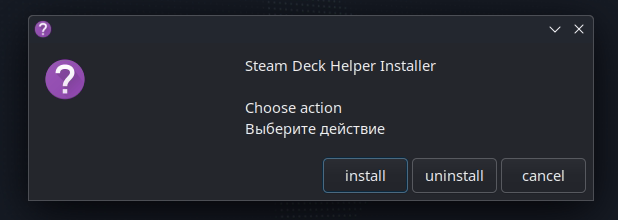
- Вводим ранее заданный пароль sudo и нажимаем ОК.

- После окончания установки на рабочем столе появится ярлык Steam Deck Helper

- После запуска программа предложит выбрать язык.

- После Включить автоматические фоновые обновления программы при запуске.

- Уведомления об обновлениях программы будут прилетать окошком в правой части экрана.

- После требуется пройти процедуру генерации locale для правильной работы программы и системы в целом, нажимаем Да, вводим пароль sudo и ожидаем окончание операции.

- Установка завершена, откроется основное окно программы.

Инструкция по использованию
Главное меню
- Главное меню состоит из разделов и настроек поделенных на 3 части.

- Настройки и информация, где вы можете:
- сменить Язык программы (требуется перезапуск приложения);
- Включить или отключить Автоматические фоновые обновления;
- Прочитать о проекте и создателях Steam Deck Helper 2.0;
- Отправить нам лог работы программы, если у Вас возникли какие либо ошибки;
- Почитать список изменений (обновляемый);
- Помощь, открыть данную инструкцию. - Блок с ссылками, где вы можете:
- перейти в наши группы в телеграмм;
- перейти на youtube канал;
- перейти на страницу с реквизитами, если Вы можете поддержать проект, или "Сказать спасибо";
- Открыть игру "Сапёр". - Основное меню, где вы можете:
- Перейти в Менеджер префикса;
- Применить нужные параметры запуска к ярлыку в Steam;
- В Инструментах установить нужные утилиты, программы и исправления;
- Применить нужные оптимизации для Steam Deck;
- Выйти из программы.
Кнопка Deck оптимизации

В данном разделе вы можете установить, или удалить нужные оптимизации для Steam Deck в автоматическом режиме, за что отвечает каждая опция вы можете прочитать в инструкции по оптимизации, либо по соответствующей кнопке "Инструкция".
Кнопка Инструменты

Данный раздел служит для автоматизированной установки программ, утилит и различных исправлений:
- Загрузка устройства с рабочего стола - меняет загрузку при включении с рабочего режима вместо игрового и наоборот.
- CDEmu (SteamOS 3.7) - программа для монтирования образов различных форматов.
- Изменение TTL для мобильного интернета (ttl=65) - меняет TTL для разблокировки ограничений мобильного оператора на скорость загрузки.
- Decky Loader - установка\обновление магазина плагинов, установка плагинов, удаление плагинов.
- Исправление Discover - исправляет установку приложений из Discover.
- Исправление EA Play - служит для исправления запуска игр с лаунчером EA Play которые либо не запускаются, либо перестали запускаться после обновления лаунчера.
- Отключение бумажника KDE - отключение надоедливого окна запрашивающего пароль (инструмент для управления паролями в системе KDE Plasma).
- Emudeck - самый удобный хаб с готовыми настройками для множества эмуляторов.
- Исправление для Forza Horizon 4 - исправляет вылет в осенних гонках, после удаления игры может удалить и фикс.
- Исправление Hogwarts legacy - фикс для запуска взломанной версии игры.
- Lampa+MPV - автоматизированная установка онлайн кинотеатра для просмотра фильмов и сериалов.
- Исправление локалей и раскладки клавиатуры - раздел для внесения исправлений локалей в игровом режиме (пока только для русской).
- Russian Locales Fix - исправляет локаль в игровом режиме, больше не потребуется использовать параметр запуска HOST_LC_ALL=ru_RU.UTF-8 %command% для включения русского языка в игре, или решает проблему крокозябр вместо русского текста.
- Russian Keyboard Fix (alt + shift) - дает возможность переключать язык раскладки в игровом режиме, при помощи комбинации клавиш alt + shift. (используйте только для внешней клавиатуры, ломается ввод на цифровой нескольких символов). - Лаунчеры - установка сторонних лаунчеров с автоматическим добавлением ярлыка в Steam (выбор совместимости с протоном оставлен за пользователем).
На данный момент доступна установка следующих лаунчеров: Epic Game, Battle.net, VK Play, Ubisoft Connect.
Лаунчеры устанавливаются по следующему пути: /home/deck/Games. - Сброс звуковых настроек по умолчанию - сбрасывает настройки звука системы на дефолтные значения, может помочь если у вас пропал звук в системе, например после использования Bluetooth наушников.
- Рекомендуемы программы - быстрая установка рекомендуемых программ из Discover.
- Reshader (последняя версия) - установка Reshader и автоматизированное добавление в игры через диалоговые окна.
- Восстановить ярлык Игрового Режима - восстанавливает ярлык на рабочем столе перехода в игровой режим.
- SDH Mirror Switcher - переключение репозиториев Steam и Flathub на наше зеркало.
- SLSsteam ACCELA - лаунчер для установки игр из Steam, позволят использовать официальные раскладки, работают ачивки, позволяет играть в семейной группе одновременно в одну и туже игру и т.п.
- SMB Mount - утилита для монтирования сетевых папок.
- Включение SSH - активация ssh протокола для передачи данных.
- Исправление эмулятора Xenia - решает проблему с запуском некоторых игр.
- Исправление The Crew - решает проблему с запуском игр.
- Upscalers Mods - мод sd-helper-optiscaler для включения генерации кадров и подмены DLSS на FSR (3.1.4 - 4.0.2) (Несовместим с DXVK Low Latency (latest)), мод Lossles Scaling.
- yay - помощник pacman с поддержкой репозитория aur.
- ZeroTierOne - виртуальная локальная сеть.
Параметры запуска

Данный раздел служит для составления и добавления параметра запуска для нужной(ых) игр(ы).
Как использовать
- Отмечаем чек боксом нужные параметры запуска, нажимаем кнопку Перейти к выбору игры.

- Отмечаем нужную игру(ы) из списка и нажимаем Применить параметр запуска подтверждаем и соглашаемся с перезапуском Steam.

Менеджер префиксов

Самый большой раздел в котором Вы можете полностью контролировать работу префиксов.
В верхней части окна отображаются префиксы игр, в нижней кнопки для работы с префиксами, разберем их все слева на право.
Кнопка Открыть файл
- Служит для запуска exe\msi\iso\bat\cmd\reg файлов, например, для установки лаунчера, русификатора, патча, импорта файла реестра и т.д. в выбранный префикс игры, либо запуска bat файла для каких то изменений в реестре или других целей, а также для монтирования образов в формате iso.
Примечание: для удобства при выборе будут видны только файлы с указанными расширениями.
Как использовать
- Выбираем нужный префикс игры, нажимаем на кнопку Открыть файл.

- Выбираем интересующий файл в проводнике для запуска и нажимаем Open.

Кнопка Открыть папку с префиксом
Служит для быстрого открытия папки с префиксом игры.
Как использовать
- Выбираем префикс и нажимаем кнопку Открыть папку с префиксом игры, после чего откроется каталог.


Кнопка Открыть папку с сохранениями
Служит для быстрого открытия папки с бэкапами сохранений.
Как использовать
- Нажимаем кнопку Открыть папку с сохранениями, после чего откроется каталог с бэкапом сохранений.

Кнопка Очистить префикс
Служит для очистки префикса от файлов протона
Как использовать
- Выбираем префикс, нажимаем кнопку Очистить префикс и подтверждаем.

Кнопка Удалить префикс
Служит для удаления префикса.
Как использовать
- Выбираем префикс, нажимаем кнопку Удалить префикс и подтверждаем.

Кнопка Удалить неизвестные префиксы
Служит для удаления неизвестных префиксов, которые остались от ранее установленных игр, или приложений и в данный момент не к чему не привязаны, кроме случаев если у Вас несколько аккаунтов Steam.
Как использовать
- Нажимаем кнопку Удалить неизвестные префиксы и подтверждаем.

Кнопка Сделать бэкап сохранений
Служит для бэкапа сохранений из выбранного(ных) префикса(ов).
Как использовать
- Выбираем префикс(ы), нажимаем кнопку Сделать бэкап сохранений и подтверждаем. Папка с бэкапами сохранений открывается по соответствующей кнопке Открыть папку с сохранениями.

Кнопка Восстановить Удалить сохранения
Служит для восстановления сохранений в выбранный префикс игры, а также удаления уже не нужных бэкапов.
Как использовать
- Выбираем префикс игры, нажимаем кнопку Восстановить сохранения, выбираем нужные сохранения из предложенного списка и подтверждаем восстановление или удаление.


Кнопка Удалить шейдеры
Служит для удаления шейдеров от игр.
Как использовать
- Нажимаем кнопку Удалить шейдеры и выбираем нужную опцию.
- Удалить шейдеры - удаляет выбранные шейдеры;
- Удалить все шейдеры - полностью удаляет шейдеры;
- Удалить неизвестные шейдеры - удаляет только неизвестные шейдеры непривязанные не к чему;
- Показать папку с шейдерами - открывает каталог с выбранными шейдерами.
- Назад - возвращает в менеджер префиксов.

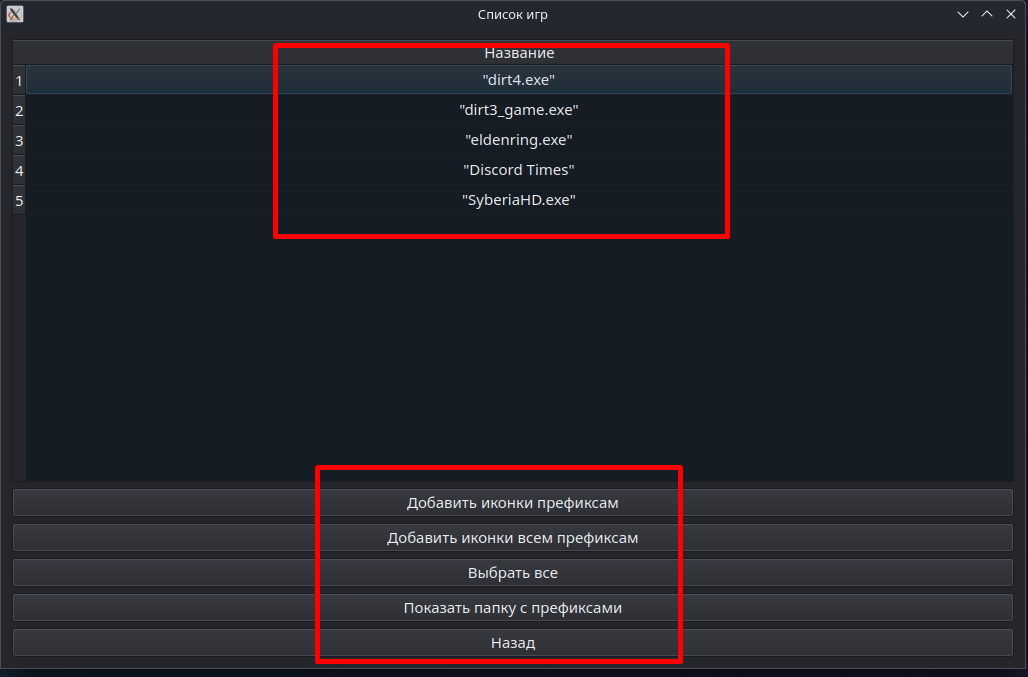
Кнопка Добавить иконки префиксам
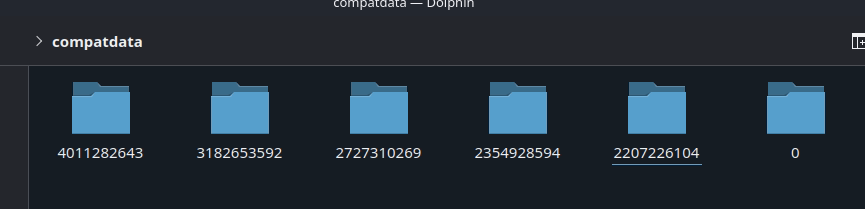
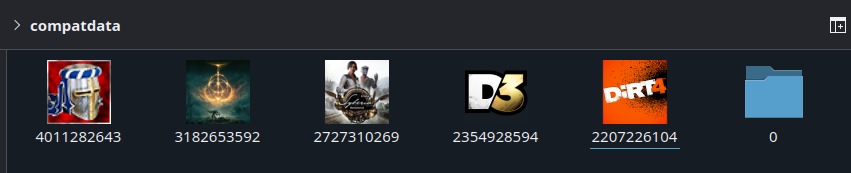
Служит для добавления иконок префиксам для быстрого визуального определения к какой игре относится тот, или иной префикс.
Как использовать
- Нажимаем кнопку Добавить иконки префиксам и выбираем нужную опцию.
- Добавить иконки префиксам - добавляет иконки только выбранным префиксам;
- Добавить иконки всем префиксам - Добавляет иконки для всех префиксов;
- Выбрать все - выделяет все префиксы;
- Показать папку с префиксами - открывает каталог префиксами.
- Назад - возвращает в менеджер префиксов.
Было
Стало
Кнопка Установка библиотек и настройка префикса
Для перехода в раздел Установки библиотек и настройки префикса необходимо выбрать префикс игры для которого будут устанавливаться библиотеки, или производится настройки префикса и нажать соответствующую кнопку.


- Служит для:
- Установить выбранный набор библиотек - устанавливает выбранный набор библиотек в тихом режиме.
- Кнопка Свои библиотеки для быстрого доступа к установке своего набора библиотек для выбранного префикса в тихом режиме.
- Кнопка Конфигурация Wine - позволяет настроить конфигурацию выбранного префикса
- Кнопка Установка/Удаление программ для быстрого доступа к "Установке и удалению программ" для выбранного префикса.
- Кнопка Настройки префикса для быстрого доступа к "Смене настроек префикса" для выбранного префикса.
- Кнопка Реестр для быстрого доступа к реестру выбранного префикса.
Примечание: на данный момент добавлены наборы библиотек на все разобранные игры в группе Steam Deck База Знаний.
Установить выбранный набор библиотек
Служит для установки уже готового набора библиотек из предложенного списка
Как использовать
- Выбираем из верхней части окна нужный набор библиотек и нажимаем кнопку Установить выбранный набор библиотек.

- Ожидаем окончания установки.


Кнопка Свои библиотеки
Кнопка Свои библиотеки откроет окно с выбором нужных библиотек для установки в тихом режиме.
Как использовать
- Выделяем нужные библиотеки, нажимаем кнопку Установить.

- Ожидаем окончания установки.
Кнопка Конфигурация Wine
Открывает окно настроек конфигурации ранее выбранного префикса.

Кнопка Установка/Удаление программ
Открывает окно Установки/Удаления программ выбранного ранее префикса.
Как использовать
- Нажимаем на кнопку Установки/Удаления программ, откроется окно "Установка и удаление программ" ранее выбранного префикса.

- Для установки необходимо нажать кнопку Установить и выбрать нужный файл. Если нужный файл не отображается, измените в нижней части экрана Тип файлов на Все файлы.

Кнопка Настройки префикса
Кнопка Настройки префикса открывает окно тонких настроек префикса.

Кнопка Реестр
Открывает окно Реестра префикса.
Как использовать
- Нажимаем на кнопку Реестр, откроется окно реестра ранее выбранного префикса.
- Для импортирование ветки реестра нажимаем Реестр - Импортировать файл реестра...

Благодарности
Хочу выразить огромную благодарность DualSensei イレイナ за неоценимый вклад в сообщество Steam Deck База Знаний и помощь в создание данной программы, а также новым участникам в команде: Sergey Soilo за разработку сайта, поднятие файлового хостинга и хостинга картинок и Skillazz за разработку нового дизайна для группы и создание классной анимации загрузки для хелпера.
Также хочу поблагодарить всех неравнодушных подписчиков за вклад в развитие сообщества Steam Deck База Знаний, только благодаря Вам данный проект существует и развивается!