FAQ по группе Steam Deck База Знаний
Steam Deck База Знаний
Еще больше инструкций и гайдов в нашей группе Steam Deck База Знаний
Данной FAQ был написан для решения множества проблем, если ничего из списка Вам не помогло, то перед тем как задать свой вопрос прочитайте раздел Как правильно задать вопрос в чате по игре, для более быстрого решения Вашей проблемы, спасибо за понимание!
Содержание
- Добавил ярлык в Steam, сделал все по инструкции, но игра не запускается
- Как правильно задать вопрос в чате по игре
- Как пользоваться группой Steam Deck База Знаний
- Проблемы и их решения
Запуск\установка\удаление\проблемы с играми
- Ошибка Microsoft Visual C++ Runtime.
- В Steam Rom Manager нет эмуляторов, при старте просит указать каталог.
- При установке игры появляется ошибка IsDone.dll, или Unarc.dll.
- Как добавить ярлык в Steam напрямую.
- Не работает управление, возможное решение.
- Установил игру на диск С, где её найти?
- Ошибка при запуске игры "This game requires Windows 10 or later."
- Как узнать какой префикс от какой игры?
- Как найти сохранение от игры?
- Как смонтировать образ игры?
- Язык в игре в Рабочем режиме русский, а в Игровом английский, что делать?
Проблемы с Decky Loader
- Ошибка после загрузки Steam Deck, или при его работе An error occured while rendering this content.
- Что делать если не грузиться магазин Decky Loader?
Восстановление, настройка SteamOS
- Восстановление\Установка SteamOS. - официально.
- Откат на предыдущую версию SteamOS.
- Удалил ярлык перехода в игровой режим, что делать?
- Не скачиваются файлы с браузера, что делать?
- Как включить отображение скрытых файлов?
- Как отключить окно KDE Wallet требующее пароль?
- Как переключать раскладку с клавиатуры в игровом режиме?
- Как сменить системный язык на русский?
- Как добавить русскую раскладку клавиатуры?
- Как добавить переключение раскладки для цифровой клавиатуры?
- Как установить приложение из Discover?
- Не запускается PortProton, что делать?
- Как поменять раскладку или найти шаблон управления от сообщества?
- Ошибка: failed to synchronize all databases (не удалось заблокировать базу данных)
- Что делать если полностью пропал звук?
Проблемы с Discover
- Не устанавливаются и не обновляются приложения с Discover что делать?
Полезные порталы
Полезные ссылки
- Инструкция по быстрому старту
Добавил ярлык в Steam, сделал все по инструкции, но игра не запускается
- Порядок выполнения действий описанный в инструкции ВАЖЕН! и пропуск пунктов не допустим! За исключением установки нужных программ, если Вы установили их ранее.
- Зачастую иногда при скачивании игры, или перекидывании с ПК возможны потери пакетов, или порча файлов, отсюда поможет перекэширование игры в торрент клиенте в случае версии Portable, либо переустановка игры на самом устройстве.
- Если Вы использовали последнюю версию GE Proton, но с игрой наблюдаются проблемы, то используйте ту версию, которая была указана на момент запуска игры в инструкции.
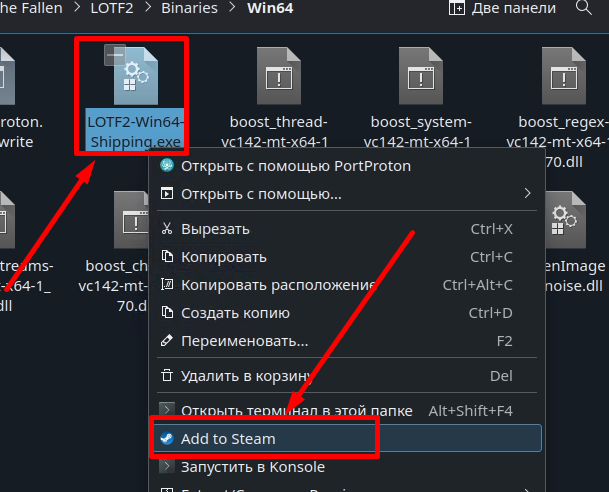
- ВАЖНО! Если в инструкции указано добавление ярлыка exe файла через контекстное меню по нажатию по файлу L2 - и выбора из списка Add to Steam, то нужно выполнить именно данные действия, ярлык добавленный в Steam через PortProton не тоже самое и механизм работы совершенно другой!
- Обязательно убедитесь что добавили в Steam указанный exe файл в инструкции!
Пример добавления ярлыка игры в Steam напрямую
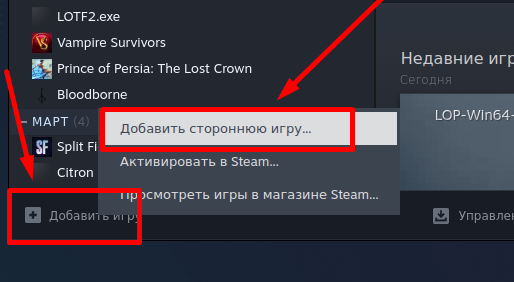
- Либо вы можете добавить ярлык через Steam, для этого открываем Steam и в нижней левой части экрана нажимаем кнопку Добавить игру - Добавить стороннюю игру.
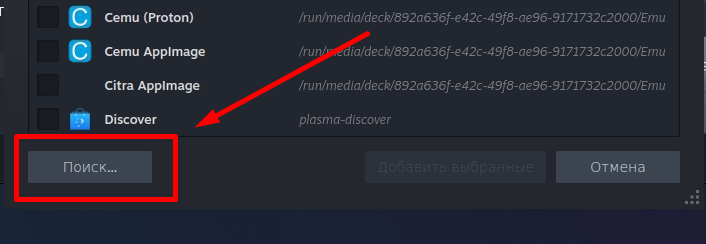
- Нажимаем Поиск и выбираем нужный exe файл.
Как правильно задать вопрос в чате по игре
ВАЖНО: если игра разобрана в группе, то прошу писать в карточку игры, по кнопке Комментировать! Чтобы открылась данная возможность, необходимо быть подписанным на канал сообщества. Обсуждение поможет другим пользователям с решением такой же проблемы.
Необходимо указать
- Полное наименование игры (если игра не разобрана в группе).
- Откуда игра была скачена, если не из группы, то приложить ссылку.
- Описать каким образом игра была установлена на Steam Deck (на самом устройстве, или перенесена с ПК)
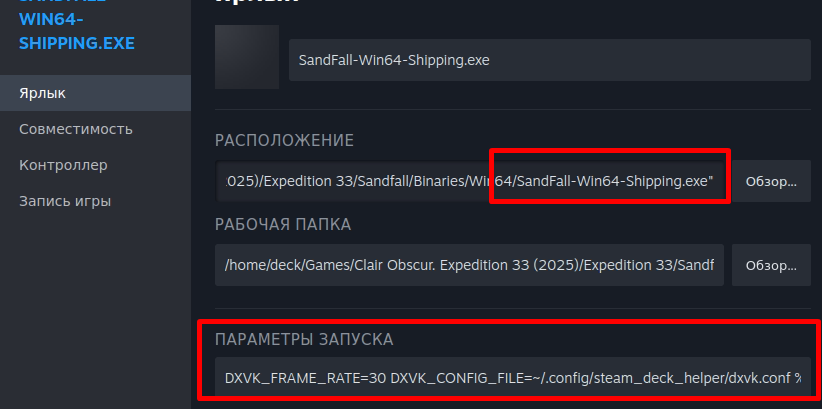
- Прислать фото Свойств ярлыка игры в Steam вкладки Ярлык, где должно быть обязательно видно:
- Окончание строки в графе Расположение.
- Параметр запуска.
Примечание: если параметр запуска полностью не помещается в фото, то сделайте несколько фотографий.
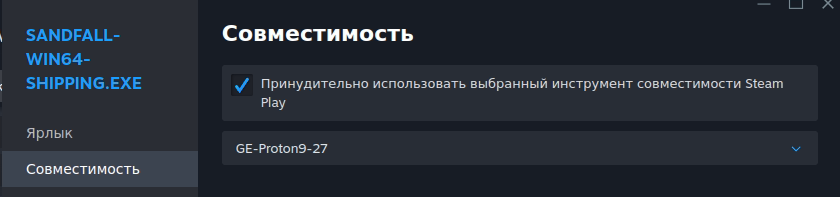
- Прислать фото вкладки Совместимость.
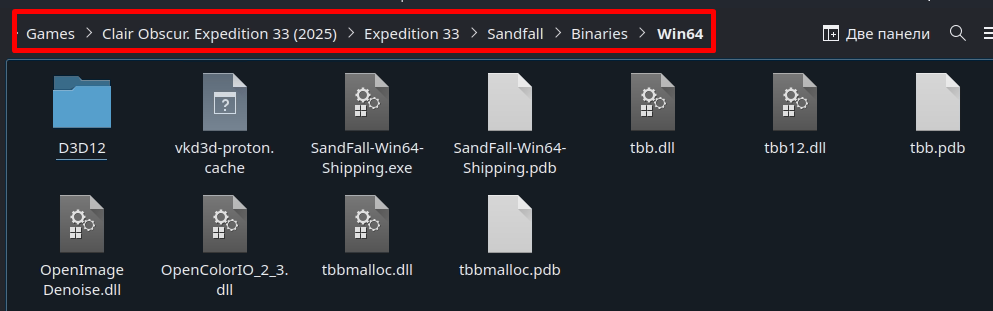
- Прислать фото из каталога с игрой, из которого Вы добавляли ярлык exe файла в Steam. Обязательно должно быть видно путь в адресной строке проводника.
Примечание: если все файлы на фото не помещаются, то сделайте несколько фотографий.
Как пользоваться группой Steam Deck База Знаний
В группе Steam Deck База Знаний реализован удобный Быстрый поиск по карточкам игр в теме ИГРЫ. Добавленно закрепленное сообщение и кнопка Быстрый поиск в карточках игр.
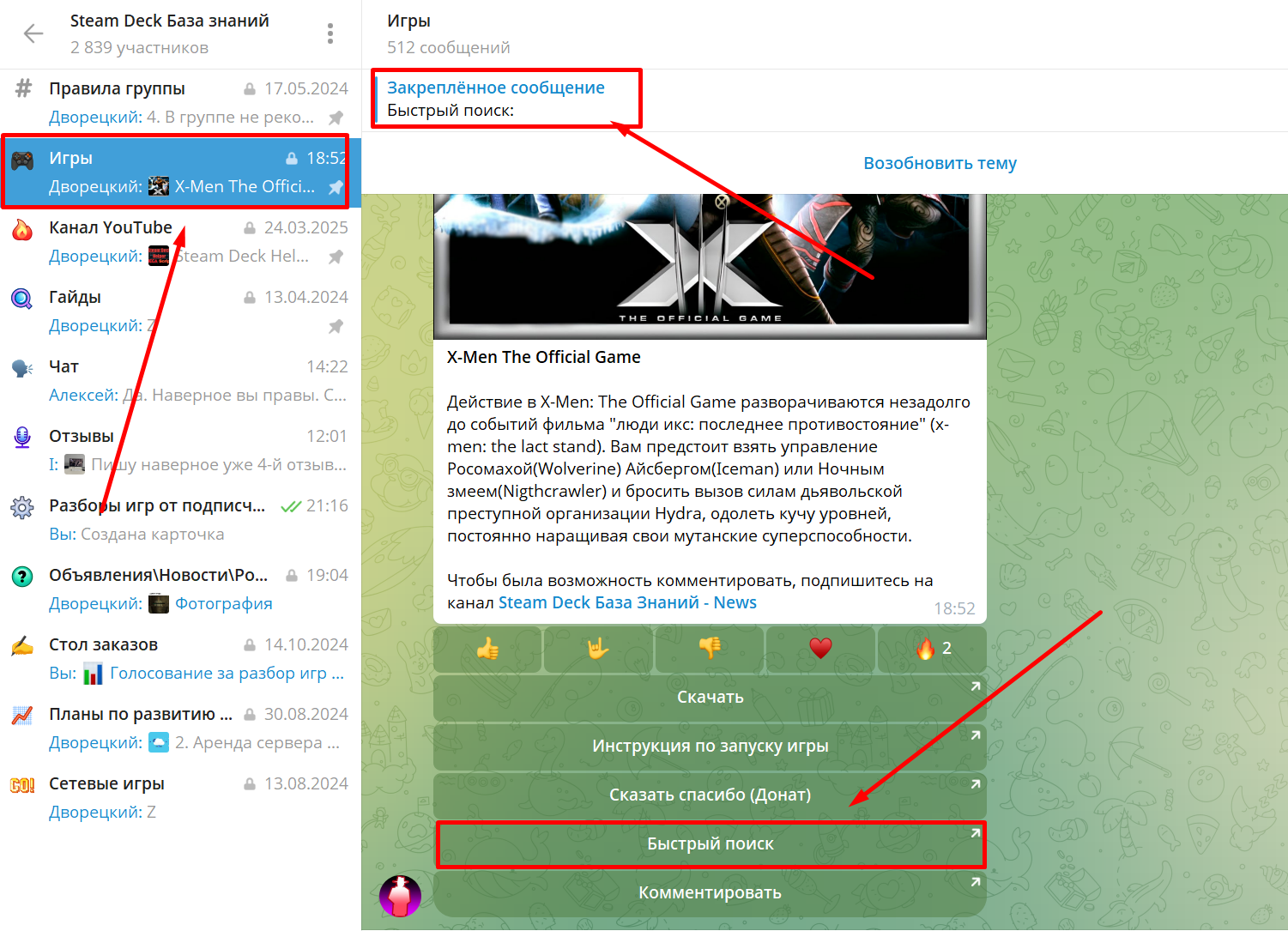
Где по алфавиту Вы без труда сможете найти интересующую Вас игру, если на нее есть разбор.
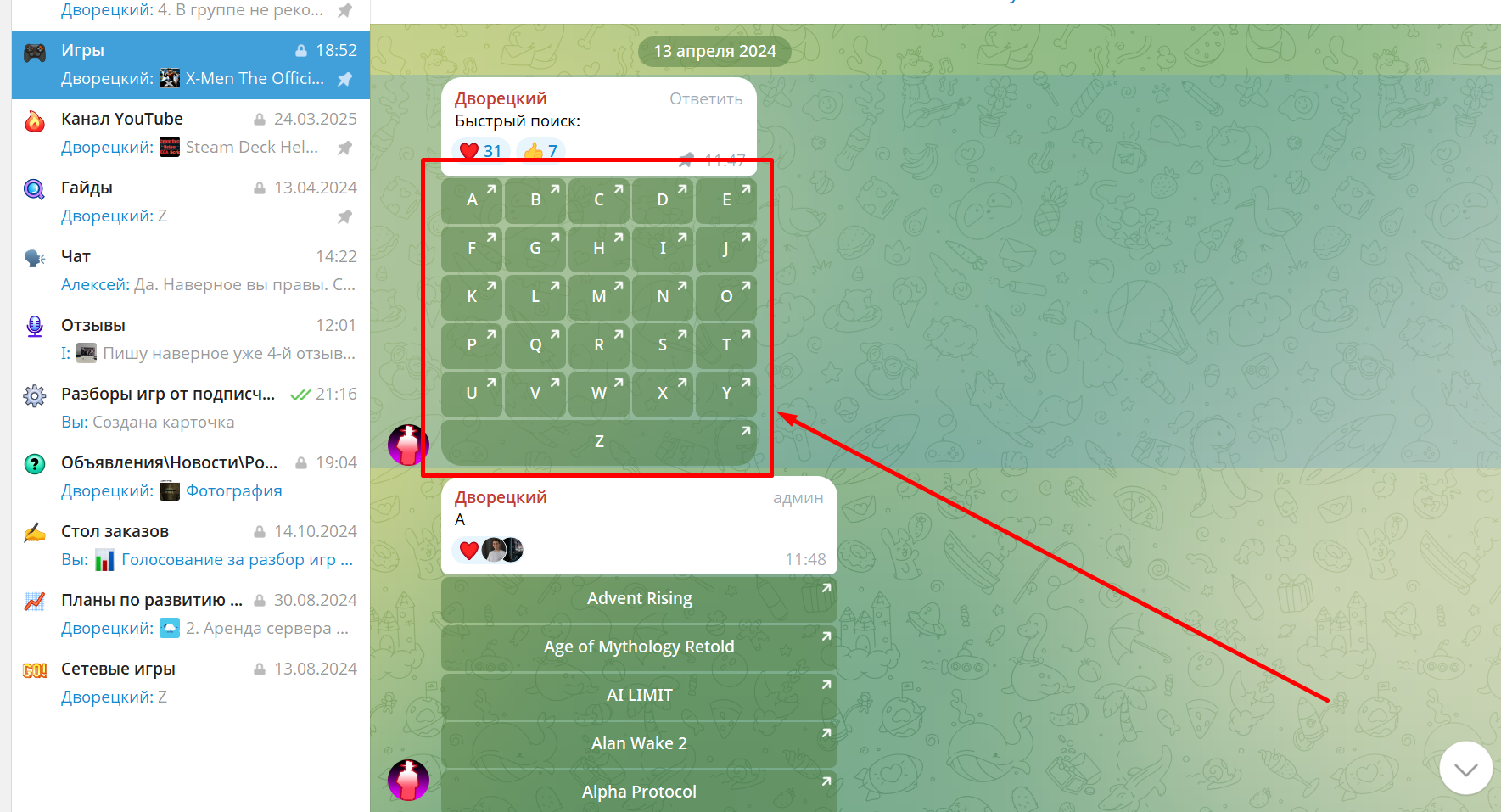
Аналогичным способом реализованы темы Гайды и Сетевые игры.
Если вы хотите оставить Отзыв, или ознакомиться с Отзывами других участников группы, то воспользуйтесь темой Отзывы.
Если хотите поделиться своим разбором на игру, то воспользуйтесь темой Разборы игр от подписчиков.
Если хотите запросить разбор игры, то оставьте свой комментарий в теме Стол заказов.
Проблемы и их решения
Обновляемый раздел, сюда будут добавляться проблемы с их решениями, или потенциальными решениями.
Ошибка Microsoft Visual C Runtime
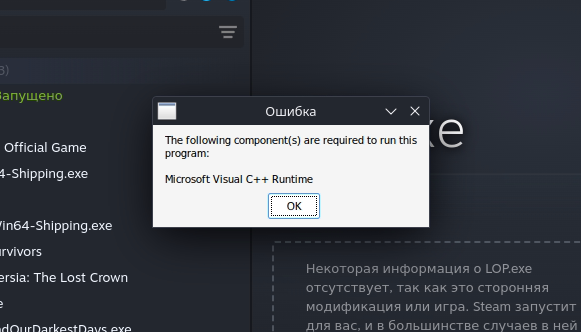
Решение
- Неверно выбран exe файл для запуска игры, обратите внимание на каталоги в папке с игрой, не всегда в корне папки игры лежит нужный нам exe, ищите файл с окончание на Shipping.exe
Пути могут отличаться, но вот пример для нескольких игр:
~/Lies of P/LiesofP/Binaries/Win64/LOP-Win64-Shipping.exe
~/Lords of the Fallen/LOTF2/Binaries/Win64/LOTF2-Win64-Shipping.exe
~/Mandragora/man/Binaries/Win64/man-Win64-Shipping.exe
~/Expedition 33/Sandfall/Binaries/Win64/SandFall-Win64-Shipping.exe
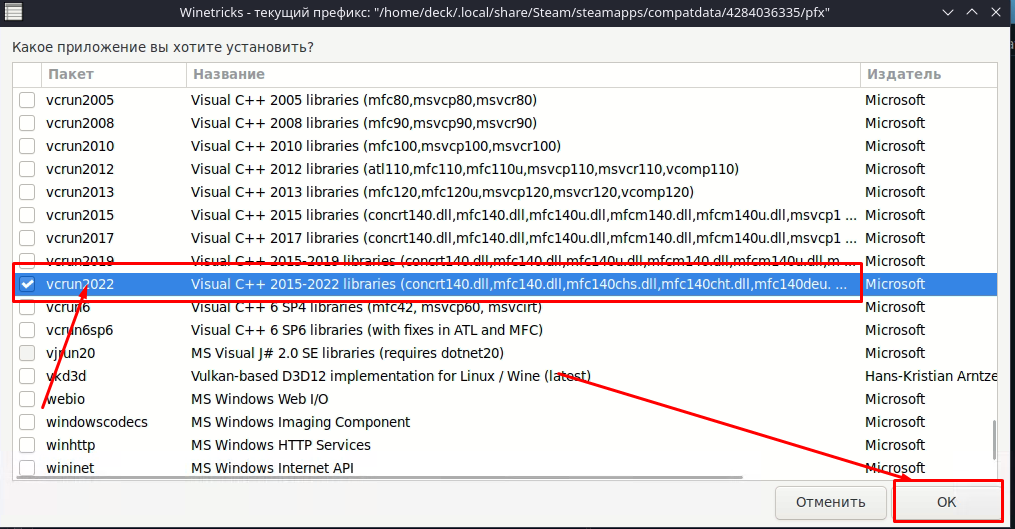
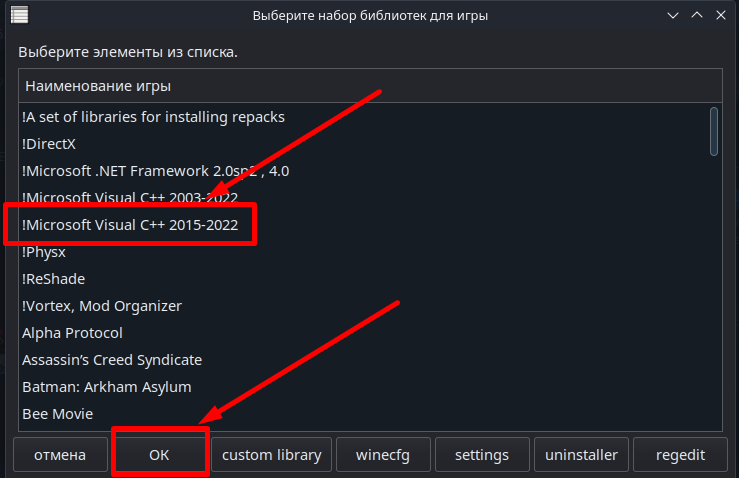
Как видим везде одинаковая закономерность. - Если игра все ровно не запускается, то требуется установить дополнительную библиотеку vcrun2022, Вы можете это сделать при помощи Protontricks, или установить в тихом режиме при помощи скрипта от группы Steam Deck Helper выбрав соответствующий пункт: !Microsoft Visual C++ 2015-2022.
Пример Protontricks
Пример Steam Deck Helper
Ошибка после загрузки Steam Deck или при его работе An error occured while rendering this content
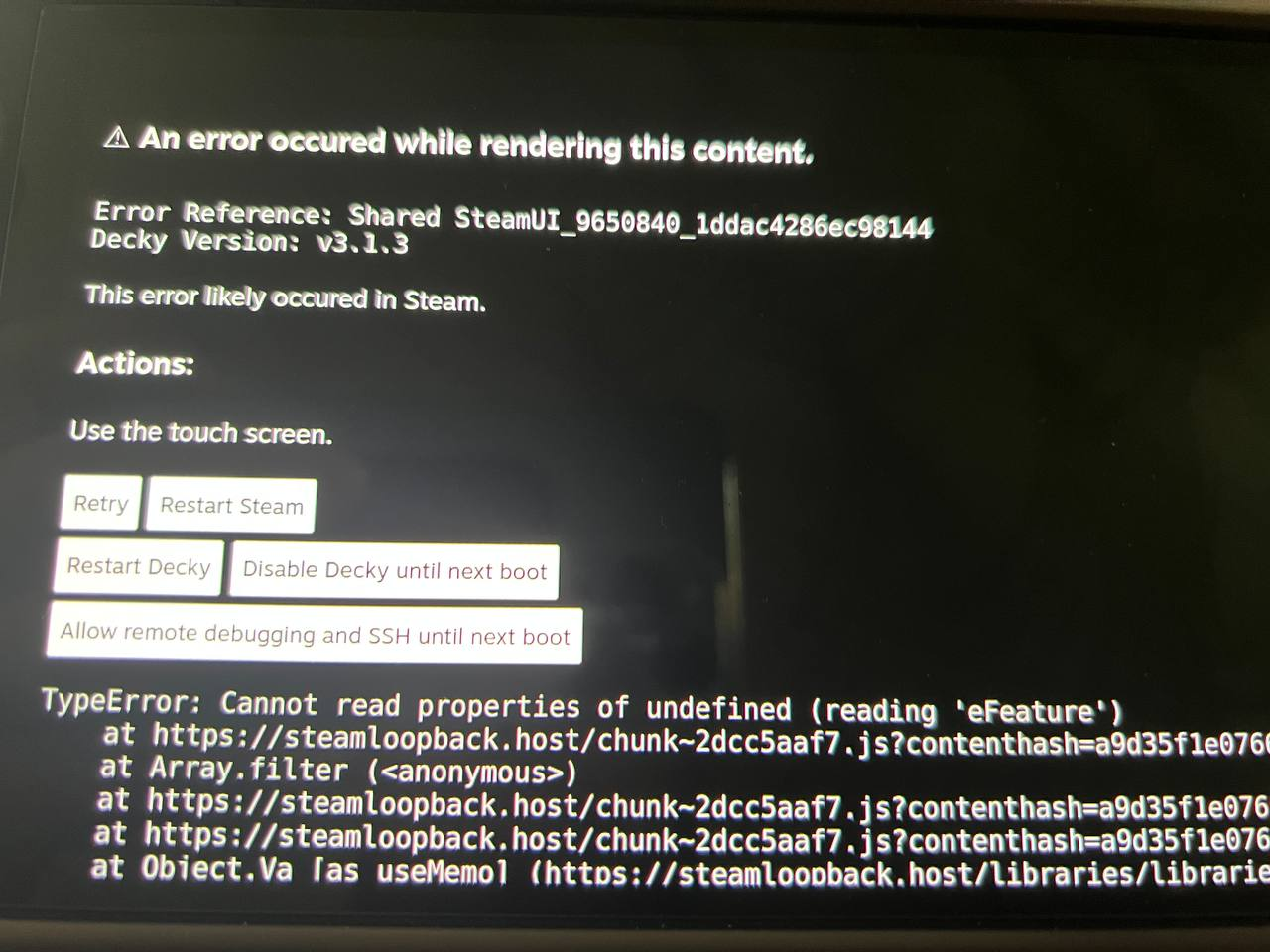
- Данная ошибка возникает, когда версия Decky Loader устарела, или устарел какой то плагин.
Устарел Decky Loader
- Нажимаем на кнопку Disable Decky until next boot, после загрузки переходим в режим рабочего стола.
- Обновляем Decky Loader при помощи скрипта от группы Steam Deck Helper.
- Обновляем Decky Loader самостоятельно через команду в Konsole.
ВАЖНО! Для установки\обновления требуется пароль sudo, если вы его забыли, то воспользуйтесь инструкцией.
Если у Вас нет внешней клавиатуры, или возможности её подключить то Вам поможет только сброс на заводские настройки, НЕ ЗАБЫВАЙТЕ ПАРОЛЬ!
Устарел плагин
- Чтобы выяснить в каком плагине проблема внимательно смотрим на текст ошибки, в котором будет указан нужный нам плагин для удаления:
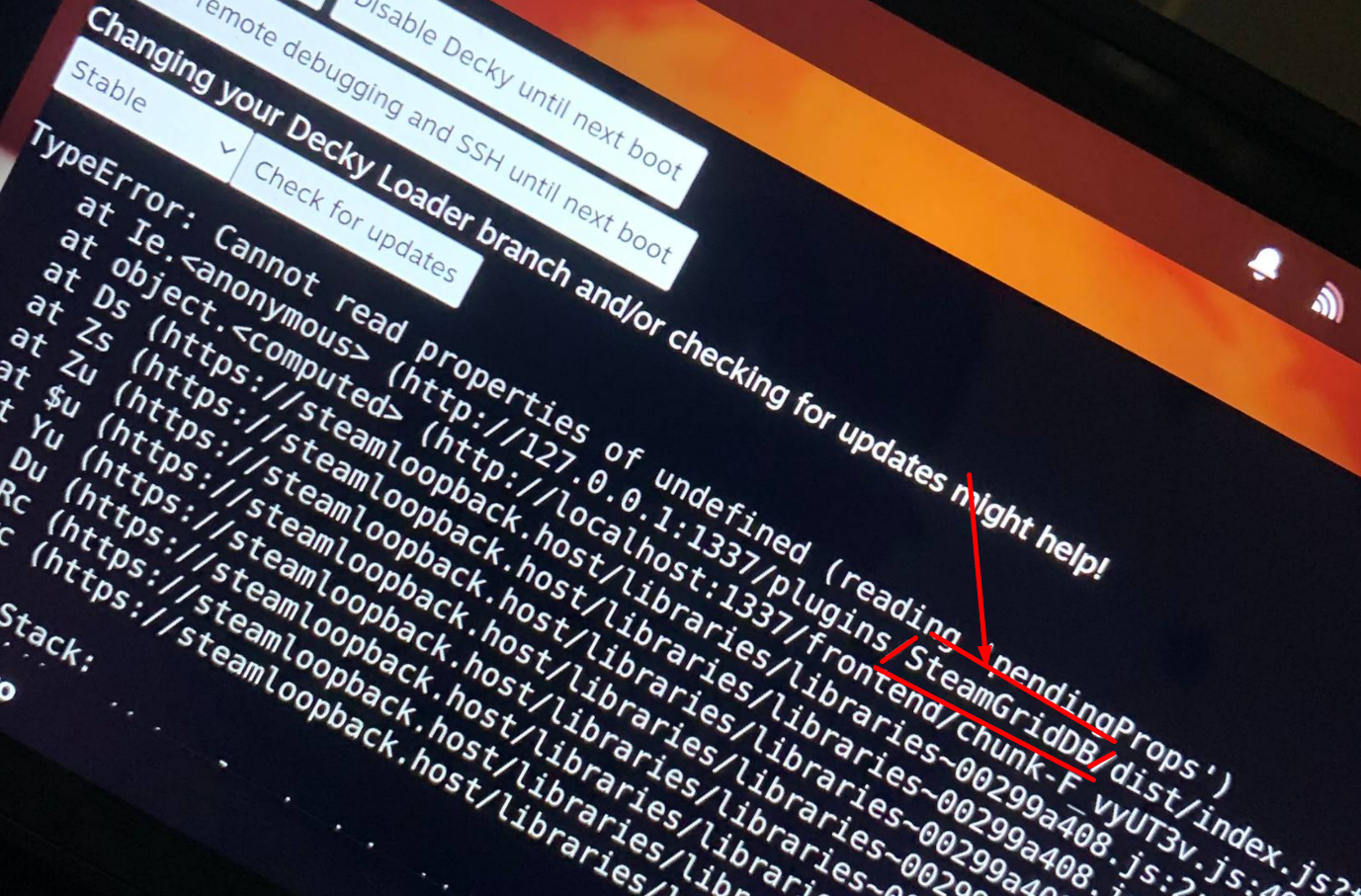
- Как видим в примере виновник SteamGridDB, необходимо его удалить, или обновить, чтобы решить проблему.
Как удалить игру
- Удаляем каталог с установленной игрой.
- Удаляем префикс и шейдеры игры через скрипт от группы Steam Deck Helper в разделе Менеджер префиксов.
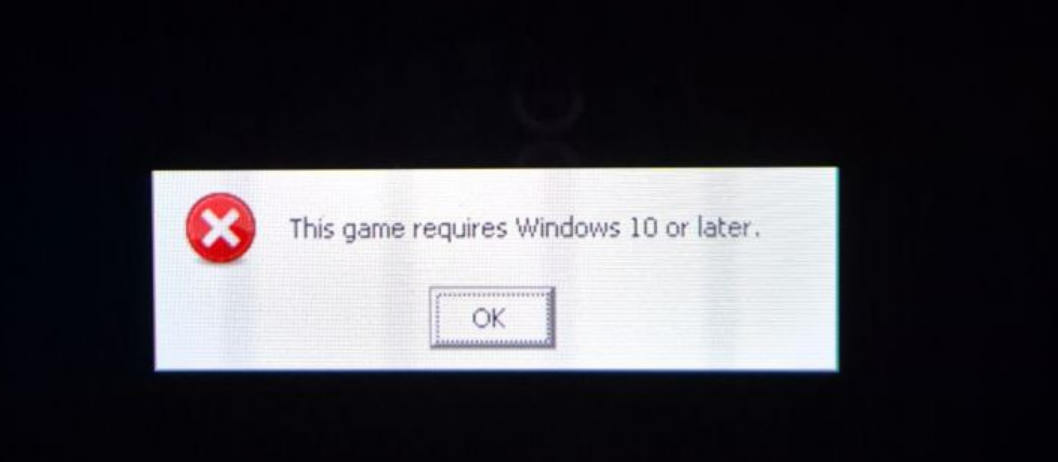
Ошибка при запуске игры "This game requires Windows 10 or later."
Ошибка возникает когда в конфигурации wine выставлена версия Windows более ранняя чем Windows 10, или 11.
Решение
- Меняем версию ОС на Windows 10, или 11 в Конфигурации Wine в скрипте Steam Deck Helper, или в Protontricks в разделе winecfg.
Установил игру на диск С, где её найти?
Диск С находится в префиксе через который Вы устанавливали игру, чтобы её найти воспользуйтесь инструкцией по префиксам, где Вы узнаете их местонахождение и получите общую информацию по работе с ними.
Не скачиваются файлы с браузера, что делать?
Такое бывает если вы случайно удалили папку Downloads (Загрузки).
Решение
- Создаем каталог Downloads в Домашней папке (/home/deck/)
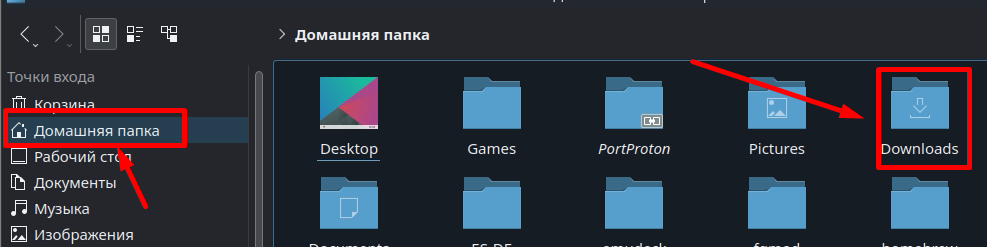
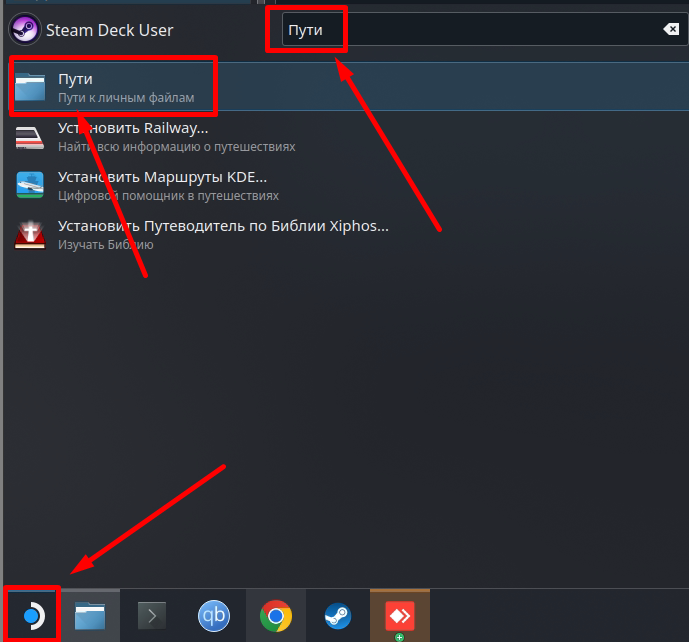
- Открываем Пуск и пишем в поиске: Пути
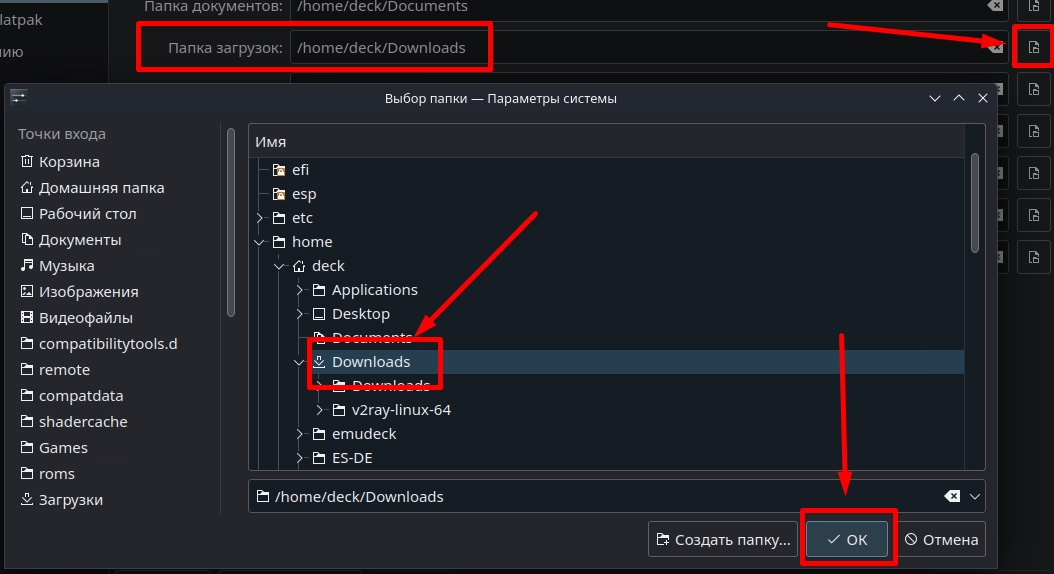
- В открывшемся окне ищем строку "Папка загрузок", нажимаем значок напротив и выбираем ранее cозданную папку Downloads.
Ошибка: failed to synchronize all databases (не удалось заблокировать базу данных)
- Вводим команду в Konsole:
sudo rm /usr/lib/holo/pacmandb/db.lck
Что делать если полностью пропал звук?
Важно: убеждаемся что звук в системе полностью отсутствует и не подключены блютуз наушники.
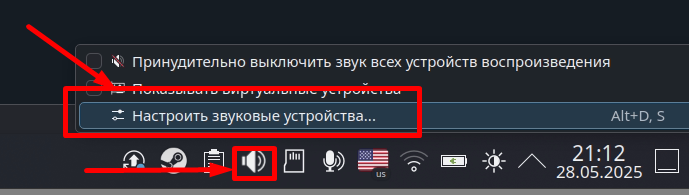
- Переходим в настройки звука, для этого в Рабочем режиме нажимаем L2 по значку динамика в правом нижнем углу и выбираем Настроить звуковые устройства.
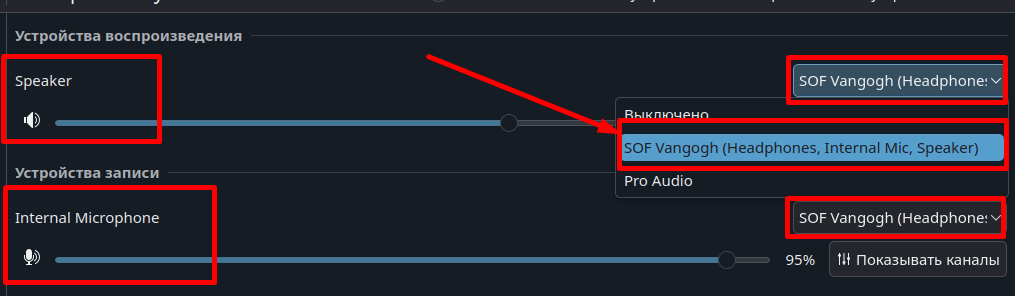
- В появившемся окне убеждаемся что у Speaker и Internal Microphone выбран верный профиль: SOF Vangoug, а не Pro Audio.
2. Если первый пункт не помог, то делаем следующие:
- Открываем Konsole и пишем команды по очереди, это сбросит звуковые настройки по умолчанию:
rm -r ~/.config/pipewire
rm -r ~/.local/state/wireplumber
systemctl --user restart pipewire pipewire-pulse wireplumber
Полезные порталы
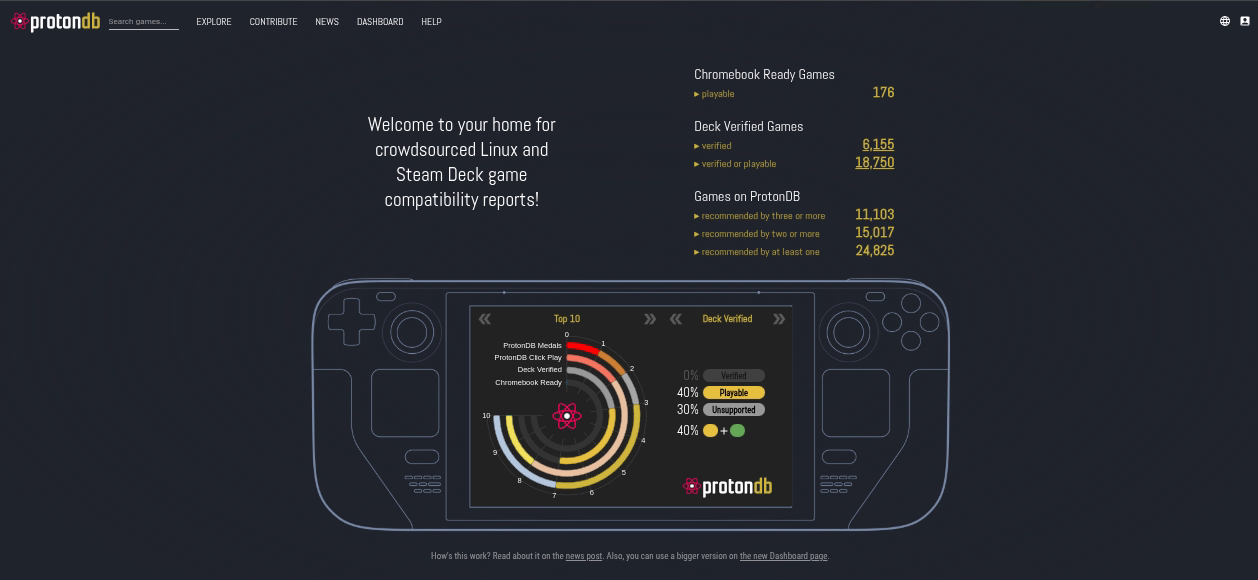
ProtonDB
Портал для отзывов об работоспособности игр на Linux у лицензий и возможные решения проблем.
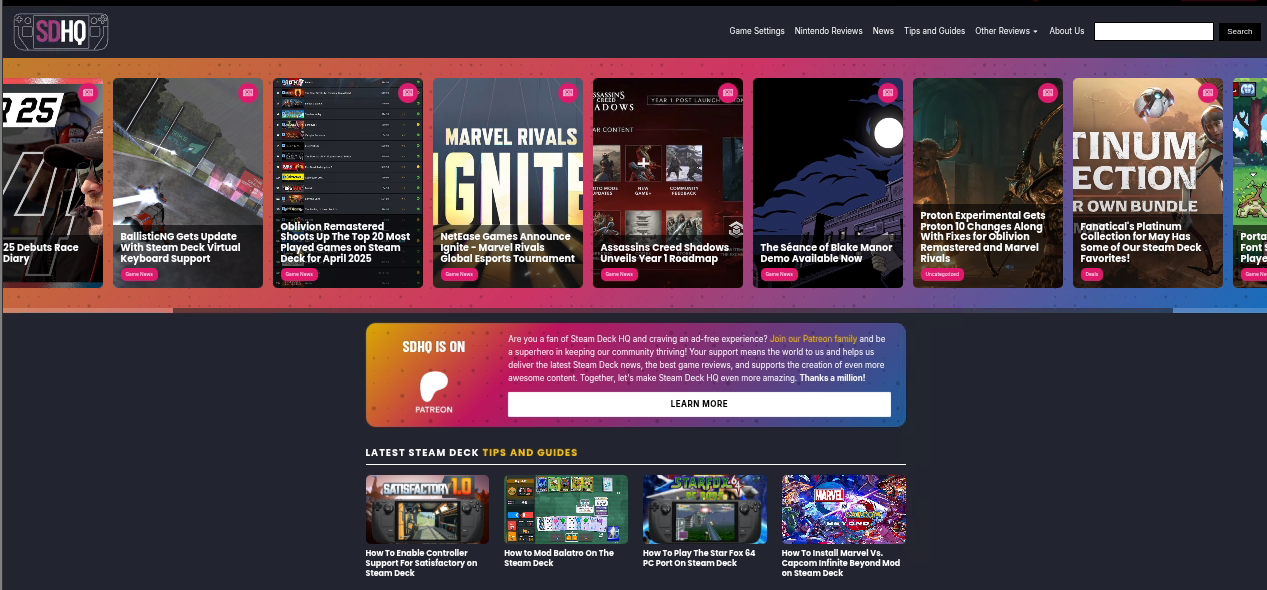
Steam Deck HQ
Портал с настройками для игр и выставления автономности, в большинстве статей устаревшая информация для старой версии SteamOS.
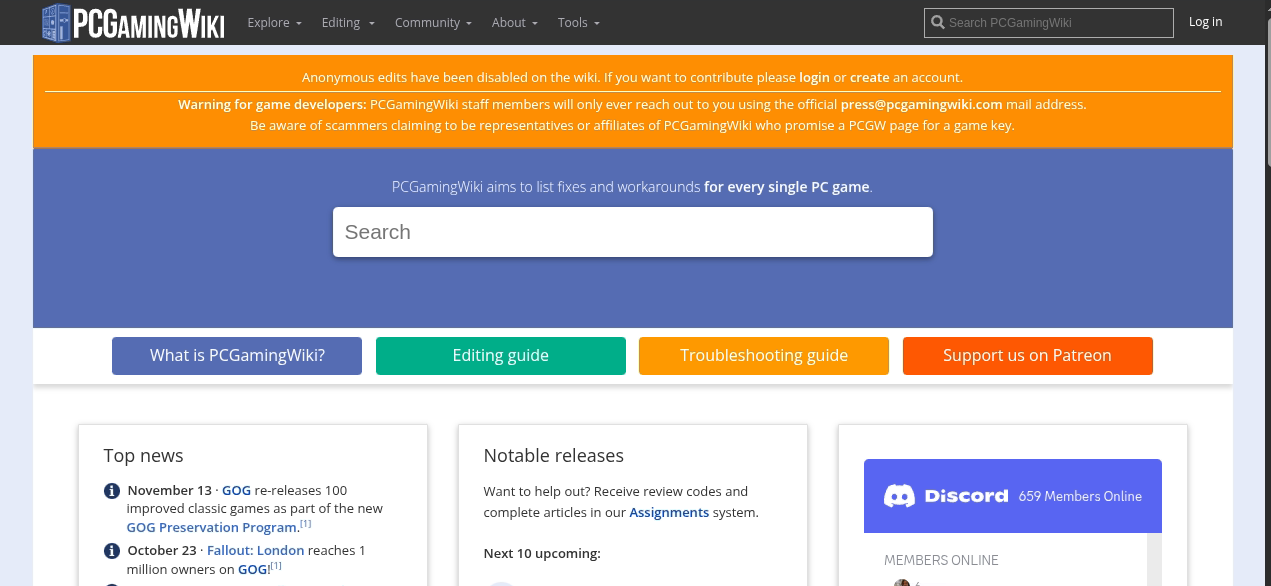
PCGamingWiki
Огромная площадка с различными решениями проблем для игр.
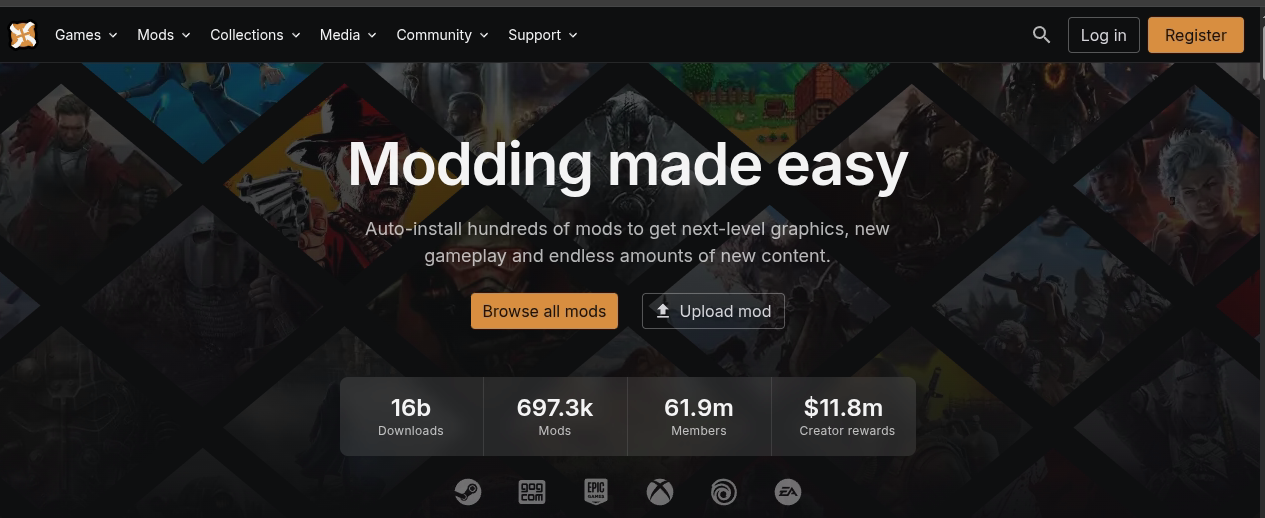
Nexus Mods
Огромная площадка с множеством модификаций и улучшений для игр.
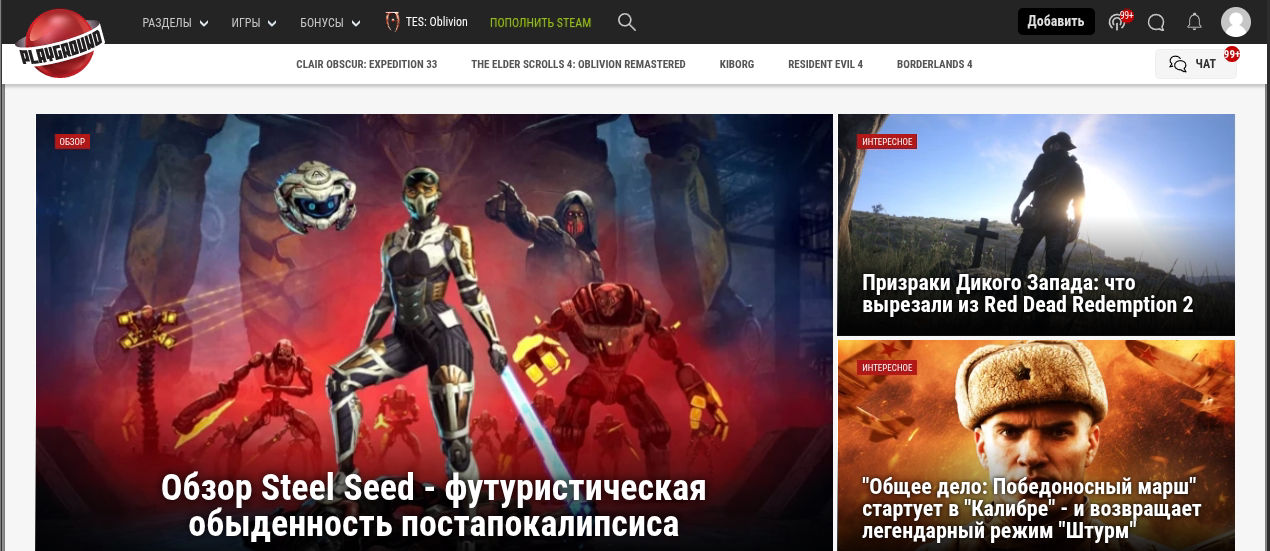
PlayGround
Русскоязычное сообщество с новостями о игровой индустрии, множеством модификаций и улучшений для игр, а так же русификаторам.
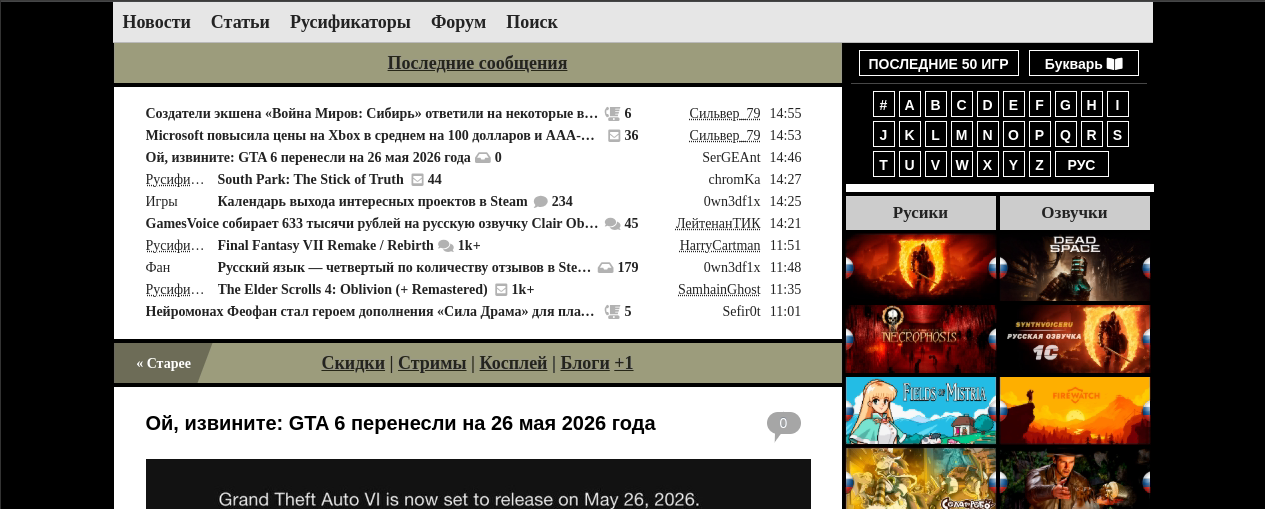
Zone of Games
Огромное русскоязычное сообщество делающие переводы для игр.
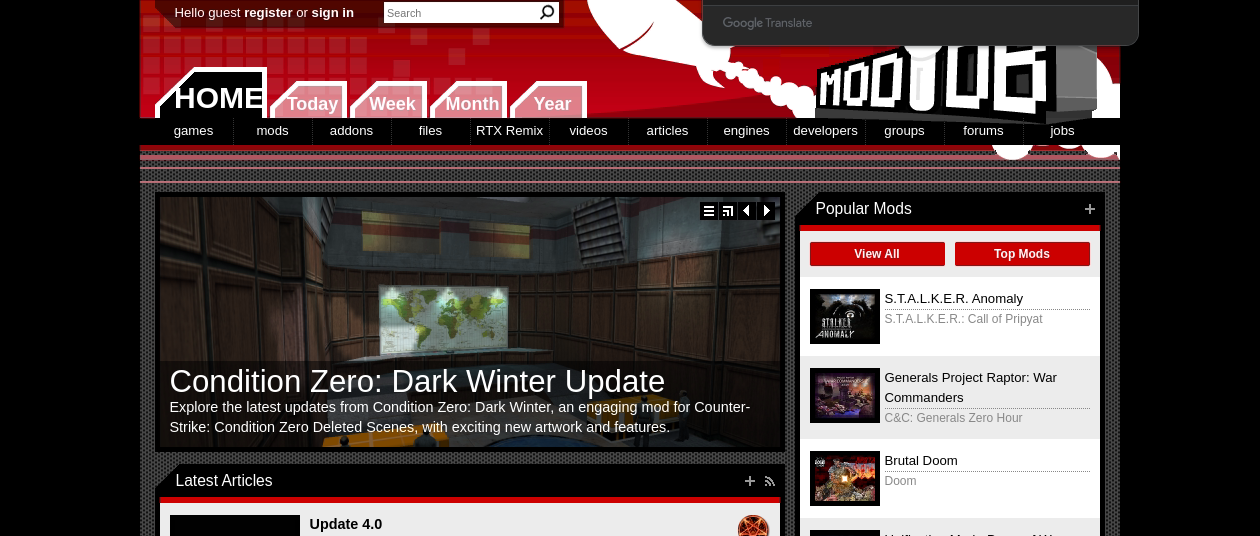
ModDB
Большой портал с модификациями для игр.
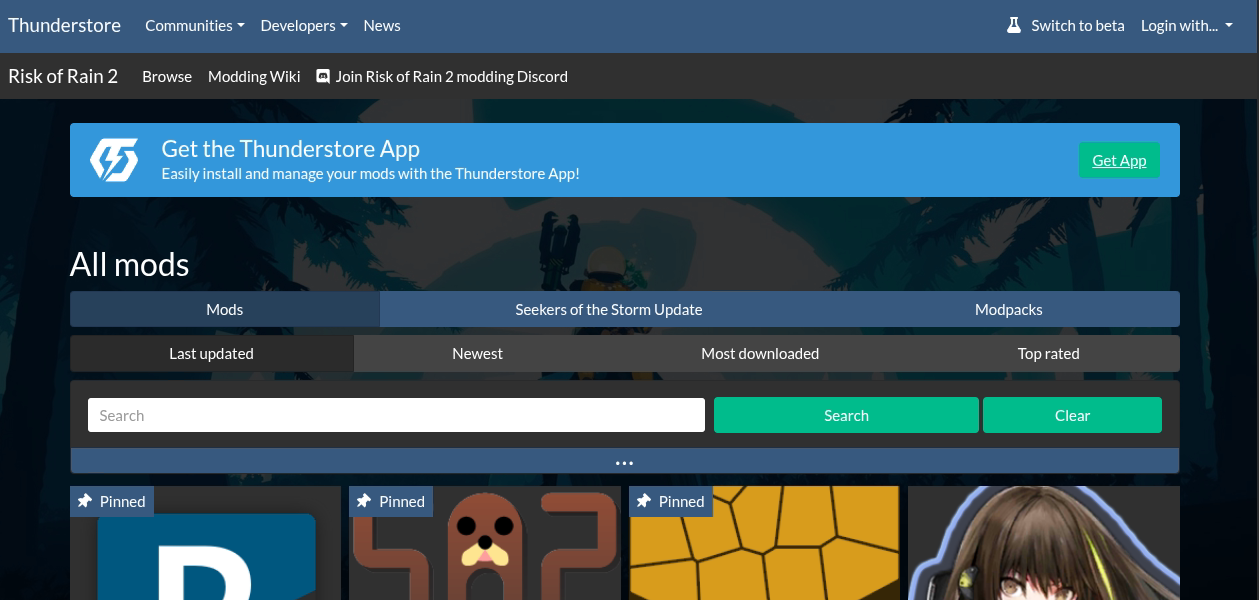
Thunderstore
Большой портал с модификациями в частности для инди игр.
GAMEBANANA
Большой портал с модификациями в частности для игр nintendo.