Пошаговая инструкция по регистрации вашей посылки на сайте или в приложении
www.tezparcel.com 🌐
Скачайте наше приложение, чтобы легко отслеживать статус своих посылок и получать уведомления о заполнении декларации.
Скачать для iOS | Скачать для Android
В этом руководстве вы ознакомитесь с тем, как правильно проходит процесс регистрации вашей посылки на сайте или в приложении.

1. После авторизации перейдите в свой личный кабинет
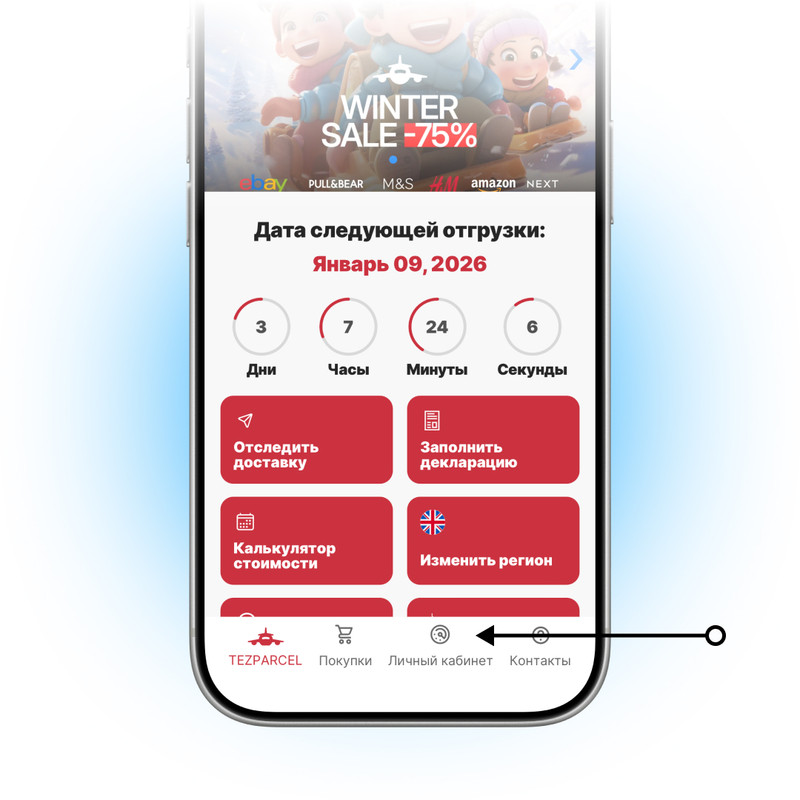
Нажмите на кнопку с надписью «Личный кабинет» для перехода в свой личный кабинет. Чтобы узнать, как правильно зарегистрироваться в системе TEZPARCEL, нажмите сюда.
2. Выберите раздел «Добавить посылку»
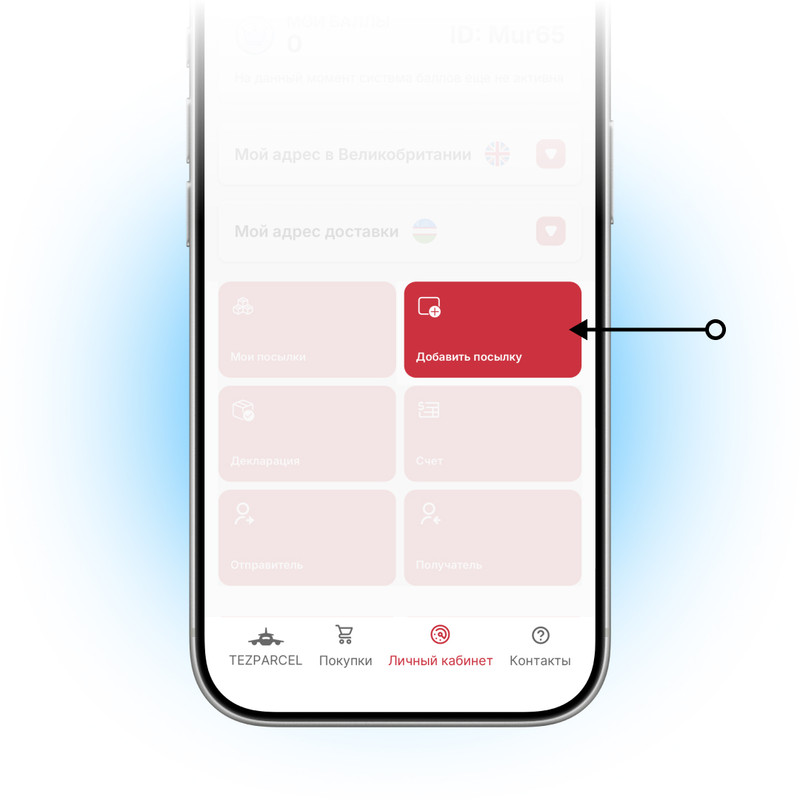
Данный раздел в вашем личном кабинете предназначен для добавления новой посылки.
3. Заполните все поля, а также выберите дополнительные опции
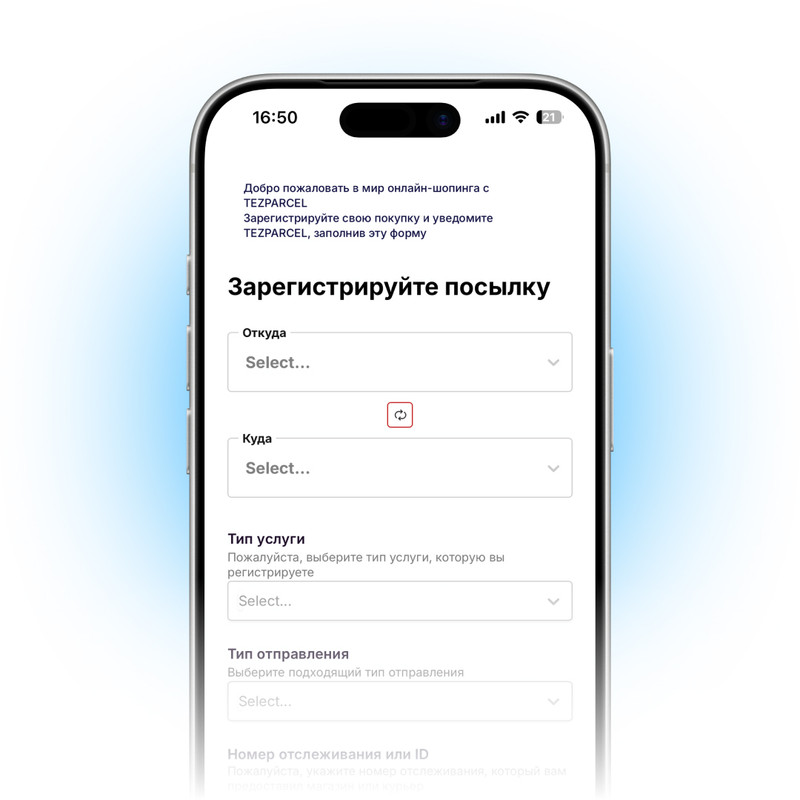
Зарегистрируйте посылку:
✓ Откуда — Выберите страну отправки из списка
✓ Куда — Выберите страну доставки из списка
✓ Тип услуги — Выберите тип услуги
Онлайн-шопинг — выберите это, если у вас онлайн-покупки и заказы
Pickup — выберите это, если мы забираем посылку от вас
Drop-off — выберите это, если вы сдаете или отправляете посылку на наш склад
✓ Тип отправления — Выберите тип отправления
B2C — выберите это, если у вас обычная посылка и дождитесь уведомления о заполнении декларации
Коммерция — выберите это, если вы используете коммерческий тариф
B2B — выберите это, если вы самостоятельно оформляете таможню в стране получателя
✓ Название магазина или курьерской службы — Укажите название магазина или курьерской службы
✓ Номер отслеживания или ID — Укажите номер отслеживания, который предоставил магазин или курьер
✓ Страна оплаты — Выберите страну оплаты
✓ Получатель — Выберите или добавьте нового получателя
Выбор дополнительных опций:
✓ Фотоотчет
✓ Видеоотчет
✓ Самовывывоз со склада TEZPARCEL
4. Подтвердите все данные и отправьте форму
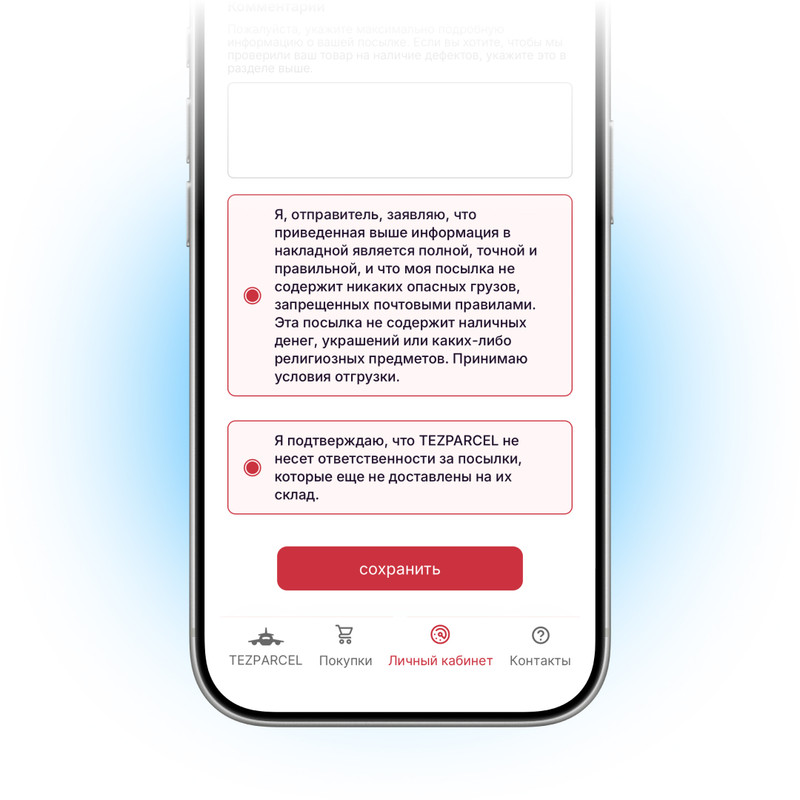
После того, как вы ознакомитесь со всеми условиями и правилами отправки, вам останется поставить галочки, которые означают, что вы ознакомлены со всеми условиями отправки и нажать на кнопку «Сохранить».
5. Выберите раздел «Мои посылки»
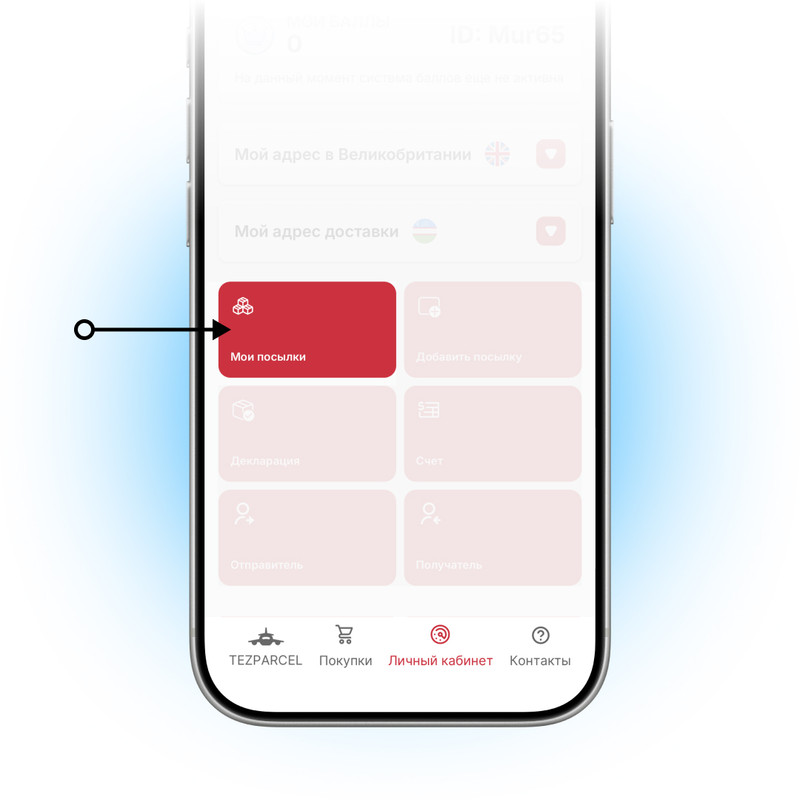
Данный раздел в вашем личном кабинете нужен для понимания текущего статуса вашей посылки.
6. О разделе «Мои посылки»
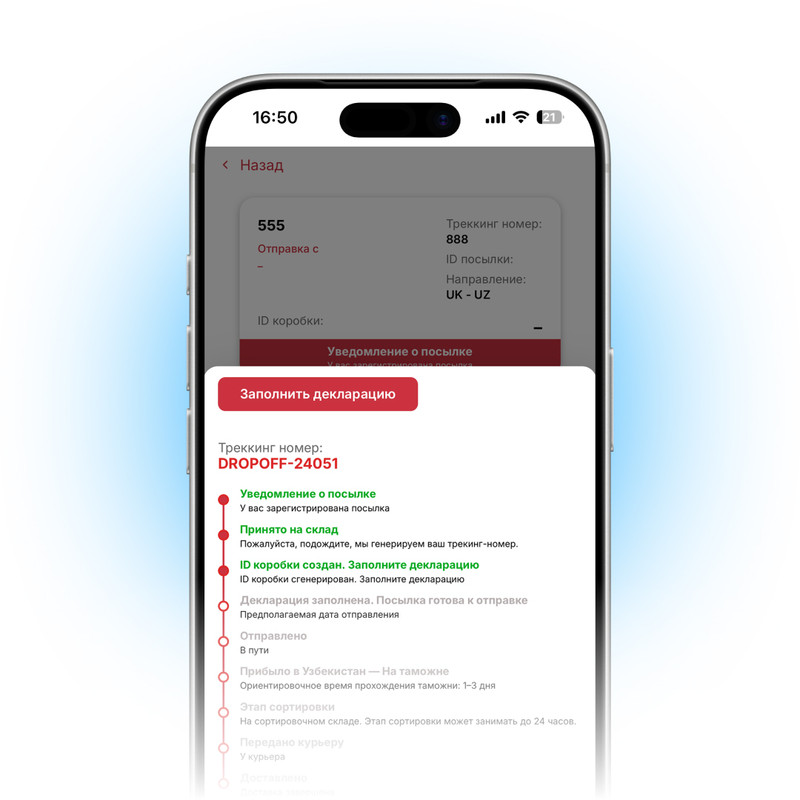
В разделе «Мои посылки» вы можете отслеживать статус вашей посылки, а также просматривать фото- и видеоотчёты о её состоянии — если эти опции были выбраны при оформлении.
7. Добавление получателя и заполнение декларации
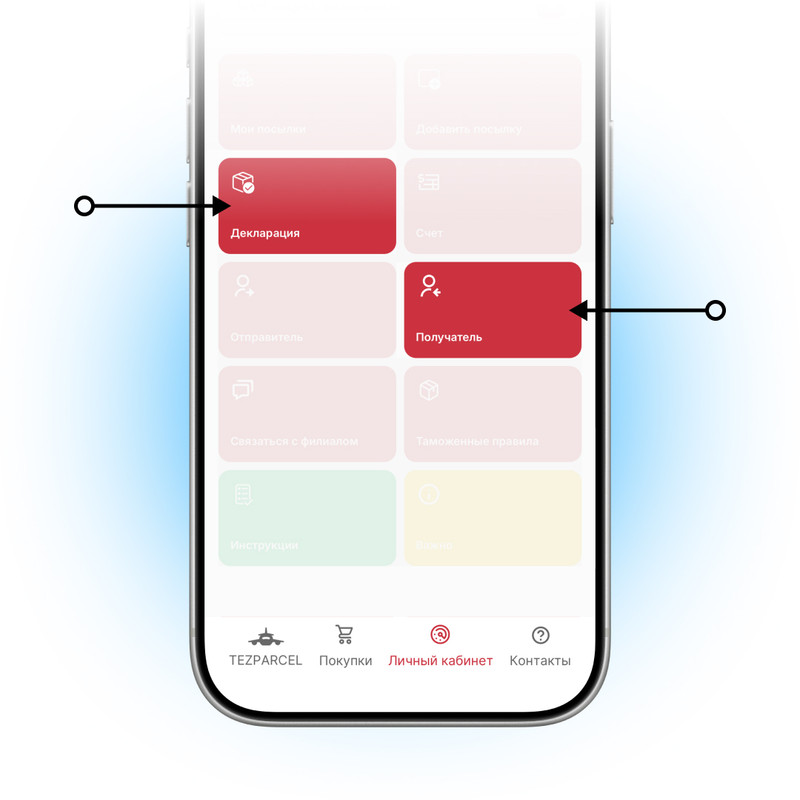
В разделах «Получатель» и «Декларация» вы можете добавить и сохранить данные получателей для дальнейшего использования, а также заполнить декларацию для окончательного принятия посылки. Для этого нажмите кнопку «Добавить», укажите необходимые данные получателя и сохраните их.
После поступления посылки в разделе «Декларация» появится уведомление «Заполните декларацию» — клиенту необходимо своевременно заполнить и отправить её, чтобы избежать задержек с отправкой посылки.
(!) Примечание: добавить получателя и заполнить декларацию также можно напрямую через раздел «Мои посылки».
8. Выберите получателя
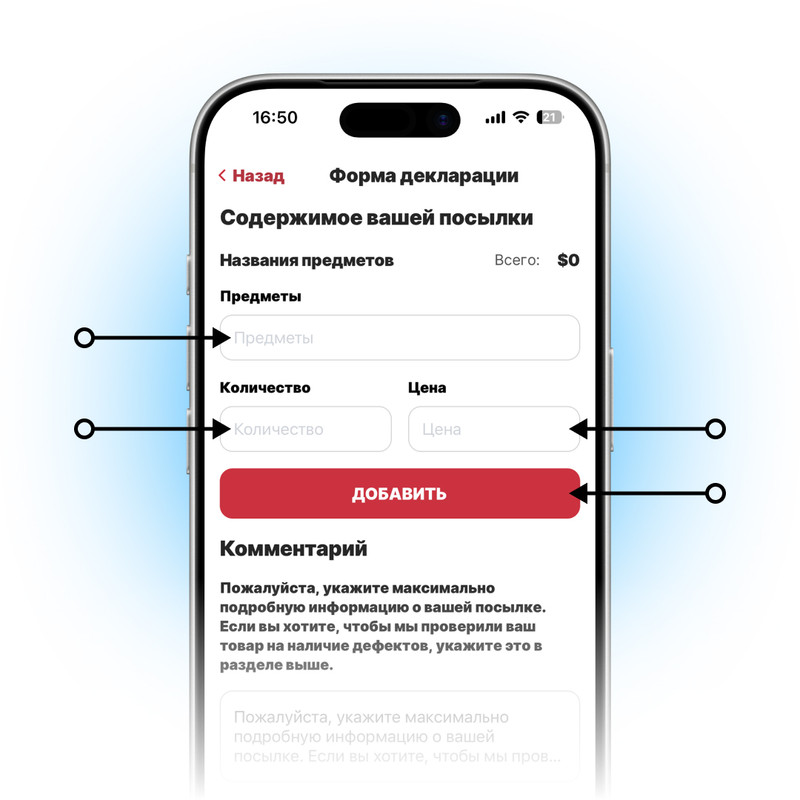
Затем внимательно и самое главное правильно заполните список всего содержимого вашей посылки (продукт / количество / цена). При вводе названия товара необходимо написать его название, указать количество и цену, а затем, при желании, оставить комментарий (необязательно).
9. Отправьте заполненную декларацию
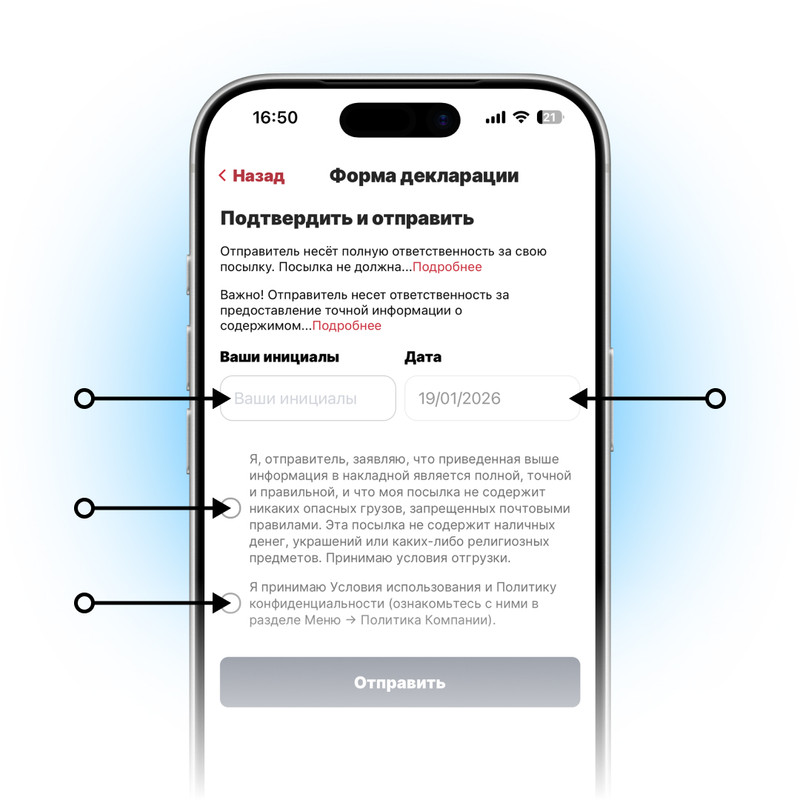
После того, как вы ознакомитесь со всеми условиями и правилами отправки, вам останется заполнить поле «Ваши инициалы», где вы должны ввести — ваши имя и фамилию. После этого не забудьте поставить галочку, которая означает, что вы ознакомлены со всеми условиями отправки и нажать на кнопку «Отправить».

Если у вас возникли какие-то вопросы, вы можете связаться с нами по следующему номеру: +998 555 100 001
✦ Telegram
✦ Website
✦ YouTube
©2017-2026 TEZPARCEL