Indeed Key. Подключение на Flex
←Подключитесь к сети банка в три шага
Уже есть Indeed Key? Переходите к шагу 3 или используйте приложение Easy-Flex, ярлык на рабочем столе.
Шаг 1 Зарегистрируйте аутентификатор Indeed Key
Шаг 2 Настройте Check Point
Шаг 3 Подключитесь с помощью Indeed Key
Шаг 1. Зарегистрируйте аутентификатор Indeed Key
1. На смартфоне загрузите и установите приложение Indeed key из магазина приложений Google Play или Apple Store

2. На рабочей станции (ссылка работает только в контуре банка)перейдите на портал самообслуживания по ссылке https://pass.rosbank.rus.socgen/am/uc/ (добавьте адрес в закладки)
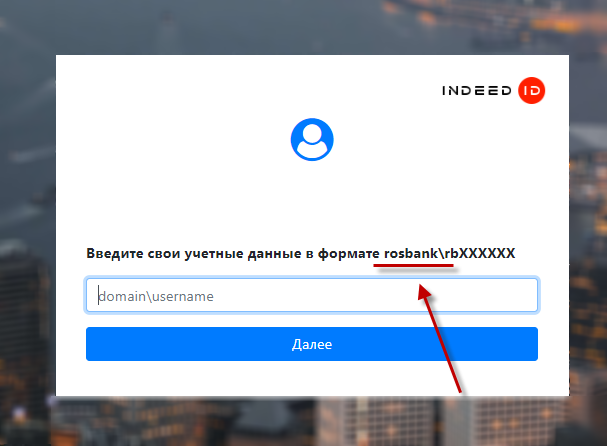
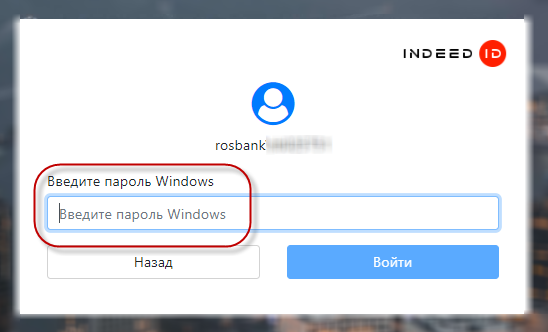
3. Введите доменную УЗ в формате rosbank\rbxxxxxx и доменный пароль. Нажмите "Войти".
При первом входе может открыться другая страница. Перейдите повторно по ссылке https://pass.rosbank.rus.socgen/am/uc/
4. На вкладке "Аутентификаторы" нажмите значок шестеренки напротив кнопки Indeed Key, затем "Зарегистрировать"

Сформируется QR-код.
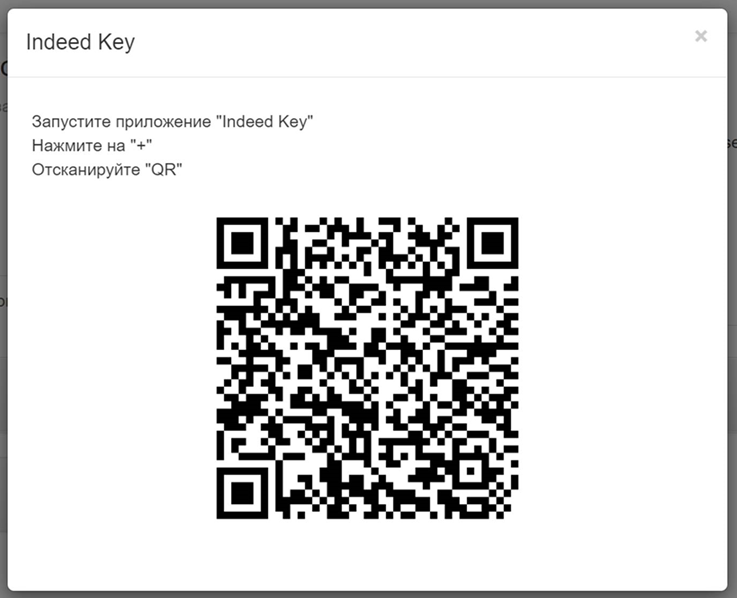
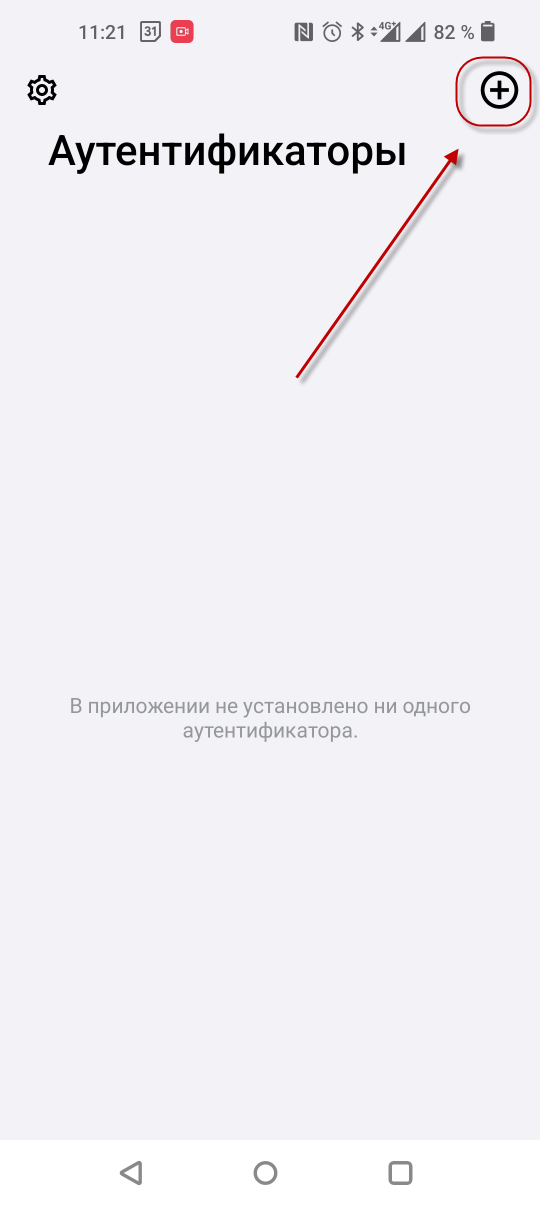
5. На смартфоне откройте приложение Indeed Key. Нажмите плюс "+", дайте доступ к камере смартфона и разрешение на отправку уведомлений
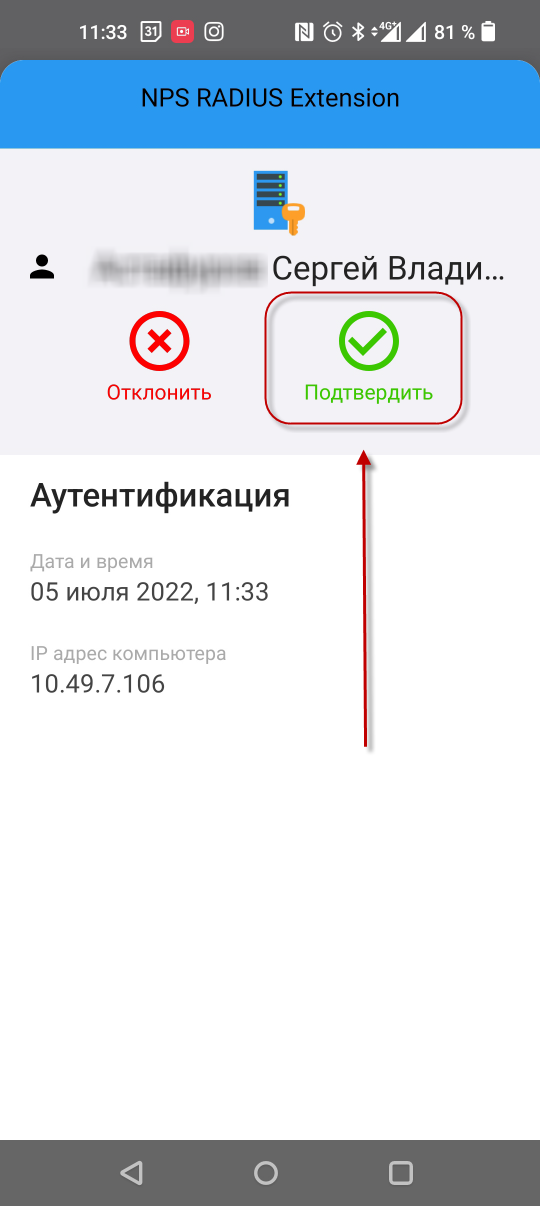
6. Отсканируйте QR-код и нажмите "Подтвердить"
7. На портале самообслуживания нажмите кнопку "Сохранить" для сохранения изменений и завершения регистрации
В поле Комментарий можно ничего не указывать
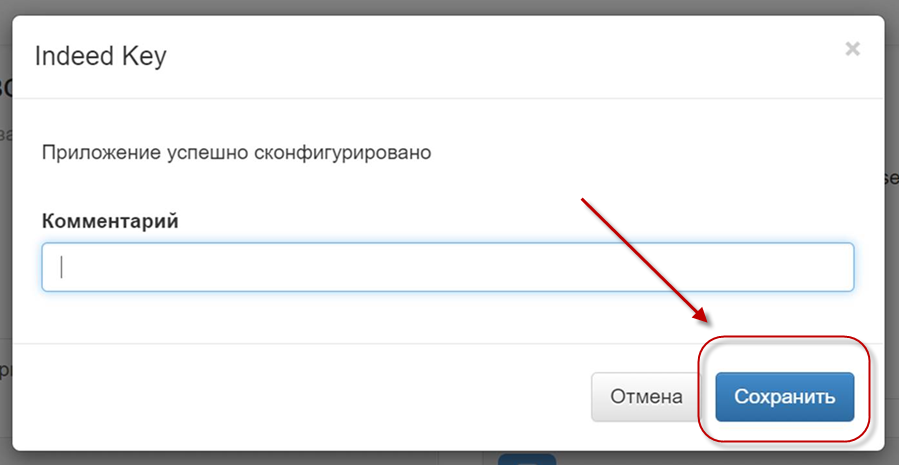
ВНИМАНИЕ! Если не нажать кнопку Сохранить, аутентификатор не будет зарегистрирован
Проверьте наличие аутентификатора в пункте Inded Key
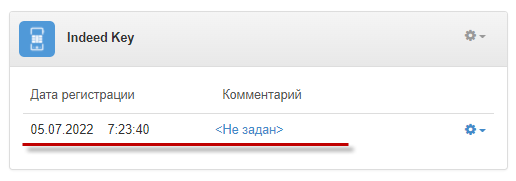
✅ Аутентификатор зарегистрирован
Шаг 2. Настройте Check Point
Для входа на Flex потребуется настройка Check Point
1. Отключите VPN-подключение Check Point и подключите снова
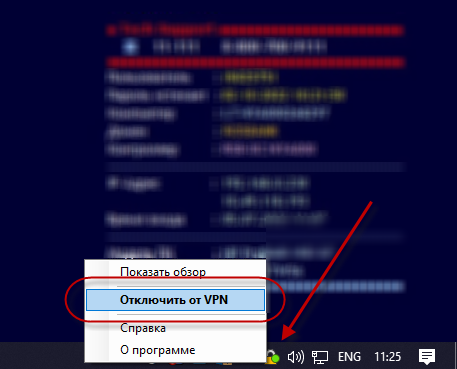
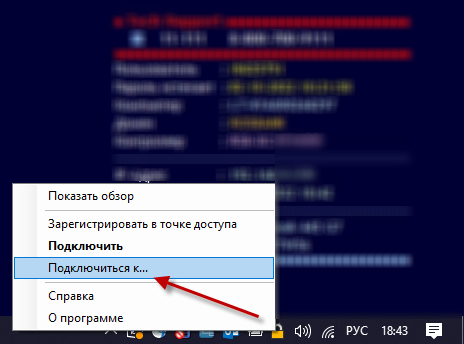
2. Нажмите "Изменить параметры варианта входа" → выберите Indeed AM и нажмите "ОК"
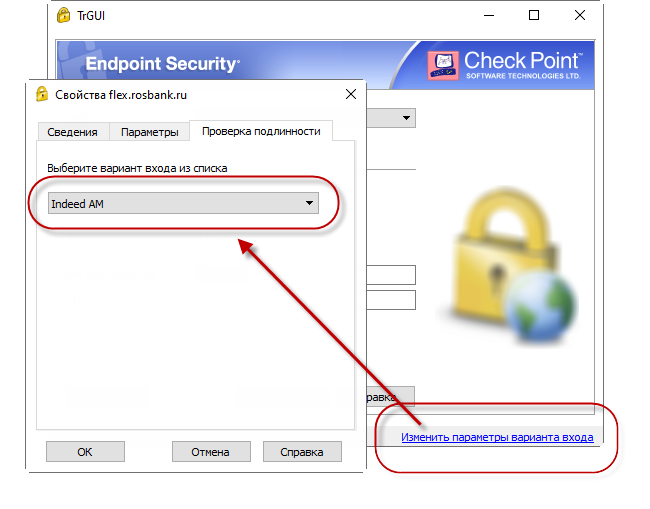
В строке состояния отобразится выбранный параметр Indeed AM
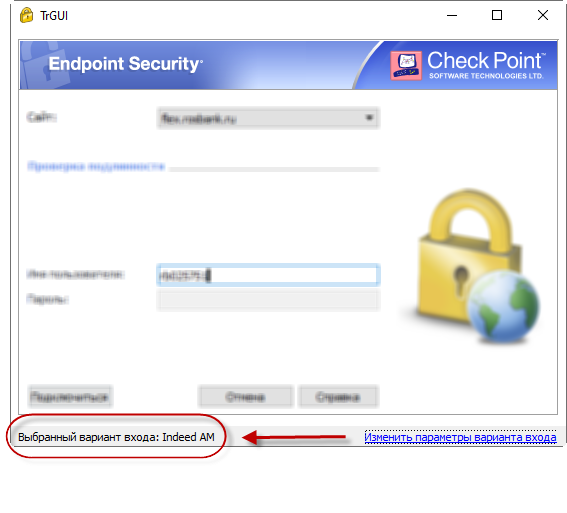
✅ Настройка Check Point завершена
Шаг 3. Подключитесь с помощью Indeed Key
ВАЖНО!
Для корреткной работы установите любую защиту на смартфон из списка:
- PIN
- Графический код
- touch id (отпечаток пальца)
- face id (сканер лица)
Без включенной защиты разрешить вход НЕ ПОЛУЧИТСЯ
Если защита установлена продолжайте подключение:
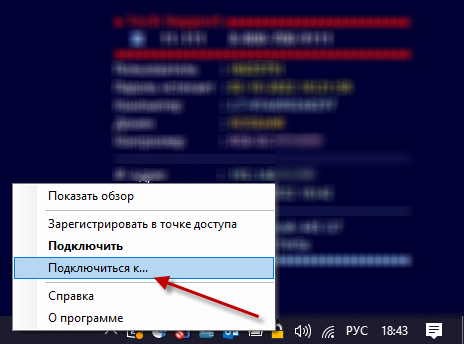
1. Нажмите правой кнопкой на значок Check Point → нажмите "Подключиться к" → затем "Подключиться"
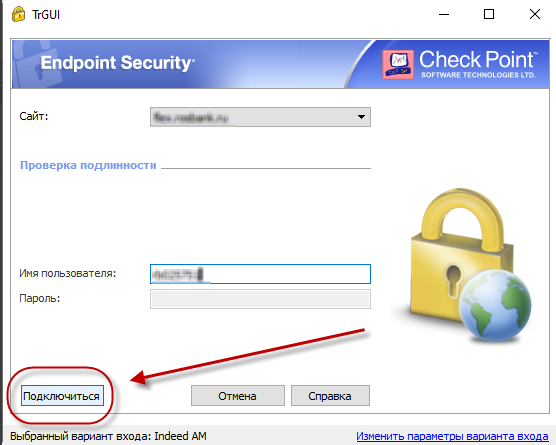
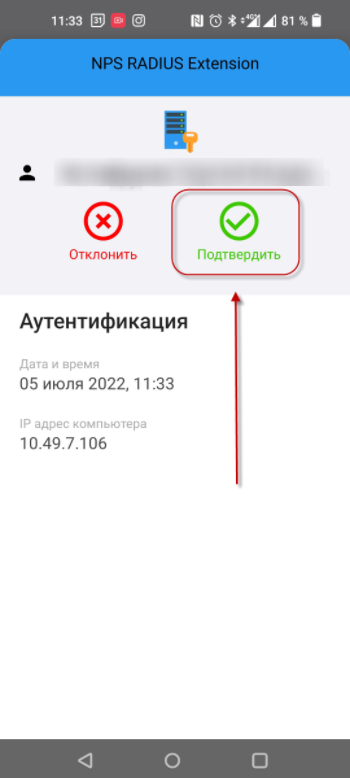
2. Откройте приложение Indeed Key, дождитесь появления окна с подтверждением аутентификации (5-10 секунд) и нажмите "Подтвердить"*
*в приложении есть push-уведомления, но не на всех устройствах они работают стабильно и сильно зависит от качества мобильной связи - используйте приложение.
3. Введите только доменный пароль от rb***** на Check Point и нажмите "Подключиться"
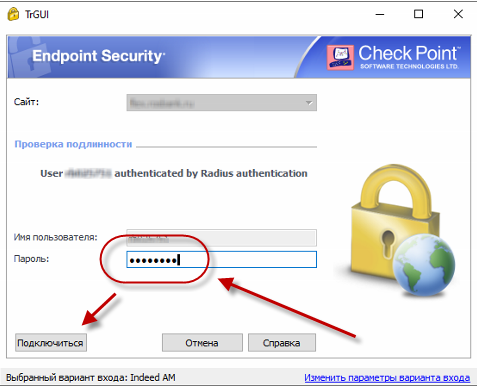
Обращаем ваше внимание на то, что при использовании Indeed Key для входа в сеть банка вводить шестизначный код не нужно. Необходимо зайти в приложение на телефоне и подтвердить вход кнопкой.
4. Дождитесь уведомления от Check Point об успешном подключении
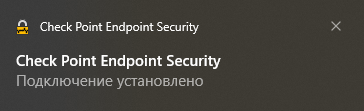
✅ Подключение установлено
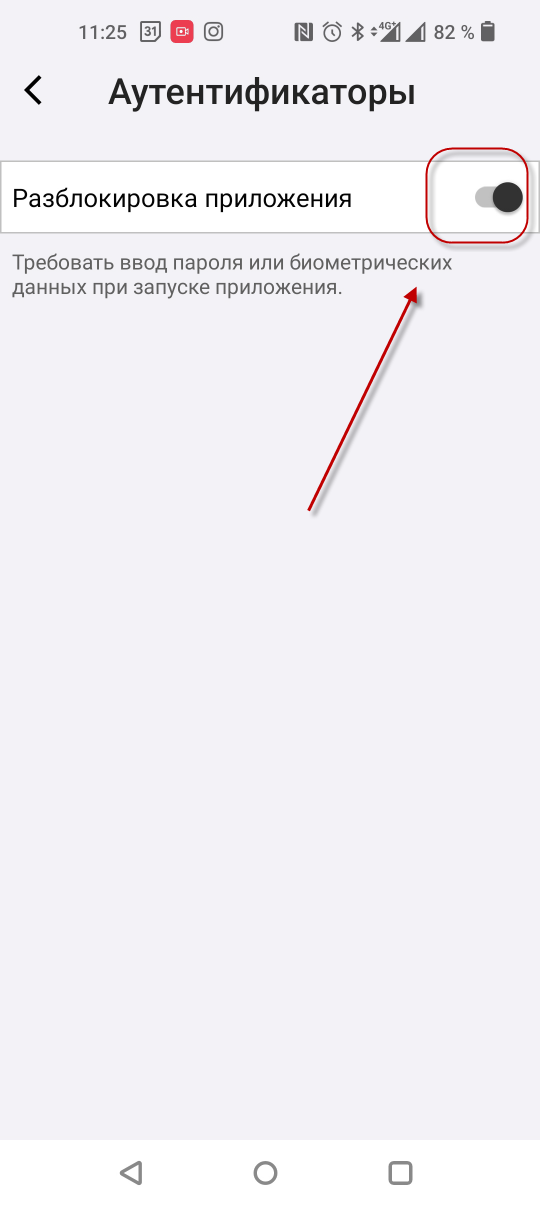
Для большей надежности включите требование пароля или биометрические данные при запуске приложения:
Решение проблем
Коллеги. При возникновении проблем при входе с аутентификатором Indeed Key произведите несколько попыток входа по инструкции. Вводить шестизначный код не нужно. После подтверждения входа в Check Point зайдите в приложение на телефоне и подтвердите вход.
Остались вопросы?
Обратитесь в Службу поддержки
Также вы можете обратиться в пункты обслуживания Flex в ближайшем Хабе или к сотруднику ОТИ
- Инструкция для Citrix (Тонкий клиент,VDA)
- Инструкция для Happy Developer
- Вернуться на главную страницу