V2RayA в Linux
@ergaster, @Вася ПупкинПервая публикация @ergaster, @Вася Пупкин August 26, 2023
Этот файл распространяется под лицензией Creative Commons.
Текущая редакция 04.10.2024 v 2.03
V2rayA – опенсорсный кроссплатформенный прокси-клиент, поддерживающий современные скрытные протоколы связи. то есть shadowsocks, VLess, VMESS и Trojan.
Данная инструкция описывает установку V2RayA на Ubuntu 22.04.1. Вероятно, это применимо для других дистрибутивов, однако нами это не тестировалось.
Есть дистрибутивы под различные виды Linux, под Windows, под Mac.
Авторские инструкции по установке и настройке V2rayA (на английском)
(Описана установка и настройка V2RayA на различных платформах, в том числе на роутерах с OpenWRT).
Описание установки на Debian/Ubuntu без snap пакетов, а с добавлением репозитария.
Важный момент: V2RayA - надстройка над ядром V2Ray, так что может потребоваться отдельная установка ядра.
Установка.
1. Устанавливаем программу командой sudo snap install v2raya.
Если ваша система не поддерживает snap-пакеты, или вы не хотите их использовать по своим соображениям, можете скачать deb-пакет на Github - скачать тут. Или добавить репозиторий - инструкция.
2. После установки в меню появляется значок. Запускаем программу, задав в открывшемся веб-интерфейсе логин и пароль, которые нужно запомнить. Если значок при установке не появился – просто обращаемся браузером по адресу
localhost:2017
3. Копируем ключ у бота, в программе нажимаем Import и вставляем ключ из буфера обмена.
UPD: Возможные проблемы с вставкой ключа.
Для корректного импорта ключа Trojan в V2rayA, установленную на OpenWRT, нужно вставить скопированный ключ в поле и исправить префикс trojan://... на trojan-go://... Тогда строка в списке серверов (не пустые поля внизу) будет выглядеть как на скриншотах.
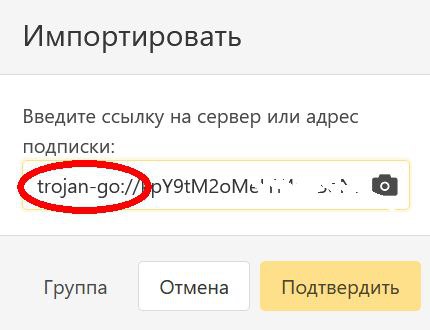

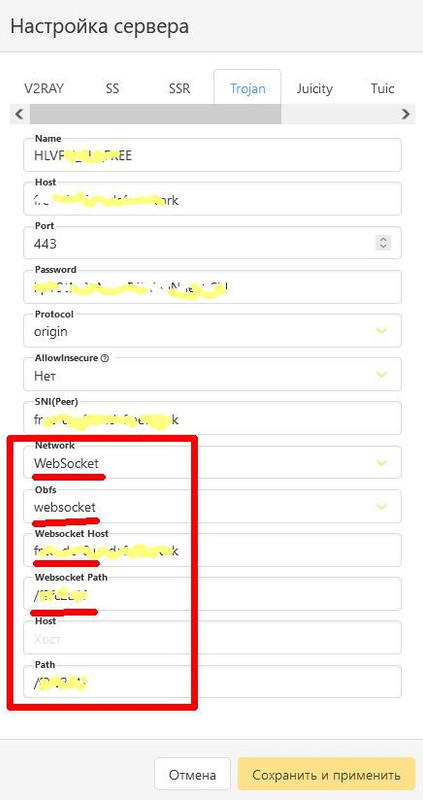
Зайдите в настройки v2rayA и проверьте, скопировался ли websocket host и websocket path из строки ключа. Там может быть пусто - возможно, ошибка алгоритма импортирования V2RayA для OpenWRT. Тогда внесите значения руками. (@IT, 16.08.2024)
4. Переходим во меню Servers и выбираем наш сервер (см. скриншот):

5. Переходим в Settings (иконка в правом верхнем углу интерфейса).
6. Меняем настройки так, как указано на скриншоте:

7. В настройках Ubuntu переключаем системный прокси в автоматический режим:

8. Чтобы запустить прокси, слева вверху интерфейса нажимаем на кнопку ready, для отключения - на эту же кнопку с изменившимся названием:

9. Проверяем смену локации на https://ipinfo.io/
(Проверять нужно в режиме инкогнито, так как браузерные дополнения для обхода блокировок будут мешать работе системного прокси).