Установка ArchLinux - UEFI - GRUB
4n9k3y5h1k R4r17yПервые шаги банальны и не требуют описания: скачиваем установочный образ ArchLinux и записываем его на флешку любым удобным образом и загружаемся с нее.
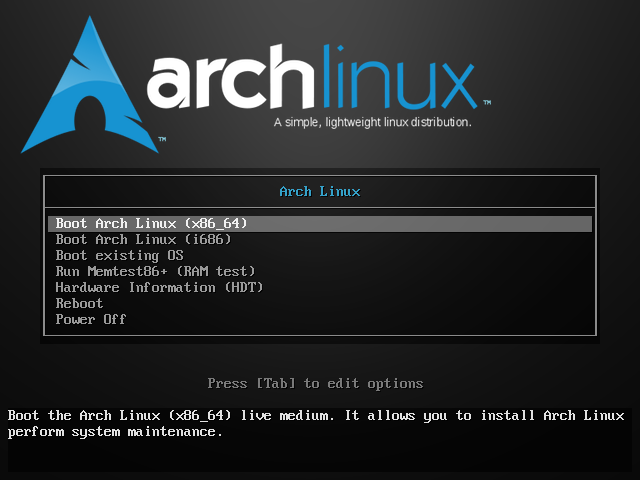
Нас встречает меню загрузки Arch'а:
Русский язык
После загрузки в первую очередь настроим русский язык. Это делается следующим образом
Установим русскую раскладку:
# loadkeys ru
Изменим консольный шрифт на тот, который поддерживает кириллицу:
# setfont cyr-sun16
Добавим русскую локаль в систему установки:
В файле /etc/locale.gen раскомментируйте (уберите # вначале) строку #ru_RU.UTF-8 UTF-8
# vim /etc/locale.gen
Обновим текущую локаль системы:
# locale-gen
# export LANG=ru_RU.UTF-8
Настройка сети
Сейчас при установке дистрибутива наличие сети обязательно, поэтому её настройка необходима.
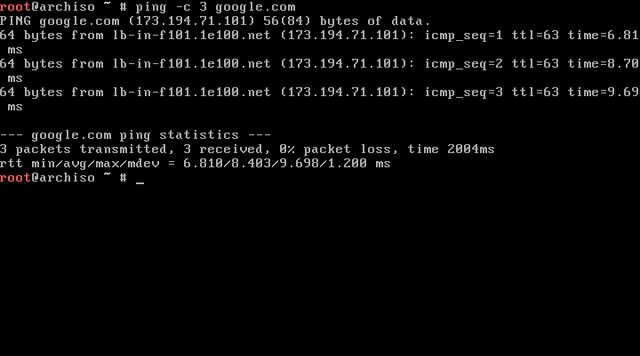
Проверить подключение к сети можно так:
ping -c 3 google.com
Результатом должно быть что-то вроде этого:
Если подключения нет, то приступим к настройке.
Для беспроводного подключения используйте программу wifi-menu
Примечание: Если в результате выходит ошибка о не существовании wlan0, то узнайте как называется ваш сетевой интерфейс с помощью iwconfig и введите wifi-menu <интерфейс>
Для PPPoE: используйте для настройки программу pppoe-setup, для запуска — pppoe-start
Создание разделов на жестком диске
Для управления разделами на жестком диске в процессе установки рекомендую использовать программу cfdisk.
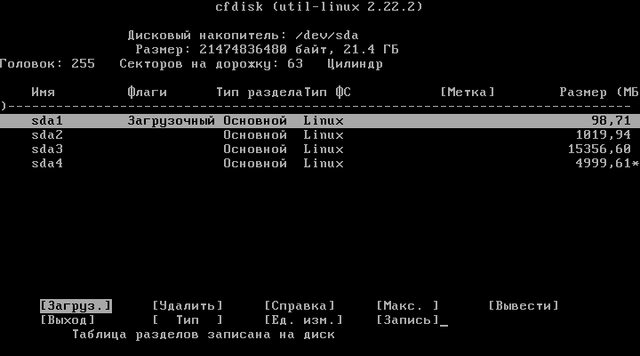
Рекомендую создать следующие разделы:
/dev/sdc1 - 500M EFI/dev/sdc2 - 30G root Linux File System/dev/sdc3 - Весь остаток home Linux file System
Жмём кнопку Запись.
В итоге должно получиться что-то вроде этого:
Форматирование разделов
Для загрузочного раздела будем использовать файловую систему FAT32. Также мы будем использовать метки для удобства.
# mkfs.fat -F32 /dev/sdc1
Для корневого раздела используем ext4:
# mkfs.ext4 /dev/sda2 -L root
Для домашнего раздела также используем ext4:
# mkfs.ext4 /dev/sda3 -L home
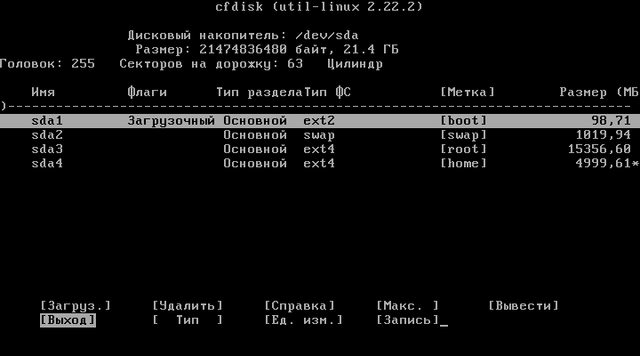
В итоге получим это(cfdisk):
Монтирование разделов
Смонтируем корневой раздел:
# mount /dev/sda2 /mnt
Создадим каталоги для монтирования boot и home разделов:
# mkdir /mnt/{boot,home}
Смонтируем загрузочный раздел:
# mount /dev/sda1 /mnt/boot
Смонтируем домашний раздел:
# mount /dev/sda4 /mnt/home
Выбор зеркал для pacman
# vim /etc/pacman.d/mirrorlist
Жмём / и ищем Russia, жмём dd и вставляем в самый верх списка p
Установка пакетов
Установим базовые пакеты системы. В этот список вы можете добавить какие-нибудь нужные вам пакеты для установки.
# pacstrap /mnt base base-devel
После выполнения команды и выбора всех пакетов, скачаются и установятся последние версии необходимых пакетов.
Важно: если вы ведёте установку по Wi-Fi, то вам необходимо установить пакеты netctl, dialog и wpa_supplicant:
# pacstrap /mnt netctl dialog wpa_supplicant
Важно: если вы ведёте установку используя pppoe, то вам необходимо установить пакет rp-pppoe:
# pacstrap /mnt rp-pppoe
Первичная настройка системы
Сгенерируем fstab, для этого используем следующую команду:
# genfstab -p /mnt >> /mnt/etc/fstab
Перейдём в установленную систему:
# arch-chroot /mnt /bin/bash
Записываем имя системы
# echo имя_компа > /etc/hostname
Настраиваем часовой пояс
# rm /etc/localtime
# ln -s /usr/share/zoneinfo/Europe/Moscow /etc/localtime
Добавим русскую локаль в систему:
В файле /etc/locale.gen раскомментируйте(уберите # вначале) строку #en_US.UTF-8 UTF-8 и строку #ru_RU.UTF-8 UTF-8
# vim /etc/locale.gen
Обновим текущую локаль системы:
# locale-gen
Указываем язык системы
# echo LANG="ru_RU.UTF-8" > /etc/locale.conf
Указываем keymap для console + прописываем шрифт
# vim /etc/vconsole.conf
Вписываем(вместо cyr-sun16 можно поставить ter-v16n, но перед этим нужно поставить пакет terminus). Пример, как это может выглядеть
KEYMAP=ru
FONT=cyr-sun16
Откройте файл /etc/mkinitcpio.conf:
# vim /etc/mkinitcpio.conf
В разделе HOOKS, должен быть прописан хук keymap и убран fsck
В разделе MODULES нужно прописать свой драйвер видеокарты: i915 для Intel, radeon для AMD, nouveau для Nvidia. Пример, как это может выглядеть
Создадим загрузочный RAM диск
# mkinitcpio -p linux
Изменим пароль root
# passwd
Установим загрузчик
# pacman -S grub efibootmgr
# grub-install /dev/sdc
Создаем конфиг для grub
# grub-mkconfig -o /boot/grub/grub.cfg
Выходим
# exit
Далее отмонтируем все разделы и перезагрузимся:
# umount /mnt
# reboot
Логинимся в систему под root
Добавим нового пользователя. Вместо MYUSERNAME пишем имя пользователя без спец символов, только маленькие лат. буквы
# useradd -m -g users -G wheel -s /bin/bash MYUSERNAME
Установим пароль для нового пользователя. Вместо MYUSERNAME пишем имя пользователя
# passwd MYUSERNAME
Поставим и настроим sudo
# pacman -S sudo
# nano /etc/sudoers
В файле /etc/sudoers находим строчку # %wheel ALL=(ALL) ALL и раскомментируем ее убрав символ #
Настроим pacman (только для x86_64):
# nano /etc/pacman.conf
Для работы 32-битных приложений в 64-битной системе необходимо раскомментировать репозиторий multilib:
[multilib]
Include = /etc/pacman.d/mirrorlist
Установка Yaourt, и Powerpill
#Yaourt repo
[archlinuxfr]
Server = http://repo.archlinux.fr/$arch
#Powerpill repo
[xyne-any]
Server = http://xyne.archlinux.ca/repos/xyne
Закомментировать
#SigLevel = Required DatabaseOptional
Настройка сети
Для проводной сети
# systemctl enable dhcpcd
# systemctl start dhcpcd
Для беспроводной сети
# wifi-menu
Выполняем
# pacman -Syu && pacman -S yaourt
# yaourt -S powerpill
Установка первоначального ПО
# powerpill -S ntfs-3g firefox firefox-i18n-ru terminator ttf-liberation ttf-dejavu clementine doublecmd-gtk2 vlc flashplugin wine gedit file-roller p7zip unrar unace lrzip scrot transmission-gtk viewnior epdfview fbreader --noconfirm
# yaourt -S localepurge ttf-droid-sans-mono-slashed-powerline-git --noconfirm
Настраиваем звук
pacman -S pulseaudio pulseaudio-alsa pavucontrol alsa-lib alsa-utils
Установим Х (Иксы) и свободные драйвера + читаем зависимости при необходимости ставим их тоже
# pacman -S xorg-server xorg-drivers
Устанавливаем KDE
# pacman -S plasma kde-applications
Устанавливаем GNOME (если не хотим KDE)
# pacman -S gnome gnome-extra
Устанавливаем Cinnamon (если не хотим KDE или GNOME)
Для Cinnamon рекомендовано прописать в pacman.conf
[cinnamon]
Server = http://archlinux.zoelife4u.org/cinnamon/$arch
И устанавливаем:
# pacman -Syu
# pacman -S cinnamon nemo-fileroller
# pacman -S faenza-icon-theme numix-gtk-theme
Менеджер входа для Cinnamon и GNOME
# pacman -S gdm
Включаем его в автозапуск:
# systemctl enable gdm
Чтобы не выбирать DE каждый раз:
mv /usr/share/xsessions/gnome.desktop ~/
Для автовхода в систему — добавить в секцию [daemon]
# sudo gedit /etc/gdm/custom.conf
AutomaticLoginEnable = true
AutomaticLogin = dimanao
Устанавливаем XFCE (если не хотим KDE или GNOME или Cinnamon)
# pacman -S xfce4 xfce4-goodies
Ставим менеджер сети и sddm — (для KDE и XFCE)
# pacman -S networkmanager network-manager-applet sddm
Подключаем автозагрузку менеджера входа и интернет (с соблюдением регистра для NetworkManager)
# systemctl enable sddm NetworkManager
Устанавливаем кодеки
# powerpill -S gstreamer gstreamer-vaapi gst-libav gst-plugins-bad gst-plugins-base gst-plugins-good gst-plugins-ugly --noconfirm
Обновляем ядро Linux
# yaourt -S linux-mainline
Сборка и установка ядра будет проходить около часа. Далее в настройках GRUB выставляем загрузку нового ядра.
Чистим кэши установщика
# pacman -Scc
Делаем флаги раскладок клавиатуры ( Cinnamon )
# wget https://dimanao.org/inc/uploads/2017/06/ru.png
# wget https://dimanao.org/inc/uploads/2017/06/us.png
# mkdir /usr/share/iso-flag-png
cd папка-куда-скачали-файлы
# cp ru.png /usr/share/iso-flag-png/ru.png
# cp us.png /usr/share/iso-flag-png/us.png
