Запись образов на DVD и USB Flash
4n9k3y5h1k 0rd1n4r14Запись установочного образа на DVD
Запись образа диска в Windows
Файл ISO-образа диска — это файл специального формата, подготовленный для записи на диск. Для записи iso-образа под операционной системой MS Windows используйте специальные программы: SCDWriter, Nero BurningROM и другие. Рекомендуем для записи использовать новые диски от известных производителей: Verbatim, Mirex, Memorex. Записанный на плохой диск образ может вызвать неразрешимые проблемы при установке.
Запись образа диска с помощью SCDWriter
- Скачайте архив программы отсюда.
- Распакуйте скачанный архив в любую директорию.
- Вставьте чистый диск в привод.
- Войдите в распакованную папку и запустите программу SCDWriter.exe.
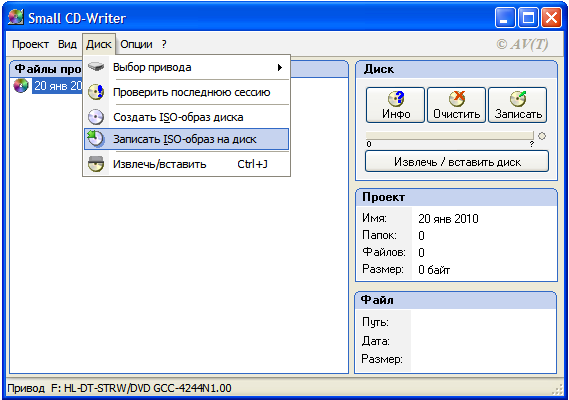
- Откройте пункт меню Диск ⇒ Записать ISO-образ на диск и, в появившемся окне, укажите путь к образу диска.
- Нажмите кнопку записать
Запись образа диска с помощью Nero BurningROM
- Если у вас не установлена эта программа, скачайте её с сайта производителя http://www.nero.com и установите.
- Запустите программу и выберите в списке устройств необходимый для записи CD/DVD дисковод.
- Щёлкните по кнопке Открыть проект в главном окне. В появившемся окне выберите необходимый iso образ для записи и нажмите кнопку Открыть.
- В окне Запись проекта (Записать образ) настройте необходимые параметры.
- Приступайте к записи iso образа на диск, щёлкнув по кнопке Запись (Burn).
Запись образа диска в Linux
* * *
Для записи ISO-образов можно использовать множество утилит и программ с графическим или текстовым интерфейсом. Наиболее удобно использовать программы K3b или Brasero, которые поставляются в комплекте любого дистрибутива операционной системы Linux.
Запись образа диска с помощью K3b
- Если программа k3b отсутствует, установите её в систему, используя стандартные для вашего дистрибутива инструменты установки программ.
- Запустите программу. При правильных настройках программа сообщит об отсутствии проблем с системой и предложит перейти к записи на диск.
- В меню главного окна Сервис (Service) выберите пункт Записать образ DVD (Burn DVD image).
- В появившемся окне Записать образ DVD (Burn DVD image) нажмите на кнопку Выбор файла для записи. Откроется диалог, в котором необходимо выбрать iso образ для записи и после выбора нажать клавишу ОК.
- Если вы всё сделали правильно, программа покажет информацию о iso файле и начнёт вычислять контрольную сумму. Эта операция может занять несколько минут. Вы можете сравнить полученную контрольную сумму с MD5SUM суммой на странице дистрибутива.
- Если числа не сходятся, то значит вы выбрали для записи не тот файл или скачанный вами iso образ был испорчен во время передачи данных по сети.
- Если цифры сходятся, вставьте диск для записи в дисковод. Дождитесь активации кнопки Начать (Start).
- Нажмите на кнопку Начать (Start).
Запись установочного образа на USB Flash
В операционной системе Windows
* * *
Rufus
- Вставить флэшку в USB-разъём (размер флэшки должен быть не меньше размера скачанного образа диска);
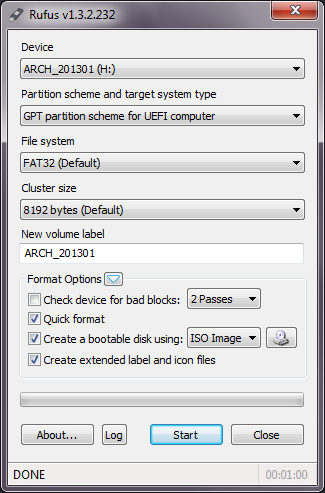
- В Rufus'е выбрать нужное устройство
- Схему разделов, файловую систему и размер кластеров можно оставить без изменений - в текущий момент Rufus предалагает хорошие варианты
- В случае если нужно - переименовать устройство
- Выбрать нужный образ
- Нажать Начать (Start).
В операционной системе Linux
* * *
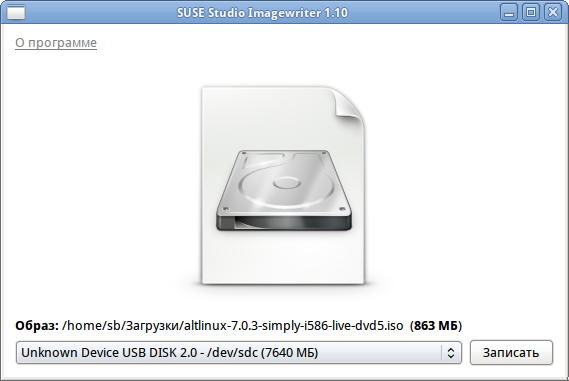
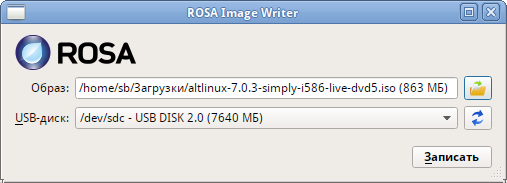
Для записи образа на флешку можно воспользоваться любой из двух программ с графическим интерфейсом:
SUSE Studio Imagewriter (imagewriter)
ROSA Image Writer (rosa-imagewriter)
Запись напрямую через dd
Примечание: Перед записью стоит убедиться, что флешка не используется, размонтирована.
Запись можно осуществить и в консоли под правами пользователя root. Например, так:
dd oflag=direct if=arch.iso of=/dev/sdX bs=1M status=progress; sync
Если параметр status=progress у Вас не поддерживается, не пишите его в команду; с той же целью (наблюдения за прогрессом) можно использовать утилиту pv из одноимённого пакета:
pv arch.iso | dd oflag=direct of=/dev/sdX bs=1M; sync
где arch.iso — образ диска ISO, а /dev/sdX — usb-устройство. Просмотреть список доступных устройств можно командой
lsblk
или (если такой команды нет):
blkid
Внимание! Не промахнитесь буквой — запись образа по ошибке на свой жёсткий диск приведёт к почти гарантированной потере данных на нём!
Внимание! Не добавляйте номер раздела, образ пишется на флэшку с самого начала!
Внимание! Не извлекайте флешку, пока образ не запишется до конца! Определить финал процесса можно по прекращению моргания индикатора флешки либо посредством виджета "Безопасное извлечение съёмных устройств". В консоли можно подать команду
eject /dev/sdX
и дождаться её успешного завершения.
Например, так определяем имя устройства флешки:
$ lsblk | grep disk
sda      8:0    0 931,5G  0 disk
sdb      8:16   0 931,5G  0 disk
sdc      8:32   1   7,4G  0 disk
Флешка имеет имя устройства sdc.
А затем записываем так:
# dd oflag=direct if=/space/office/cas/iso/school/school-7.0.5-20140611-school-master-i586-ru-install-dvd5.iso of=/dev/sdc bs=1M status=progress;sync
или, например, так:
# pv /space/office/cas/iso/school/school-7.0.5-20140611-school-master-i586-ru-install-dvd5.iso | dd oflag=direct of=/dev/sdc bs=1M;sync
dd: warning: partial read (524288 bytes); suggest iflag=fullblock
3GiB 0:10:28 [4,61MiB/s] [===================================>                          ] 72% ETA 0:04:07
В операционной системе OS X
* * *
Необходимо дать команду:
sudo dd if=arch.iso of=/dev/diskX bs=1m
sync
где arch.iso — образ диска ISO, а /dev/diskX — usb-устройство. Просмотреть список доступных устройств можно командой
diskutil list
Внимание! Не промахнитесь буквой — запись образа по ошибке на свой жёсткий диск приведёт к почти гарантированной потере данных на нём!
Проверка целостности записанного образа
Внимание! Если речь идёт о записи на флешку образа LiveCD, проверка должна быть выполнена сразу же после записи на USB Flash, без запуска с него. Причина в том, что остаток флешки, при первом запуске LiveCD, форматируется, как r/w раздел, при этом меняется и таблица разделов.
1. Определяем длину образа в байтах (например, для arch.iso):
du -b <путь к файлу образа.iso> | cut -f1
2063597568
2. Контрольная сумма образа из файла на сервере FTP:
grep arch.iso MD5SUM
cf34ca5fe15d5367383aeccb60baf713  arch.iso
3. Подсчёт контрольной суммы записанного образа на DVD или USB Flash (выполняется под правами пользователя root):
head -c 2063597568 /dev/sdX | md5sum
cf34ca5fe15d5367383aeccb60baf713  -
Где размер после -c — вывод в п.1, а /dev/sdX — устройство DVD или USB Flash, на которое производилась запись.