Rust Cuba - Guía Tutorial
Rust Cuba StaffLa siguiente guía tutorial está orientada a ayudar a disipar todas aquellas dudas que frecuentemente surgen en la comunidad, se trata de abarcar la mayor cantidad de información, con la mayor cantidad de detalle y simpleza posible. Puede que en algún momento dado esta guía tutorial quede tal vez no obsoleta, pero si algo desactualizada debido a que no siempre se dispone del tiempo para mantenerla al día. Por lo tanto, lea con critica y si algo no le queda claro o se contradice, pregunte en el Chat del Grupo.
Índice
- Server de Rust Cuba
- Reglas y Normas de Comportamiento en La Comunidad
- ¿Qué conexiones a Internet puede usar para jugar en el Server?
- Consumo de Datos Móviles
- Requisitos Mínimos de la PC para jugar Rust
- ¿Cómo descargar o copiar el Cliente de Rust?
- ¿Qué necesitas para entrar a jugar al Server de Rust Cuba?
- ¿Cómo jugar sin ejecutar el Steam y usando la Navegación Nacional?
- Instrucciones para aplicar el Crack y el Anticrack
- ¿Cómo conectarse al Server?
- ¿Cómo conectarse al Ts?
- Canal de Discord de Rust Cuba
- ¿Cómo aplicar los Parches de Actualización para actualizar el Cliente de Rust?
- Instrucciones para asignar Memoria Virtual a la PC (RAM)
- ¿Cómo saltar la primera carga para entrar mas rápido al Server?
- Términos de Rust
- Tipos de Mapa
Desarrollo de la Guía Tutorial (aún en desarrollo)
Nuestro Server de Rust aparece en el listado de Servidores tanto del Cliente de Rust Oficial de pago en Steam como del Cliente Pirata y se puede por tanto acceder al Server desde cualquiera de estos. Se puede acceder además usando el Cliente modificado para los cubanos, el cual permite acceder sin necesidad de ejecutar el Steam y usando la Navegación Nacional si se cuenta con acceso al Nauta Hogar a una Wifi Etecsa, lo cual resulta muy económico.
Como se hizo mención anteriormente, los jugadores pueden elegir si jugar usando o no el Steam. Esto sirve básicamente para acumular horas de juego en su cuenta o usar alguna Skin que tenga añadida a la misma, en caso de que juegue usando el Steam, pero si por el contrario decide jugar sin ejecutarlo, no podrá sumar horas de juego a su cuenta o usar las Skins que tenga añadida pero si podrá jugar usando la Navegación Nacional.
Resumiendo, nuestro Server albergará tanto a jugadores del Rust Oficial de pago, como aquellos que dispongan del Cliente Pirata, o el cliente modificado para los cubanos. Todos dentro de un mismo servidor.
¿Qué sería del mundo sin normas de convivencia? ¡Un caos total! ¿No crees?
Por tal motivo los administradores de Rust Cuba hemos decidido establecer ciertas normas de convivencia, para asi lograr mantener una Comunidad en armonía y apegada a su objetivo, que es el de disfrutar de este gran videojuego llamado Rust que tanto nos gusta y entretiene.
Aspectos prohibidos en la Comunidad:
- Faltas de respeto: No se tolera el uso de palabras groseras y otros comportamientos inadecuados. No se admiten faltas de respeto u ofensas de ningun tipo, ni a personas, ni al funcionamiento del Server o la Comunidad en si.
- Offtopic: El grupo está intencionado a ser un espacio donde todos los miembros de la Comunidad puedan conversar y aclarar sus dudas, siempre y cuando estas giren en torno al Rust y a nuestro Server de Rust mas específicamente. Cualquier otro tema lejano a esto es Offtopic y acarrea sanción.
- Criticas y quejas: No toleramos las criticas negativas, en especial aquellas intencionadas a ofender a los administradores o a la labor que estos realizan, las inconformidades y desacuerdos que surjan en la Comunidad serán tratadas en privado con los Administradores y no en el Chat del Grupo para evitar debates y discusiones innecesarias.
- Política: No está permitido hablar o debatir sobre Gobiernos, Presidentes o cualquier otro tema relacionado con Política.
- Spam: Está prohibido el envio de mensajes con fines publicitarios o comerciales, solo en circunstancias especiales y luego de la aprobación de la administración, será posible hacerlo. Igualmente queda prohibido el envio de Enlaces, cualquiera que se envie será automáticamente borrado y sancionado por el Bot del Grupo.
- Escribir al privado de los administradores: No moleste a los Administradores, Moderadores o cualquier otra persona en relación con el funcionamiento de la Comunidad al privado con temas que pueden ser tratados en el Grupo o ser resueltos con la ayuda del Bot del Grupo.
Advertencias y Sanciones:
Incumplir cualquiera de las normas antes citadas puede acarrear a que se le asigne una Advertencia, tenga presente que existe un máximo de advertencias y que cuando llegue a 3, puede ser Sancionado y esto puede ir desde ser Silenciado en el Chat del Grupo, hasta ser Baneado de la Comunidad.
La Administración se reserva el derecho de aplicar Sanciones directamente sin haber dado una Advertencia previa, esto sería en dependencia de la violación cometida.
Por favor mantenga una buena conducta y sea respetuoso, disfrute del Server y de la compañía de la Comunidad y ayude a mantener la disciplina en la misma, asi como contribuir a su crecimiento.
- Datos Móviles: Solo Navegación Internacional
- Nauta Hogar: Navegación Internacional o Nacional
- Wifi Etecsa: Navegación Internacional o Nacional
Navegación Nacional:
Si tiene la posibilidad de jugar usando el Nauta Hogar o conectado a una Wifi Etecsa puede jugar utilizando la Navegación Nacional que resulta muy económica (20 horas por $50) siempre y cuando se haya creado previamente la cuenta de Navegación Nacional (@nauta.co.cu). Lamentablemente esto no aplica para los Datos Móviles.
¿Por qué no se pueden usar los 300 Mb del Bono de Navegación Nacional para jugar Rust?
El problema es que el servidor dedicado del Rust, al igual que el de muchos otros juegos, funciona a través del protocolo UDP y nuestro querido ISP, alias ETECSA, cuenta todo el tráfico que se realiza sobre ese protocolo como tráfico internacional (al menos cuando usas datos) y por esta razón te rebaja datos internacionales y te deja los nacionales intactos.
Consumo registrado:
- Consumo promedio: 80-85 MB/h
- Consumo Mínimo registrado: 60 MB/h
- Consumo Máximo registrado: 100 MB/h
Horario de juego:
Si juega durante el día el consumo será mayor que si jugas en cambio en horas de la madrugada. Entre la 1 AM y las 6 AM el consumo es la mitad de lo habitual por una rebaja de la tarifa de navegación por parte de Etecsa durante dicho horario.
Requisitos Mínimos Jugables:
- CPU: Intel(R) Core(TM) i5-4460 @ 3.20GHz
- RAM: 8 Gb DDR3
- GPU: Intel(R) HD Graphics 4600 1GB
- Tipo de Disco: Disco Duro (HDD)
Requisitos Mínimos Recomendados:
- CPU: Intel Core i7-3770 o AMD FX-9590.
- RAM: 12GB DDR3
- GPU: GTX 670 1GB o AMD R9 280 1GB
- Tipo de Disco: Disco Solido (SSD)
Importante sobre los requisitos:
Lo mas importante a la hora de jugar Rust es contar con abundante Memoria RAM y disponer de un Disco Solido (SSD) pues de lo contrario experimentará cierta inestabilidad durante la partida y el tiempo de carga para acceder al Server será inmenso. La estabilidad durante la partida la determinada la Memoria RAM y el tiempo de carga al Server el tipo de Disco.
Si tiene 10 Gb de RAM o menos, su jugabilidad casi que de seguro se verá afectada, y en dependencia del resto del Hardware de su PC, será en mayor o menor medida. Y si no tiene un Disco Solido (SSD) y lo que tiene en cambio es un Disco Duro (HDD). tardará mucho para acceder al Server, el tiempo de carga puede ser de 20 min, 1 hora o puede que incluso mas, todo en dependencia como mencioné anteriormente del resto del Hardware de su PC.
Si no dispone de abundante memoria RAM (10 GB o menos) use en el Grupo el siguiente comando del Bot:
Hay varios modos de conseguir el Cliente de Rust:
#1- Lo puede copiar en por el Paquete Semanal
Se distribuye por el Paquete Semanal, búsquelo en la sección de Humor/Youtubers/Marino. De no estar ahí revise en una ruta diferente o exíjale a su paquetero que lo copie. Que no halla llegado hasta usted no quiere decir que no se distribuya por su zona.
#2- Lo puede copiar por algún miembro del Grupo
Pregunte a algún miembro del Grupo que tenga el juego si vive cerca de su casa, o en su mismo Municipio, tal vez pueda ponerse de acuerdo con esa persona e ir a su casa a copiarlo. Hay jugadores prácticamente de todos los municipios.
#3- Lo puede Descargar desde Internet
Acceda al siguiente Link y descargue el Cliente Pirata Ruso: https://forum.alkad.org/
Puede descargar cualquier otro cliente si lo desea, pero es recomendable que descargue el Cliente Ruso ya que es muy fácil de actualizar a nuevas versiones.
Para jugar en nuestro Server necesitas tener el Cliente en la misma versión que el Servidor, es decir, no puede estar desactualizado ni ser una versión superior.
¿Cómo saber la versión del Server?
Puede consultar la versión con la que se está jugando usando en el Chat del Grupo el siguiente comando del Bot:
¿Cómo saber la versión de su cliente de Rust?
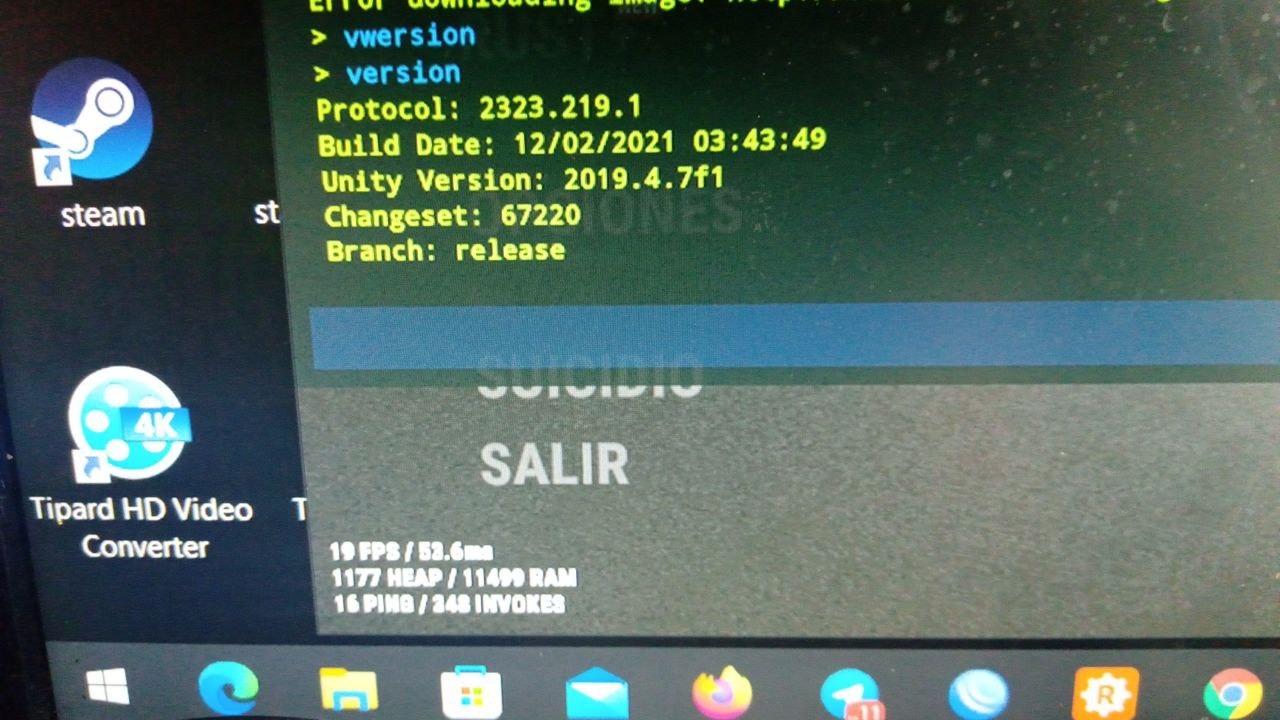
Para consultar la versión de su Cliente de Rust puede buscar un documento de texto en la carpeta raíz del juego que se llama "Version.txt". En caso de no encontrar el txt abra el juego y una vez cargue y entre al menú principal pulse "F1" para abrir la consola de comandos y ahí escriba:
Le saldrá una foto como esta:
Para jugar sin el ejecutar el Steam debe crackear el Cliente de Rust con el Crack de Rust Cuba. Para ello use en el Chat del Grupo el siguiente comando del Bot:
El Bot le responderá enviándole tres archivos.
- Rust Cuba - Crack
- Rust Cuba - AntiCrack
- steam_api64.dll (Steam Crack)
Use el que desee y a continuación copie y remplace el contenido en la carpeta raíz del juego. El anticrack solo se usa cuando los administradores los digan.
Instrucciones para aplicar el Crack y el Anticrack
Abra el juego ejecutando el "RustClient.exe", una vez haya entrado al menú, pulsa "F1" para abrir la consola de comandos y ahí escriba el IP o Dirección del Servidor:
Para saber el IP o la Dirección del Servidor use en el Chat del Grupo el siguiente comando del Bot:
¿Presenta problemas al intentar conectarse al Server?
Si tiene problemas a la hora de entrar a jugar al Servidor revise los siguientes aspectos:
- Asegúrese de que la versión del Cliente de Rust que tiene sea la misma versión que la del Server, su Cliente no puede estar desactualizado o ser una versión superior.
Anteriormente expliqué como consultar la versión del Cliente
- Su Cliente debe estar crackeado con el Crack de Rust Cuba.
Anteriormente expliqué como verificar si su Cliente está crackeado o no
- Asegúrese de que el "RustClient.exe" tiene permitido el acceso a Internet en su cortafuegos.
¿Tarda mucho en conectar con el Server?
Para conectar rápidamente con el Server se recomienda tener un Disco Solido (SSD) y 12GB de RAM como ya mencioné al inicio de la Guía.
Si no tienes un Disco Solido (SSD) y en cambio tienes un Disco Duro (HDD) el tiempo de carga para entrar al Server será inmenso, variando en dependencia del Hardware que tenga su PC. Si de igual modo, no tienes abundante memoria RAM, el tiempo de carga aunque es en menor medida, también se verá afectado y además la estabilidad del juego durante la partida se verá afectada.
Si está en esa situación recuerde usar en el Grupo el siguiente comando del Bot:
Dirección, Adress o IP del Ts:
ts.rust.cu
Es necesario usar el Ts para conversar con los Administradores, así como con otros Players ya sean amigos o enemigos pues la tecla V para el Chat de Voz Interno del juego no funciona al jugar sin el Steam.
Si no tienes el Ts puedes descargarlo usando los siguientes links:
Discord de Rust Cuba: https://discord.gg/E6qku9ZR9G
Aclaración sobre los Parches de Actualización
Los Parches de Actualizaciones del Cliente de Rust que proporcionan los Administradores de Rust Cuba son para el Cliente Ruso. Por lo tanto, si tienen el Cliente Oficial o el de Rusticaland no podrán actualizar usando estos parches.
El Rust que se distribuye por el Paquete Semanal y el que en algunas ocasiones se sube a la Nube es el Cliente Ruso.
¿Qué debe conocer sobre el proceso de parchear?
El proceso de parchear es bien sencillo y todos los parches se instalan del mismo modo. Sin embargo a varias pautas a tener en cuenta.
Para parchear primeramente deben asegurarse de que su Cliente de Rust está en la versión que es compatible con el Parche que van a aplicar.
Por ejemplo. Si intentan parchear de la V2323 a la V2324 pero la Versión del Cliente que tienen es la V2322, el parche no se aplicará.
Para consultar la Version de su Cliente de Rust inicie el juego, una vez cargue y llegue al menú principal del juego presione "F1" para abrir la consola de comandos y aquí escriba:
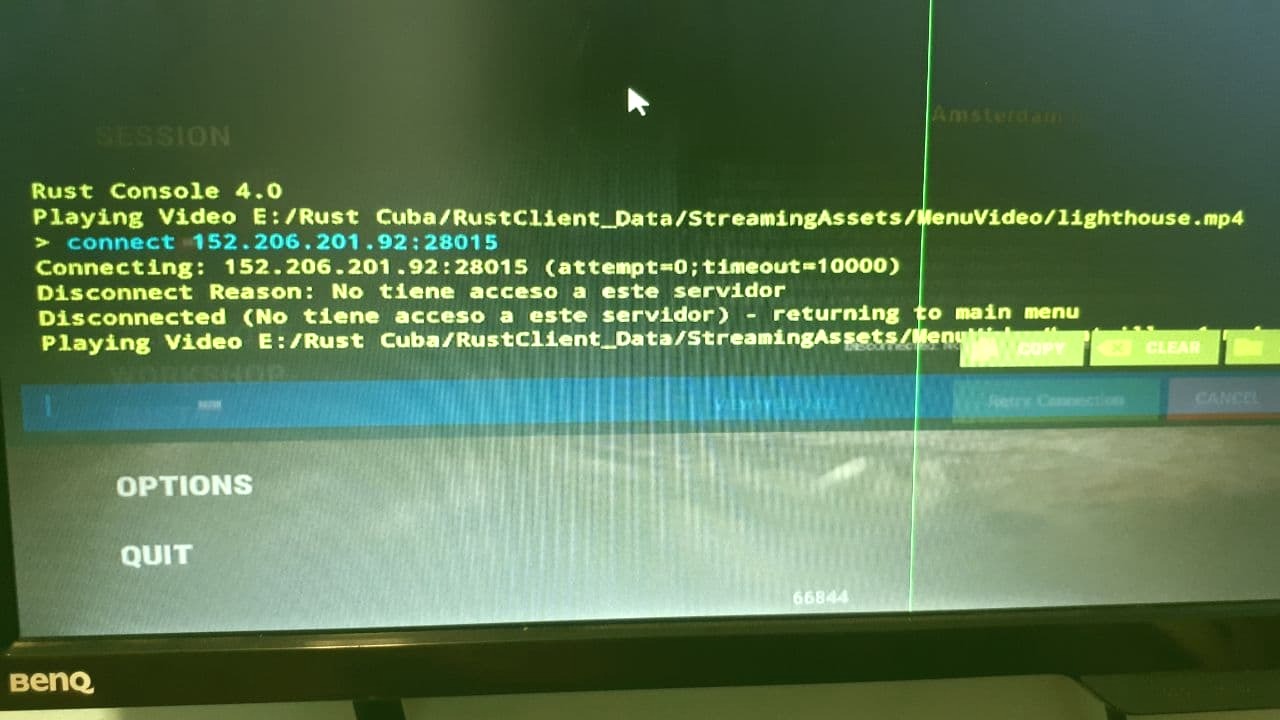
Si tienen que instalar 2 parches o mas, tienen que obligatoriamente hacerlo siguiendo un orden lógico. No es solo instalar el último parche y ya.
Por ejemplo. Desea actualizar a la V2324 pero tiene el Cliente a la V2321. En este caso deberá aplicar 3 Parches de Actualización para poder llegar a la versión deseada.
Pasos a seguir para Parchear
A continuación les dejo una serie de fotos a modo de tutorial:
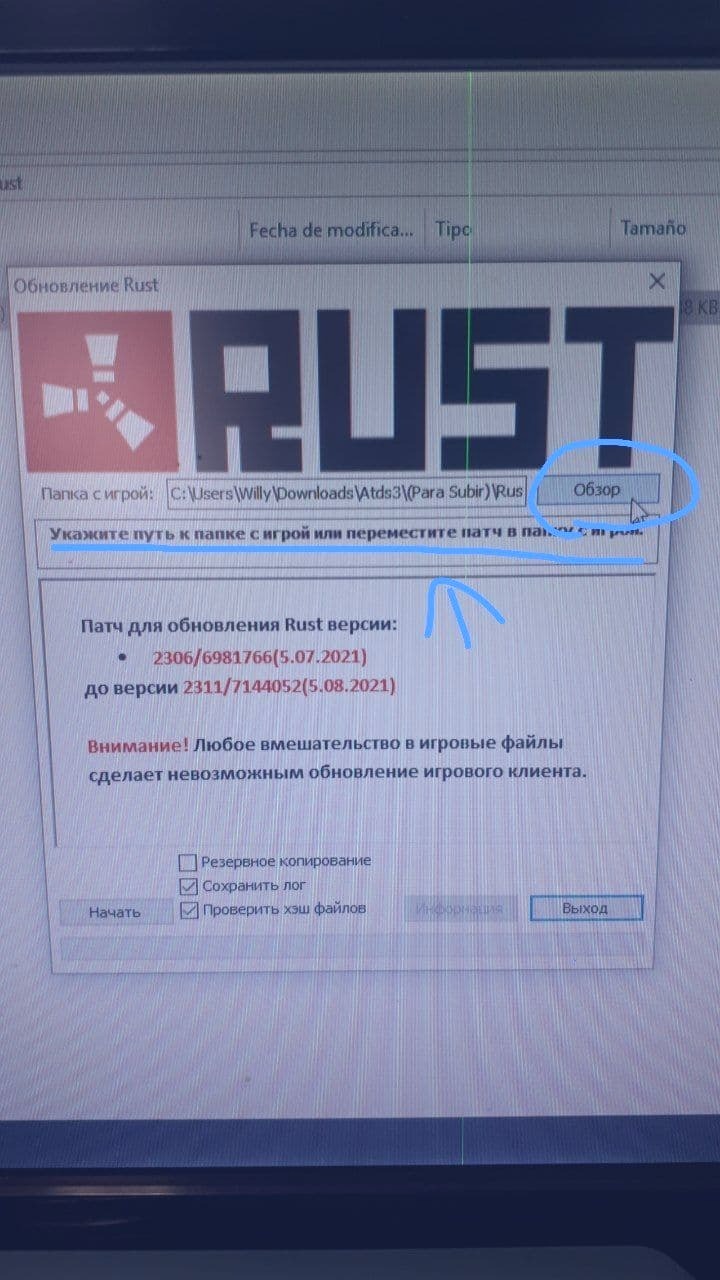
Fíjense en lo que les señale mas abajo, verán como al poner la ruta correcta la longitud del texto se acorta.
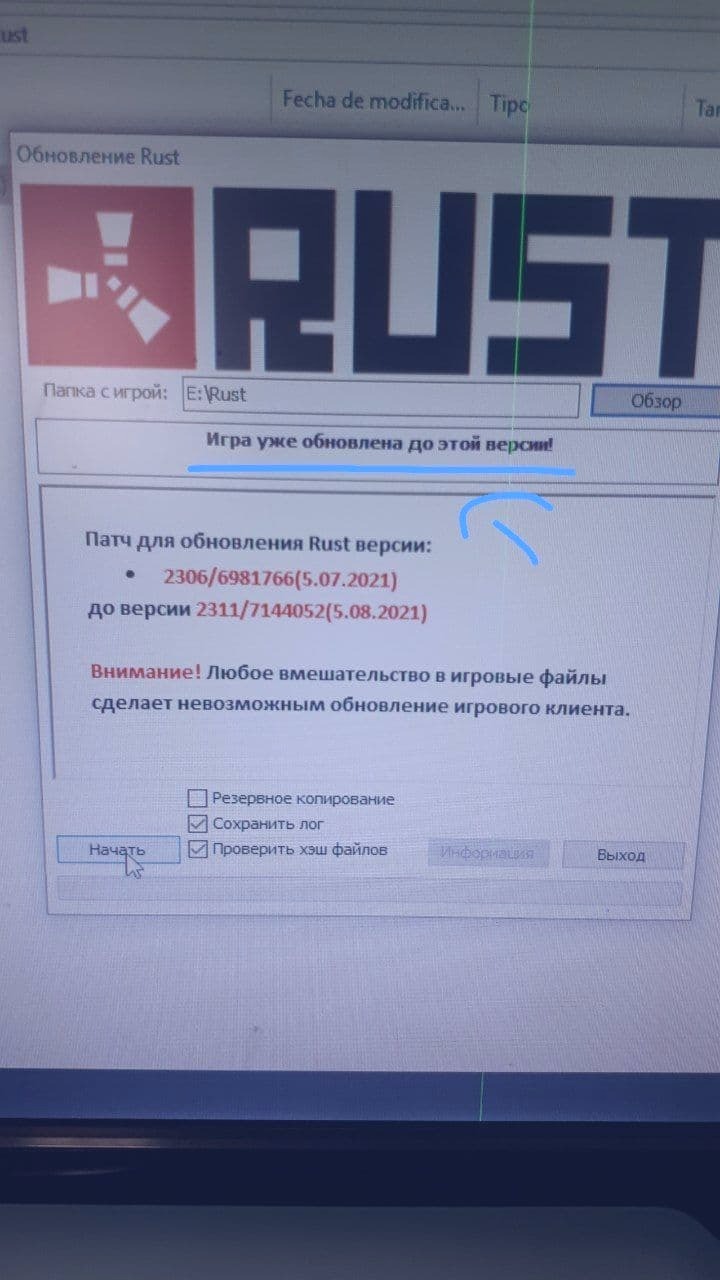
Ahora tocan el botón de abajo a la izquierda que esta señalado con el mouse para comenzar a instalar el Parche. No toquen ninguna de las otras opciones de la ventana, déjenlo tal como está.
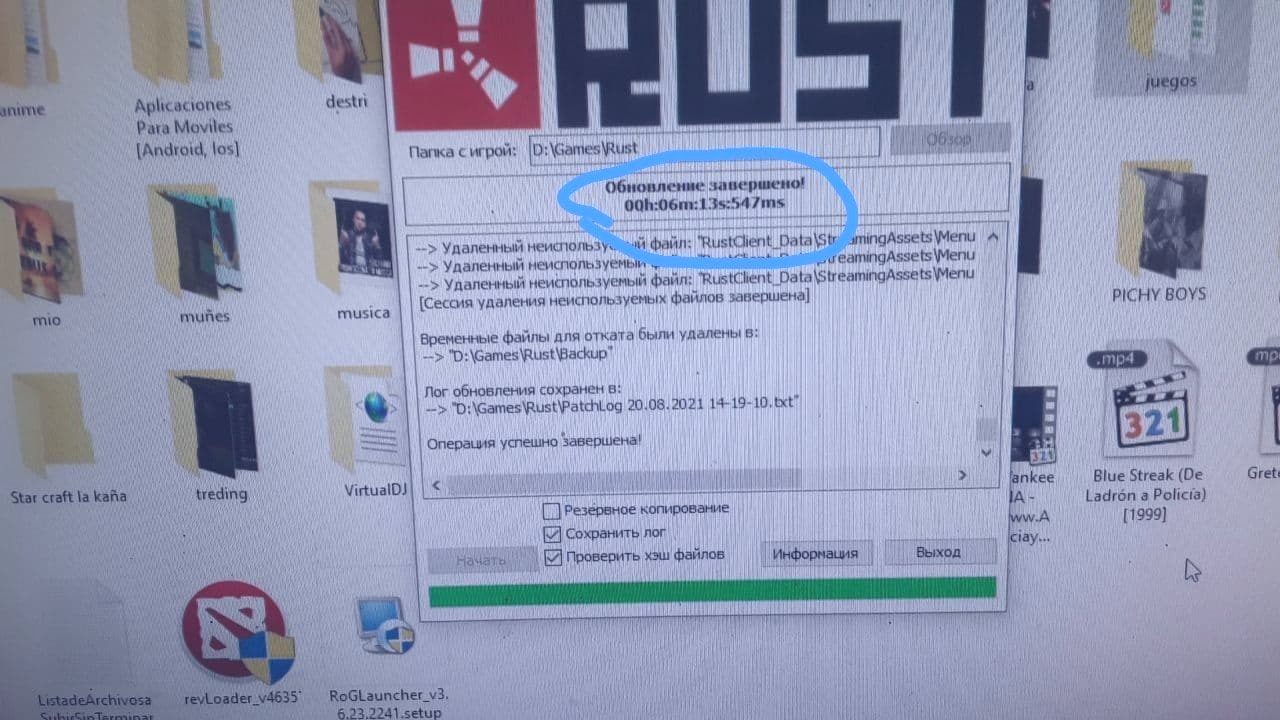
La barra verde inferior completa y el contador de tiempo en la parte superior se detiene.

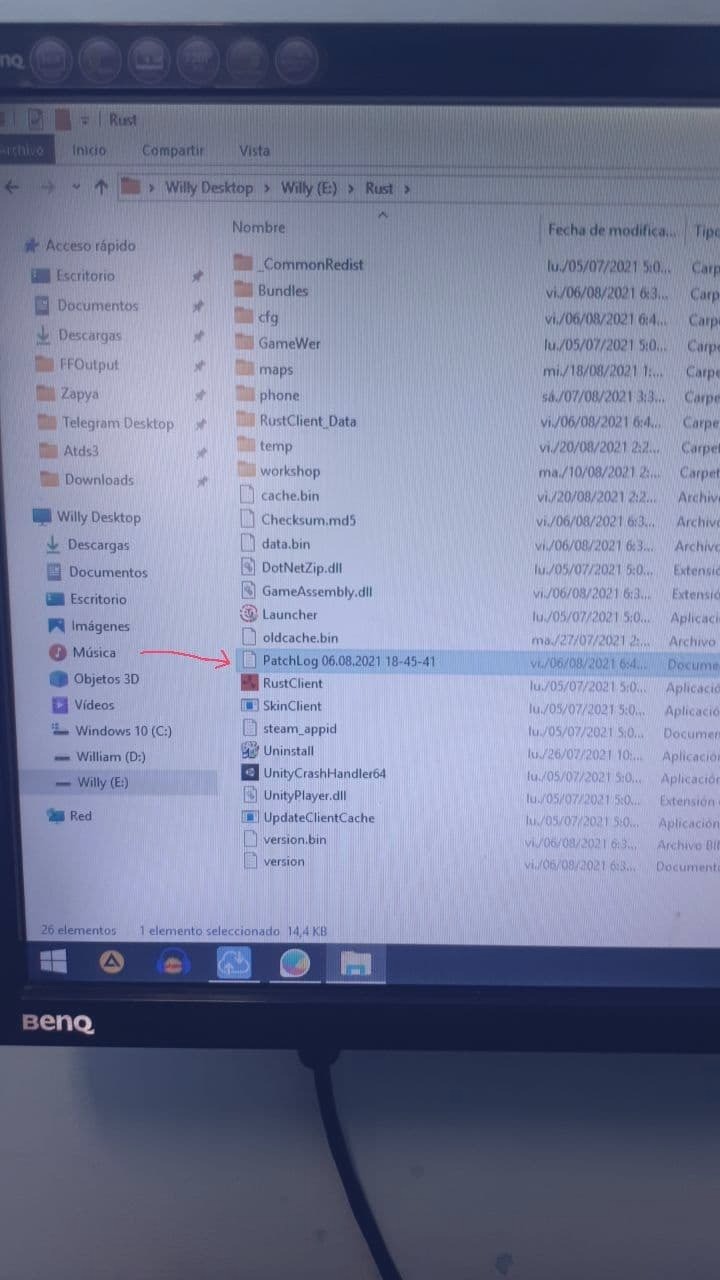
Una vez hayan terminado de parchear prueben abrir el juego. En caso de que no les abra el Cliente correctamente hasta llegar al menú principal del juego, o les muestre alguna cartel de error mencionando el Steam. Vuelvan a crackear con el crack de Rust Cuba.
El crack lo pueden obtener en el Grupo de Rust Cuba en Telegram usando el comando del Bot:
Para jugar Rust satisfactoriamente es vital contar con abundante Memoria RAM (12 GB o más) y contar con un Disco Solido (SSD). Para de esta forma jugar con estabilidad y acceder al Server con rapidez, de lo contrario la experiencia de juego se verá afectada por problemas de rendimiento y el tiempo de carga para acceder al Server será inmenso.
Si en cambio, solo tienes 10 GB o menos, hay una vía que no es tan efectiva como mejorar el Hardware de la PC en si pero si que ayuda a contrarrestar en cierta medida los inconvenientes de jugar Rust sin tener el mínimo de RAM recomendado.
Guía Básica para Mejorar el Rendimiento
Lo primero que deben revisar y asegurarse es que el Rust esté en un Disco Interno de la PC, no en un Terabyte Externo por ejemplo. Seguidamente deben asegurarse de que el Disco no tenga ningún tipo de error y que se encuentre lo más desfragmentado posible.
¿Cómo comprobar si hay errores del Sistema de Archivos en el Disco? y ¿Cómo Desfragmentar el Disco?
Es un proceso muy sencillo de realizar. No tiene perdida de ningún tipo.
Damos click derecho sobre el Disco en cuestión y abrimos las "Propiedades". Posteriormente nos dirigimos a la pestaña de "Herramientas". Aquí encontrarán ambas opciones, "Comprobación de errores del Disco" y "Optimizar y Desfragmentar Unidad".
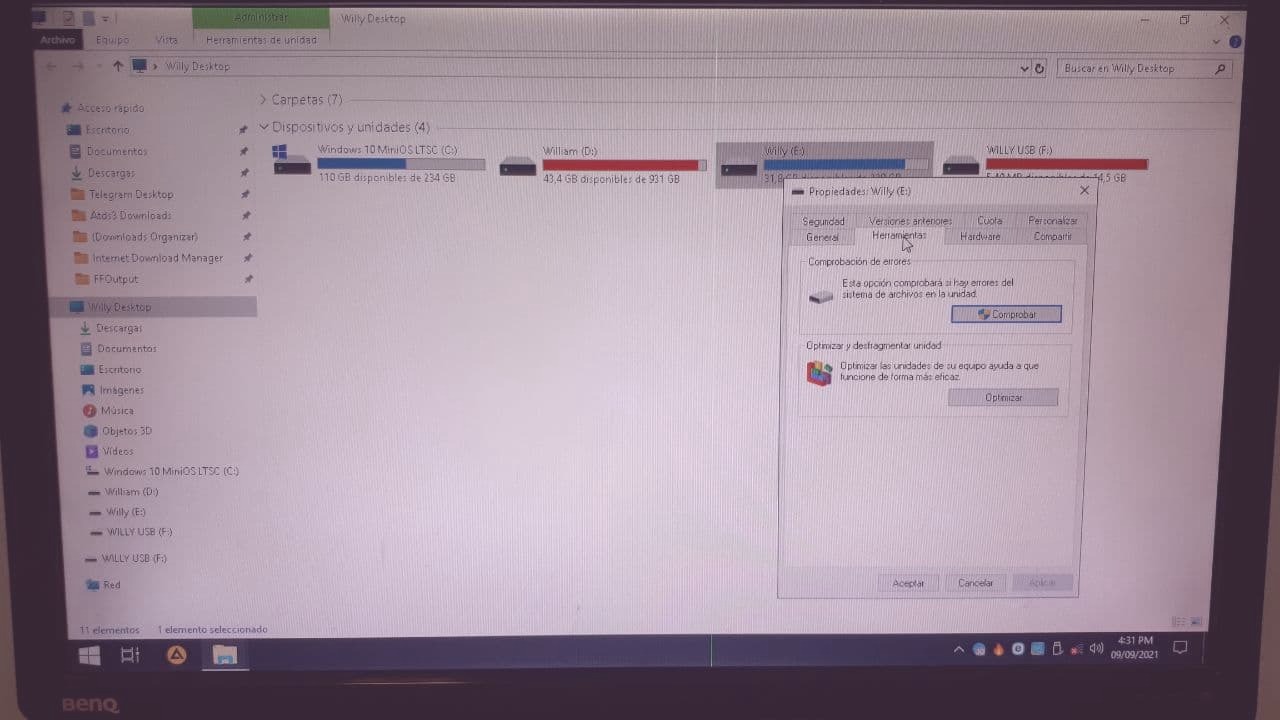
En segundo lugar podemos desactivar las animaciones de Windows para que la PC tenga un mejor rendimiento, aunque esto es a costa de sacrificar un poco la estética de Windows. Sin embargo, merece la pena hacerlo.
¿Cómo desactivar las animaciones de Windows?
Para esto vamos al "Panel de Control", a la sección de "Sistema y Seguridad", posteriormente a "Sistema" y seguidamente a "Configuración avanzada del Sistema"

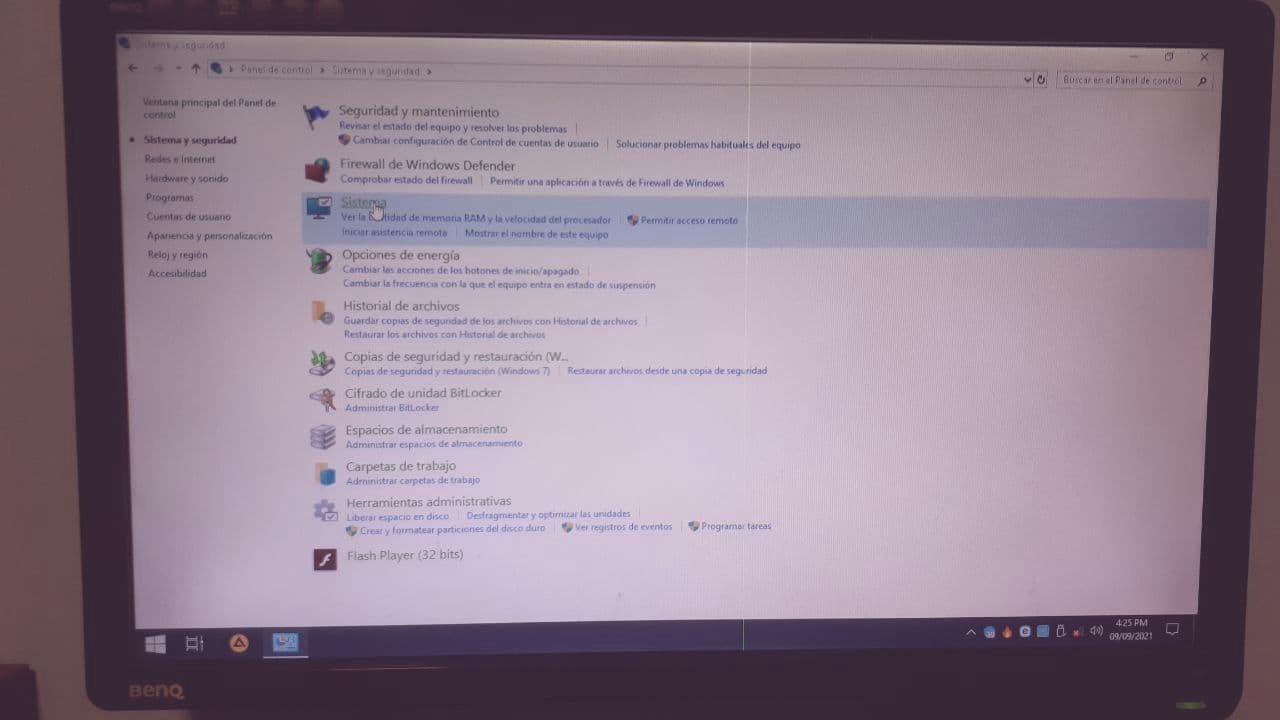
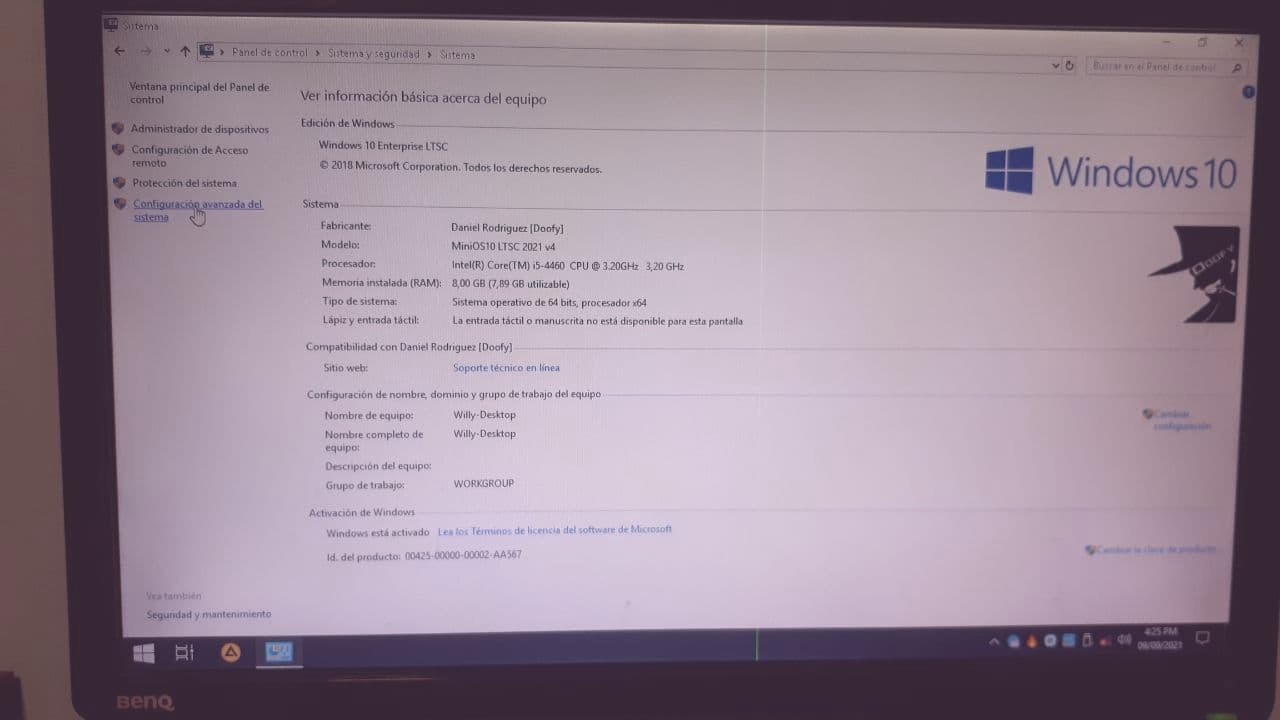
Luego, nos abrirá una ventana como esta:
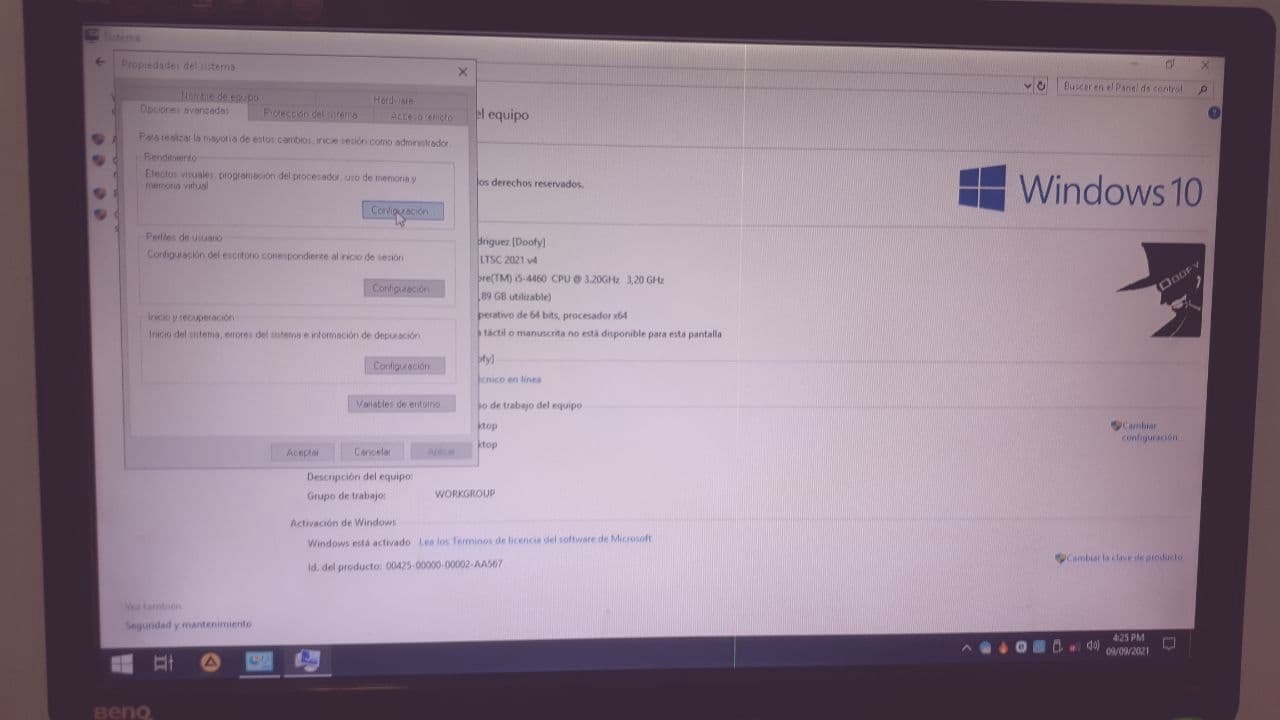
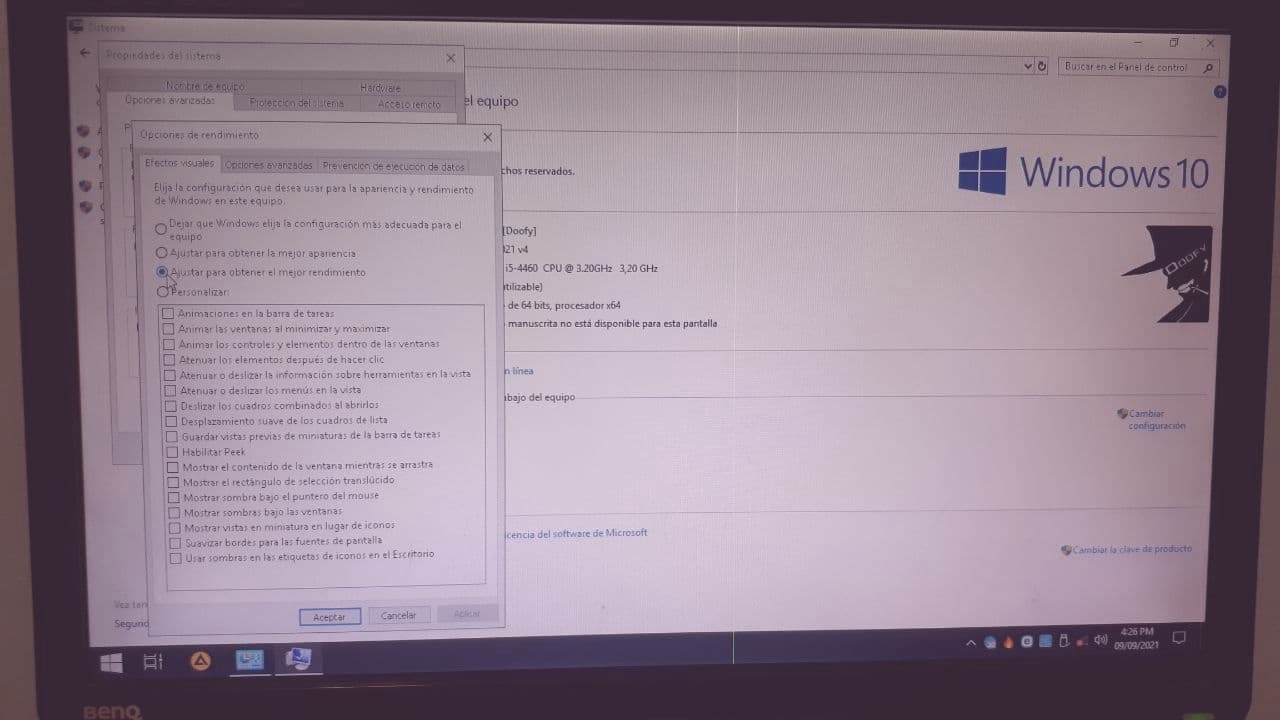
Todo esto que han ido haciendo anteriormente ayuda pero en menor medida, no obstante, no deja de ser importante que lo hagan. Vamos ahora con la Guía Avanzada para acelerar la PC en gran medida.
Guía Avanzada para Mejorar el Rendimiento
En esta última ventana que abrimos, nos dirigimos a la pestaña de "Opciones Avanzadas". Aquí tenemos una función de Windows que es fundamental utilizar para aliviar nuestra memoria RAM.
¿Qué función de Windows es esta? y ¿Qué hace exactamente?
Es una función que nos permite crear un Archivo de Paginación, de modo que asignamos Memoria Virtual a nuestra PC. Esto básicamente quiere decir que Windows asignará una parte de nuestro Disco para ser usado como si fuese RAM.
Lo haremos tanto en el Disco del Sistema Operativa (C), como en el disco donde se encuentra el Rust.
Pasos para crear un Archivo de Paginación y asignar Memoria Virtual a nuestra PC
Como había dicho, en la pestaña de "Opciones Avanzadas" encontramos esta función de Windows.

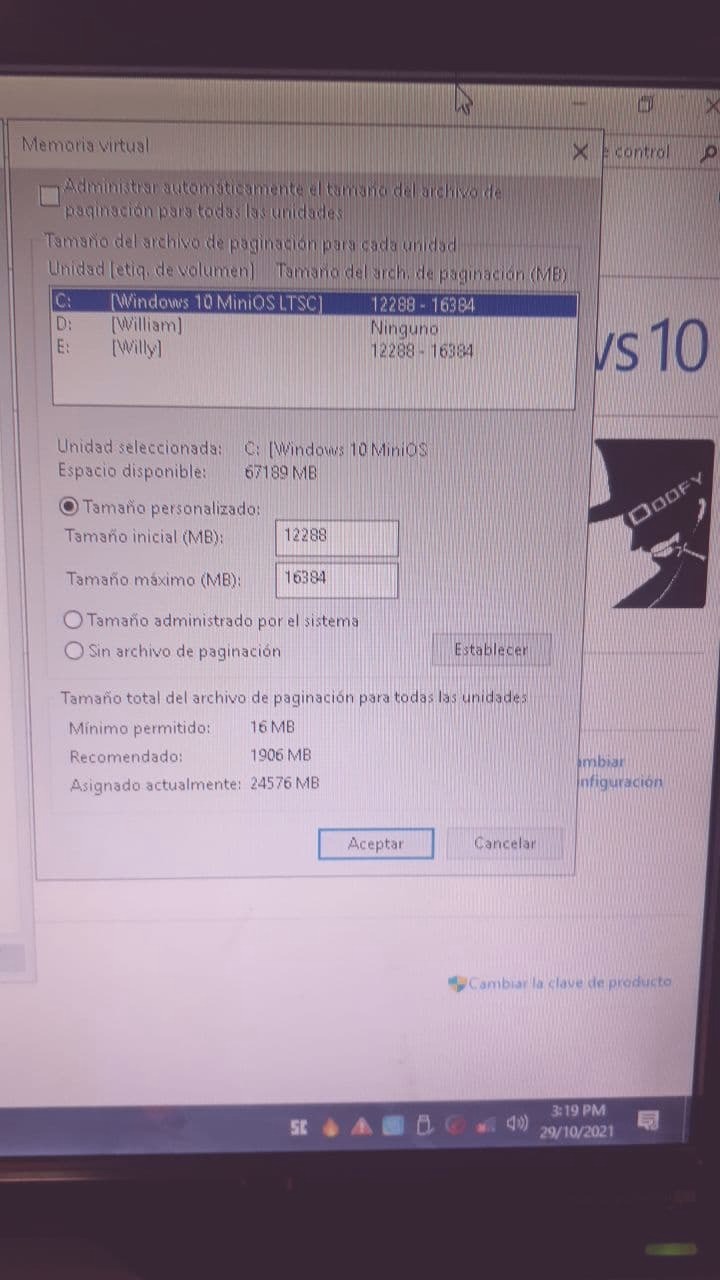
Sería conveniente que añadan una cantidad de espacio a utilizar para la función similar a la cantidad que puse yo. No obstante usted puede establecer la cantidad que usted desee o le sea posible.
Ahora, algo similar haremos también pero con una o más memorias USB en caso de disponer de ellas. Usando otra función de Windows llamada ReadyBoost.
¿Qué es ReadyBoost?
ReadyBoost es básicamente una tecnología o función de Windows que permite utilizar una unidad USB para que actué como Caché de Windows, almacenando datos y archivos de aplicaciones para acelerar los accesos a los Discos. Liberando la carga de nuestra memoria RAM y en consecuencia aumentando la velocidad de Nuestro Sistema Operativo
¿Cómo se utiliza el ReadyBoost?
Preferiblemente usen memorias que puedan dejar puestas en la PC permanentemente. Asegúrense de que la memoria esté completamente vacía para poder utilizar la mayor cantidad de espacio posible. El tamaño máximo que se puede emplear en un USB para esta función es de 32GB, para ello debe estar en Formato NTFS, pues si está en Formato FAT32 el tamaño máximo que podrán emplear para la función será de solo 4Gb
Pasos para asignar un USB a la función de ReadyBoost
1- Hacemos click derecho en nuestro USB y seleccionamos "Propiedades".
2- Nos dirigimos luego a la pestaña "ReadyBoost".
3- Marcamos la opción "Usar este dispositivo" o "Dedicar este dispositivo a ReadyBoost" y seleccionamos toda la memoria que podamos.
4- A continuación le damos a "Aplicar" y luego de "Aceptar".
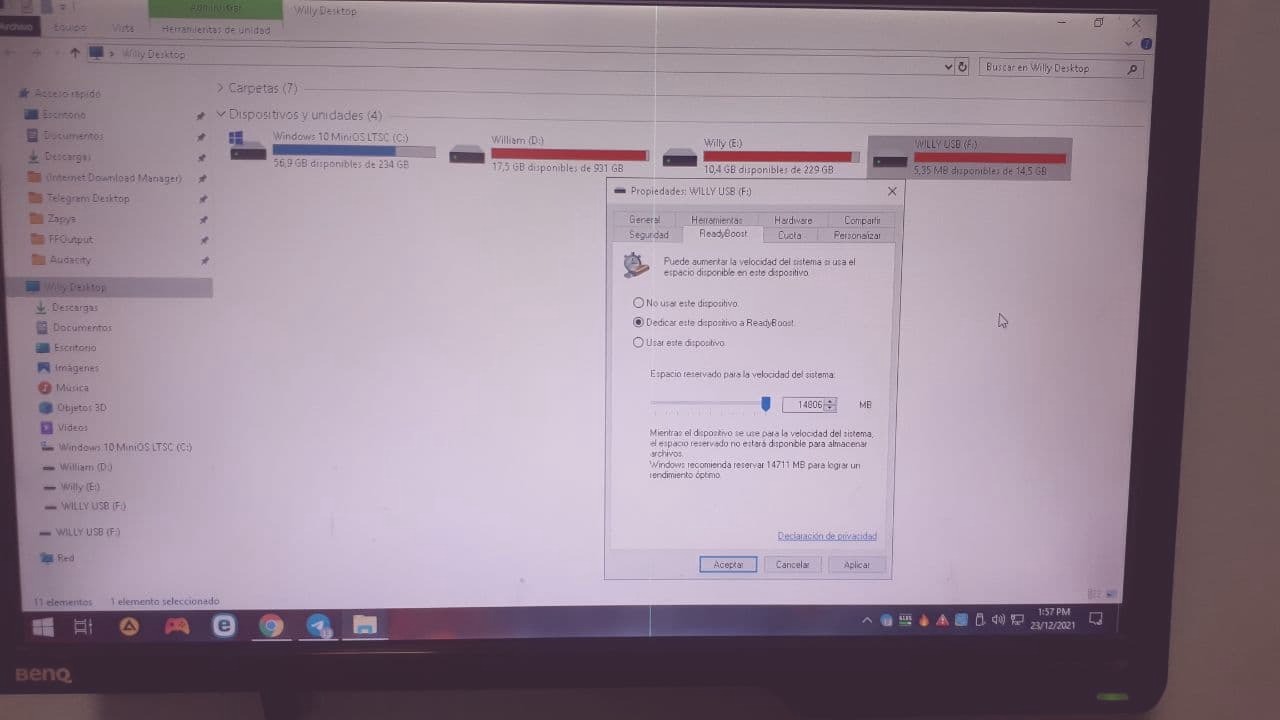
Una vez hecho esto, podrán ver un archivo dentro de la memoria que les indica que la función de ReadyBoost esta activa y cuanto espacio se empleó para dicha función.

Sobre ReadyBoost
Algunas memorias no permiten utilizar esta función, no se la causa. No usen USB defectuosas, a menos que no dispongan de mas ninguna. No conecten las USB en puertos defectuosos y si es una USB 3.0 conéctela de ser posible en un Puerto 3.0.
Si usas Windows 11 no podrás utilizar ninguna de estas funciones pues Windows 11 es para PC de Gamma Alta, 8va generación y superior y supuestamente estas funciones de Windows no son necesarias para este tipo de PC.
Para entrar rápidamente al Server como se explica en los Comandos del Bot es necesario disponer de un Disco Solido (SSD), pero si usted no tiene uno y de lo que dispone es de un Disco Duro (HDD), le demorará mucho. Sin embargo hay un modo de acelerar la carga para entrar al Server mas rápidamente, esto es saltándose la primera carga (Asset Warmup, los primeros 8000).
No obstante saltar esta primera carga trae problemas de rendimiento durante la partida, sobre todo durante los minutos iniciales. Para saltar la primera carga es recomendable tener 12 GB de RAM o mas, si usted dispone de solo 10 GB o menos primeramente use el Comando del Bot:
¿Cómo saltar la carga?
Luego de comenzar a conectar con el Server, de cancelar y posteriormente vuelva a conectar una vez mas. Comenzará a conectar esa segunda vez saltándose el Asset Warmup. Decreciendo considerablemente el tiempo de carga para entrar al Server. Pero como dije, esto trae de problemas de inestabilidad y crasheos así que use este consejo bajo su propio riesgo.
¿Qué es Wipe o Wipear en Rust?
Cuando se habla de Wipe o Wipear, se hace referencia a realizar una limpieza del Server.
¿Por qué se hace Wipe en Rust?
La realización del Wipe se lleva a cabo principalmente por motivos de estabilidad en el juego, para mantener un balance lo más equilibrado posible. Las limpiezas del Server terminan por ser obligatorias en algún momento ya que la cantidad de objetos y estructuras que se pueden albergar no es infinita, y eso podría provocar serios problemas de jugabilidad a la larga.
Otro aspecto por el que se hace Wipe es porque un jugador nuevo que entre a un servidor que lleva mucho tiempo activo, obviamente va a estar en desventaja frente a los jugadores que ya han avanzado mucho o creado alianzas y clanes. De este modo se equilibra y empareja el juego, dando mejores posibilidades de sobrevivir y avanzar a estos nuevos jugadores.
¿Qué tipos de Wipe existen?
#1 - Wipe de Mapa: El Server borra o destruye toda la información de estructuras o entidades que se ha ido acumulando en el mapa. Es decir, se borran los objetos y estructuras creadas por jugadores y el mapa se reestablece, partiendo desde cero. Sin embargo, los jugadores mantienen los planos aprendidos.
#2- Wipe de Planos: Borra todo el progreso de planos desbloqueados y conseguidos por los jugadores, para que vuelvan a empezar como si fuese una partida nueva. Sin embargo, se mantienen todas las estructuras que se han ido acumulando en el mapa. (Este Wipe es menos habitual y poco común).
#3- Full Wipe: Se hace una limpieza completa del Server, incluyendo las estructuras y los planos de los jugadores.
¿Con qué frecuencia se hace Wipe?
Eso es una decisión interna de la Administración, aunque en muchas ocasiones se toma la decisión junto a la Comunidad. Por lo general se hace Wipe de Mapa semanalmente y Full Wipe cada 14 días.
- Procedural Map: Tipo de mapa predeterminado y por mucho el más común.
Las ubicaciones de características como biomas, monumentos y carreteras son todas aleatorias. No existen dos Procedural Map iguales.
- Barren: Mapa Lite para un mejor rendimiento y menor consumo.
Presentan paisajes áridos con solo árboles y rocas, se eliminan todas las partes decorativas del paisaje, dejando solo las cosas que tienen un propósito de juego. Aunque se ve mucho menos agradable, los mapas Barren pueden brindar una experiencia PvP mas intensa y como se mencionó anteriormente permiten un mejor rendimiento y un consumo de datos menor.
- Custom: Son mapas personalizado.
No se le aplica ninguna de las reglas habituales. En algunas ocasiones suelen ser muy divertidos de explorar, pero también en algunos casos suelen presentar errores de diferente índole, además de que pueden demandar mas recursos de la PC y tener un mayor consumo de Datos.
Tamaño de Mapa:
El tamaño del mapa a utilizar en ocasiones se convierte en un tema controversial pues a menor tamaño de mapa menor demanda de recursos de la PC y menor consumo de datos. Pero al decrecer el mapa dejan de aparecer ciertos Monumentos y Lugares Relevantes por lo que le quita cierto atractivo al mapa.