Instrucciones para asignar Memoria Virtual a la PC (RAM)
Rust Cuba StaffPara jugar Rust satisfactoriamente es vital contar con abundante Memoria RAM (12 GB o más) y contar con un Disco Solido (SSD). Para de esta forma jugar con estabilidad y acceder al Server con rapidez, de lo contrario la experiencia de juego se verá afectada por problemas de rendimiento y el tiempo de carga para acceder al Server será inmenso.
Si en cambio, solo tienes 10 GB o menos, hay una vía que no es tan efectiva como mejorar el Hardware de la PC en si pero si que ayuda a contrarrestar en cierta medida los inconvenientes de jugar Rust sin tener el mínimo de RAM recomendado.
Guía Básica para Mejorar el Rendimiento
Lo primero que deben revisar y asegurarse es que el Rust esté en un Disco Interno de la PC, no en un Terabyte Externo por ejemplo. Seguidamente deben asegurarse de que el Disco no tenga ningún tipo de error y que se encuentre lo más desfragmentado posible.
¿Cómo comprobar si hay errores del Sistema de Archivos en el Disco? y ¿Cómo Desfragmentar el Disco?
Es un proceso muy sencillo de realizar. No tiene perdida de ningún tipo.
Damos click derecho sobre el Disco en cuestión y abrimos las "Propiedades". Posteriormente nos dirigimos a la pestaña de "Herramientas". Aquí encontrarán ambas opciones, "Comprobación de errores del Disco" y "Optimizar y Desfragmentar Unidad".
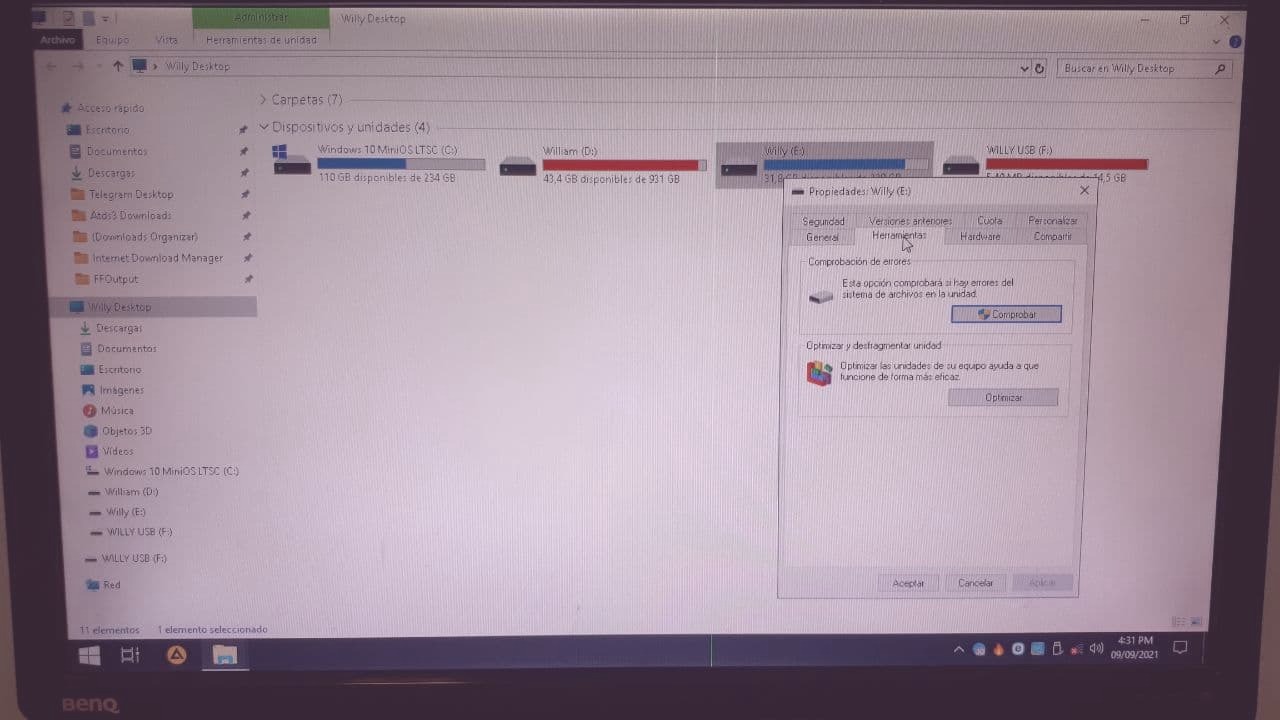
En segundo lugar podemos desactivar las animaciones de Windows para que la PC tenga un mejor rendimiento, aunque esto es a costa de sacrificar un poco la estética de Windows. Sin embargo, merece la pena hacerlo.
¿Cómo desactivar las animaciones de Windows?
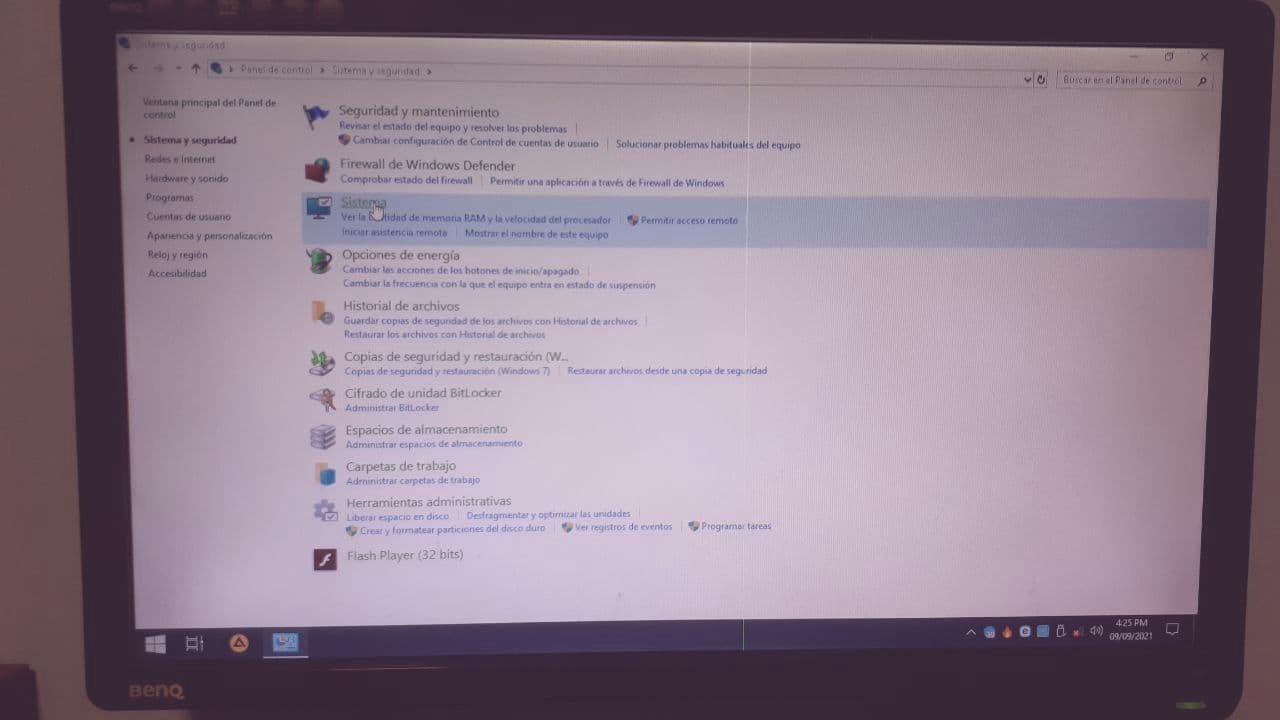
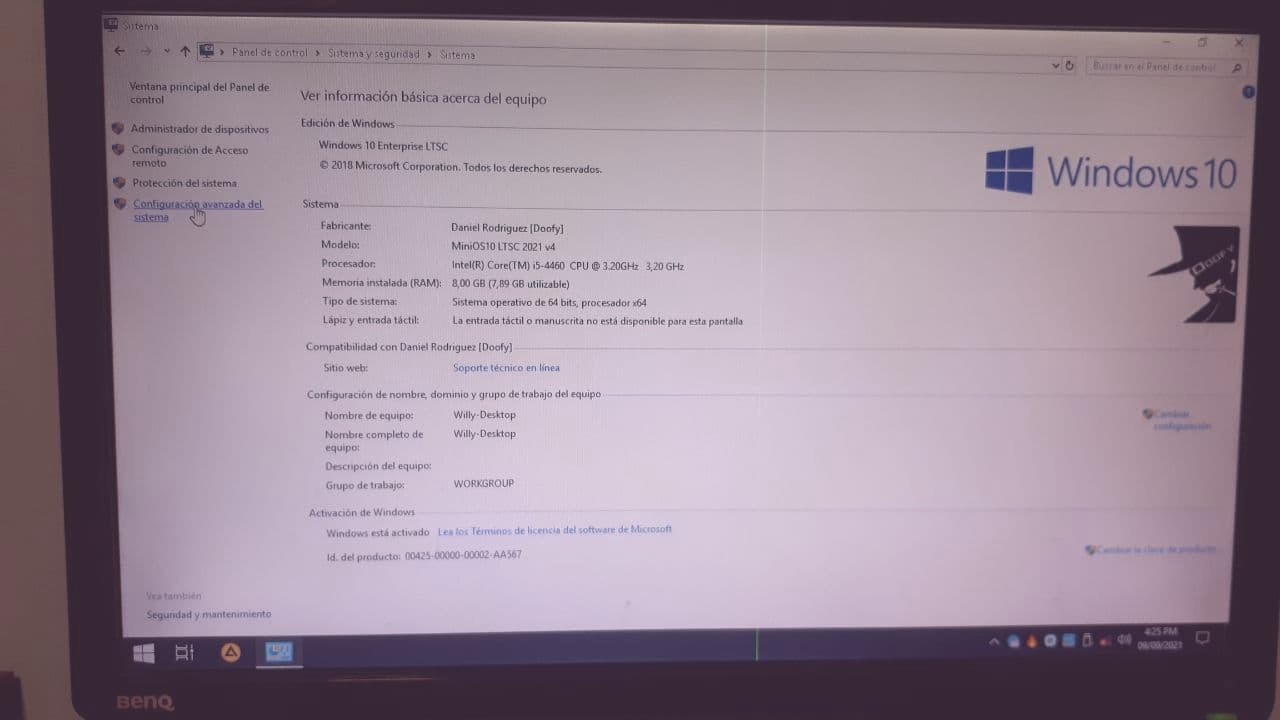
Para esto vamos al "Panel de Control", a la sección de "Sistema y Seguridad", posteriormente a "Sistema" y seguidamente a "Configuración avanzada del Sistema"

Luego, nos abrirá una ventana como esta:
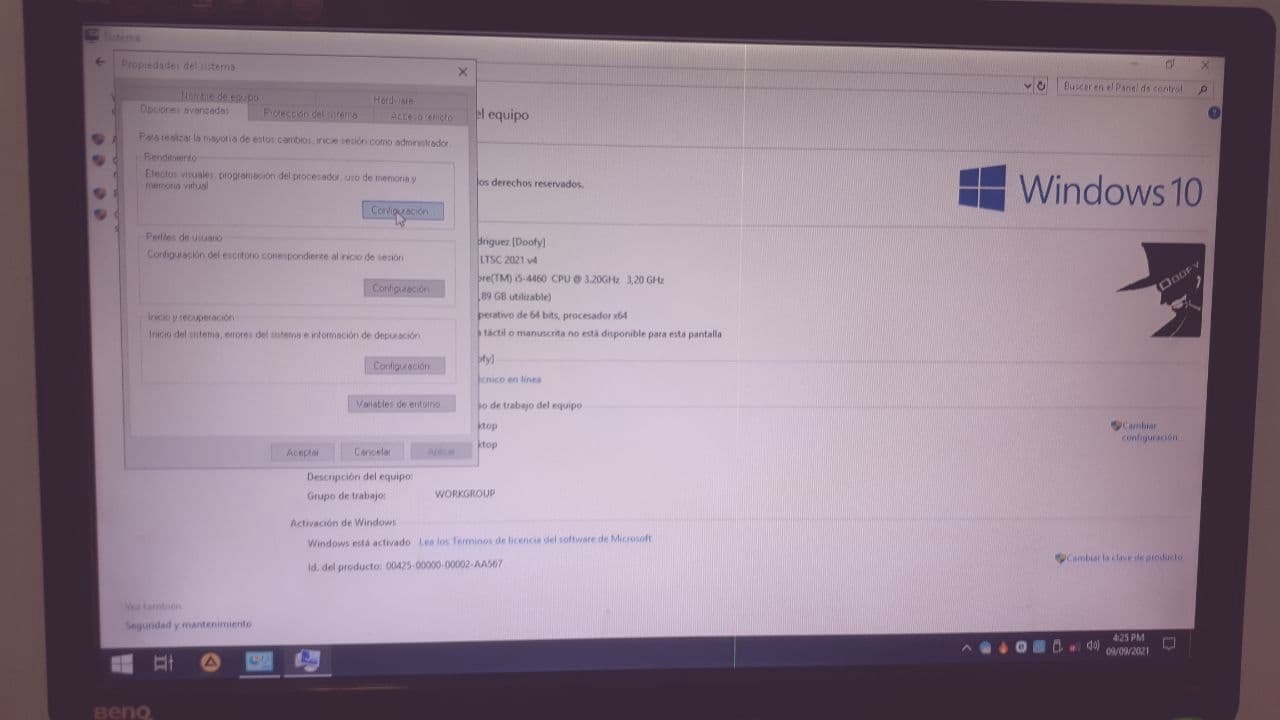
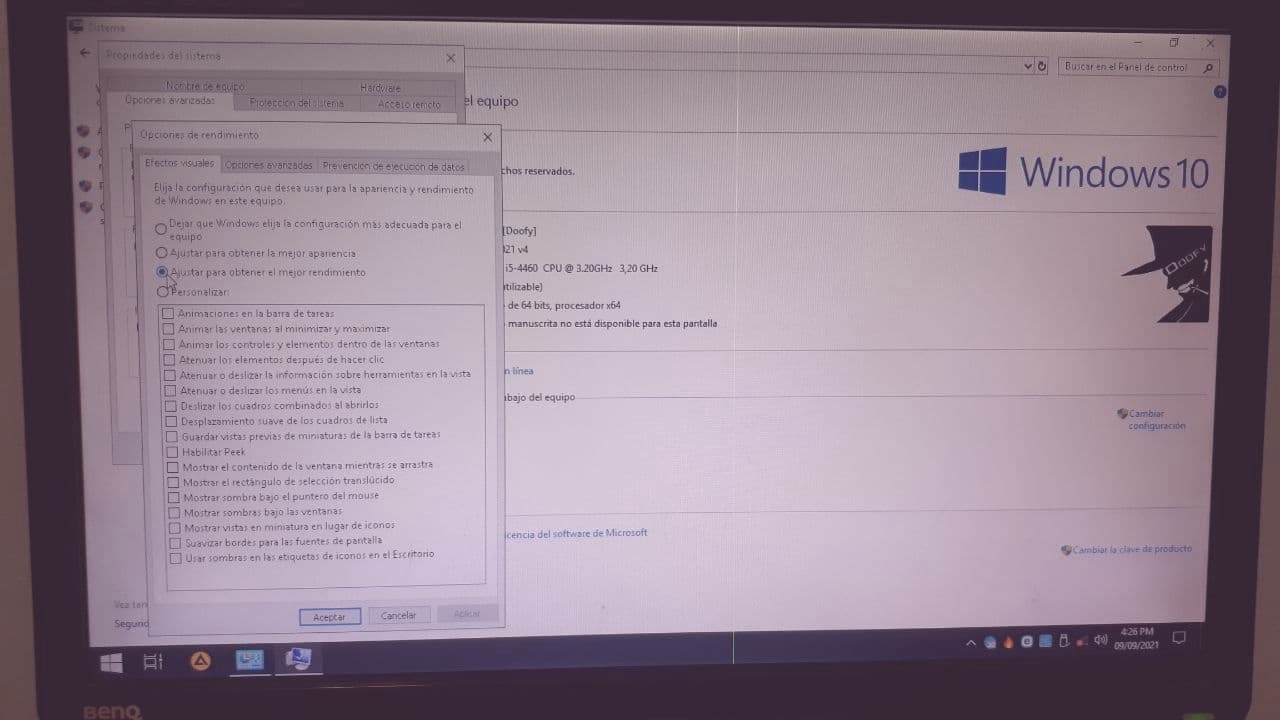
Todo esto que han ido haciendo anteriormente ayuda pero en menor medida, no obstante, no deja de ser importante que lo hagan. Vamos ahora con la Guía Avanzada para acelerar la PC en gran medida.
Guía Avanzada para Mejorar el Rendimiento
En esta última ventana que abrimos, nos dirigimos a la pestaña de "Opciones Avanzadas". Aquí tenemos una función de Windows que es fundamental utilizar para aliviar nuestra memoria RAM.
¿Qué función de Windows es esta? y ¿Qué hace exactamente?
Es una función que nos permite crear un Archivo de Paginación, de modo que asignamos Memoria Virtual a nuestra PC. Esto básicamente quiere decir que Windows asignará una parte de nuestro Disco para ser usado como si fuese RAM.
Lo haremos tanto en el Disco del Sistema Operativa (C), como en el disco donde se encuentra el Rust.
Pasos para crear un Archivo de Paginación y asignar Memoria Virtual a nuestra PC
Como había dicho, en la pestaña de "Opciones Avanzadas" encontramos esta función de Windows.

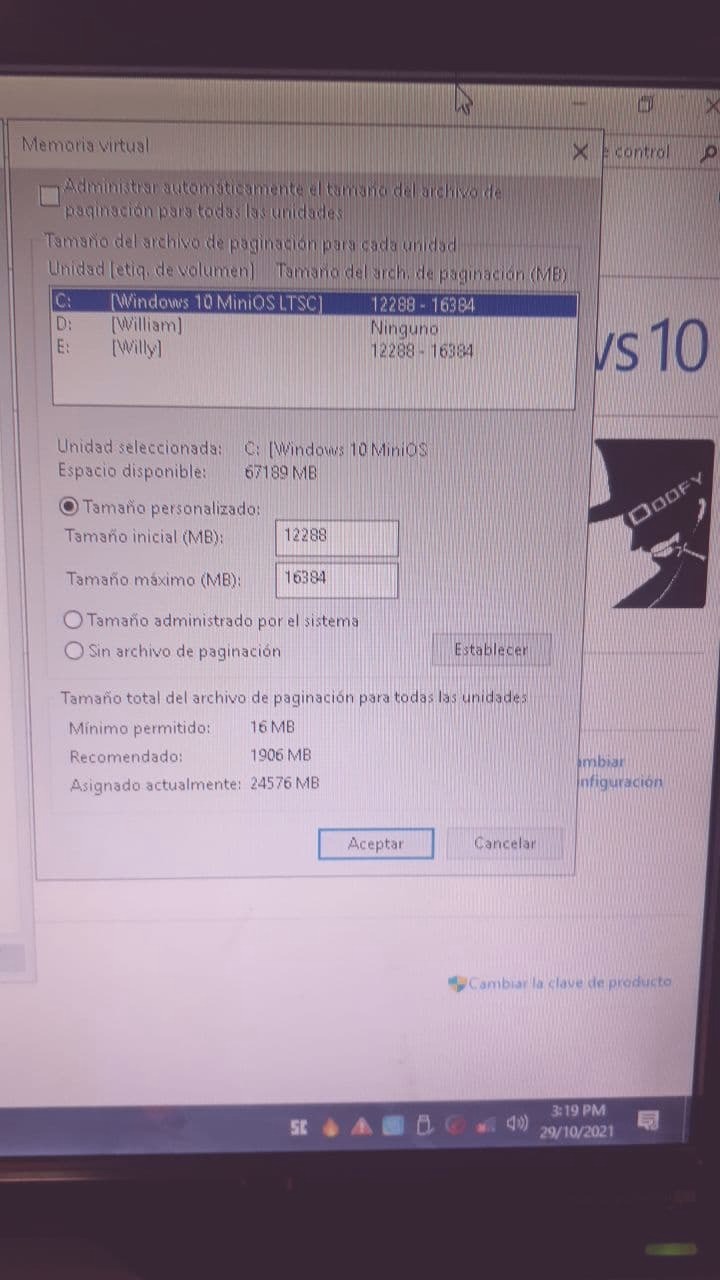
Sería conveniente que añadan una cantidad de espacio a utilizar para la función similar a la cantidad que puse yo. No obstante usted puede establecer la cantidad que usted desee o le sea posible.
Ahora, algo similar haremos también pero con una o más memorias USB en caso de disponer de ellas. Usando otra función de Windows llamada ReadyBoost.
¿Qué es ReadyBoost?
ReadyBoost es básicamente una tecnología o función de Windows que permite utilizar una unidad USB para que actué como Caché de Windows, almacenando datos y archivos de aplicaciones para acelerar los accesos a los Discos. Liberando la carga de nuestra memoria RAM y en consecuencia aumentando la velocidad de Nuestro Sistema Operativo
¿Cómo se utiliza el ReadyBoost?
Preferiblemente usen memorias que puedan dejar puestas en la PC permanentemente. Asegúrense de que la memoria esté completamente vacía para poder utilizar la mayor cantidad de espacio posible. El tamaño máximo que se puede emplear en un USB para esta función es de 32GB, para ello debe estar en Formato NTFS, pues si está en Formato FAT32 el tamaño máximo que podrán emplear para la función será de solo 4Gb
Pasos para asignar un USB a la función de ReadyBoost
1- Hacemos click derecho en nuestro USB y seleccionamos "Propiedades".
2- Nos dirigimos luego a la pestaña "ReadyBoost".
3- Marcamos la opción "Usar este dispositivo" o "Dedicar este dispositivo a ReadyBoost" y seleccionamos toda la memoria que podamos.
4- A continuación le damos a "Aplicar" y luego de "Aceptar".
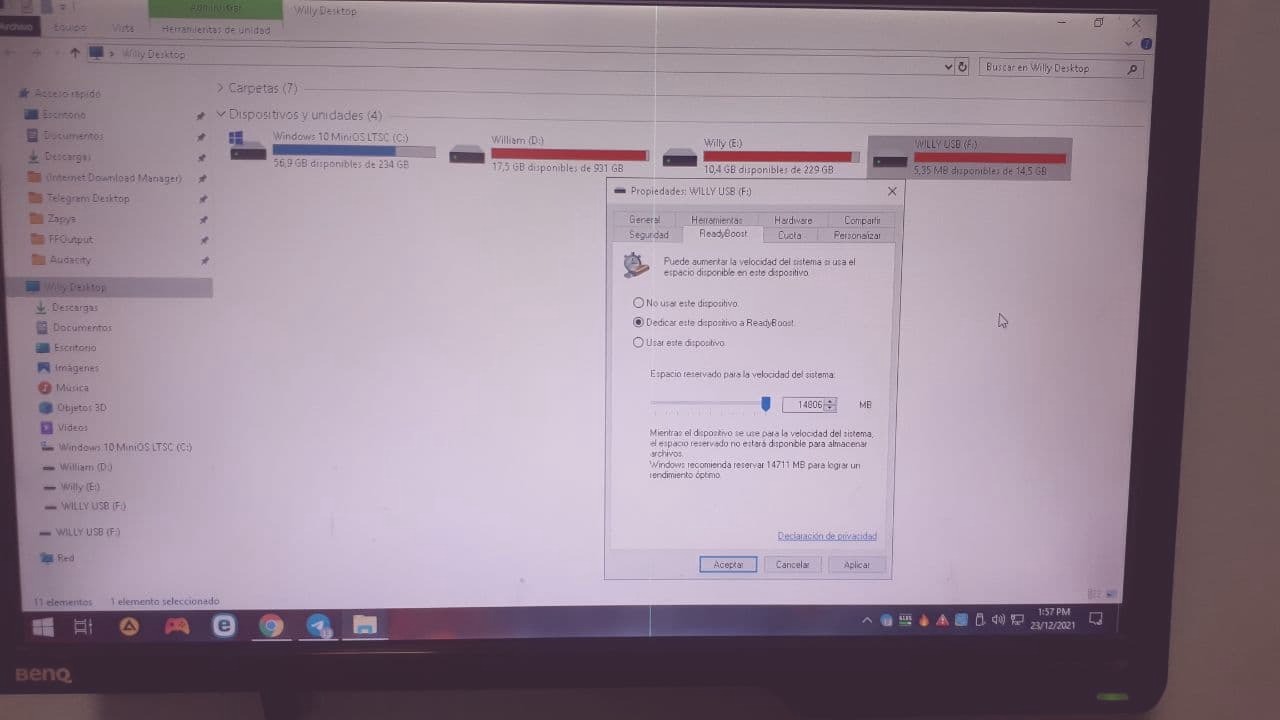
Una vez hecho esto, podrán ver un archivo dentro de la memoria que les indica que la función de ReadyBoost esta activa y cuanto espacio se empleó para dicha función.

Sobre ReadyBoost
Algunas memorias no permiten utilizar esta función, no se la causa. No usen USB defectuosas, a menos que no dispongan de mas ninguna. No conecten las USB en puertos defectuosos y si es una USB 3.0 conéctela de ser posible en un Puerto 3.0.
Si usas Windows 11 no podrás utilizar ninguna de estas funciones pues Windows 11 es para PC de Gamma Alta, 8va generación y superior y supuestamente estas funciones de Windows no son necesarias para este tipo de PC.