QNext. Прием платежей с помощью ЮMoney кошелька
QNext. Прием платежей с помощью ЮMoney кошелька
Подключение
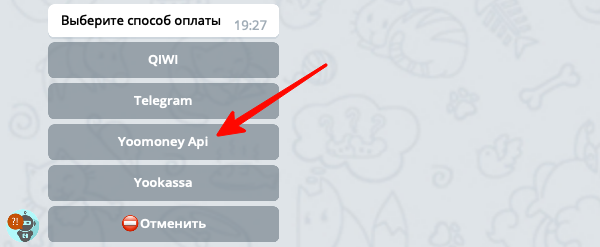
1) Войдите в раздел 💰Платежи->Способы оплаты из главного меню вашего бота, нажмите кнопку ➕Добавить, после чего выберите способ Yoomoney Api:
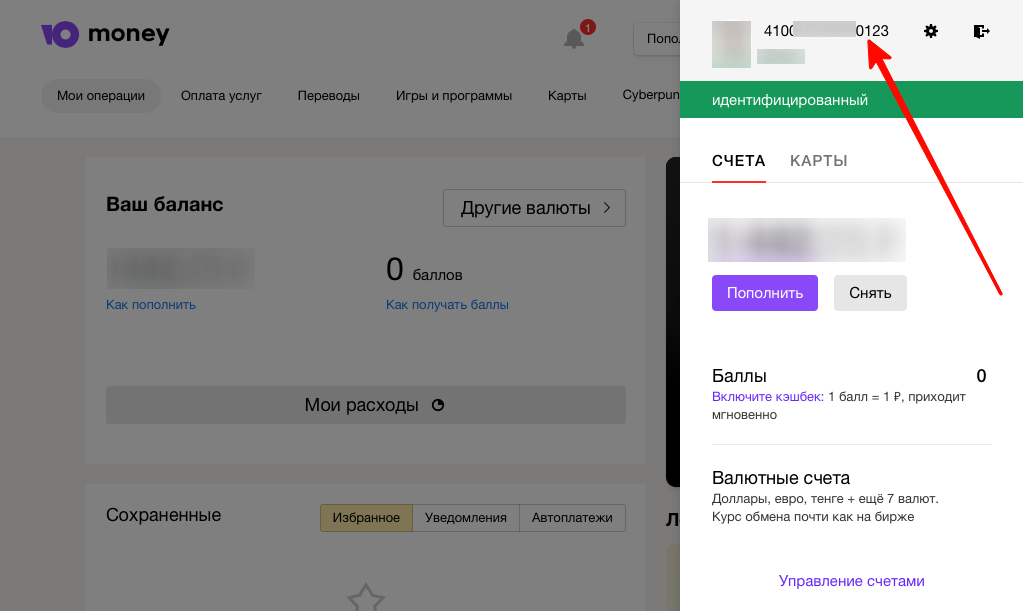
2) Дальше бот попросит указать номер вашего ЮMoney кошелька. Получить номер можно в личном кабинете кошелька:
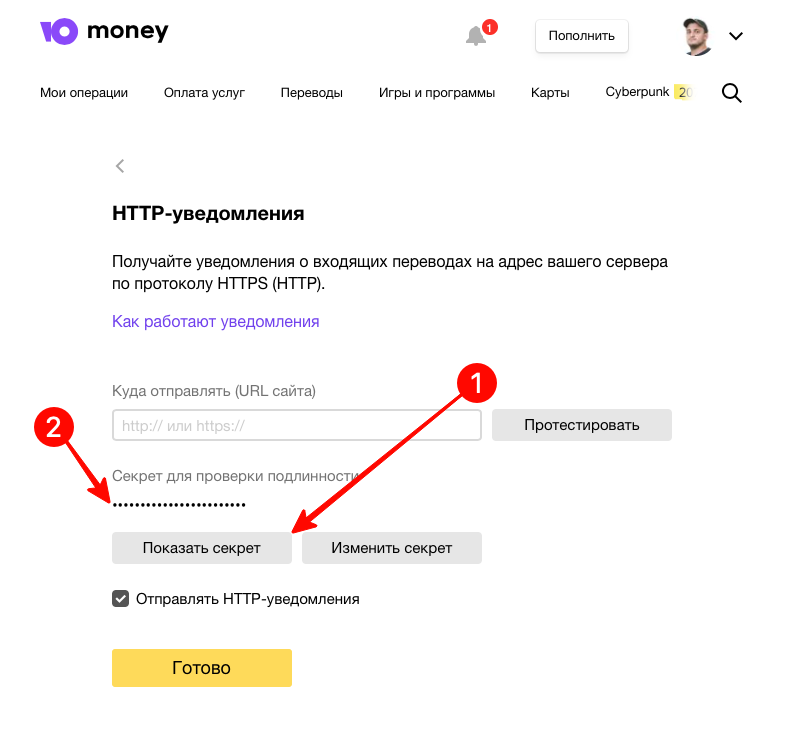
3) На следующем шаге бот попросит прислать Секретный ключ из личного кабинета ЮMoney кошелька.
Как получить секретный ключ?
Получить секретный ключ можно на странице:
https://yoomoney.ru/transfer/myservices/http-notification
Нажмите кнопку Показать секрет, и скопируйте полученную строку:
Настройка уведомлений
Чтобы ваш бот получал от ЮMoney информацию о том, что кто то завершил оплату, необходимо настроить уведомления. Откройте раздел ⚙️Настройки вашего способа оплаты и скопируйте 🔔Ссылку для уведомлений. Эту ссылку необходимо вставить в поле для http уведомлений на странице:
https://yoomoney.ru/transfer/myservices/http-notification
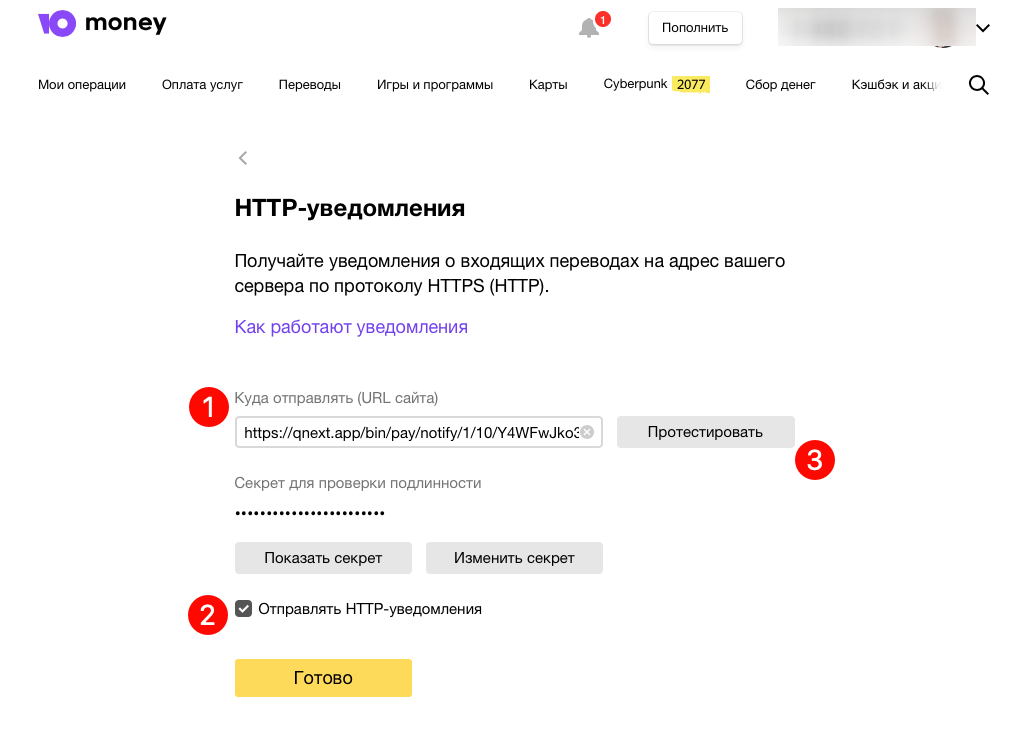
Не забудьте включить галочку ☑️ Отправлять HTTP-уведомления. После этого можно нажать на кнопку Протестировать, и если вы все сделали правильно, ваш бот в телеграме покажет тестовое уведомление:

Настройки
В разделе настройки созданного способа оплаты вы можете изменить следующие опции:
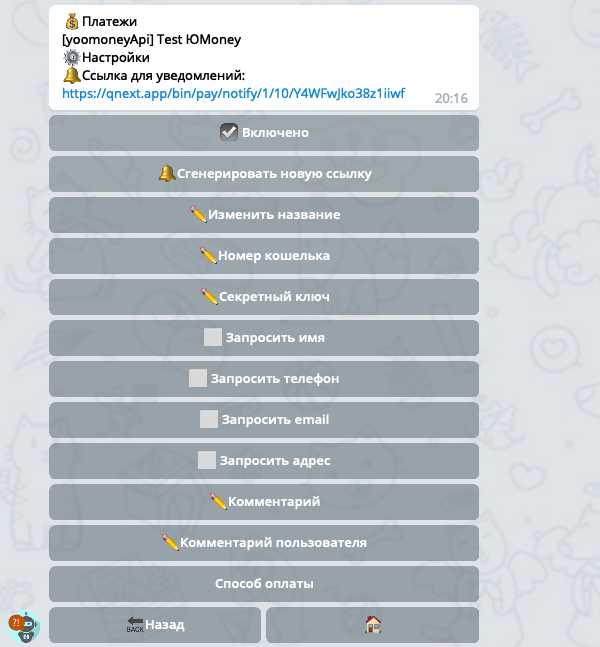
Если включить галочки ☑️Запросить имя, телефон email и адрес - тогда ЮMoney при оплате будет запрашивать соответствующую информацию у пользователя.
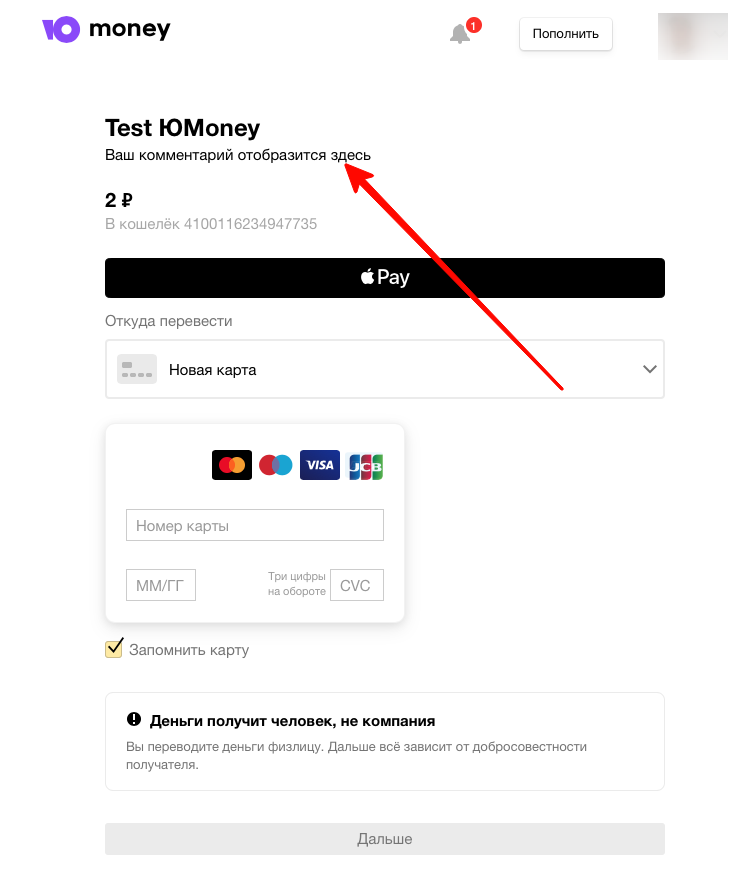
✏️Комментарий - здесь можно указать текст, который пользователь увидит на странице оплаты:
✏️Комментарий пользователя - этот текст, увидит ваш пользователь после оплаты, в своем личном кабинете в списке платежей.