QNext. Платежи
- Способы оплаты
- Подключение новых способов оплаты
- Общая схема работы платежей
- Платежные формы
- Про безопасность банковских карт
- Ошибки
С помощью платежей в qnext, создатели ботов могут принимать платежи со своих пользователей.
Способы оплаты
На текущий момент доступны следующие способы оплаты:
- QIWI кошелек
- ЮMoney кошелек (бывшие Яндекс.Деньги)
- ЮKassa для юр. лиц (бывшая Яндекс.Касса)
- Нативные Telegram платежи
- ROBOKASSA
- PAYEER
Подключение новых способов оплаты
К сожалению некоторые платежные системы не предоставляют тестовый доступ к API. И создать полноценный аккаунт не всегда получается, по ряду причин, например отсутствие гражданства страны, где находится платёжка. Поэтому если вы хотите чтобы мы реализовали интеграцию с вашей платежной системой, у вас должен быть аккаунт с доступом к API. Если у вас есть аккаунт в платежной системе, интеграцию с которой вы хотели бы получить, заполните анкету по этой ссылке, мы с вами свяжемся и попробуем реализовать.
Общая схема работы платежей
Вы можете принимать платежи в своем боте, сделанном на платформе @QNextBot:
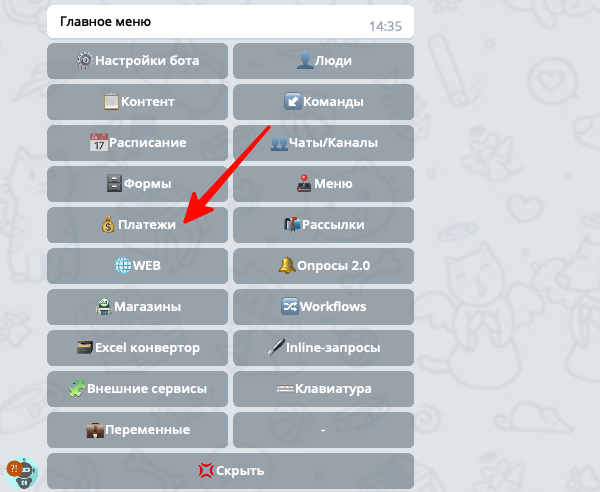
Прием платежей происходит в несколько этапов. Для начала вам необходимо подключить Способы оплаты(нативные telegram-платежи, ЮКасса, QIWI и другие платежные сервисы):
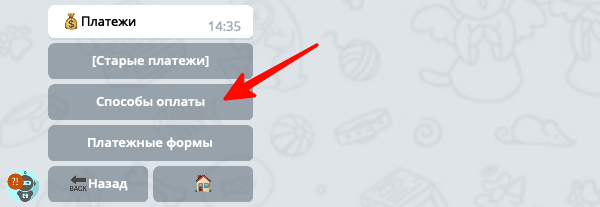
Далее необходимо создать Платежную форму, указав цену и валюты для оплаты:
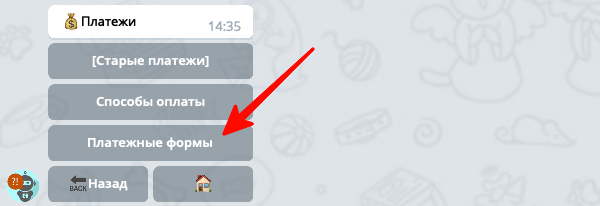
А затем эту форму необходимо показать пользователю, с помощью реакции ⚡️sendPayment.
После оплаты, у формы сработает 🔗Триггер Оплаты, внутри которого вы сможете произвести необходимые действия в ответ на оплату. Также в Триггер оплаты будет доступна переменная ${webNotify}, это объект, отправленный платежным сервисом вместе с уведомлением об успешной оплате, там вы можете получить какие то дополнительные параметры. Например ЮКасса присылает объект с краткой информацией о карте, которую использовал пользователь:
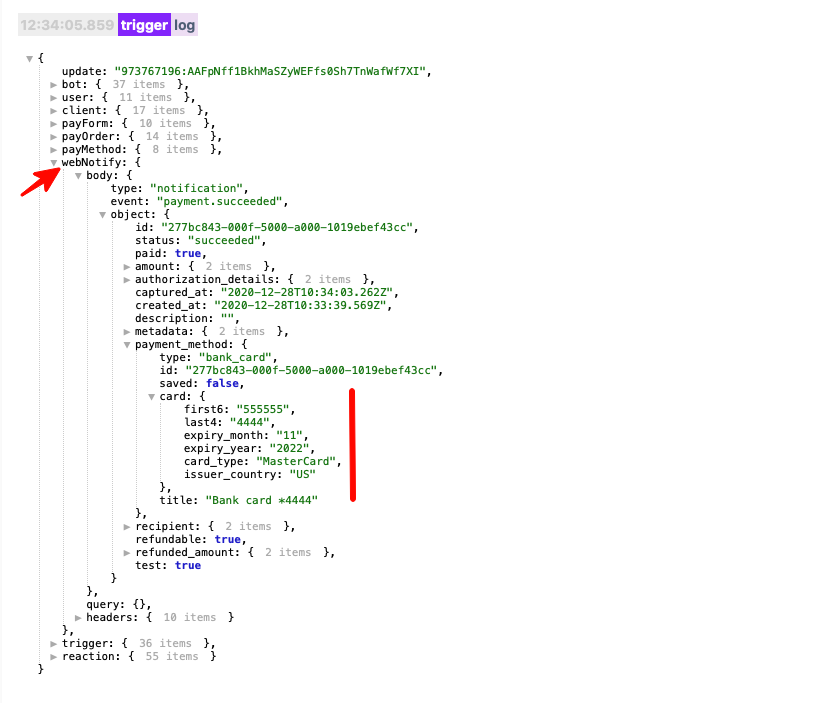
⚠️Обратите внимание, там нет полного номера карты и нет cvv-кода. Эти данные конструктор ни где не сохраняет, но если вы необходимо, вы можете сохранить любую информацию в 🆎Профиле пользователя.
Платежные формы
Откройте раздел Платежные формы и нажмите кнопку ➕Добавить :
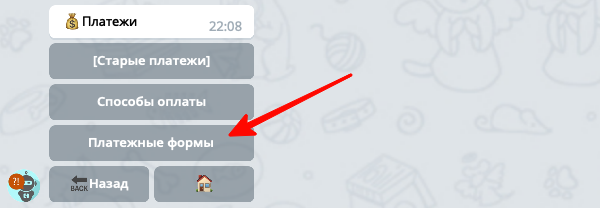
1) На первом шаге бот попросит написать название формы. Напишите любой текст, его можно будет изменить потом в настройках платежной формы.
2) На следующем шаге бот попросит написать стоимость - это та сумма, которую должен будет заплатить ваш пользователь. Вы можете указать стоимость числом, а можете написать выражение(${...}), которое вернет числовое значение. Это можно использовать например если вы хотите высчитать стоимость в процессе выполнения, в зависимости от других параметров пользователя.
3) Следующим шагом необходимо указать валюту, это должен быть трех-буквенный код ISO. Пример как может выглядеть такой код: USD, EUR, RUB, ....
4) На следующем шаге необходимо написать шаблон описания списка методов оплаты. Это текст, который бот покажет пользователю вместе со список возможных способов оплаты. Вы можете пропустить этот шаг и ничего не писать, и тогда платежная форма у пользователя после реакции ⚡️sendPayment будет выглядеть так:
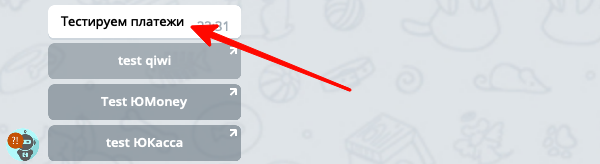
В указанном выше месте будет отображаться название формы. Вы можете изменить этот текст. Например если в шаблоне написать такой текст:
Чтобы оплатить ${payOrder.amount} ${payOrder.currency}, воспользуйтесь любым предложенным ниже способом оплаты.
Тогда пользователь при попытке оплатить увидит такую платежную форму:
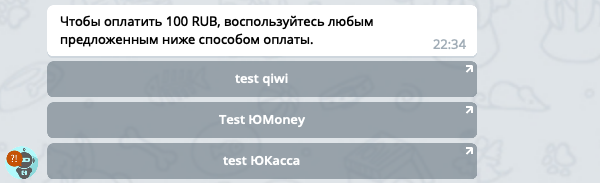
${payOrder} - это переменная, счет выставленный пользователю, этот объект содержит стоимость и код валюты для оплаты.
В настройках платежной формы так же есть 🔗Триггер оплаты, который срабатывает в момент, когда платежная система(QIWI, ЮMoney, Telegram Payments...) сообщит боту что платеж был совершён.
Про безопасность банковских карт
Ни конструктор @QnextBot, ни подключенные к конструктору боты технически не могут получить доступ к полной информации о банковской карте, которую пользователь использует при совершении платежа. Все платежи проходят на стороне платежного провайдера, и полную информацию получает только платежный провайдер. Боты платформы получают только ту информацию, которую передает платежный сервис в уведомлении (переменная ${webNotify}).
Ошибки
В случае возникновения какие либо ошибок во время платежей, бот пытается писать подробную информацию об ошибках на странице просмотра логов. Если вы заметили какую либо аномалию при работе с платежами, откройте страницу логов и попробуйте проанализировать записи с пометкой error. Если вы не понимаете что означает запись с ошибкой, сохраните лог используя кнопку Save и пришлите файл с логами заполнив форму