PuTTY. Установка и настройка
◆ 𝙄𝘿𝙀𝙉𝘼 - 𝙝𝙚𝙡𝙥 ◆
СОДЕРЖАНИЕ:
🔹 Настройка туннеля (для Идены)
📃 Когда вы работаете с сервером на Linux, подключаться через PuTTY намного удобнее, чем через стандартный VNC от хостера. PuTTY - бесплатная клиентская программа для работы с сетевыми протоколами (в том числе и SSH).
УСТАНОВКА PuTTY
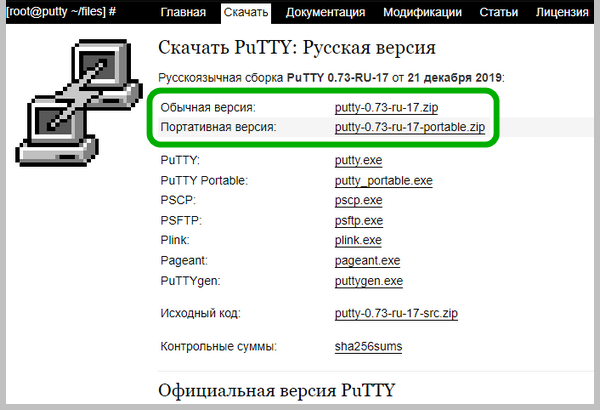
1. Откройте сайт с русской версией putty.org.ru
2. Выберите обычную либо портативную версию. Распакуйте скачанный архив.
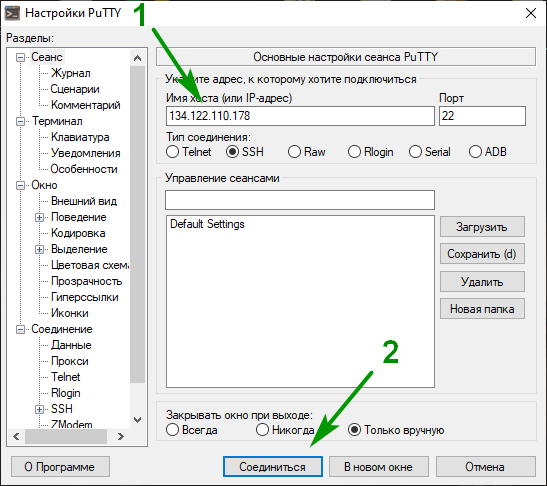
3. Для подключения к серверу запустите файл putty.exe либо putty_portable.exe, введите IP-адрес вашего сервера и нажмите кнопку Соединиться.
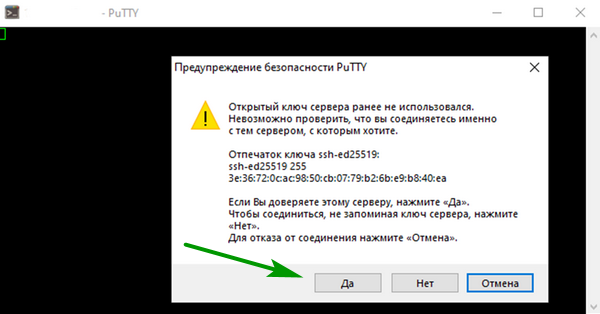
При первом подключении к новому серверу появится такое окошко с предупреждением. Нажмите кнопку Да.
Для авторизации введите логин (root) и пароль, полученные при заказе и создании сервера. Пароль никак не будет отображаться (абсолютно никаких символов при вводе). Логин и пароль можно вставить из буфера обмена одним нажатием правой кнопки мыши.
☝️ Если не авторизоваться за несколько минут, PuTTY выдаст ошибку. В этом случае закройте его и запустите заново.
☝️ В портативной версии папку с клиентом PuTTY можно перенести в любое удобное место, а на рабочий стол вывести ярлык к запускаемому exe-файлу.
Еще раз про 3 важных момента, которые могут запутать новичка:
- При вводе пароля не отображаются никакие символы: ни звездочки, ни что-либо другое. Вы вводите пароль, но этого не видно, как-будто ничего не происходит. Завершайте ввод невидимого пароля и нажимайте Enter
- Когда вы выделяете что-то в консоли, это автоматически копируется в буфер обмена
- Чтобы вставить команду или текст из буфера обмена нужно один раз нажать правую кнопку мыши.
Комбинации клавиш: Ctrl +C и Ctrl +V выполняют совсем другие функции (Ctrl + C прерывает и завершает любую команду или скрипт, который выполняется в консоли)
НАСТРОЙКА ТУННЕЛЯ для подключения клиента Идены к удаленной ноде
☝️ Настраивать туннель следует после того, как вы установите Идену на ваш сервер (Инструкция по выбору сервера и установке ноды Идены).
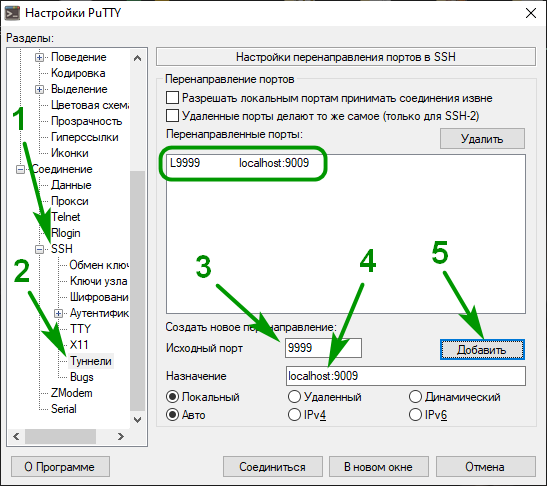
1. Выберите в разделах SSH ➡ Туннели. Введите следующие данные:
Исходный порт:
9999
Назначение:
localhost:9009
Нажмите кнопку Добавить. Появится запись в центре L9999 localhost:9009
2. Вернитесь в раздел Сеанс, введите IP-адрес и назовите сеанс. Нажмите Сохранить.
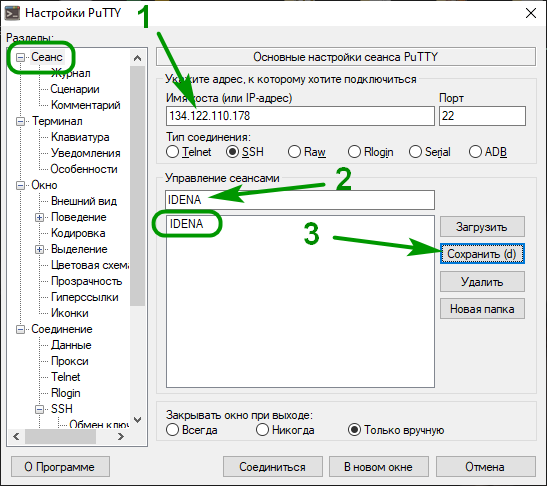
Теперь при запуске PuTTY не нужно будет ничего настраивать, а только выбрать ваш сеанс (на рисунке вверху - IDENA) и нажать кнопку Загрузить.
3. Запустите клиент Идены. Перейдите в Настройки ➡ Узел (нода). Настройте переключатели встроенной и удаленной ноды как на рисунке ниже. В поле Адрес ноды введите:
http://localhost:9999
В поле Api-ключ ноды вставьте api-ключ вашей удаленной ноды. Узнать его можно введя в терминале PuTTY команду:
cat ~/idena/datadir/api.key && echo
Нажмите Сохранить.
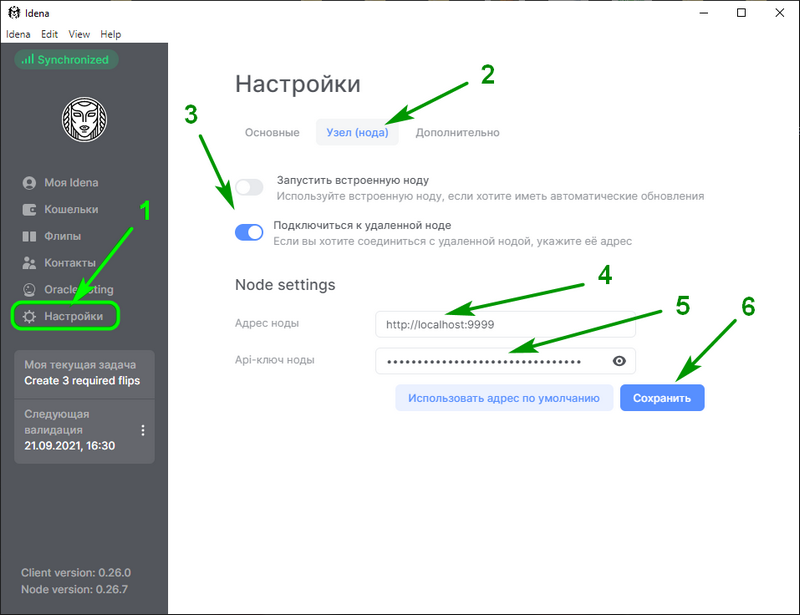
Если вы подключены к серверу через PuTTY, то клиент Идены сразу подключится к удаленной ноде.
☝️ Если клиент не хочет подключаться к удаленной ноде (будет гореть красная надпись offline), первым делом перепроверьте настройки туннеля и ноды и сделайте в соответствии с инструкцией выше. Будьте внимательны при вводе портов 9009 и 9999 (не перепутайте)