Установка ноды IDENA на Linux-сервер
Alex Fate
СОДЕРЖАНИЕ:
📃 Инструкция для быстрой установки ноды Idena на недорогой Linux-сервер.
СОЗДАНИЕ VPS СЕРВЕРА
Системные требования (для справки):
✔️ Linux / x64 (минимальная версия Ubuntu 20.04)
✔️ 2 CPU core
✔️ Процессор, поддерживающий инструкции SSE4.2
✔️ 2 Gb RAM
✔️ 20 Gb диск (желательно SSD или NVMe)
✔️ 100 мегабит в секунду (допустимо и меньше)
✔️ 1 терабайт трафика в месяц (обычно выходит 500-600 Гб в месяц)
Создание сервера
Один из самых дешевых VPS подходящий по системным требованиям можно заказать на Z-TV (тариф RU-2-NVME за 300 руб.).
⚠️ Многие хостеры не указывают модели процессоров, поэтому иногда трудно узнать, поддерживает ли процессор инструкцию SSE4.2 на выбранном вами тарифе или нет (тариф, указанный ниже, поддерживает SSE4.2)
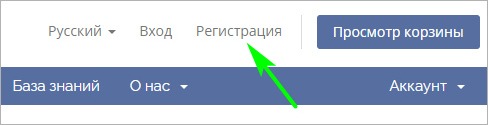
1️⃣ Переходите по ссылке Z-TV и регистрируйтесь:
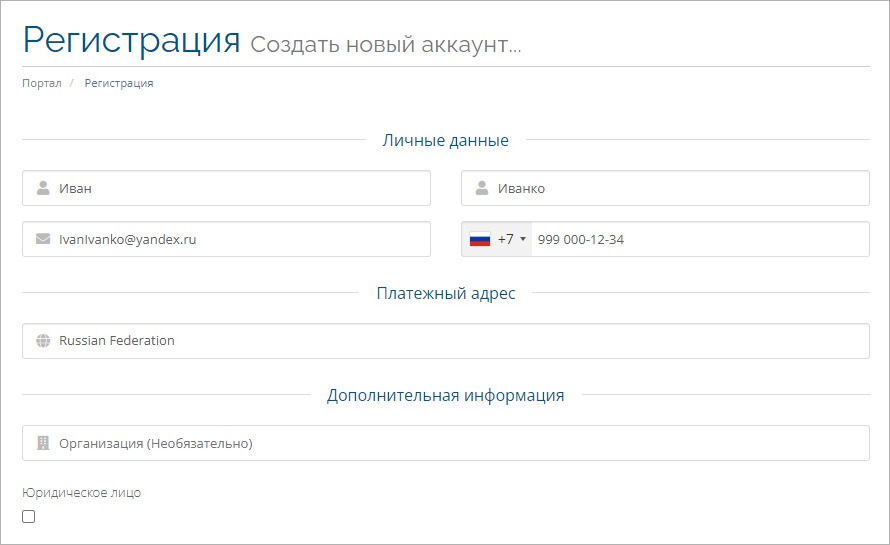
Введите имя, фамилию и номер телефона. Настоятельно рекомендую вводить реальные данные. Телефон позже нужно будет подтвердить по СМС-коду.
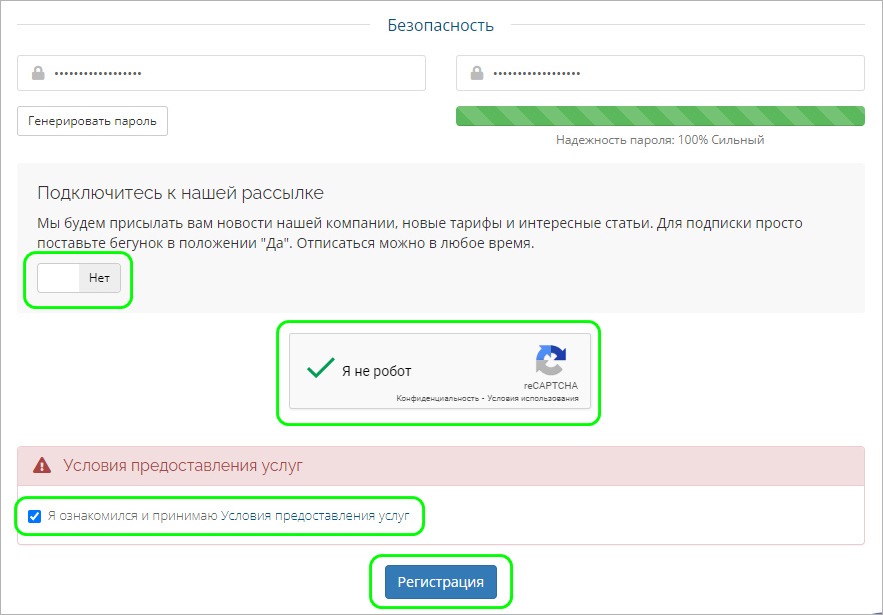
Введите пароль 2 раза. Отключите рассылку, чтоб не засорять почту. Нажмите на капчу. И согласитесь с условиями предоставления услуг:
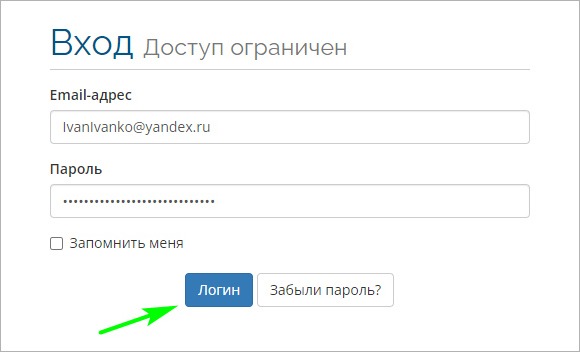
2️⃣ Войдите в свою учетную запись:
3️⃣ Проверьте, есть ли скидка на заказ VPS:
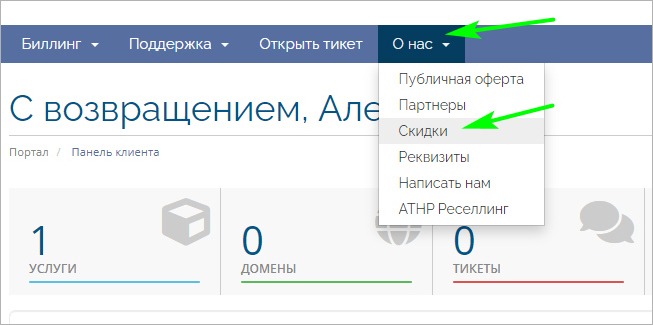
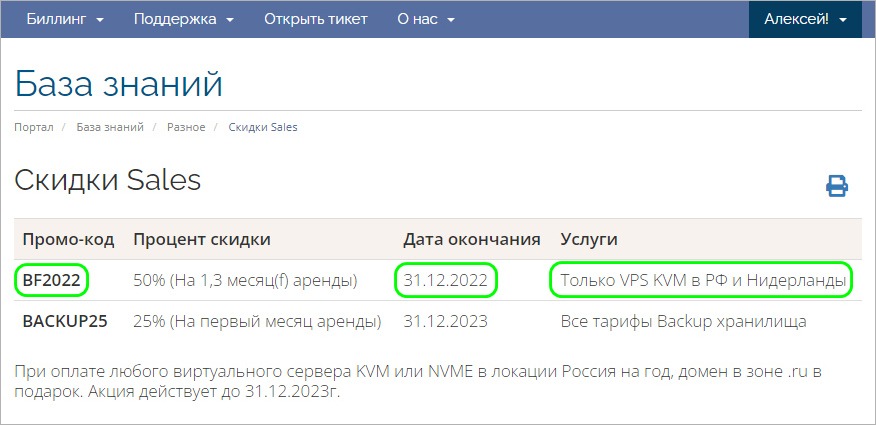
Скопируйте промо-код для VPS. Если он еще действует, то можно будет им воспользоваться при заказе.
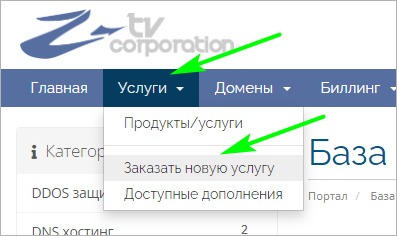
4️⃣ Выберите в меню Услуги ➡ Заказать новую услугу:
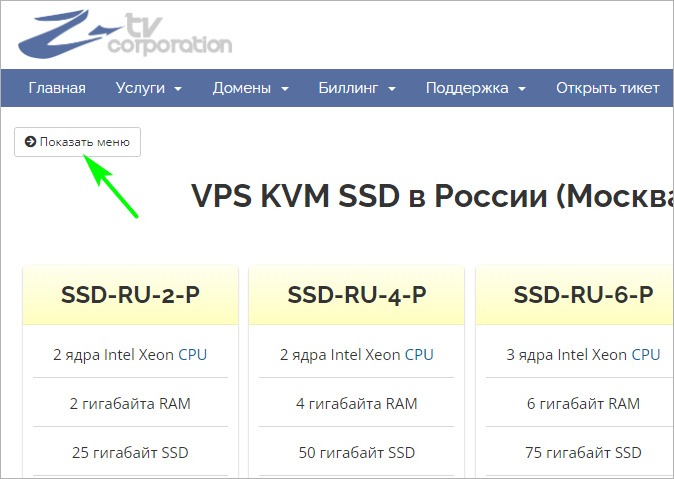
Нажмите кнопку Показать меню:
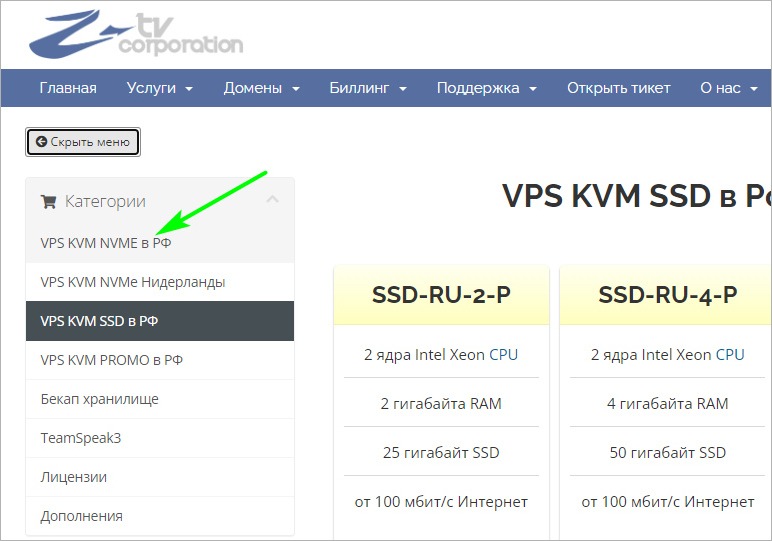
Выберите VPS KVM NVME в РФ:
Выберите тариф RU-2-NVMe за 250 рублей:
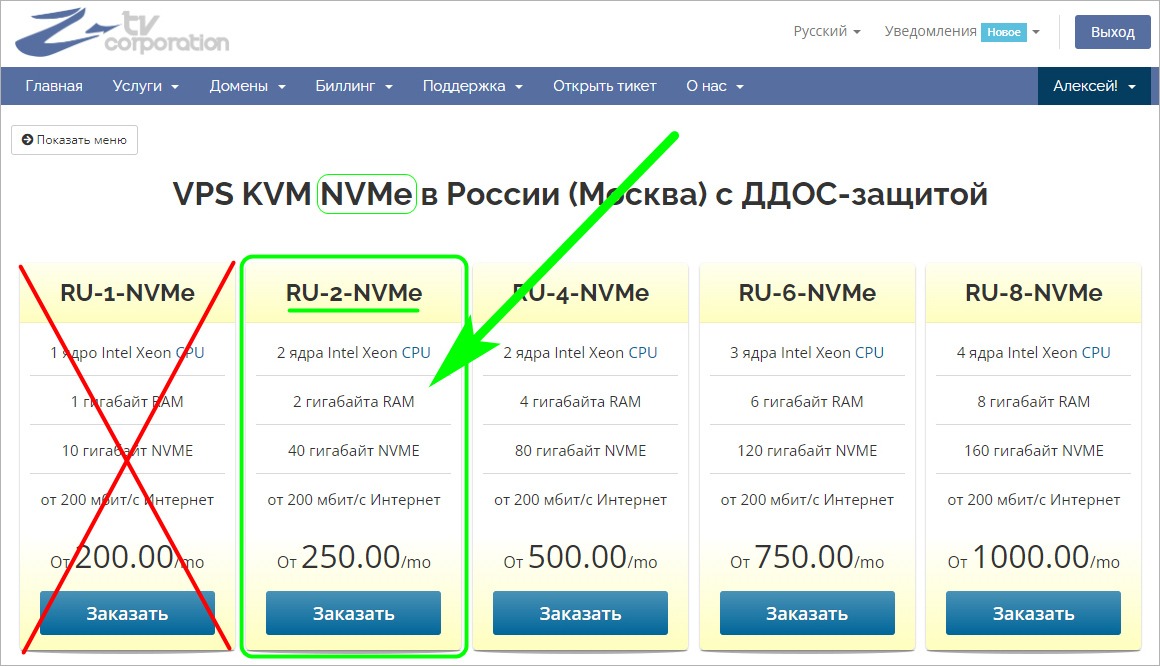
⚠️ Не заказывайте сервера по минимальным тарифам (SSD-RU-2 и RU-1-NVMe). На них используются процессоры не поддерживающие SSE4.2! Поэтому выбирайте тариф RU-2-NVME за 300 руб. / мес (на рисунке выше старая цена).
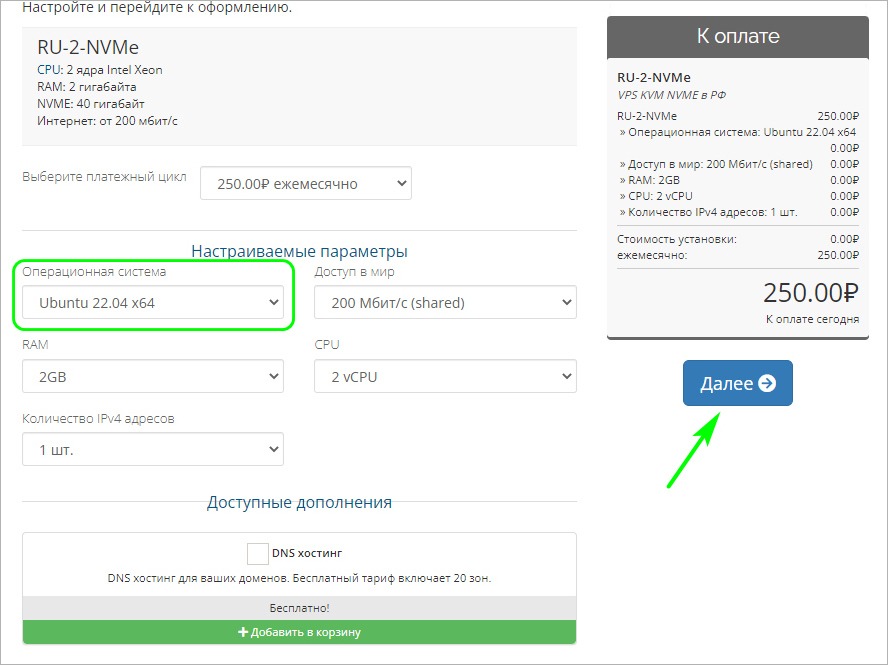
Выберите в списке операционных систем Ubuntu из последних версий и нажмите кнопку Далее:
5️⃣ Введите промо-код и нажмите Применить:
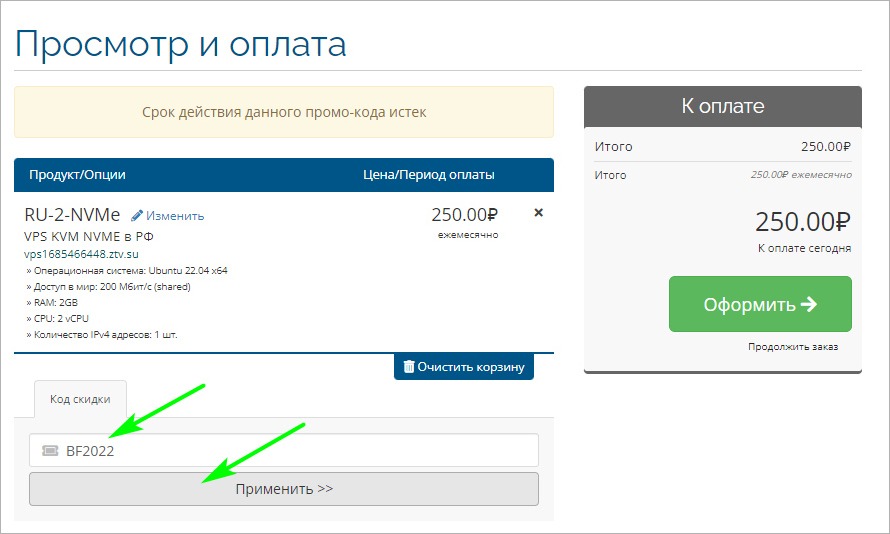
Если код еще действует, сумма уменьшится (код действует только на первый заказ VPS). Затем жмите кнопку Оформить.
Если вы планируете пополнять с банковской карты, можете использовать небольшую фичу. Выберите Qiwi, ЮMoney (0%):
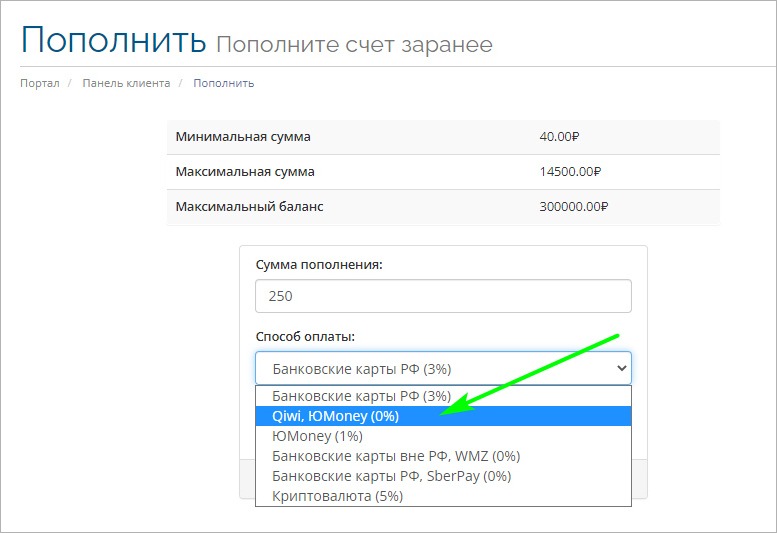
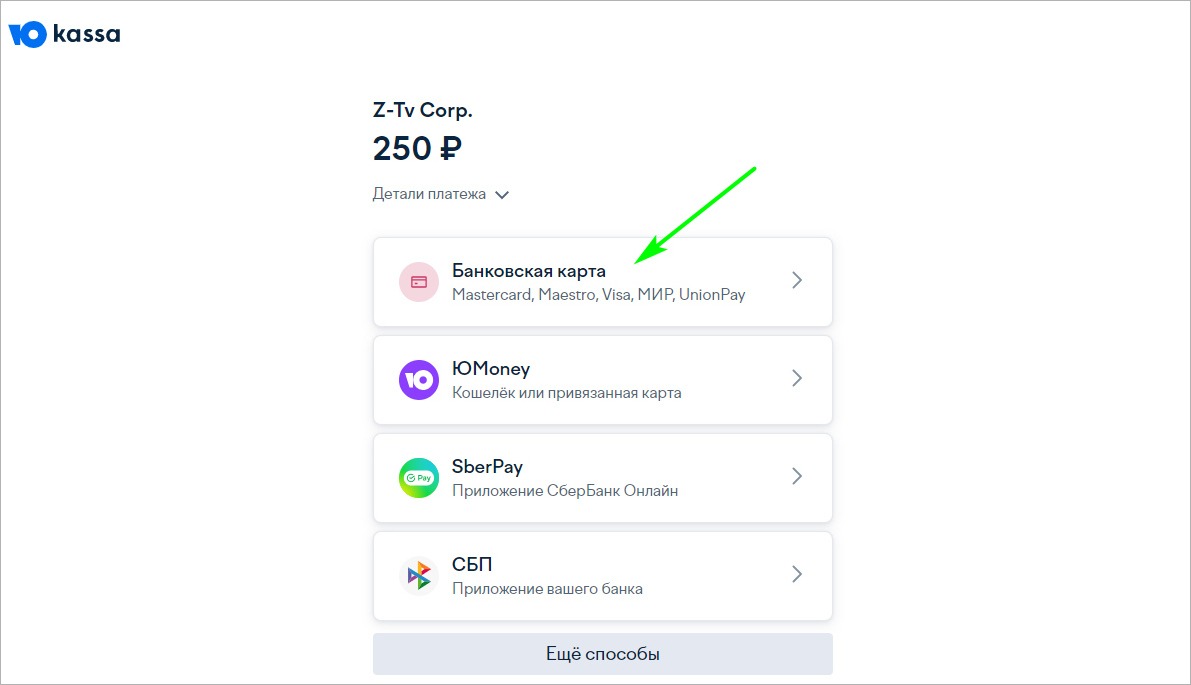
А на следующем этапе Банковская карта (так вы пополните с карты с нулевой комиссией вместо 3%):
6️⃣ Минут через 10-15 создастся сервер и вам придет письмо на электронную почту с паролем (для Linux логин root, а не Administrator). Теперь можете подключаться к серверу через PuTTY либо MobaXterm.
Плюсы и минусы хостера Z-TV
✚✚✚
✚ один из самых дешевых хостингов
✚ пополнение (оплата) через QIWI без комиссии (ЮMoney - 1%, банковские карты - 3%). Можно выбрать QIWI, а следующим шагом Банковские карты, получится 0% комиссии через банковские карты
━ ━ ━
━ требуется указать номер телефона, а при заказе сервера - подтвердить этот номер
━ может не прийти уведомление об удалении сервера, если закончился срок оплаты, поэтому своевременно оплачивайте сервер и обязательно сохраните себе файл nodekey
━ при удалении сервера, переплаченные за оставшиеся дни деньги не возвращаются на ваш счет
PuTTY или MobaXterm
Для комфортного подключения к Linux-серверу удобно использовать бесплатные программы PuTTY или MobaXterm.
PuTTY более простой, без каких-либо наворотов. Идеально подойдет, если вы - новичок, если вам не требуется частая работа с сервером. Он быстрее запускается.
MobaXterm же лучше для опытных пользователей. Удобен для перемещения файлов. Программистам и администраторам серверов будет комфортнее, чем в PuTTY.
Выбирайте любой из них. Установка описана в инструкциях (настройку туннелей в инструкциях пока что пропустите):
При работе в консоли следует знать 3 важных момента,
которые могут запутать новичка:
- При вводе пароля не отображаются никакие символы: ни звездочки, ни что-либо другое. Вы вводите пароль, но этого не видно, как-будто ничего не происходит. Завершайте ввод невидимого пароля и нажимайте Enter
- Когда вы выделяете что-то в консоли, это автоматически копируется в буфер обмена
- Чтобы вставить команду или текст из буфера обмена нужно один раз нажать правую кнопку мыши.
Комбинации клавиш: Ctrl +C и Ctrl +V выполняют совсем другие функции (Ctrl + C прерывает и завершает любую команду или скрипт, который выполняется в консоли)
УСТАНОВКА НОДЫ IDENA
Легко и быстро установить ноду Idena можно по инструкции @postarc (администратора телеграмм-группы IdenaRu). Пример для Ubuntu:
1️⃣ Подключитесь к серверу (через PuTTY или MobaXterm).
2️⃣ Скопируйте команду (ниже) и вставьте ее в окно консоли (правой кнопкой мыши) и нажмите Enter:
sudo apt -y update && sudo apt install -y git && cd ~ && git clone https://github.com/postarc/idena-sh.git && bash idena-sh/install.sh
3️⃣ Во время установки будет задано несколько вопросов (желтым цветом):
- Do you want reduce bandwidth usage and connected peer count down to 9? [Y,n]:
Напишите латинскую N или n и нажмите Enter (если выбрать Y, это уменьшит количество пиров для экономии трафика)
- Do you want to change a service priority (niceness min=-20 max=20) [Default=0]:
Укажите 10 и нажмите Enter (приоритет процессов в Linux-системе)
- Do you want enable node autoupdate script? [Y,n]:
Введите латинскую Y или y для автоматического обновления ноды (при выходе обновлений). Или латинскую N или n, если хотите в будущем обновлять ноду самостоятельно.
- Do you want download idenachain.db.zip for fast sync? [Y,n]:
Наберите латинскую Y или y для быстрой синхронизации ноды (скачается архив блокчейна idenachain.db.zip). Если выбрать Y, синхронизация займет минут 15-20, а если N или n, то может затянуться на час-полтора.
4️⃣ По завершении работы скрипта выведется список команд для запуска/остановки/редактирования службы Idena (если понадобится, список команд в самом низу статьи). А также nodekey (который нужно сохранить), RPC-порт для настройки туннеля в PuTTY (или в MobaXterm) и api-ключ для подключения клиента (на вашем ПК) к только что установленной ноде.
Если вы переезжали на новый сервер, то содержимое файла nodekey нужно заменить:
- Установите редактор nano:
sudo apt install -y nano
- Отредактируйте файл nodekey, набрав команду:
nano ~/idena/datadir/keystore/nodekey
После внесения изменений для сохранения и выхода нажмите Ctrl+X, затем латинскую Y и Enter
- Перезапустите ноду:
sudo systemctl restart idena.service
Теперь нода установлена и запущена. Можно закрывать окно консоли. Нода продолжит работать на сервере.
Управлять аккаунтом (отправлять монеты, загружать флипы, проходить валидации) удобнее через веб-приложение Идены https://app.idena.io/. Единственное, что нельзя там сделать, это включить майнинг.
ВКЛЮЧЕНИЕ МАЙНИНГА
⚠️ К сожалению в веб-приложении app.idena.io убрали возможность включения майнинга (там можно включить только делегирование, а еще отключить делегирование или выключить майнинг, а включить нельзя).
Как только завершится синхронизация ноды на сервере, майнинг можно включить (для статусов: Newbie, Verified и Human) любым из способов:
1️⃣ Введите команду в окне консоли (PuTTY или MobaXterm) и нажмите Enter:
API_KEY=$(cat $HOME/idena/datadir/api.key) && curl http://127.0.0.1:9009 -H "content-type:application/json;" -d '{"method": "dna_becomeOnline","params": [{}],"id": 1,"key":"'$API_KEY'"}'
или
2️⃣ Установите на домашний компьютер клиент Идены, измените файл nodekey (или сделайте импорт зашифрованного ключа, если у вас есть ключ и пароль). Дождитесь завершения синхронизации и включите майнинг. Теперь клиент можно закрыть (меню Idena - Выход).
или
3️⃣ Установите на домашний компьютер клиент Идены и подключитесь к удаленной ноде, настроив туннель по одной из инструкций:
После подключения включите майнинг. Теперь клиент можно закрыть (меню Idena - Выход).
СОВЕТЫ ПО БЕЗОПАСНОСТИ
1. Смена пароля
Многие хостеры при создании сервера автоматически генерируют пароли из 12-14 больших и маленьких букв. Это слабые пароли. Есть шанс, что когда-нибудь ваш сервер взломают методом подбора пароля.
Рекомендую сменить пароль на более надежный (более длинный, с цифрами и спецсимволами). В консоли это можно сделать командой:
passwd
Далее нужно будет ввести новый пароль, и еще раз ввести для подтверждения.
2. Удаление письма с паролем на почте
После получения пароля на e-mail, следует его сохранить в надежное место, а письмо с паролем удалить. Иначе, если вашу почту когда-нибудь взломают, письмо с IP и паролем будет для взломщика как ваше личное приглашение на свой сервер 😁.
3. Включение запроса СМС при оплате
При повторной оплате картой на разных интернет-ресурсах (например, оплата сервера через месяц) иногда после нажатия "Оплаты" деньги списываются автоматически без запроса СМС кода.
Если вас такое не устраивает, то вот небольшая инструкция как в приложении СберБанка сделать обязательным запрос СМС (либо Push-уведомление) при любой оплате интернет-покупки.
1️⃣ Откройте приложение СберБанка и нажмите на карту, которой совершаете интернет-оплаты.
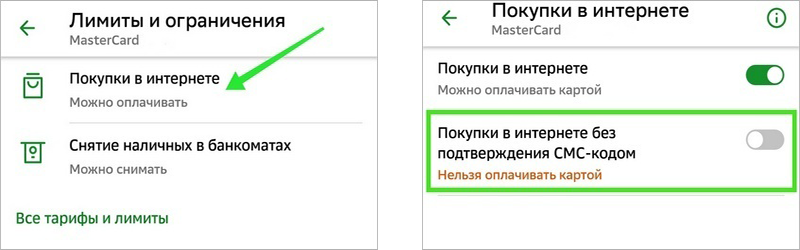
2️⃣ Зайдите в ⚙️ Настройки и выберите Лимиты и ограничения:
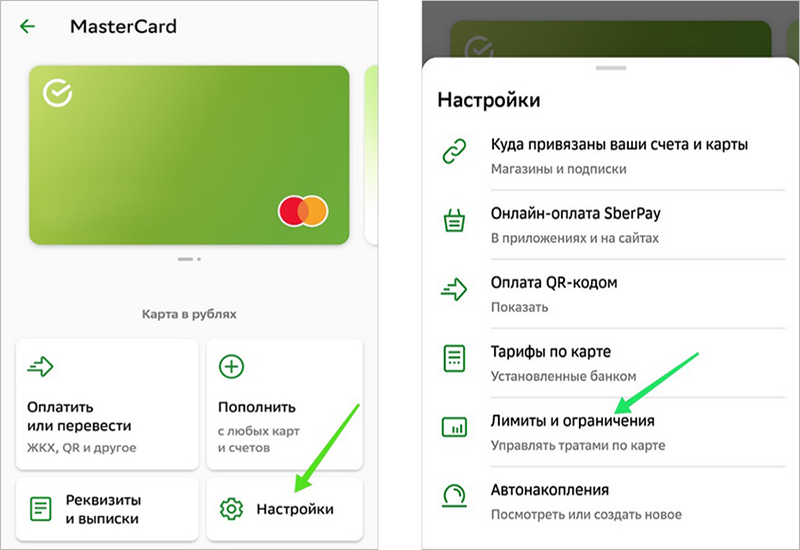
3️⃣ Нажмите Покупки в интернете и установите пункт
Покупки в интернете без подтверждения СМС-кодом в серое 🔘 положение (как на рисунке ниже)
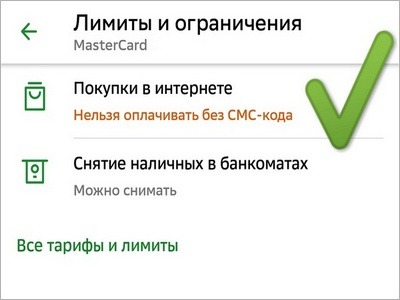
Изменение сработает сразу или в течение 10 минут. Если в следующий раз вы зайдете в ⚙️ Настройки ➡ Лимиты и ограничения ➡ Покупки в интернете, то увидите, что настройка сработала (возможно, отобразится только после следующего захода в приложение):
КОМАНДЫ УПРАВЛЕНИЯ ИДЕНОЙ
Для ноды Идены, установленной на линукс по инструкциям @an_trader и @postarc
Посмотреть api-ключ:
cat ~/idena/datadir/api.key && echo
Запуск службы Идены:
sudo systemctl start idena.service
Остановка службы Идены:
sudo systemctl stop idena.service
Перезапуск (рестарт):
sudo systemctl restart idena.service
Подключение службы Идены:
sudo systemctl enable idena.service
Отключение службы Идены:
sudo systemctl disable idena.service
Статус службы Идены:
sudo systemctl status idena.service
Редактирование службы Идены:
sudo nano /etc/systemd/system/idena.service
Обновление конфигурации служб (после редактирования):
sudo systemctl daemon-reload
Проверить версию ноды:
echo $(~/idena/idena-go -v | awk '{print $3}')
☝️ Команды подходят под большинство инструкций по установке: везде, где Идена устанавливается как служба (сервис) с названием idena.service