Установка ShadowSocks/VLESS/TROJAN на Linux с помощью NekoRay - вариант #1
OwnVPNOwnVPN канал - @ownvpn
OwnVPN БОТ - @ownvpn_pro_bot
⚫️ Первый вариант установки NekoRay на Linux системы.
Как правило, будет работать на большинстве система основанных на базе Debian и Ubuntu. Таких Kubuntu, Xubuntu, Linux Mint, Lite Linux, MX Linux, Zorin, Pop!OS, Elementary OS, Kali Linux, ParrotOS и тд.
⚫️ Второй вариант установки NekoRay на Linux системы.
Если по каким-то причинам первый вариант не подходит.
1. Скачайте и установите приложение Nekoray:
https://github.com/MatsuriDayo/nekoray/releases
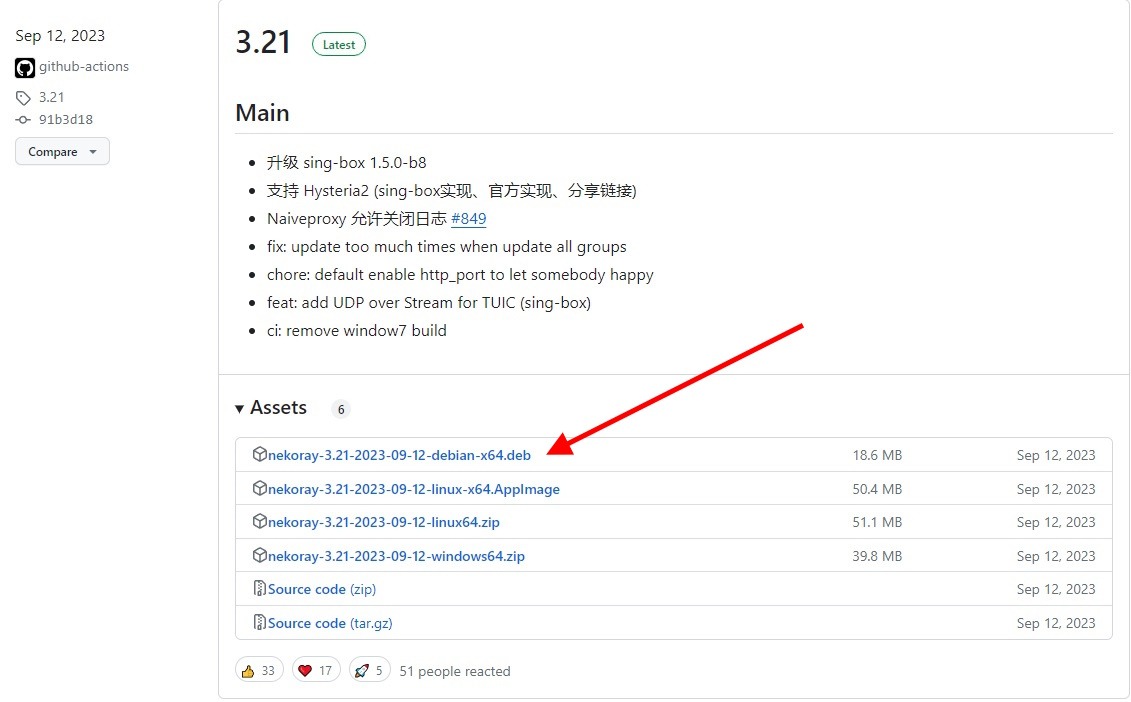
▪️ В списке найдите зелёную пометку «Latest» и скачайте файл c расширением .deb, в нашем случае это nekoray-3.21-2023-09-12-debian-x64.deb
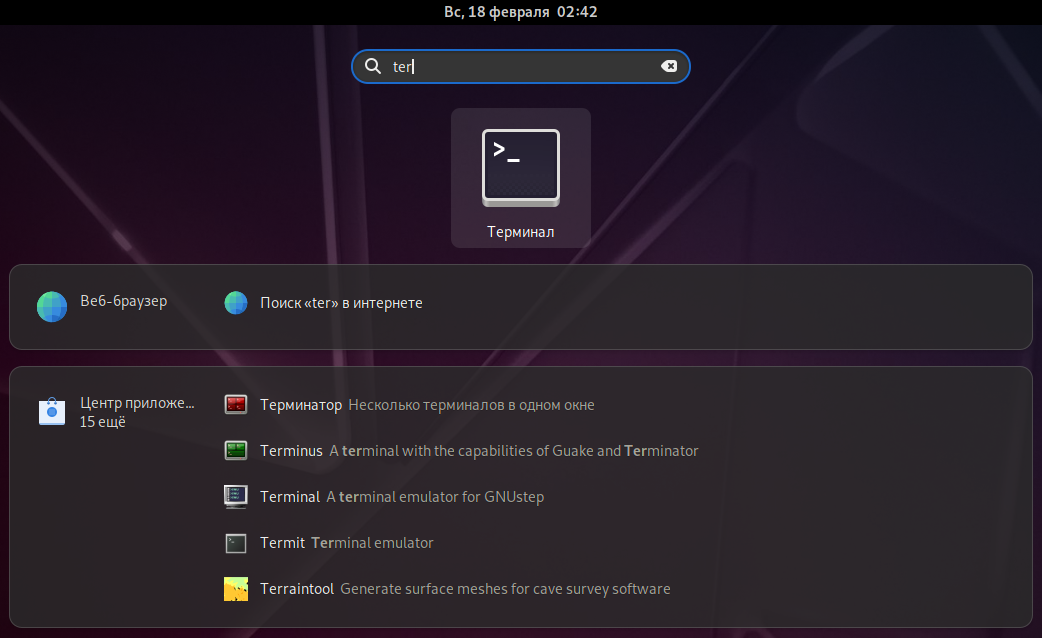
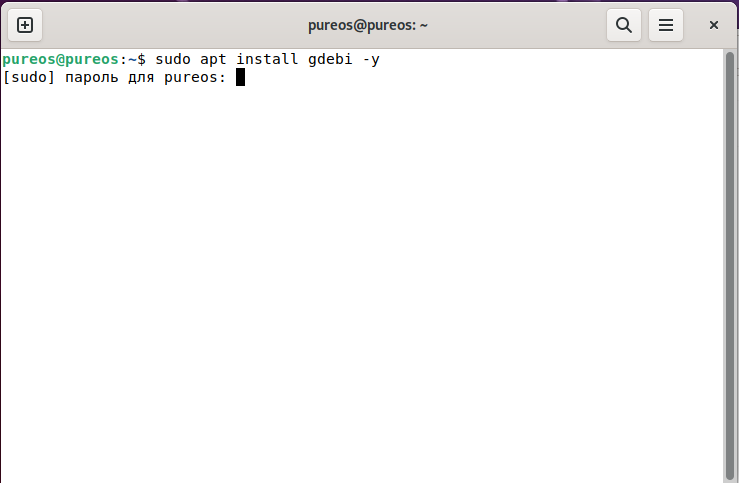
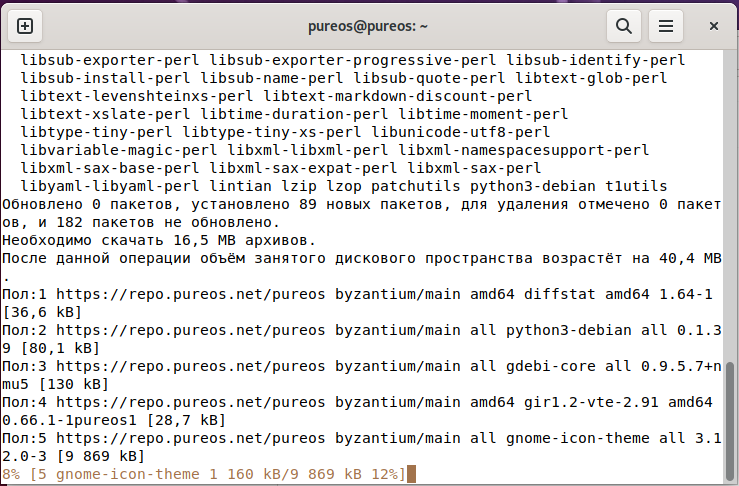
▪️ Затем откройте терминал и установите GDebi (это графический фронт-энд для утилиты dpkg, он поможет быстро и просто установить nekoray)
команда: sudo apt install gdebi -y
▪️ Приступаем к установке nekoray, переходим в папку «загрузки», куда ранее скачали установщик nekoray-3.21-2023-09-12-debian-x64.deb
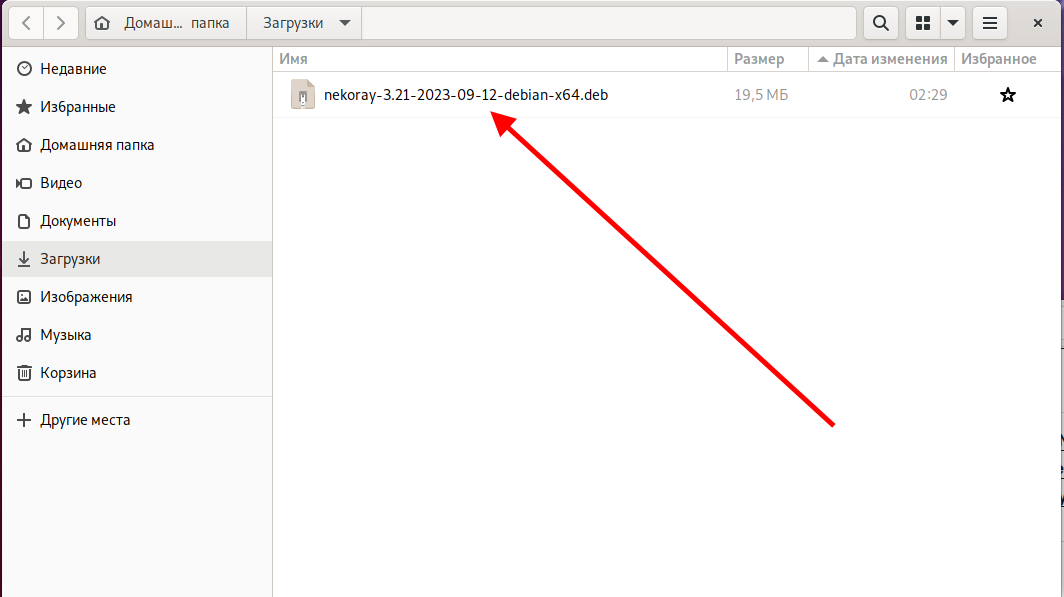
Жмём правой кнопкой на установщик -> Открыть в другом приложении ->
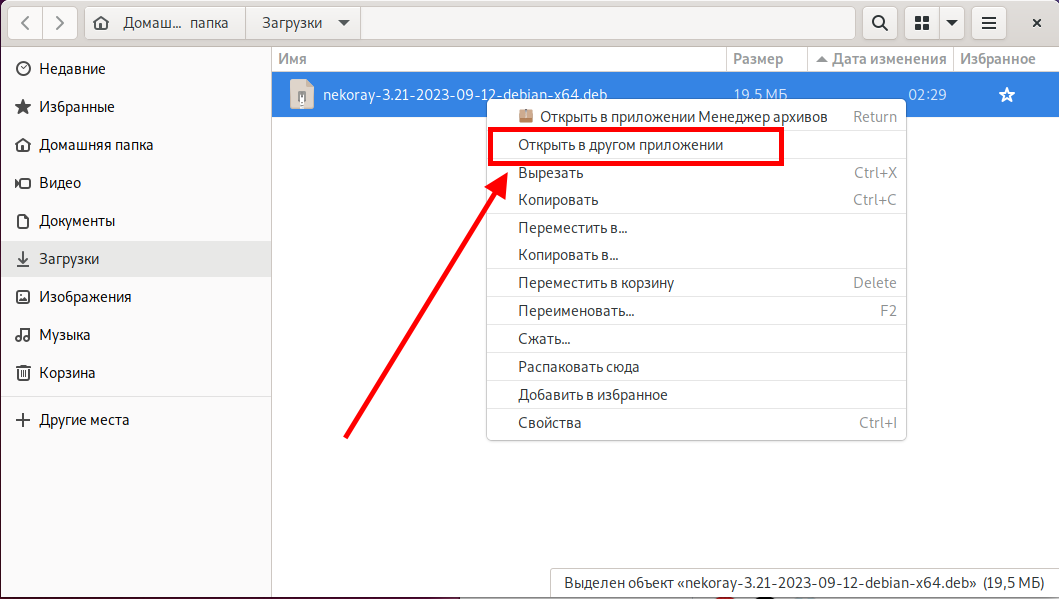
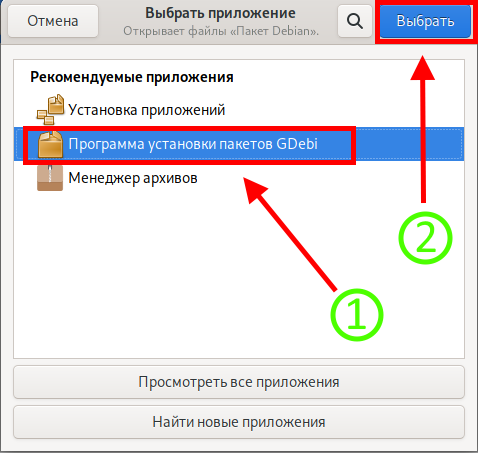
-> выбираем Программа установки GDebi -> Жмём Выбрать ->
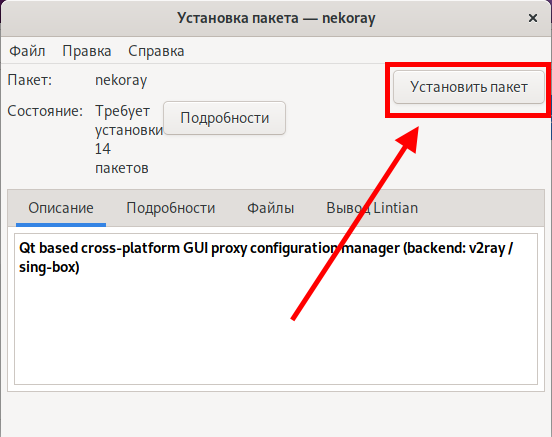
-> в открывшимся окне жмём Установить пакет ->
Подтверждаем установку введя пароль пользователя
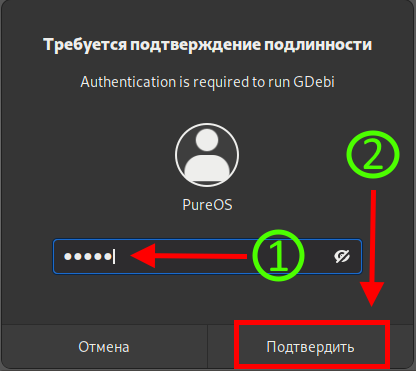
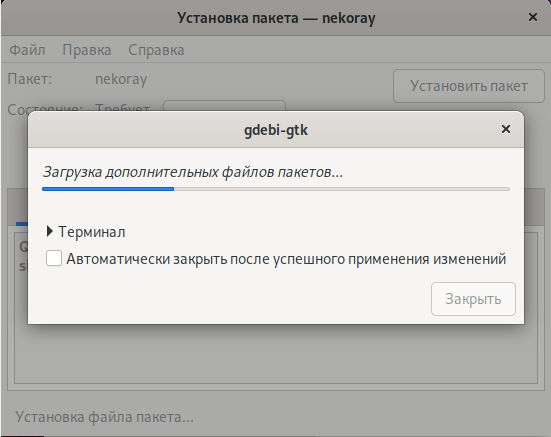
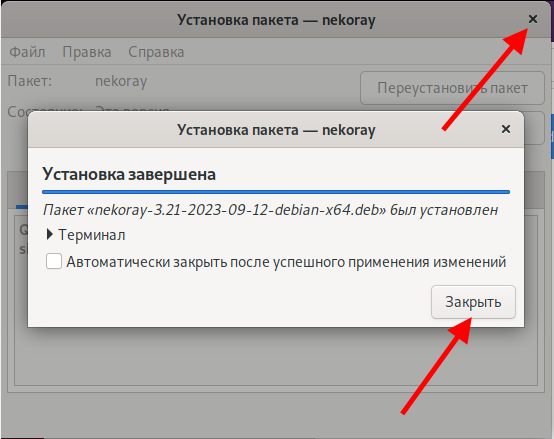
▪️ По завершению установки можете закрыть лишние окна
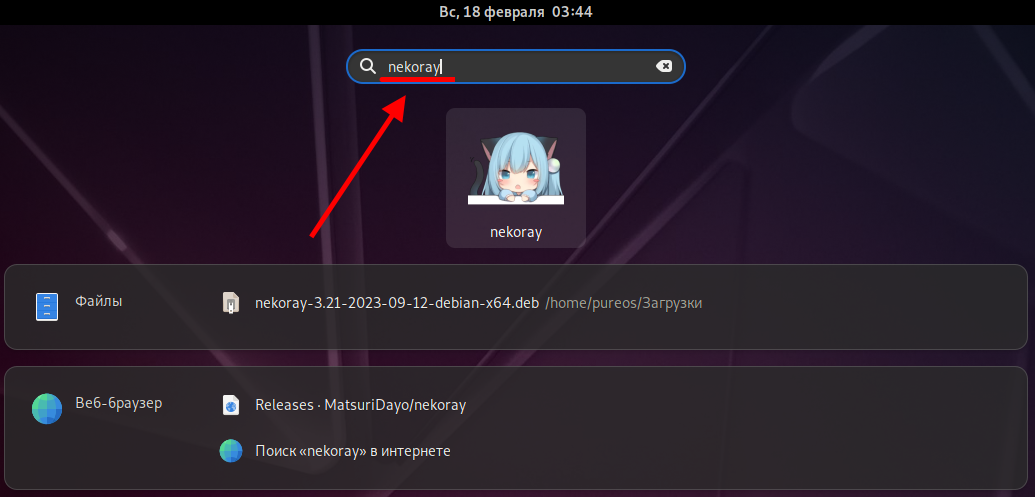
▪️ Затем найти и запустить nekoray
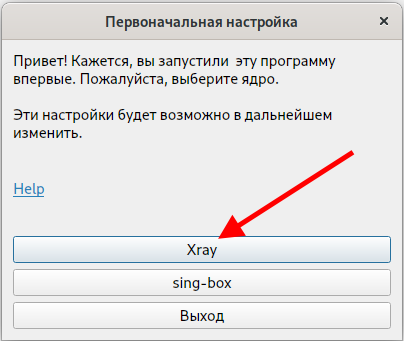
При первом запуске программа спросит в каком режиме запуститься, выбирайте "Xray".
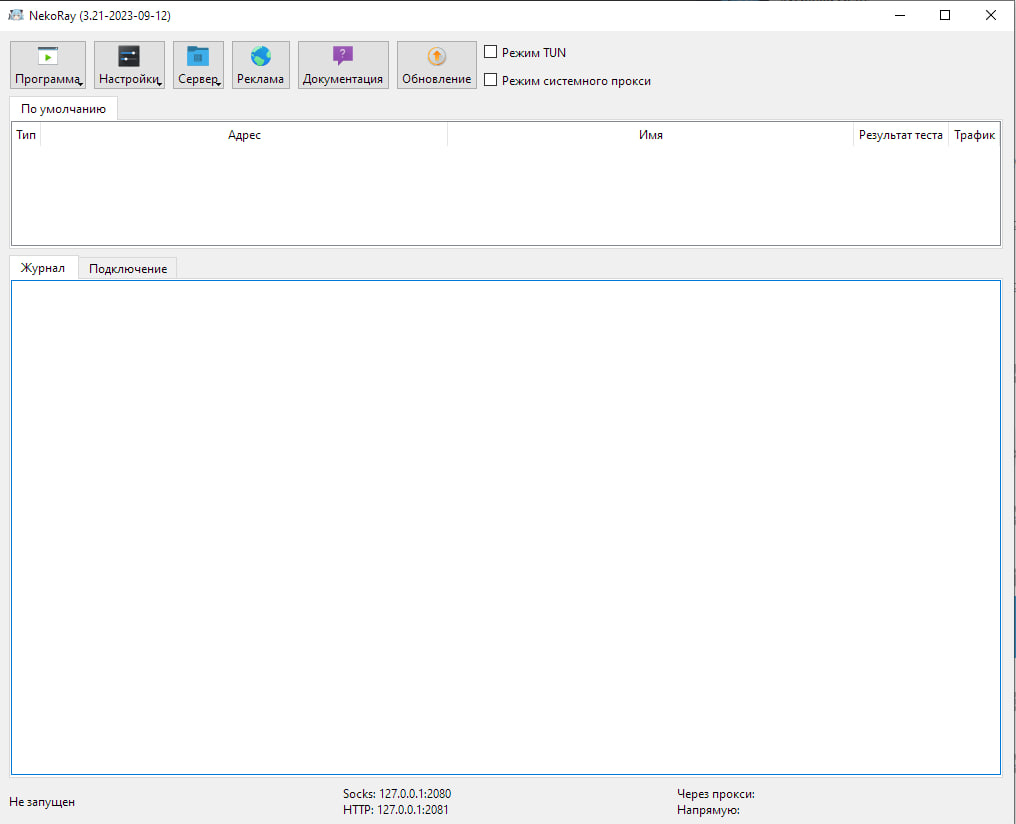
Запущенная программа будет выглядеть так:
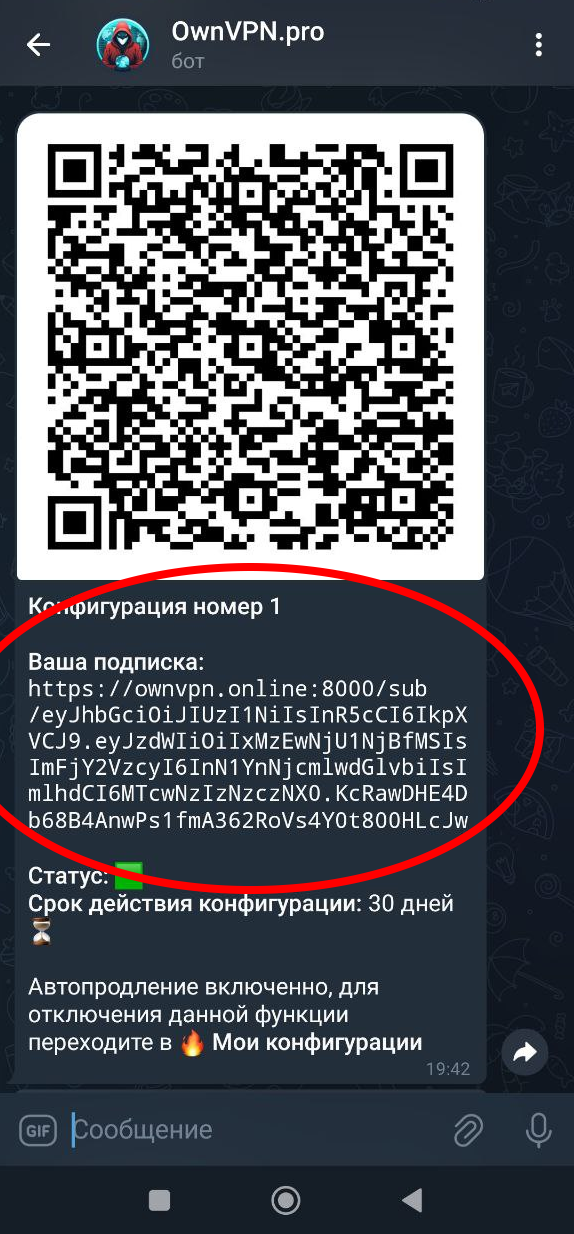
2. Скопируйте ключ VPN из бота, нажмите один раз на ссылку, которая начинается с текста https:// и она будет скопирована в буфер обмена.
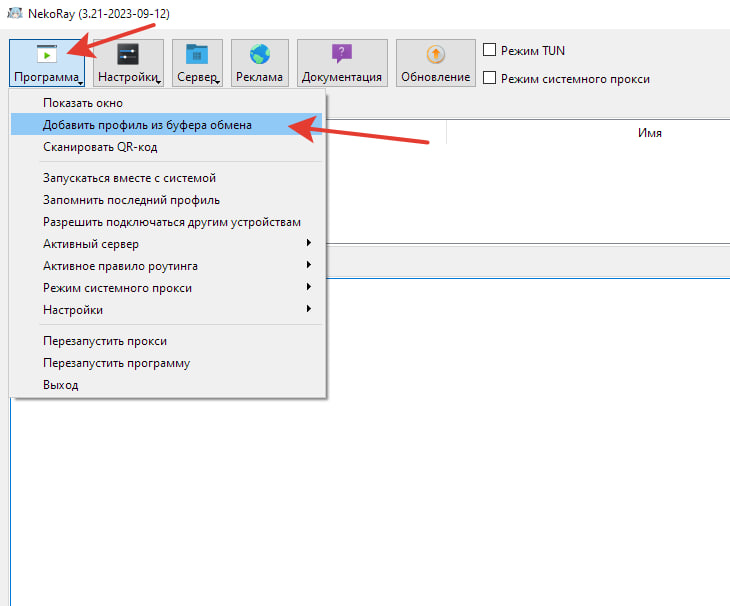
Вернитесь в программу Nekoray, нажмите на кнопку «Программа» и выберите «Добавить профиля из буфера обмена» и нажмите ОК.
Сюда импортируются все доступные сервера состоящие из 3-ёх протоколов: ShadowSocks/VLESS/TROJAN
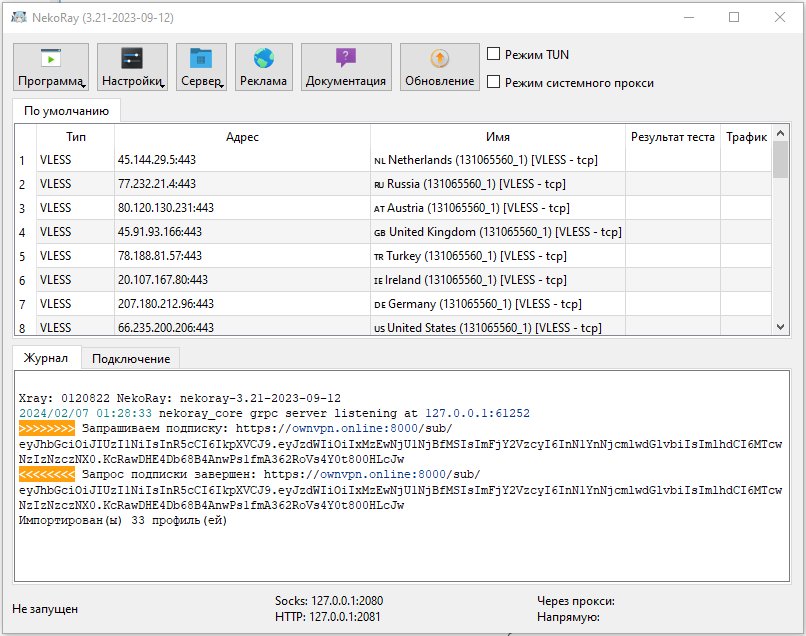
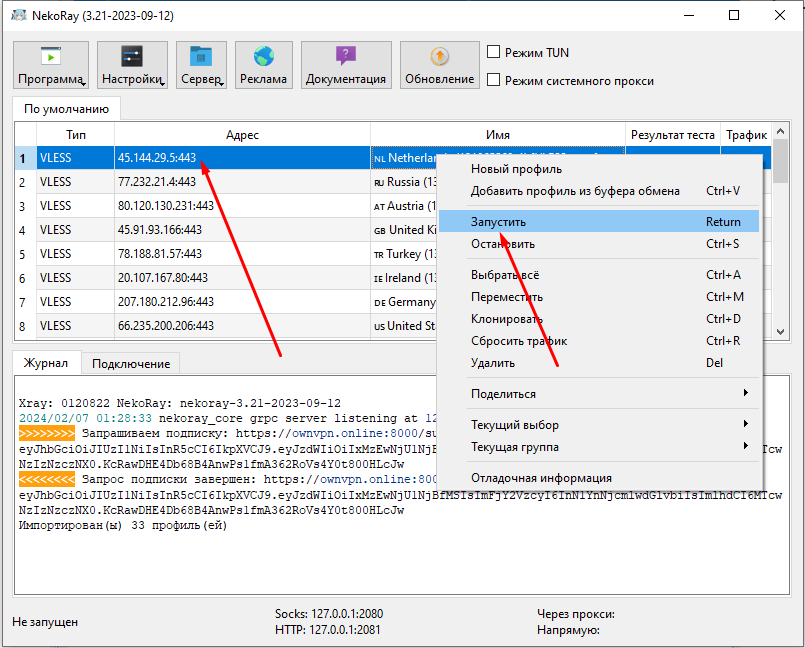
4. Включите VPN. Для этого нажмите правой кнопкой мыши на любой сервер и выберите в меню «Запустить». Таким образом вы можете переключаться между разными серверами, которые добавлены.
5. В верхнем меню установите галочку на «Режим TUN». При этом windows запросит разрешение на запуск nekobox_core.exe, разрешите запуск.
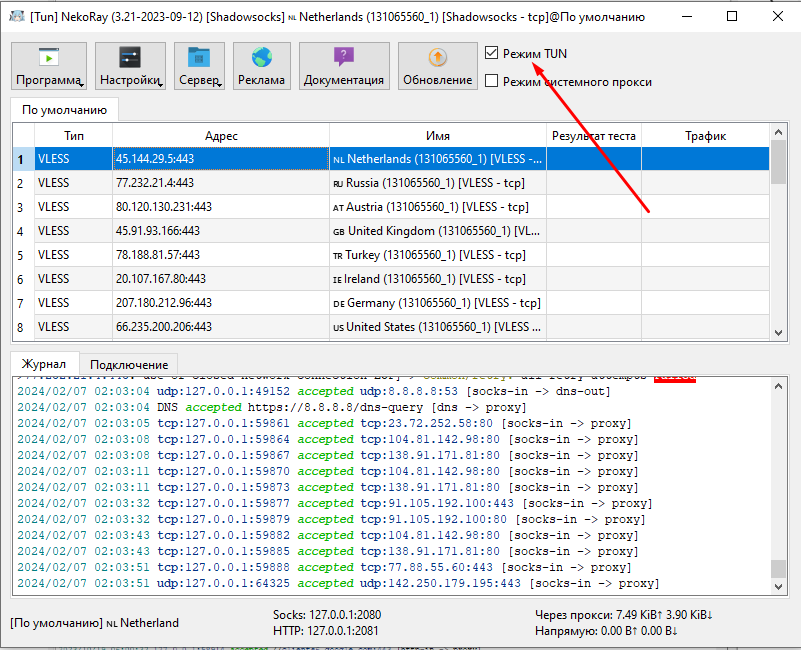
Если нужно выключить VPN, просто снимите галочку с «Режим TUN».
Важно! Вы так же можете использовать «Режим системного прокси», но нужно понимать, что использовать совместно «Режим TUN» и «Режим системного прокси» не нужно!
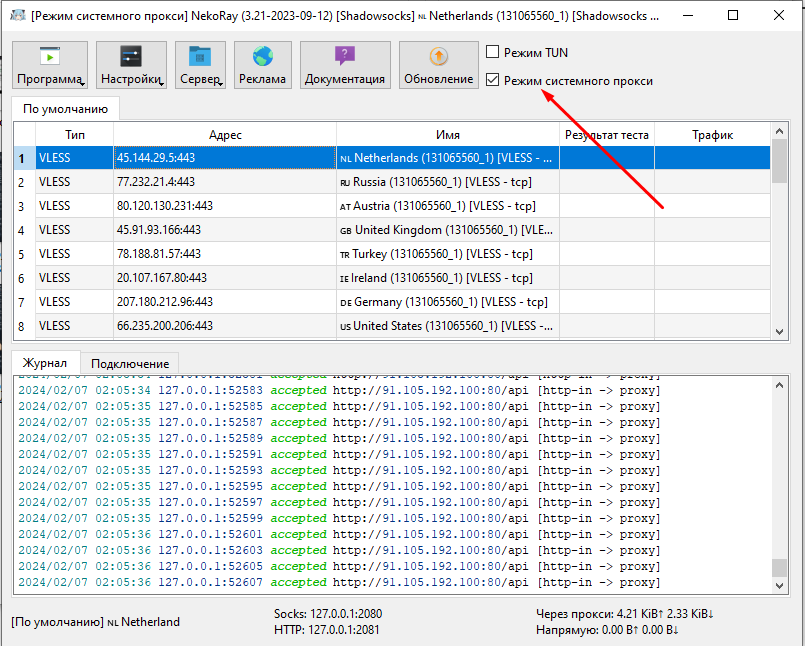
Внимание! Мы не рекомендуем использовать «Режим системного прокси», так как замечено, что в некоторые моменты программа при снятии чек-бокса и отключении этого режима не отключает локальный прокси, выражаться это может в том, что интернет на компьютере есть, но сайты при этом не открываются.
Рекомендуем используйте только «Режим TUN».
Ниже представлены инструкции о том, как добавить VPN серверы на разные устройства и клиенты:
Подключение на смартфонах и планшетах
VPN-клиент для Android - v2rayNG
VPN-клиент для iPhone - FoXray
Подключение на компьютерах
VPN-клиент для Linux (NekoRay)
VPN-клиент для MacOS (NekoRay)
VPN-клиент для Windows (NekoRay)
Подключение на роутерах
OpenWrt 19.07.8 (GL.iNet) - ShadowSocks
OpenWrt 22.03.4 (GL.iNet) - ShadowSocks