救砖救鸡方式二:已经变砖的甲骨文vps使用netboot重装系统(amd和arm都可以重装)
金箍棒#救砖 #救机 #救鸡 #netboot
前置教程
在学习本文之前,你需要先学习进入控制台,看下文:
1.甲骨文实例控制台连接CloudShell连接(及vnc连接)及进入bios的教程(救砖前置教程)
在学习本文之前,你需要先学习引导进入netboot的方法:
2.甲骨文云实例通过控制台(VNC)连接引导到Netboot的方法(救砖前置教程)(重置密码前置教程)
本文关键操作点
注:学习本文,必须先学习上面的【前置教程】的内容,否则本文是完全无法进行的
目前你应该已经进入到netboot了,下面的操作
①从netboot进入alpine的临时系统
②在alpine的临时系统快速安装一个alpine的真实系统
③在alpine的真实系统完成dd操作
具体的操作步骤:
①从netboot进入alpine的临时系统
这个环节的操作,是在cloudshell中完成的
1.netboot界面选择 Linux Network Installs
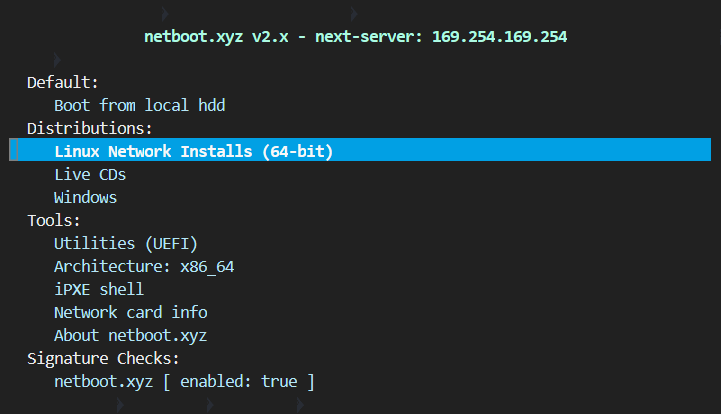
2.选择alpine Linux

3.看图选择

4.以【root】身份登录,没有密码

5.进入alpine的临时系统就完成了,继续②的操作
②在alpine的临时系统快速安装一个alpine的真实系统
这个环节的操作,是在cloudshell中完成的
1.运行下面的语句,下载安装配置文件
wget --no-check-certificate -qO setup-alpine.config "https://raw.githubusercontent.com/jin-gubang/public/main/setup-alpine.config"
2.运行下面的语句,开始进行快速安装alpine真实系统的操作
setup-alpine -f setup-alpine.config

3.在这个安装过程中,问题非常少,请按照下方操作,直接看截图也可以
3.1Root Password
---------------
Changing password for root
New password: 【这里来一个简单的密码就可以,会输入两遍】
3.2.User
------
Setup a user? (enter a lower-case loginname, or 'no') [no] 【直接回车就可以】
3.3.WARNING: The following disk(s) will be erased:
sda (50.5 GB ORACLE BlockVolume )
WARNING: Erase the above disk(s) and continue? (y/n) [n]【这里输入y】

4.安装完成后,直接reboot,进入alpine的真实系统
③在alpine的真实系统完成dd操作
这个环节的操作,是在cloudshell中完成的
这时登录使用root,刚才设置的password

登录完成后运行一下
apk add bash
然后就可以使用任何一款你喜欢的dd脚本了
debian,ubuntu,随你喜欢,
请移步查看->甲骨文实例dd Linux教程
更多的DD教程
r如果只是忘了密码,请查看->救砖救鸡方式一:甲骨文vps忘记root密码怎么办?使用netboot重置实例的root密码
请查看->甲骨文实例dd/救砖/vnc/教程
本文抄自->龘龘的博客 - 甲骨文AMD单机netboot救砖 (3dm.pw)
本文抄自->龘龘的博客 - 甲骨文ARM利用 netboot.xyz 救砖重装任意系统 (3dm.pw)
相关阅读
↓↓↓↓相关阅读-点击下方的链接查看更多↓↓↓↓
本系列的订阅频道->https://t.me/jingubang_sub