Настройка TP-link
Sharks TraidОткрываем браузер, в адресной строке набираем адрес роутера 192.168.0.1, нажимаем Enter.
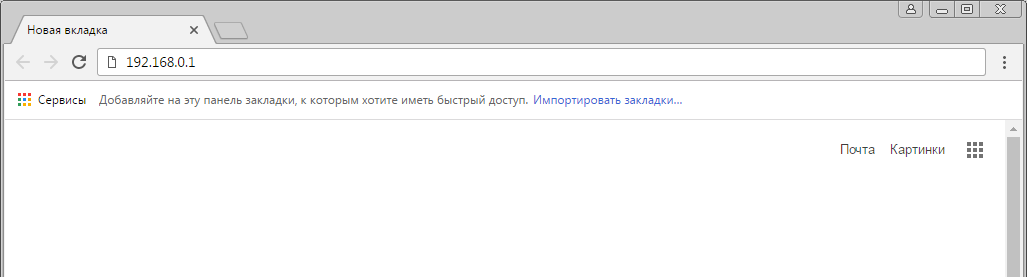
логин admin
пароль admin
Новый интерфейс
Справа выбираем «Дополнительные настройки», далее слева открываем раздел «Беспроводной режим» → «Настройка беспроводного режима».
Откроется окно «Настройки беспроводного режима» (верхний столбец для настроек диапазона 2,4 ГГц)
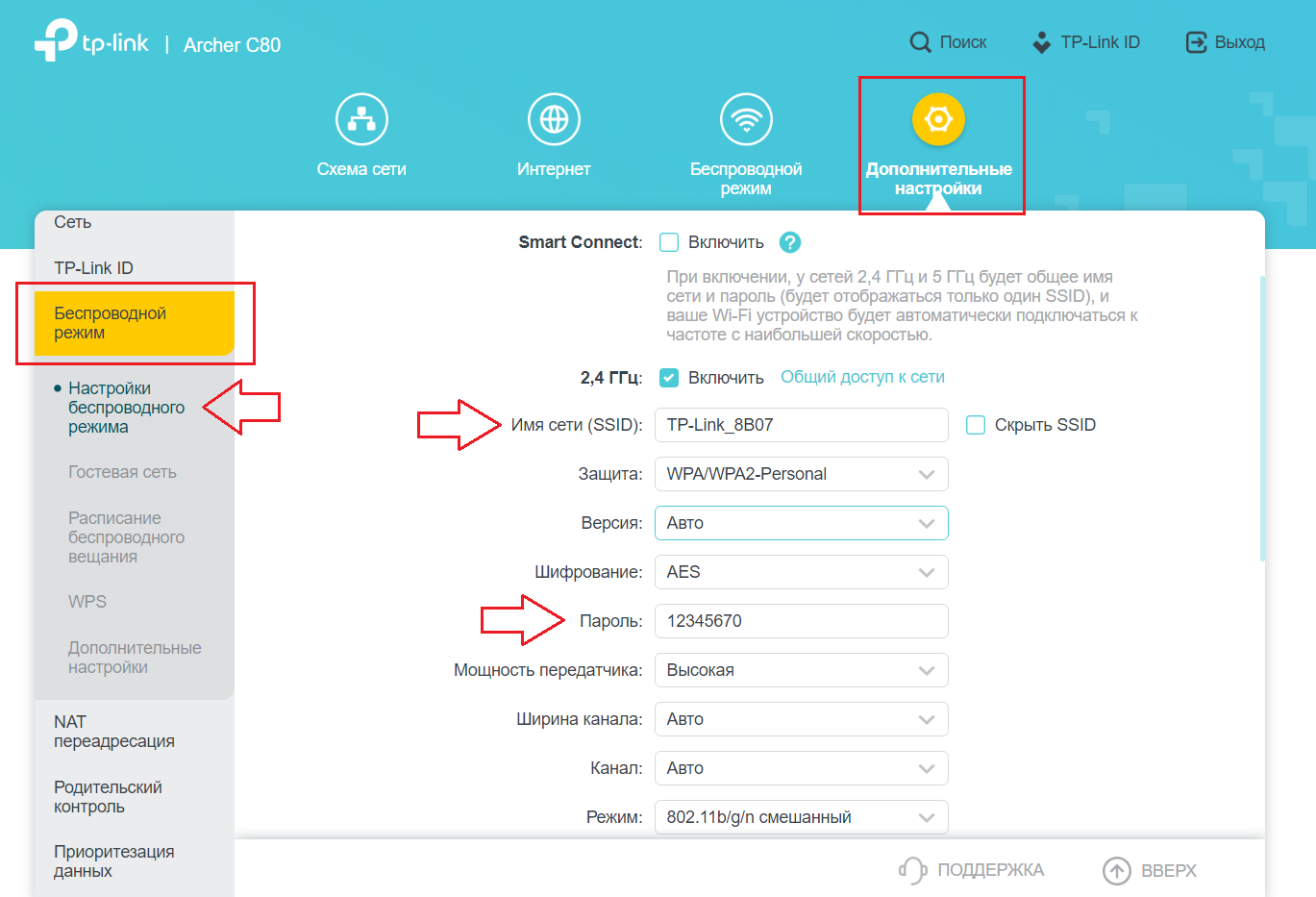
В поле "Канал" - выставляем любой канал с 10 по 14
Сохраняем и перезагружаем роутер и приставку
Проверяем - если на приставке снова нет доступа к интернету - выставляем полях: "Ширина канала" и "Шифрование".
"Ширина канала" 20\40
"Шифрование сети" WPA , также может называться, как "WPA-PSK" ( не wpa 2 , не wpa 3)
Сохраняем и перезагружаем роутер и приставку
Синий интерфейс
В левом меню нажимаем на пункт «Беспроводной режим» (Wireless), далее выбираем подпункт «Настройки беспроводного режима» (Wireless settings). Откроется соответствующее окно.
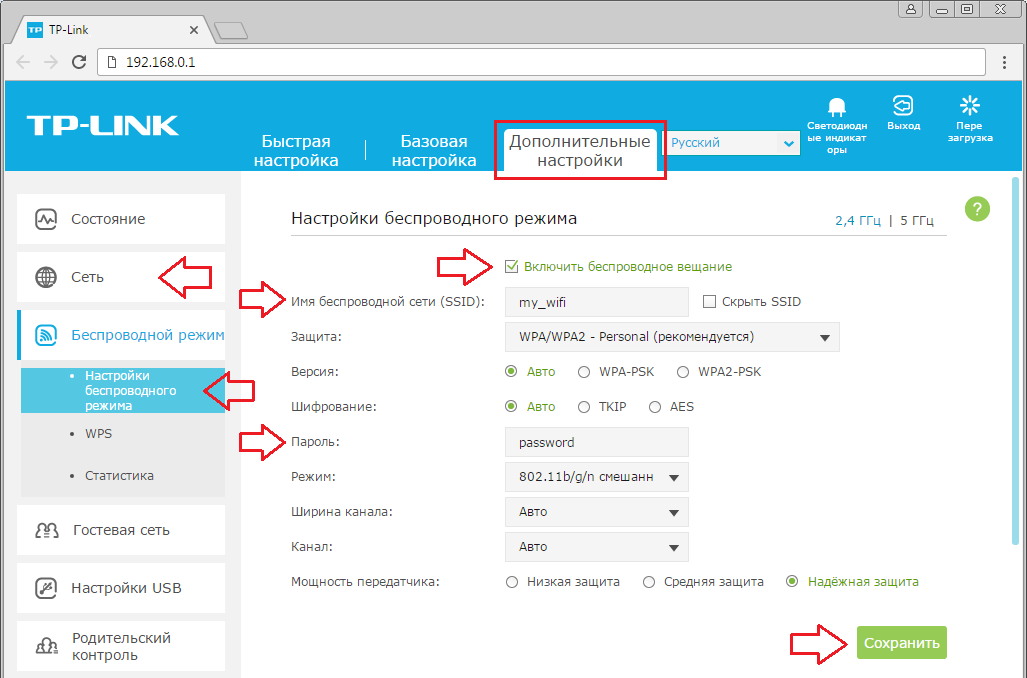
В поле "Канал" - выставляем любой канал с 10 по 14
Сохраняем и перезагружаем роутер и приставку
Проверяем - если на приставке снова нет доступа к интернету - выставляем полях: "Ширина канала" и "Шифрование".
"Ширина канала" 20\40
"Шифрование сети" WPA , также может называться, как "WPA-PSK" ( не wpa 2 , не wpa 3)
Сохраняем и перезагружаем роутер и приставку
Бирюзовый интерфейс
Справа выбираем «Дополнительные настройки», далее слева открываем раздел «Беспроводной режим» → «Настройка беспроводного режима».
Откроется окно «Настройки беспроводного режима» (верхний столбец для настроек диапазона 2,4 ГГц)
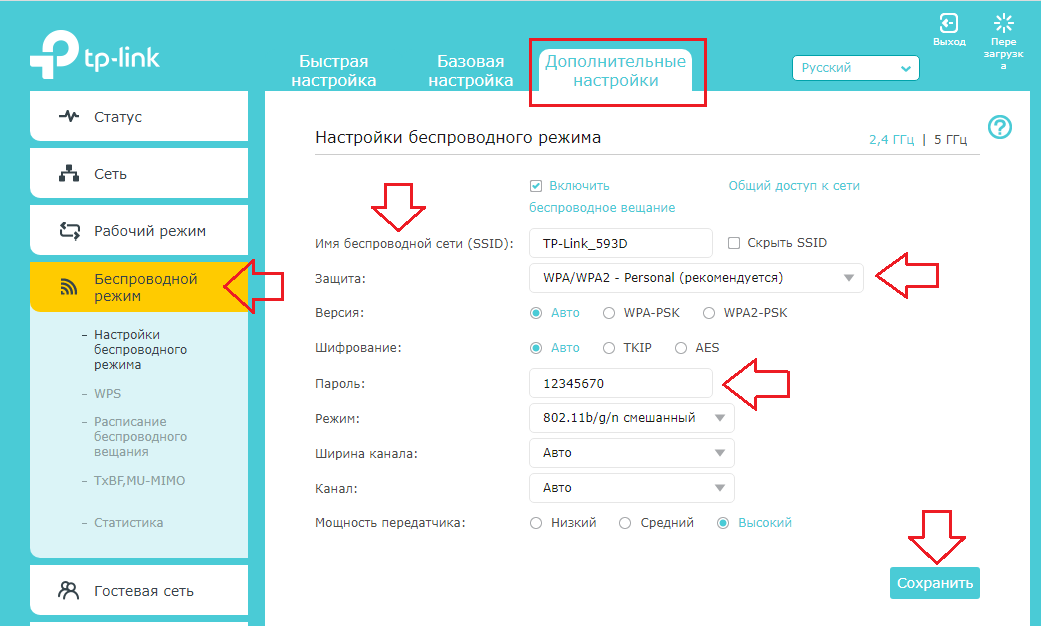
В поле "Канал" - выставляем любой канал с 10 по 14
Сохраняем и перезагружаем роутер и приставку
Проверяем - если на приставке снова нет доступа к интернету - выставляем полях: "Ширина канала" и "Шифрование".
"Ширина канала" 20\40
"Шифрование сети" WPA , также может называться, как "WPA-PSK" ( не wpa 2 , не wpa 3)
Сохраняем и перезагружаем роутер и приставку
Зеленый интерфейс
В левом меню выберите пункт «Беспроводной режим» (Wireless) или «Беспроводной режим — 2,4 ГГц» (Wireless — 2,4GHz). Откроется окно «Настройки беспроводного режима» (Wireless settings).
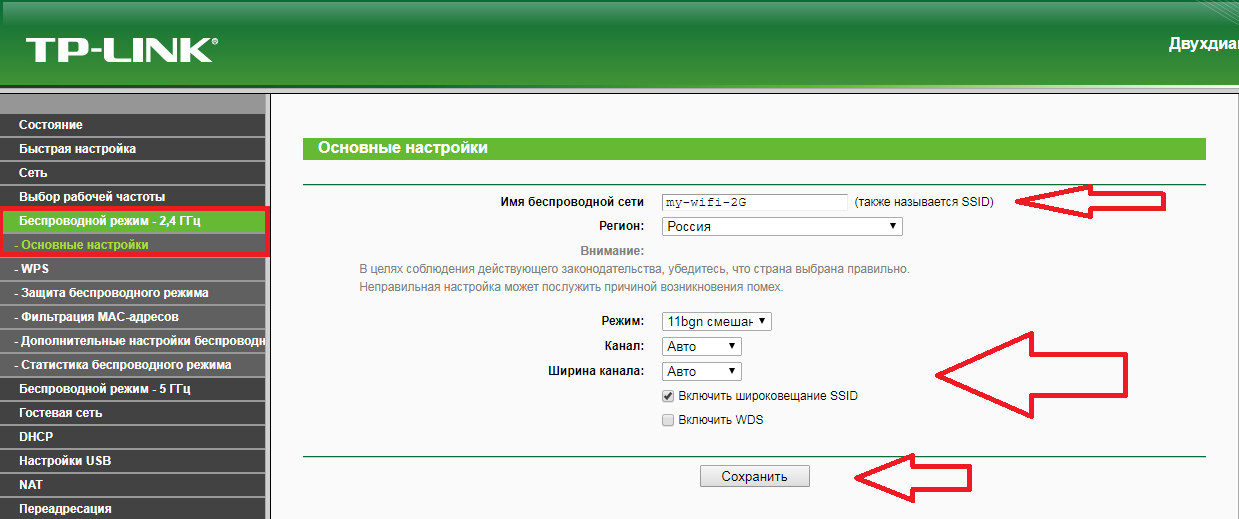
В поле "Канал" - выставляем любой канал с 10 по 14
Сохранить
В меню слева выбираем "Защита беспроводного режима"
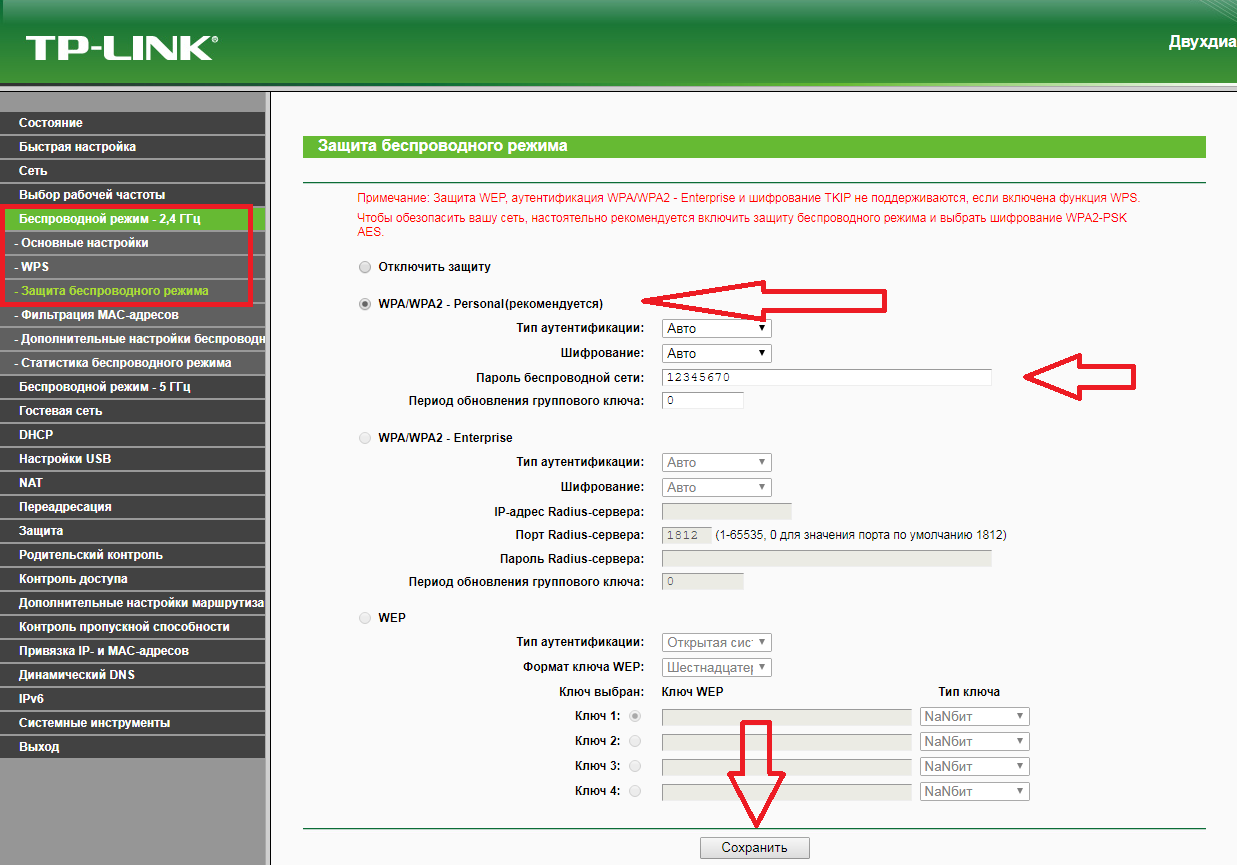
Галочка WPA/WPA 2 - Personal (рекомендуется)
"Ширина канала" 20\40
"Выпадающее меню Шифрование " WPA-PSK ( не wpa 2 , не wpa 3)
Сохраняем и перезагружаем роутер и приставку