Инструкция по установке и настройке эмулятора Switch (Eden)
Steam Deck База Знаний
Еще больше инструкций и гайдов по эмуляторам в нашей группе Steam Deck База Знаний (Эмуляторы), основная группа Steam Deck База Знаний
Содержание
Добавление ярлыков игр в игровой режим
- Включение управления в игровом режиме
Возможные проблемы и их решения
Установка
Скачиваем Eden-Linux-*******-steamdeck.AppImage с официального репозитория github или с ресурса группы (0.0.4-rc3).
- Либо по желанию скачиваем последние предрелизные сборки.
- Переименовываем Eden-*************.AppImage в Eden.AppImage.
- Помещаем Eden.AppImage в следующий каталог:
/home/deck/Application
ВАЖНО! Если у вас проблемы с текстурами в играх, или с эмулятором последней версии очистите КЭШ ШЕЙДЕРОВ!
Обновление эмулятора
- Скачиваем новую версию, повторяем шаги из установки
- И закидываем с заменой в папку ~/home/deck/Application
Добавление Eden в EmuDECK
Примечание: необходимо запустить Eden (Eden.AppImage) 1 раз, чтобы создались файлы и папки эмулятора
- Открываем Emudeck переходим в раздел Manage Emulators и выбираем Eden

- В открывшемся окне нажимаем Reset configuration
Важно! Если Eden так же недоступен в EmuDECK, убедитесь что файл назван верно и соблюден регистр: Eden.AppImage

Запуск эмулятора
- Переходим в Пуск - Игры и запускаем Eden (AppImage).
Установка ключей и файлов прошивки
ВАЖНО: не используйте прошивку выше версии 19.0.1, с версиями выши могут быть проблемы.
- Скачиваем файлы ключей
prod.keys,title.keysи файлы прошивки, либо с ресурса группы (рекомендуя версия на данный момент 19.0.1, выше может не работать).
Добавляем ключи через эмулятор
- Переходим в Инструменты - Установить ключи дешифровки и выбираем prod.keys

Устанавливаем прошивку через эмулятор
- Переходим в Инструменты - Установить прошивку и выбираем папку с прошивкой (архив с прошивкой перед добавление необходимо распаковать)

Примечание: необходимо выбрать папку с распакованной прошивкой не проваливаясь в неё
Настройка
Включаем русский интерфейс эмулятора
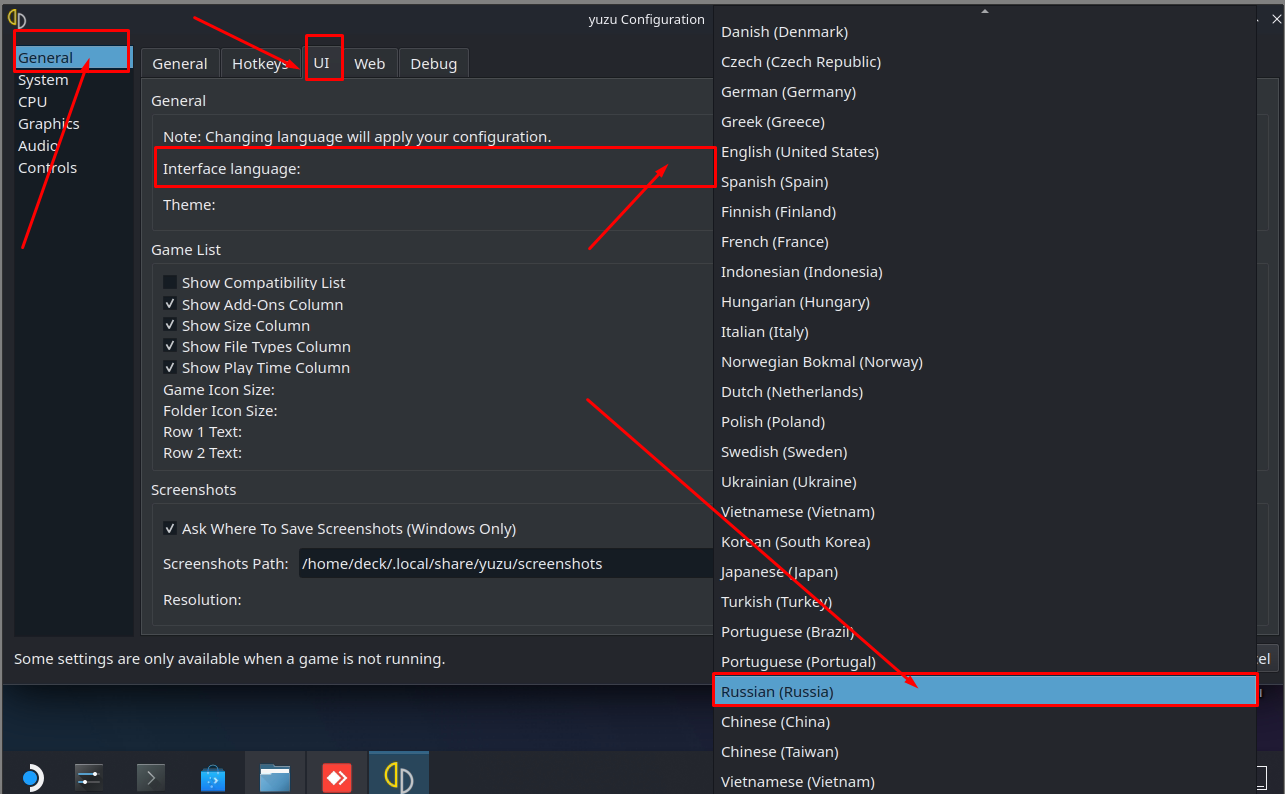
- Нажимаем на Emulation - Configure

- На вкладке General переходим во вкладку UI, в поле Interface language выбираем Russian (Russia)
Настройка эмуляции
Система
Включаем русский язык в играх
- Во вкладке Система выбираем в поле Language Russian (Русский), Region Europe
- Поле Memory layout имеет значение Memory Layout - 4GB DRAW (Default) по умолчанию, меняется в редких случаях для модов с текстурами, изменение может привести к падению кадров.
- Включение параметра Synchronize Core Speed может помочь со статтерами при низком fps в игре.

Файловая система
- Во вкладке Вы можете настроить расположение папки хранения модов от игр

ЦП
- Во кладке ЦП оставляем все по умолчанию (Auto). Настройки делаются в редких случаях.

Графика

Настройки API
- Выбор Vulkan дает лучшую производительность в играх благодаря своим особенностям работы с железом.
Настройки графики
- RII - новая экспериментальный метод автоматического управления ресурсами в Vulkan, который обеспечивает корректную выгрузку ресурсов, когда они больше не нужны, но может вызывать сбои в играх (требует тестов).
- ASTC Decoding Method и NVDECK emulation оставляем по умолчанию (GPU).
- Optimize SPIRV outpur shader - новая экспериментальная функция, которая выполняет дополнительный проход оптимизации для сгенерированного шейдера SPIRV. Увеличивает время, необходимое для компиляции шейдера. Может немного повысить производительность. Имеет 3 значения: Never, On-Load и Always, значение по умолчанию On-Load (требует тестов).
- Vsyns Mode: отключение вертикальной синхронизации избавит от падения кадров и задержки в управление (Рекомендуется Mailbox).
- Fullscreen Mode: Рекомендуется Exclusive Fullscreen
- Aspect ratio: оставляйте 16:9 иначе картинка будет растянута
- Resolution: соотношение сторон выбираем своё. Стандартное 720/1080p (уменьшение данного параметра даст прибавку в производительности)
- Anti-Aliasing Method (Метод сглаживания, рекомендуется отключить):
- FXAA — мало потребляет ресурсов устройства, но много мылит изображение
- SMAA — много потребляет ресурсов устройства, но мало мылит изображение
- Windows Adapting Filter - фильтр апскейла (Рекомендуется для более четкой картинки AMD FidelityFX Super Resolution)
Расширенные
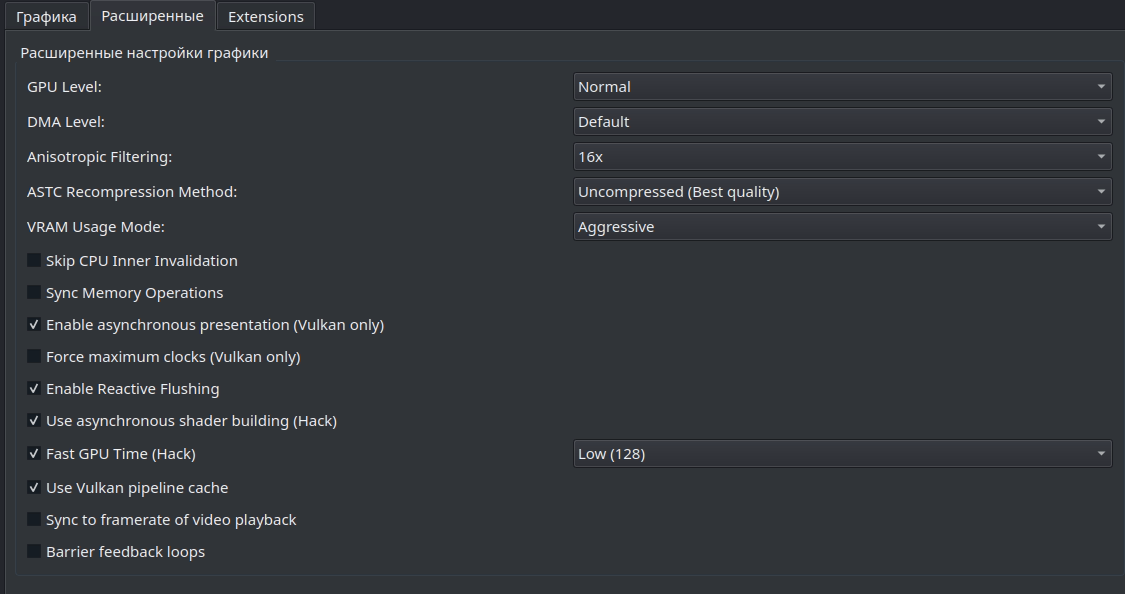
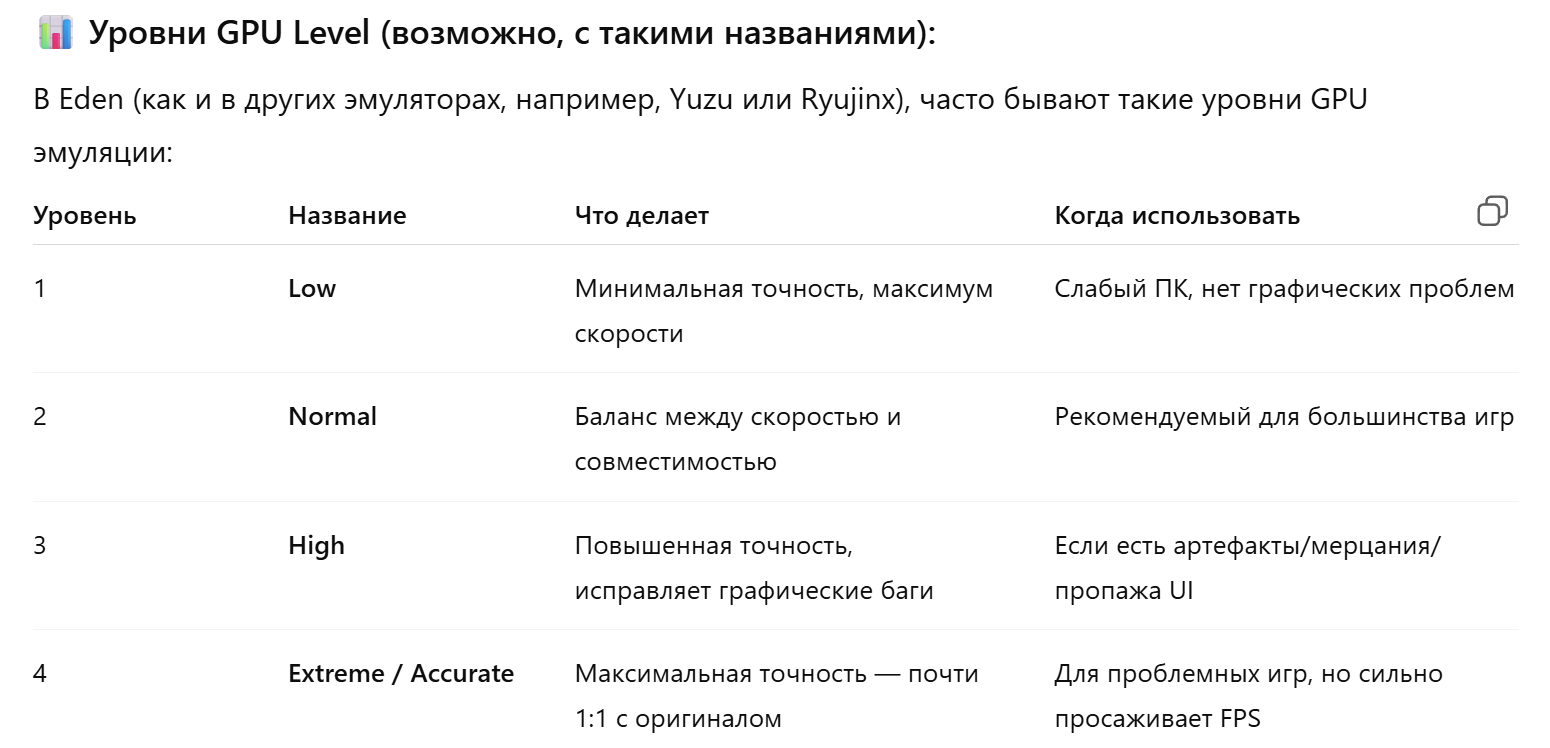
- GPU Level управляет точностью и детализацией эмуляции графического процессора (GPU). Это одна из ключевых настроек, которая влияет на:
✔️ Совместимость игр — насколько правильно они работают;
⚙️ Графические ошибки — наличие или отсутствие артефактов, мерцаний, пропавших текстур;
🐢 Производительность — чем выше точность, тем сильнее нагрузка на твой компьютер.
- DMA Level - управляет точностью DMA (помогает устранить графические или логические ошибки). Более высокая точность может решить проблемы в некоторых играх, но в некоторых случаях может повлиять на производительность. Если не уверены, оставьте значение по умолчанию.
- Anisotropic Filtering - улучшения качества изображения текстур на поверхностях (Снижает производительность, но улучшает качество текстур, рекомендую 8х, при сильных просадках оставьте на Default)
- ASTC Recopression Method - качество сжатия текстур, оставляем по умолчанию (Uncomressed (Best quality)). Снижение данного параметра может увеличить производительность, с потерей качества текстур.
- VRAM Usage Mode - данный параметр позволяет использовать эмулятору больше видео памяти, по умолчанию до 7 ГБ в режиме Conservative
VRAM Usage Mode
- Skip CPU inner invalidation - это расширенная графическая/системная опция, позволяющая пропускать определённые этапы валидации кэша или памяти CPU, чтобы повысить производительность.
- "Invalidation" — это механизм, при котором эмулятор проверяет, нужно ли сбрасывать или обновлять данные в кэше CPU.
- Обычно он обеспечивает корректность эмуляции, но замедляет исполнение, особенно если игра часто меняет память или ресурсы.
- Опция "Skip CPU inner invalidation" просто отключает (пропускает) эти проверки.
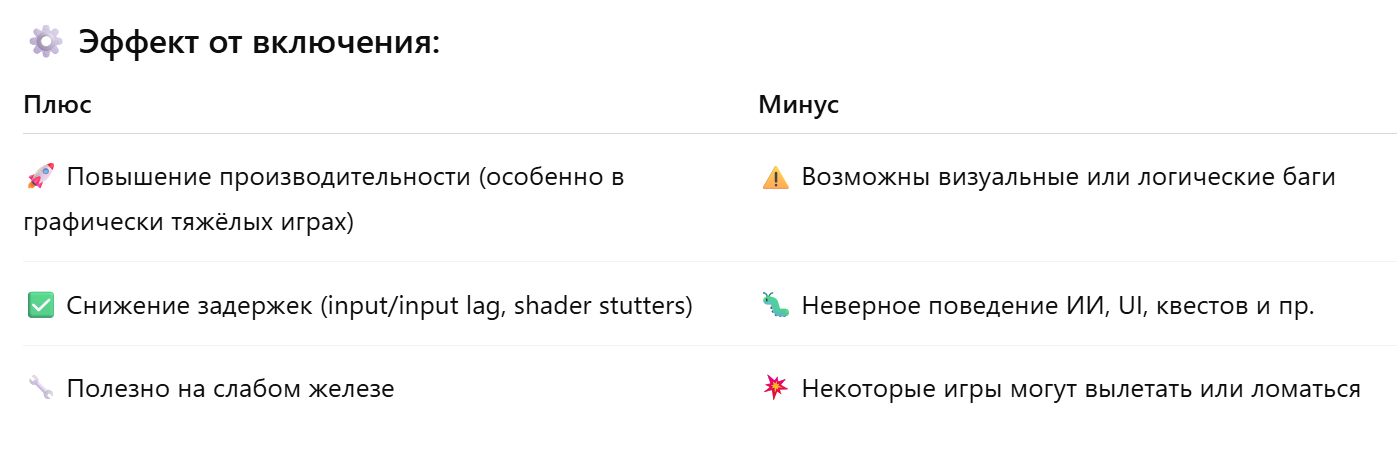
- ✅ Можно использовать если игра тормозит, а ты уже включил всё остальное (Fast GPU, Async Shaders, DMA tweaks)
- ❌ Не рекомендуется в играх, которые:
- активно используют память CPU;
- зависят от точных расчётов (например, Zelda, Xenoblade, Smash Bros.). - Sync Memory Operations - синхронизация CPU–GPU. Включай при визуальных/логических багах
- Enable asynchronous presentation (Vulkan Only) - немного повышает производительность, перемещая презентацию в отдельный поток ЦП. Тестируйте по каждой игре, некоторые выигрывают, другие нет. Обратите внимание на заикания при включении этой функции.
- Forse maximum clocks (Vulkan Only) - включается если процессор является узким местом и переключает всю нагрузку на видеокарту, на деке не использовать!!!
- Enable reactive flushing - решает проблемы с текстурами, должна быть включена всегда по умолчанию!
- Use asynchronous shader building - визуализирует несколько шейдеров одновременно, чтобы уменьшить задержку сборки. Может вызывать сбои при первой сборке шейдера, но не при последующих запусках.
- Use fast gpu time - принудительно отключает динамическое разрешение. Рекомендуется к включению.
- Use vulkan pipeline cache - позволяет использовать готовы кеш шейдеров (накапливающиеся во время игры, либо уже готовый). Использует накопившийся кеш для стабильной работы игры. Включение на деке обязательно!
- Sync to framerate of video playback - синхронизирует звук с фримрейтом, работает криво, не включать!
- Barrier feedback loops - устраняет незначительные артефакты на ультра широких мониторах, снижает производительность на деке не включать!
Extension

- Настройки для более производительных видеокарт, оставляем по умолчанию!
Настройка управления
Включение управления в игровом режиме
- Добавляем Eden в Steam (L2 - add to Steam)

- Запускаем эмулятор в игровом режиме.
- Переходим в Конфигурацию (настройки) эмулятора во вкладку Управление и выставляем в графе Устройство ввода - Steam Deck Controller 0.

- После настройки управления можно удалить ярлык из библиотеки.
Включение гироскопа в играх
- Ставим утилиту для включения гироскопа для эмуляторов Nintendo в EmuDECK
- Включаем гироскоп
Добавление игр
- Закидывает Ром игр (nsp) на конце файла будет [v0].nsp (все остальное либо патч, либо DLC, ИХ КАТЕГОРИЧЕСКИ НЕЛЬЗЯ КИДАТЬ В ПАПКУ С РОМАМИ!!!) в каталог EmuDECK:
~/Emulation/roms/switch
Добавление ярлыков игр в игровой режим
- Используйте Steam ROM Manager в составе EmuDECK
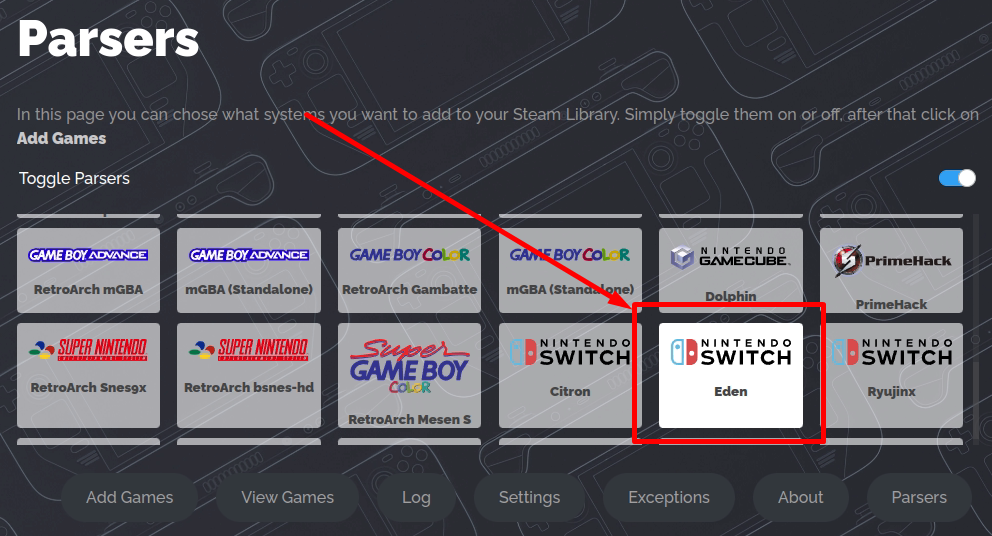
Установка DLC, патчей
- Выбираем File (Файл) - Установить файлы в NAND...
Примечание: эмулятор воспринимает только формат NSP, если у вас NSZ то необходима конвертация в NSP

- Если файлов не видно, то выбираем Пакет подачи Nintendo (*.nsp)

- Выбираем скаченные DLC, ожидаем окончания установки, для проверки успешной установки открываем свойства игры: L2 по игре - Свойства

Установка модов
- Нажимаем L2 по игре, выбираем "Открыть папку для модов"

- Распаковываем ранее скаченные моды в данную папку, иерархия каталогов должна быть следующая: папка с названием мода, в которой папки Exefs и Romfs (может быть что только одна из них)

- Проверяем активацию мода в свойствах игры (см. Установка DLC, патчей)
Рекомендуемые настройки
Оптимизация эмулятора
Примечание: эмулятор плохо работает с многопоточностью, из за чего с некоторыми играми могут быть проблемы и падать производительность, отсюда может помочь отключение SMT
- Устанавливаем Decky Loader
- Устанавливаем Power tools из магазина плагинов Decky Loader, для этого в игровом режиме нажимаем на (•••), внизу появится новый значок розетки, переходим в него и выбираем значок магазина плагинов

- Из списка плагинов находим Power tools и нажимаем установить
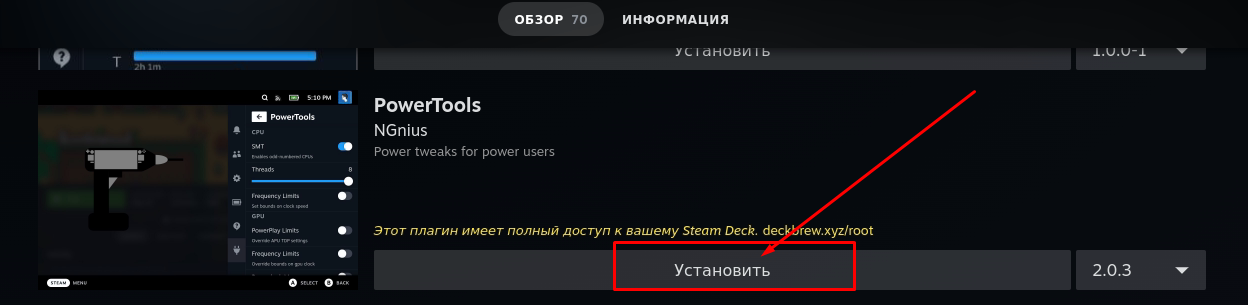
- После установки через "розетку" открываем плагин Power tools

- Включаем обязательно переключатель внизу в разделе "Разное" - "Использовать профиль игры", чтобы настройки библиотеки Steam всегда были по умолчанию

- Запускам игру, открываем плагин Power tools (через "розетку")
- Включаем обязательно переключатель внизу в разделе "Разное" - "Использовать профиль игры" чтобы настройки применялись в будущем автоматически
- Выключаем переключатель в графе SMT

Возможные проблемы и их решения
Проблема
- После обновления или понижения версии эмулятора, происходят графические баги или ломаются текстуры.
Решение
- Необходимо очистить кэш шейдеров, для этого нажимаем L2 по игре в окне эмулятора, выбираем Удалить - Удалить весь кэш конвейеров

Полезные ссылки
Инструкция по оптимизации Steam Deck