Инструкция по установке и настройке эмулятора Switch (Citron)
Steam Deck База Знаний
Еще больше инструкций и гайдов по эмуляторам в нашей группе Steam Deck База Знаний (Эмуляторы), основная группа Steam Deck База Знаний
Содержание
Добавление ярлыков игр в игровой режим
- Включение управления в игровом режиме
Возможные проблемы и их решения
Установка
- Скачиваем Citron****v3.AppImage с официального репозитория github, или с ресурса группы (версия 0.11.0)
- Переименовываем Citron****v3.AppImage в citron.AppImage
- Помещаем ciron.AppImage в следующий каталог:
/home/deck/Application
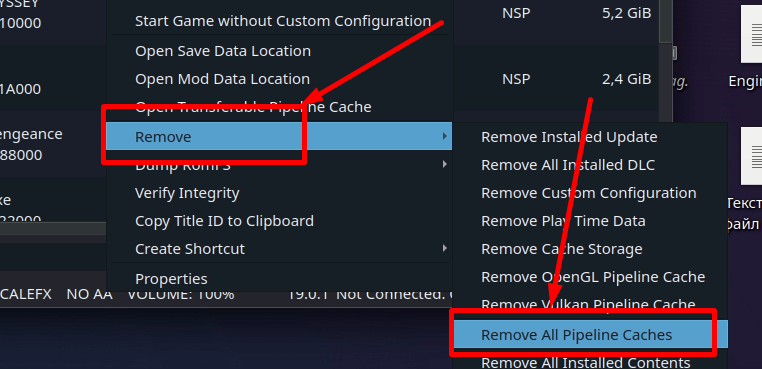
ВАЖНО! Если у вас проблемы с текстурами в играх после обновления эмулятора обязательно очистите КЭШ ШЕЙДЕРОВ!
Обновление эмулятора Citron
- Скачиваем новую версию, повторяем шаги из установки
- И закидываем с заменой в папку ~/home/deck/Application
Добавление Citron в EmuDECK
Примечание: необходимо запустить Citron (citron.AppImage) 1 раз, чтобы создались файлы и папки эмулятора
- Открываем Emudeck переходим в раздел Manage Emulators и выбираем Citron

- В открывшемся окне выбранного эмулятора нажимаем Reset configuration
Важно! Если citron недоступен в EmuDECK, убедитесь что файлы назван верно и соблюден регистр: citron.AppImage

Запуск эмулятора
- Переходим в Пуск - Игры и запускаем citron (AppImage), важно его запустить для создания файла конфигурации, сам эмулятор не запустится.
- Далее идем по следующему пути:
/home/deck/.config/citron/
- Открываем файл qt-config.ini при помощи Kate и ищем строку: theme=colorful
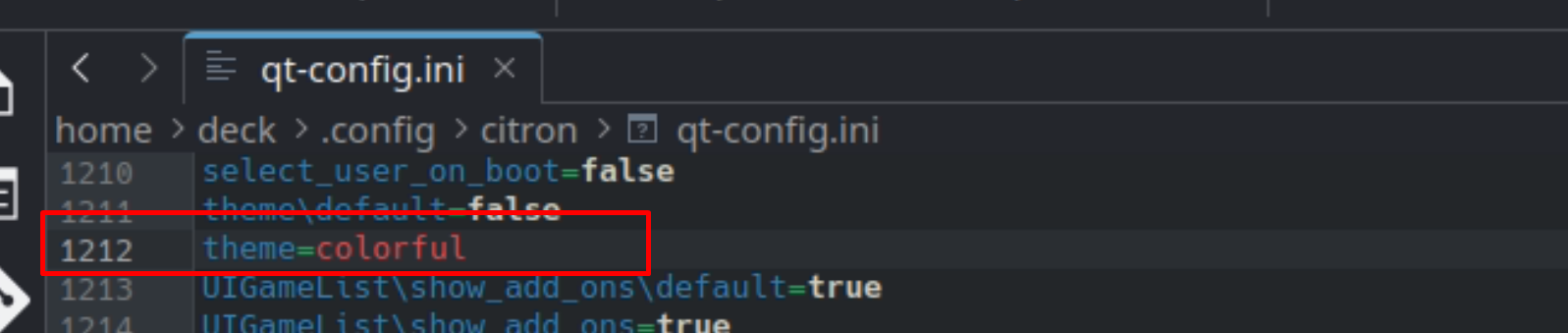
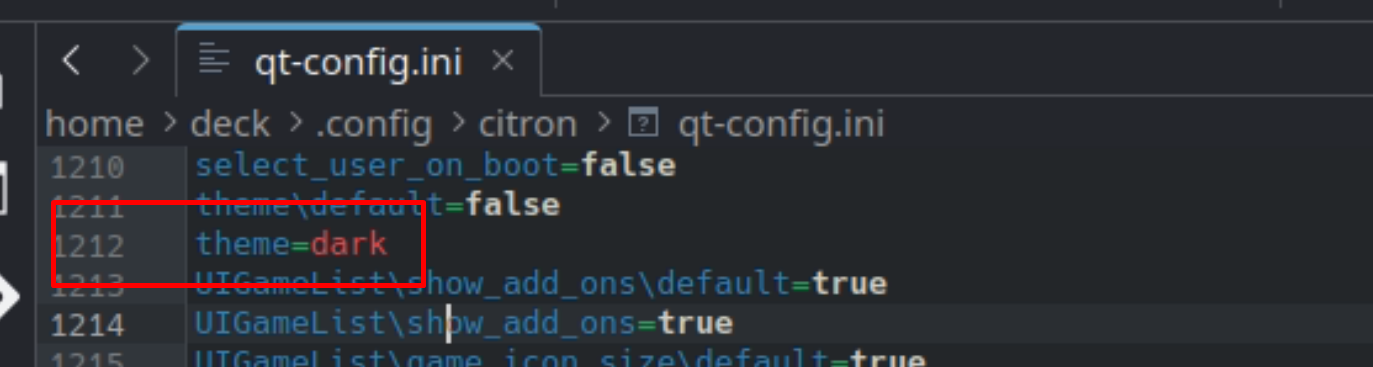
- Меняем значение colorful на dark --> theme=dark и сохраняем документ.
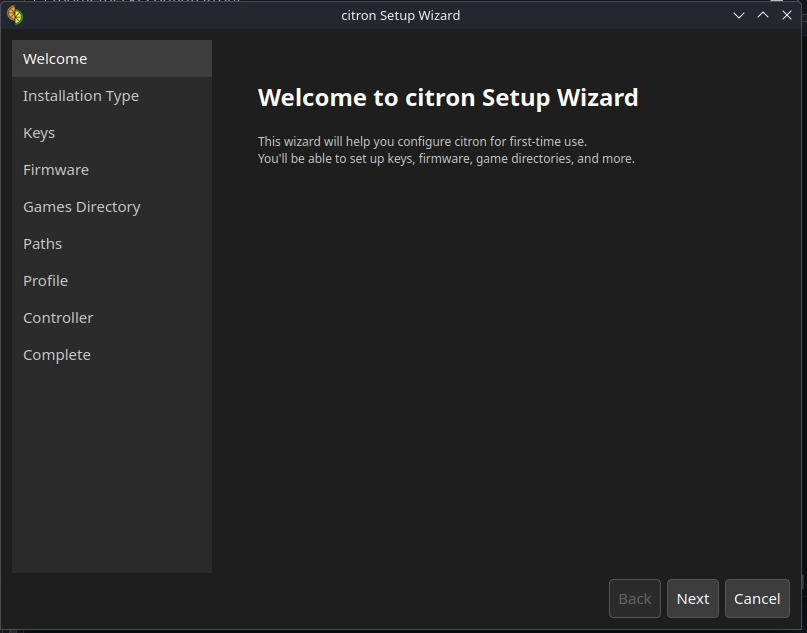
- Запускаем эмулятор и проходим процедуру настройки, добавляем ключи, прошивку и указываем папку с играми.
Установка ключей и файлов прошивки
ВАЖНО: не используйте прошивку выше версии 19.0.1, с версиями выши могут быть проблемы.
- Скачиваем файлы ключей
prod.keys,title.keysи файлы прошивки, либо с ресурса группы (рекомендуя версия на данный момент 19.0.1, выше может не работать).
Добавляем ключи через эмулятор
- Переходим в Tools - Install Descryption Keys и выбираем prod.keys

Устанавливаем прошивку через эмулятор
- Переходим в Tools - Install Firmware и выбираем папку с прошивкой (архив с прошивкой перед добавление необходимо распаковать)
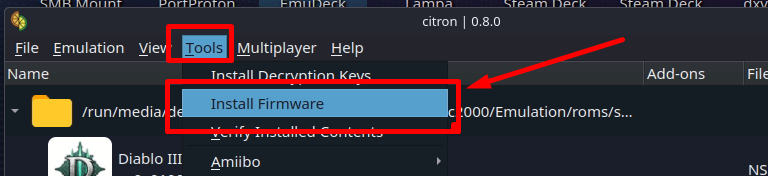
Примечание: необходимо выбрать папку с распакованной прошивкой не проваливаясь в неё.
Настройка
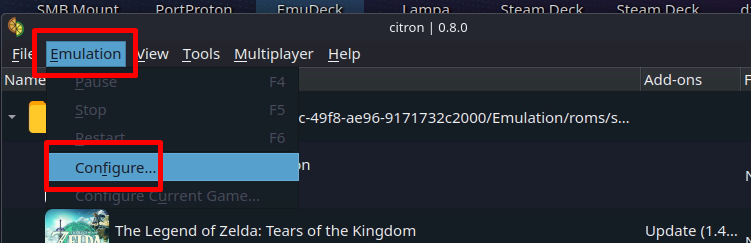
Для перехода в настройки нажимаем Emulation - Configure...
General
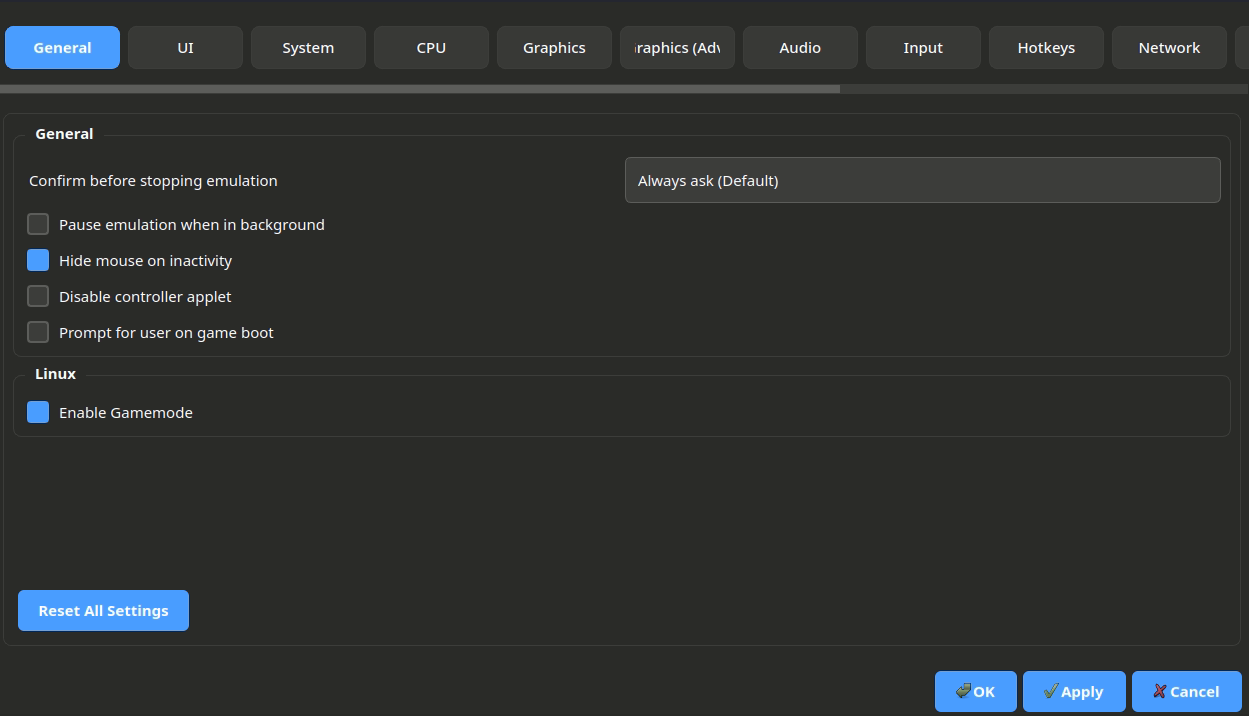
Оставляем по умолчанию
UI
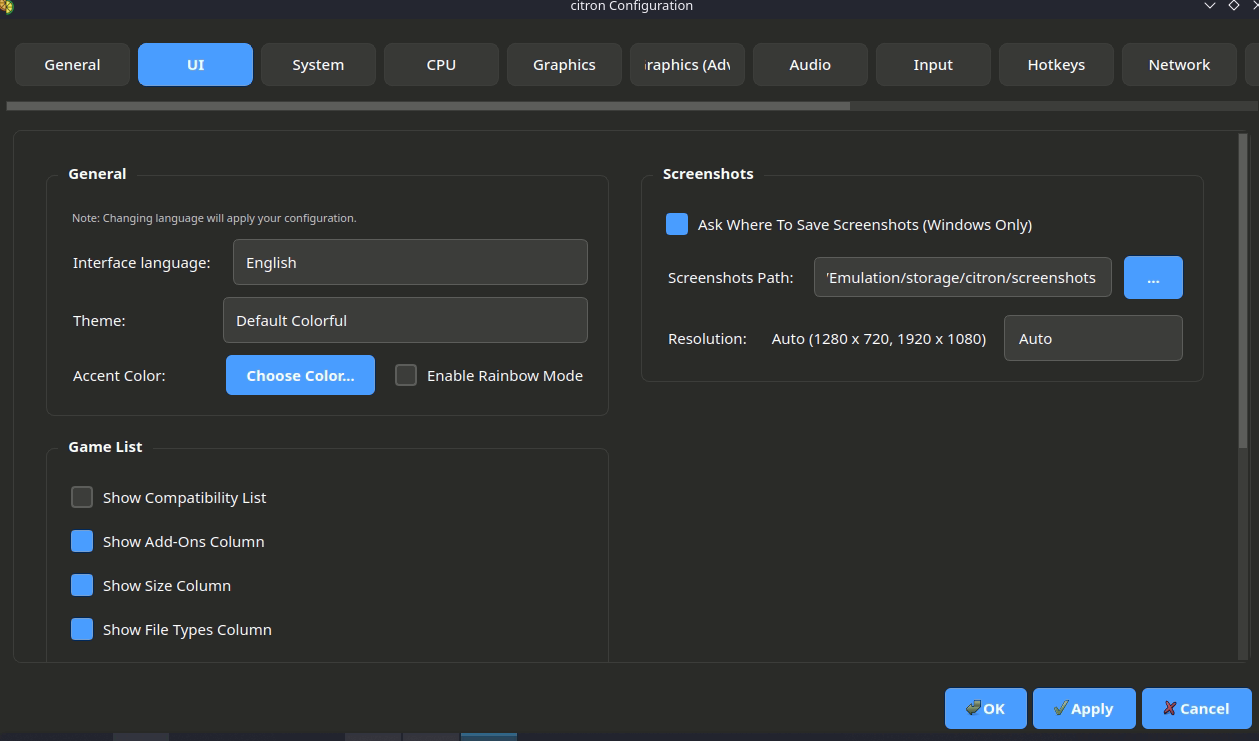
В данной закладке вы можете изменить язык интерфейса эмулятора, не рекомендую этого делать, на версии 0.8.0 ломается интерфейс. Так что оставляем по умолчанию.
System
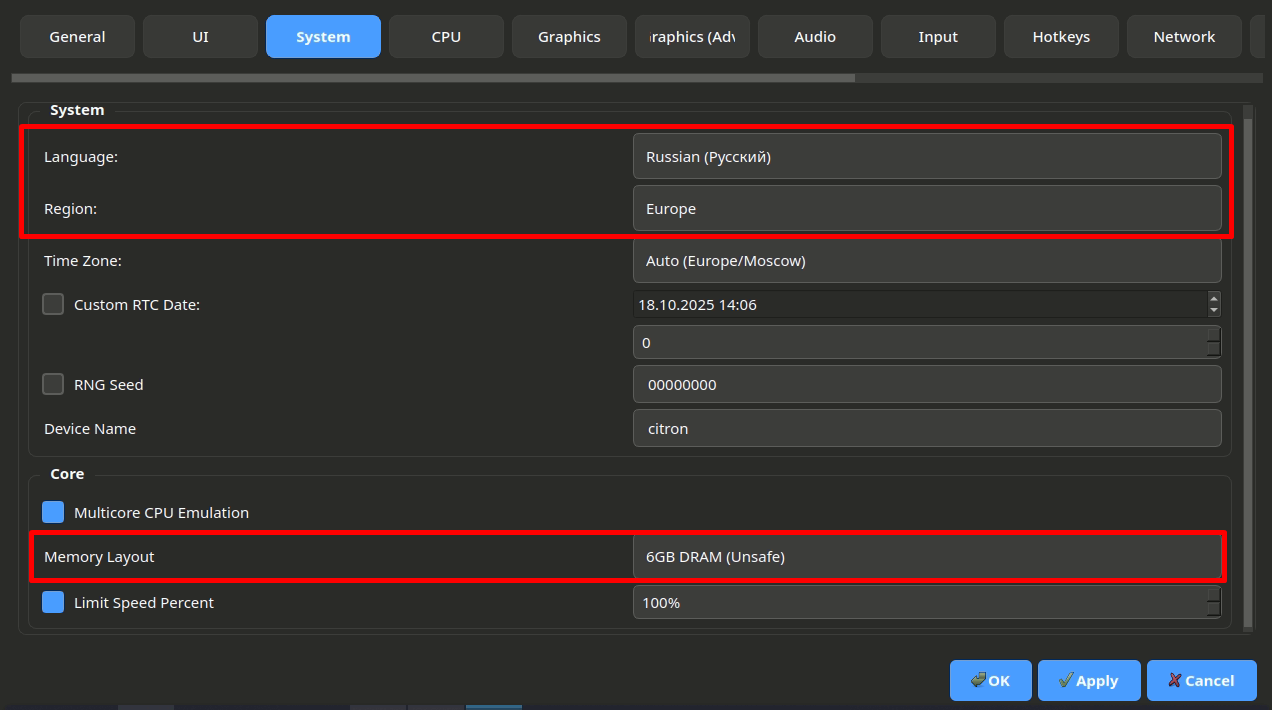
Здесь меняем язык региона для активации русского языка в играх, для этого выбираем в Language: Russian и Region: Europe
Меняем количество памяти в Memory Layout с 4GB на 6 Gb
CPU
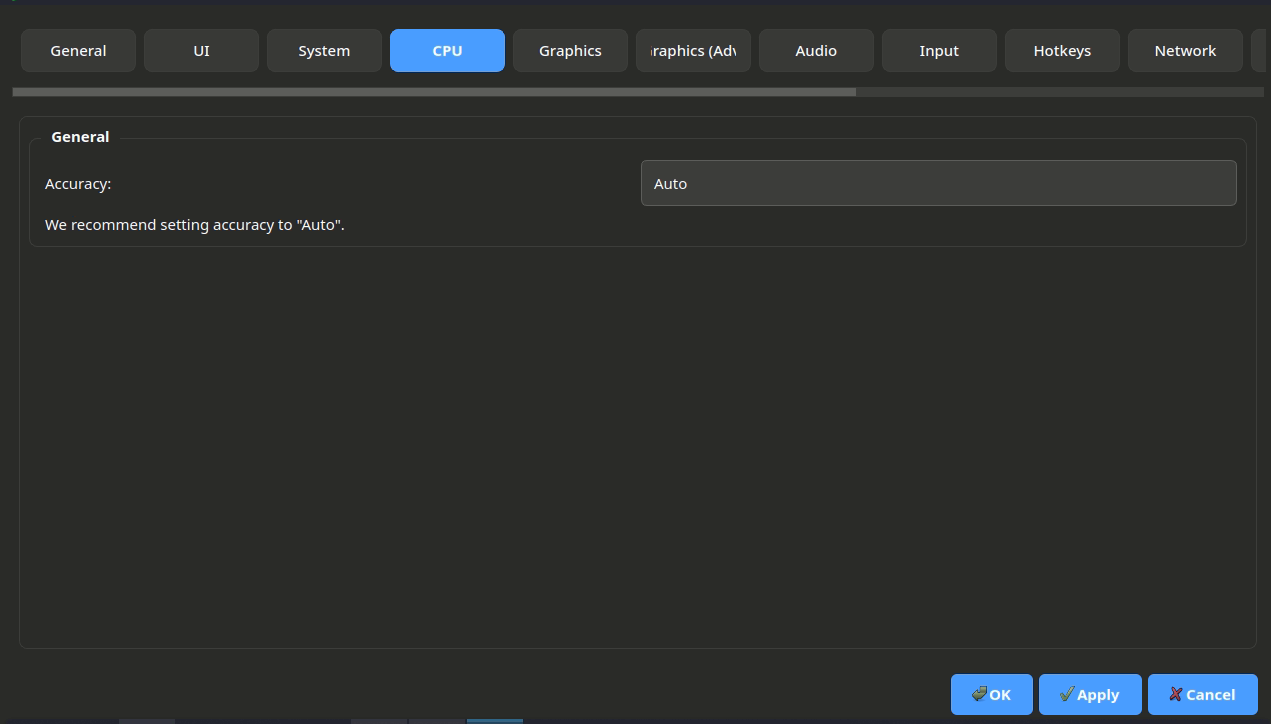
Оставляем по умолчанию
Graphics
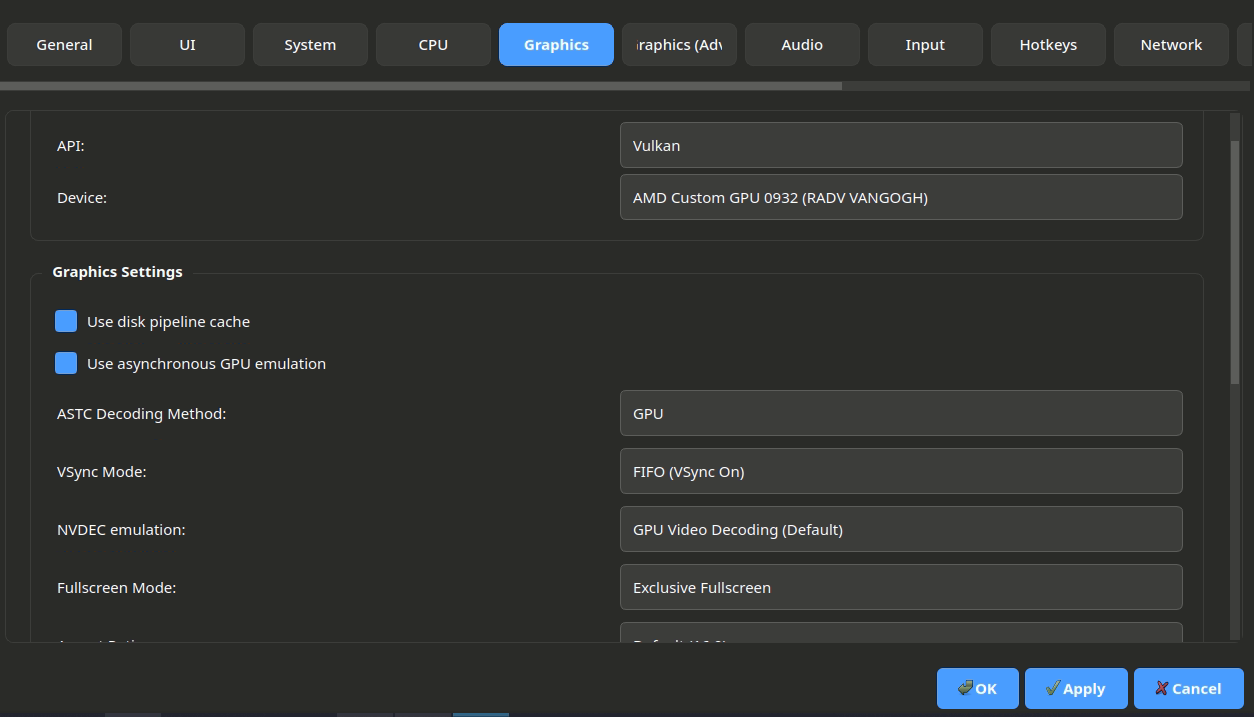
Настройки API
- Выбор Vulkan дает лучшую производительность в играх благодаря своим особенностям работы с железом.
Настройки графики
- ASTC Decoding Method и NVDECK emulation оставляем по умолчанию (GPU)
- Vsyns Mode: отключение вертикальной синхронизации избавит от падения кадров и задержки в управление (Рекомендуется Mailbox)
- Fullscreen Mode: Рекомендуется Exclusive Fullscreen
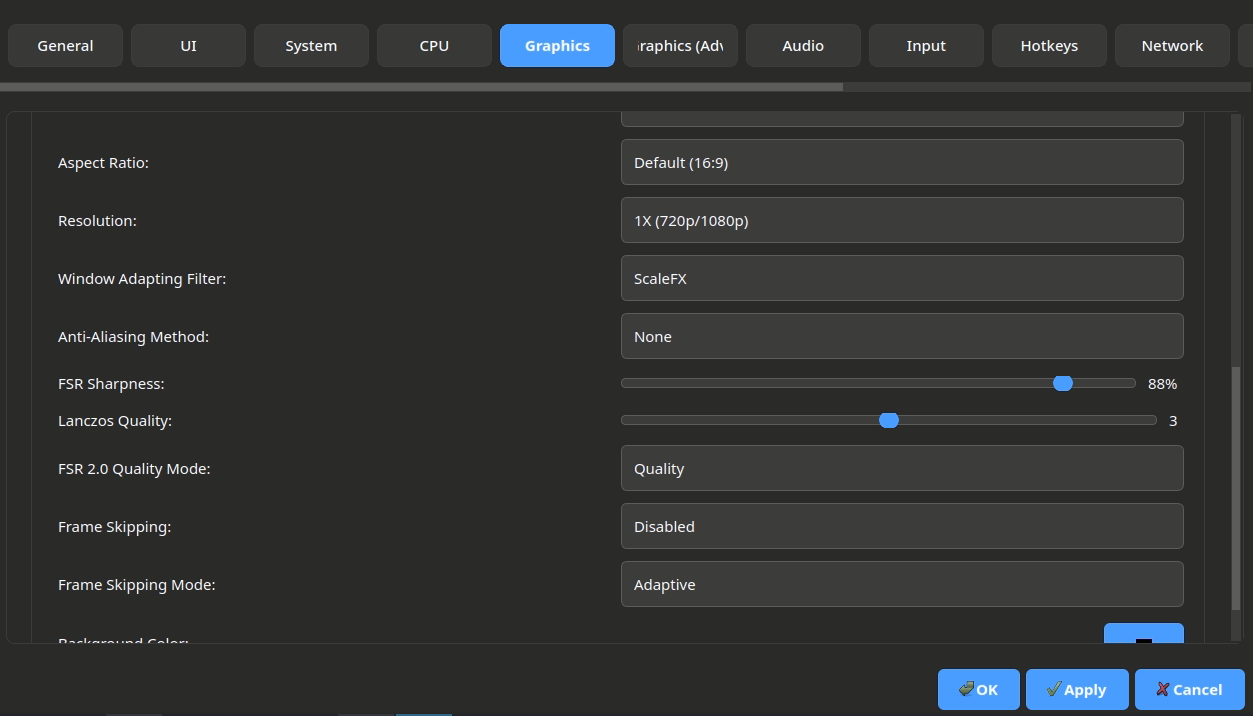
- Aspect ratio: оставляйте 16:9 иначе картинка будет растянута
- Resolution: соотношение сторон выбираем своё. Стандартное 720/1080p (уменьшение данного параметра даст прибавку в производительности)
- Anti-Aliasing Method (Метод сглаживания, рекомендуется отключить):
- FXAA — мало потребляет ресурсов устройства, но много мылит изображение
- SMAA — много потребляет ресурсов устройства, но мало мылит изображение
- Windows Adapting Filter - фильтр апскейла (Оставляем ScaleFX)
Graphics (Advanced)
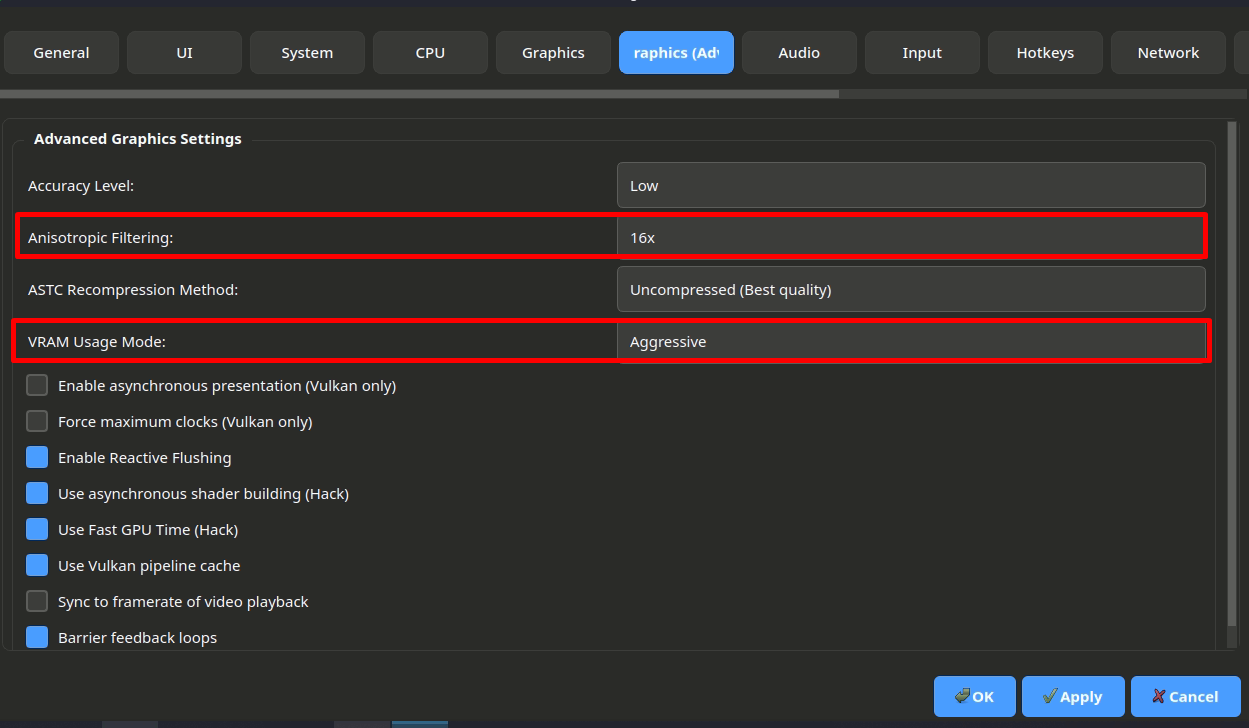
- Accuracy Level - уровень точности эмуляции. Увеличивается в случае багов в текстурах или при наличии артефактов. (Рекомендуется оставить по умолчанию (LOW))
- Anisotropic Filtering - улучшения качества изображения текстур на поверхностях (Снижает производительность, но улучшает качество текстур, рекомендую 16х, при сильных просадках оставьте на Default)
- ASTC Recopression Method - качество сжатия текстур, оставляем по умолчанию (Uncomressed (Best quality)). Снижение данного параметра увеличивает производительность.
- VRAM Usage Mode - данный параметр позволяет использовать эмулятору больше видео памяти.
- Enable asynchronous presentation (Vulkan Only) - немного повышает производительность, перемещая презентацию в отдельный поток ЦП. Тестируйте по каждой игре, некоторые выигрывают, другие нет. Обратите внимание на заикания при включении этой функции.
- Forse maximum clocks (Vulkan Only) - включается если процессор является узким местом и переключает всю нагрузку на видеокарту, на деке не использовать!!!
- Enable reactive flushing - решает проблемы с текстурами, должна быть включена всегда по умолчанию!
- Use asynchronous shader building - визуализирует несколько шейдеров одновременно, чтобы уменьшить задержку сборки. Может вызывать сбои при первой сборке шейдера, но не при последующих запусках.
- Use fast gpu time - принудительно отключает динамическое разрешение. Рекомендуется к включению.
- Use vulkan pipeline cache - позволяет использовать готовы кеш шейдеров (накапливающиеся во время игры, либо уже готовый). Использует накопившийся кеш для стабильной работы игры. Включение на деке обязательно!
- Sync to framerate of video playback - синхронизирует звук с фримрейтом, работает криво, не включать!
- Barrier feedback loops - устраняет незначительные артефакты на ультра широких мониторах, снижает производительность на деке не включать!
Настройка управления
Включение управления в игровом режиме
- Добавляем Citron в Steam (L2 - add to Steam)

- Запускаем эмулятор в игровом режиме
- Переходим в Emulation - Configure... эмулятора во вкладку Input и выставляем в графе Input Device - Steam Deck Controller 0
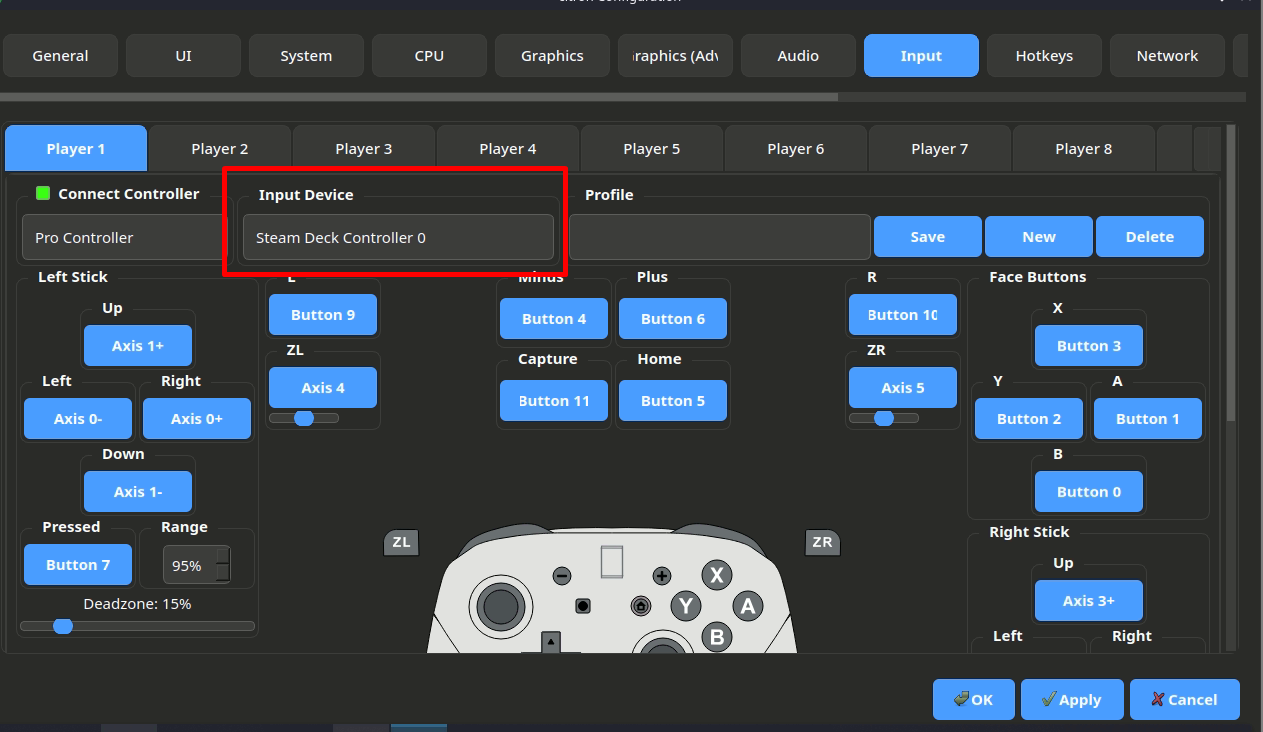
- После настройки управления можно удалить ярлык из библиотеки.
Включение гироскопа в играх
- Ставим утилиту для включения гироскопа для эмуляторов Nintendo в EmuDECK
- Включаем гироскоп
Добавление игр
- Закидывает Ром игр (nsp) на конце файла будет [v0].nsp (все остальное либо патч, либо DLC) в каталог EmuDECK:
~/Emulation/roms/switch
Примечание: патчи и DLC в данную папку кидать не нужно!!!
Добавление ярлыков игр в игровой режим
- Используйте Steam ROM Manager в составе EmuDECK
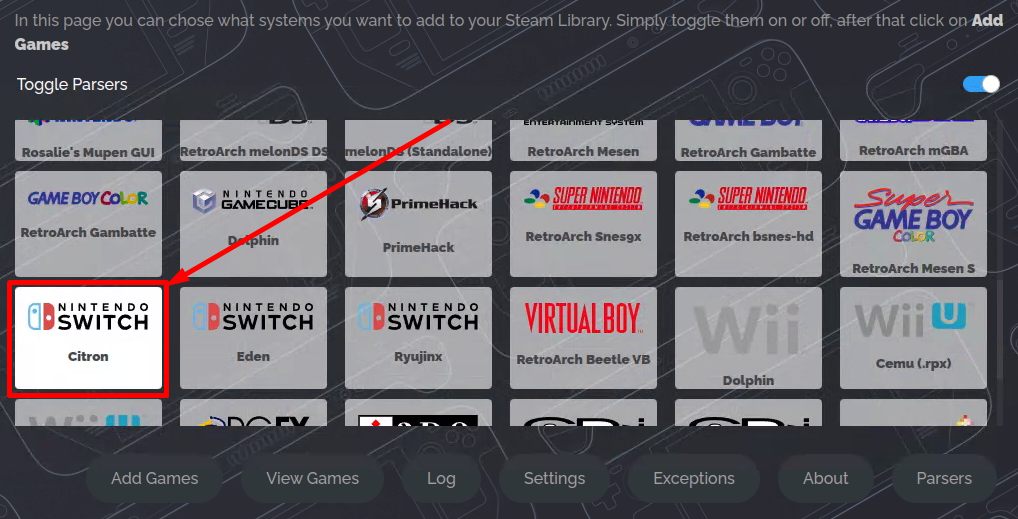
Установка DLC, патчей
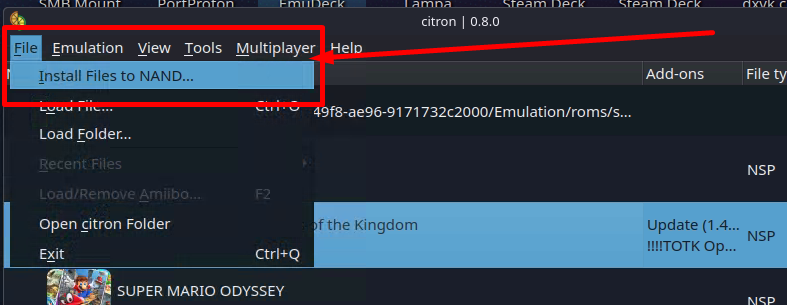
- Выбираем File - Install Files to NAND...
Примечание: эмулятор воспринимает только формат NSP, если у вас NSZ то необходима конвертация в NSP
- Если файлов не видно, то выбираем Nintendo Submission Package (*.nsp)
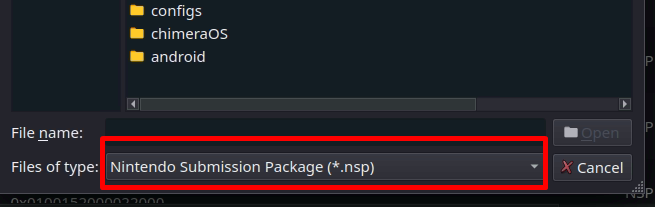
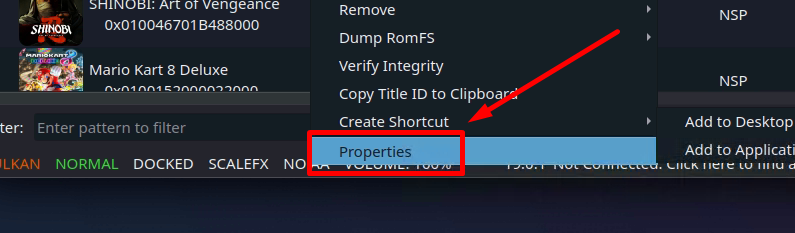
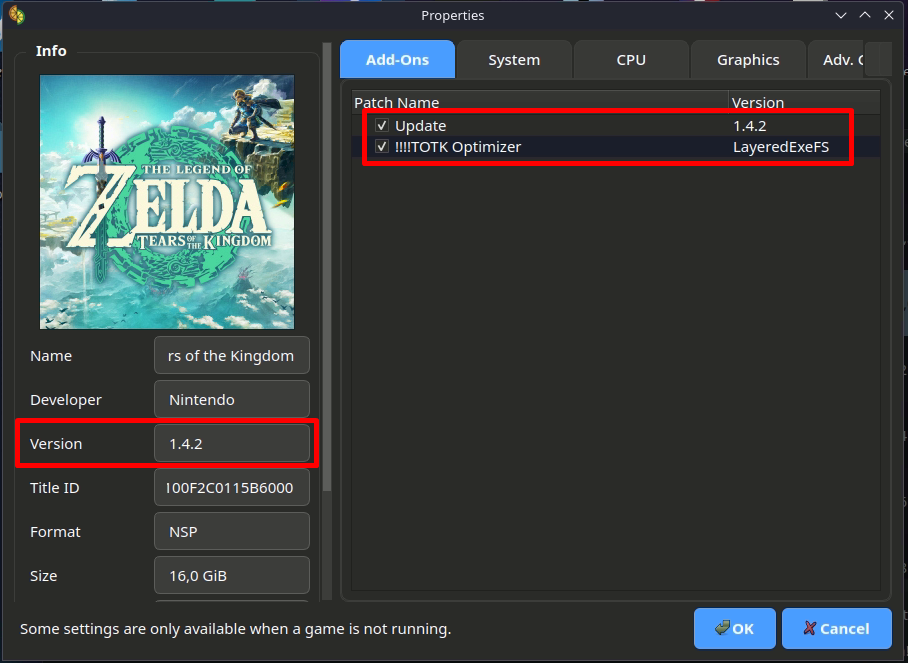
- Выбираем скаченные DLC, ожидаем окончания установки, для проверки успешной установки открываем свойства игры: L2 по игре - Properties
Установка модов
- Нажимаем L2 по игре, выбираем "Open Mod Data Location"
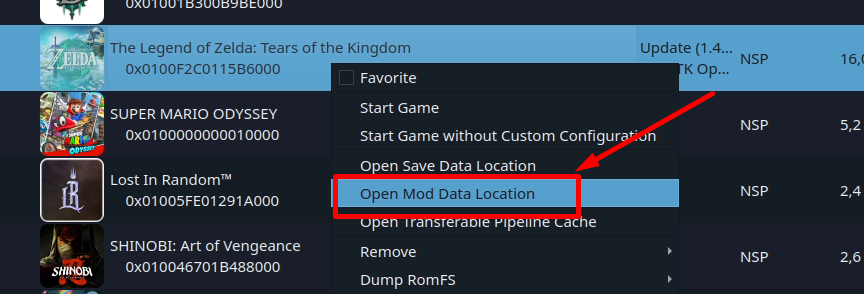
- Распаковываем ранее скаченные моды в данную папку, иерархия каталогов должна быть следующая: папка с названием мода, в которой папки Exefs и Romfs (может быть что только одна из них)

- Проверяем активацию мода в свойствах игры (см. Установка DLC, патчей)
Рекомендуемые настройки
Оптимизация эмулятора
Примечание: эмулятор плохо работает с многопоточностью, из за чего с некоторыми играми могут быть проблемы и падать производительность, отсюда может помочь отключение SMT
- Устанавливаем Decky Loader
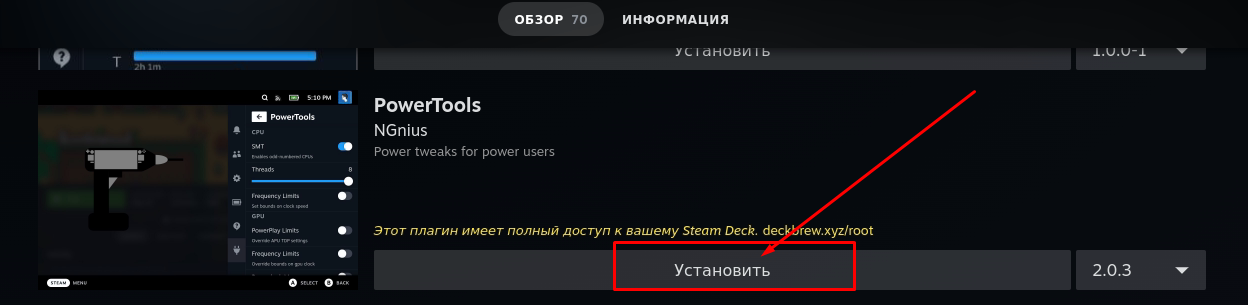
- Устанавливаем Power tools из магазина плагинов Decky Loader, для этого в игровом режиме нажимаем на (•••), внизу появится новый значок розетки, переходим в него и выбираем значок магазина плагинов

- Из списка плагинов находим Power tools и нажимаем установить
- После установки через "розетку" открываем плагин Power tools

- Включаем обязательно переключатель внизу в разделе "Разное" - "Использовать профиль игры", чтобы настройки библиотеки Steam всегда были по умолчанию

- Запускам игру, открываем плагин Power tools (через "розетку")
- Включаем обязательно переключатель внизу в разделе "Разное" - "Использовать профиль игры" чтобы настройки применялись в будущем автоматически
- Выключаем переключатель в графе SMT

Возможные проблемы и их решения
Проблема
- После обновления или понижения версии эмулятора Citron, происходят графические баги или ломаются текстуры.
Решение
- Необходимо очистить кэш шейдеров, для этого нажимаем L2 по игре в окне эмулятора, выбираем Remove - Remove All Pipeline Cashes
Полезные ссылки
Инструкция по оптимизации Steam Deck