🎮 Как заполнить каталог товаров? Инструкция по использованию CRM
TGShops SupportПосле создания магазина в ShopsBuilder вам нужно заполнить его товарами при помощи CRM. Что такое CRM? Это панель управления вашим магазином.
Что такое CRM?
Система CRM (customer relationship management) на платформе TGShops представляет собой простую панель управления, организованную в виде таблицы со столбцами и строками. В этой таблице вы будете вносить товары и их параметры. Рекомендуем работать с CRM с компьютера – это намного удобнее.

Как попасть в CRM?
Через приглашение на почте или по ссылке в BuilderShop в разделе "Магазин"
1. Получите приглашение:
При регистрации магазина вам на почту придет приглашение с ссылкой на регистрацию в системе NocoDB – это платформа, на которой находится наша CRM.
Примечание: Приглашение на почту приходит только при создании первого магазина. Если вы уже создавали магазин с этой почты, приглашение не придет, а новый магазин появится в вашей текущей учетной записи после того, как развернется.
2. Зарегистрируйтесь:
Перейдите по ссылке из письма и зарегистрируйтесь. Если возникли проблемы с регистрацией, попробуйте ввести свою почту и поменять пароль через "Восстановление пароля".
3. Доступ в панель управления:
Поздравляем! Вы попали в вашу панель управления. Слева вы увидите вкладки "Категории", "Товары", "Статусы заказов" и "Сообщения от бота". Мы по умолчанию заполнили CRM товарами в качестве примера – вы можете удалить текущие шаблонные товары или изменить их названия, параметры и изображения на ваши.
Важно! Обратите внимание, что изменения в вашем каталоге отображаются в магазине через 1 минуту после внесения
Как добавлять категории?
Перейдите во вкладку "Категории". Вы увидите стандартные категории из шаблонов - их можно удалить или просто переделать на категории ваших товаров.
Как добавать новую категорию:
1. Внизу таблицы нажмите на знак "+".
2. Укажите название и загрузите картинку, иллюстрирующую категорию
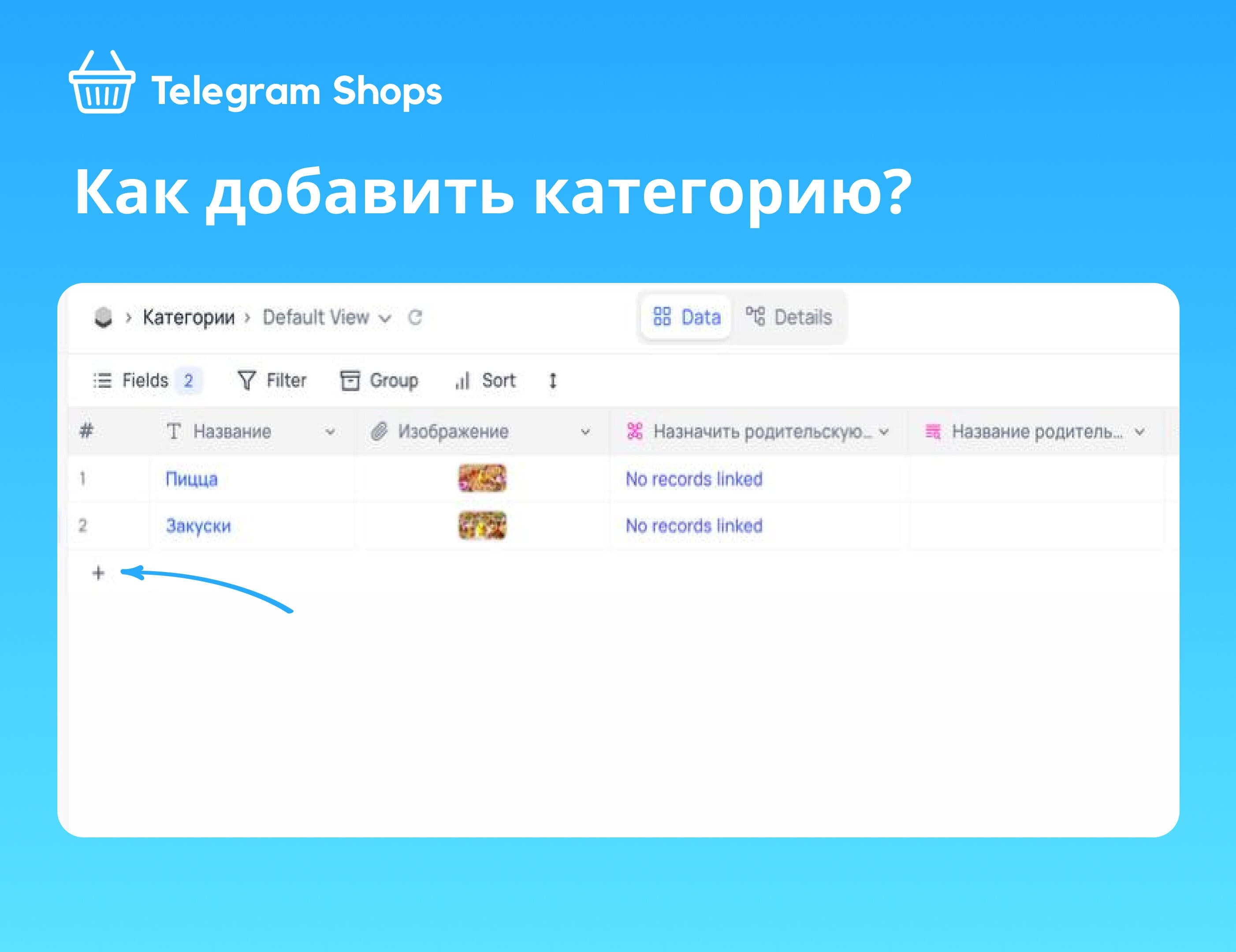
Примечание: можно также воспользоваться формой "Добавить категорию", которую вы найдете слева во вкладке "Категории"
Что такое родительская категория?
Родительская категория — это основная, более общая категория товаров. В неё входят более конкретные подкатегории. Например:
- Родительская категория: Одежда
- Подкатегория: Футболки
- Подкатегория: Куртки
"Одежда" — это родительская категория, а "Футболки" и "Куртки" — её подкатегории. Такая структура помогает покупателям легко находить товары и упрощает управление магазином.
Если вам необходимо объединить ваши категории таким образом, используйте параметр "Родительская категория" для более общих категорий.
На нашей платформе этот параметр опциональный, если вам не нужно объединять категории в более общие, это поле можно оставить пустым.
Как создать родительскую категорию?
Чтобы добавить родительскую категорию, сначала создайте её как обычную категорию, затем назначьте её нужным подкатегориям в колонке "Назначить родительскую категорию"
Как добавлять товары?
1. Перейдите во вкладку "Товары"
2. Внизу таблицы нажмите на знак "+"
3. Укажите название, загрузите картинку и добавьте необходимые параметры товаров.

Если вам необходимо поменять или добавить колонки, чтобы ввести дополнительные параметры ваших товаров, напишите @ShopDevTeam
Также добавить товары можно через форму "Добавить товар".
Какие обязательные параметры товаров?
- Название
- Изображение
- Цена
- Валюта
- Доступное количество — должно быть больше 0!
Остальные параметры являются опциональными, но чем подробнее вы опишете товар, тем легче покупателям будет принять решение о покупке.
Как привязать товар к категории?
1. Откройте вкладку "Товары".
2. Если ваш товар не добавлен ни к какой категории, в столбце "Категория" будет указано "No record linked" – нажмите на эту надпись.
3. Нажмите "Link record" и добавьте нужную категорию. Готово!

Почему не отображается категория или товар?
После добавления новой категории или товара в CRM они могут не сразу отобразиться в вашем магазине. Необходимо подождать одну минуту, чтобы изменения вступили в силу.
Какие ещё могут быть причины?
- Не указано название товара
- Не добавлены изображения товара
- Не указано доступное количество товара
- Не указаны стоимость и валюта
- Категория установлена в качестве своей собственной "родительской категории". В этом случае ни сама категория, ни товары в ней не будут отображаться в магазине.

Что такое статусы заказов?
Во вкладке "Статусы заказов" есть список стандартных статусов, которые вы можете присваивать заказу. Бот будет отправлять обновления вашим покупателям, чтобы они видели, получили ли вы оплату и на каком этапе находится их заказ. Вы можете изменить эти статусы и тексты к ним по вашему усмотрению или оставить как есть.

Для чего нужны сообщения для бота?
Если к вашему магазину привязан бот, вы можете назначить для него команды и прописать, что бот будет отвечать покупателю на эти команды. Например, на команду /start ваш клиент получит приветственное сообщение от вашего магазина. Напишите там, что вы продаете и какие особенности есть у вашего магазина.
