Инструкция QuickQueue
QuickQueueПубликация на канале по расписанию
Содержание
- Что делает QuickQueue?
- Начало использования
Подключение QuickQueue к вашему каналу
Добавление администраторов
Публикация первого поста - Функционал
Расписание
Интервал
Публикация на точную дату
Время в топе
Автоудаление постов
Автоподпись
Фильтр текста
Что делает QuickQueue?
QuickQueue позволяет составить очередь постов и публикует их по заданному расписанию или интервалу.

Для удобной организации очереди каждому посту можно задать приоритет, точную дату публикации, время в "топе" и время автоматического удаления.
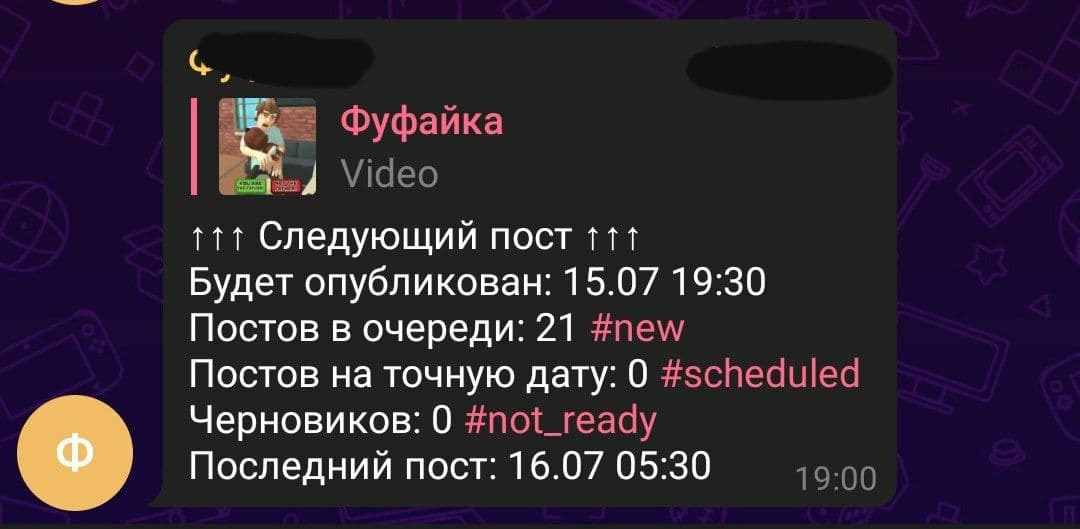
QuickQueue сообщит вам сколько постов ожидают публикации и когда будет опубликован последний.
Начало использования
Подключение QuickQueue к вашему каналу
- Перейдите в бота BotFather и создайте нового бота, который будет использоваться только для очереди QuickQueue. Создать нового бота можно командой
/newbot.
Не подключайте ботов, которые используются в других сервисах. - После создания бота скопируйте его токен, перейдите в бота QuickQueue, нажмите
/startи отправьте токен созданного бота. - Добавьте бота, созданного в п.1 в администраторы вашего канала, в который будут публиковаться посты из очереди. Выдайте ему права на публикацию сообщений.
Добавить бота в канал может только администратор с правами на добавление новых администраторов. - Вернитесь в вашего бота и настройте дату выбрав время по вашему часовому поясу.
Если что-то не получается, напишите в @QuickQueueSupport_bot
Добавление администраторов
Если вы не единственный администратор на своем канале:
- Создайте новый приватный групповой чат, который будет использоваться только для очереди QuickQueue. Именно в этот чат вы будете добавлять новые посты, которые в последствии будут публиковаться в ваш канал. Этот чат будем называть очередью.
- Добавьте вашего бота в администраторы очереди, выдайте ему права на удаление сообщений.
Обратите внимание, что привязать бота к чату может только тот, кто добавил бота в QuickQueue. - Добавьте в этот чат тех, кому вы хотите предоставить доступ к очереди.
Публикация первого поста
- Отправьте в чат-очередь сообщение, которое хотите опубликовать на канале. В ответ бот отправит вам это же сообщение.
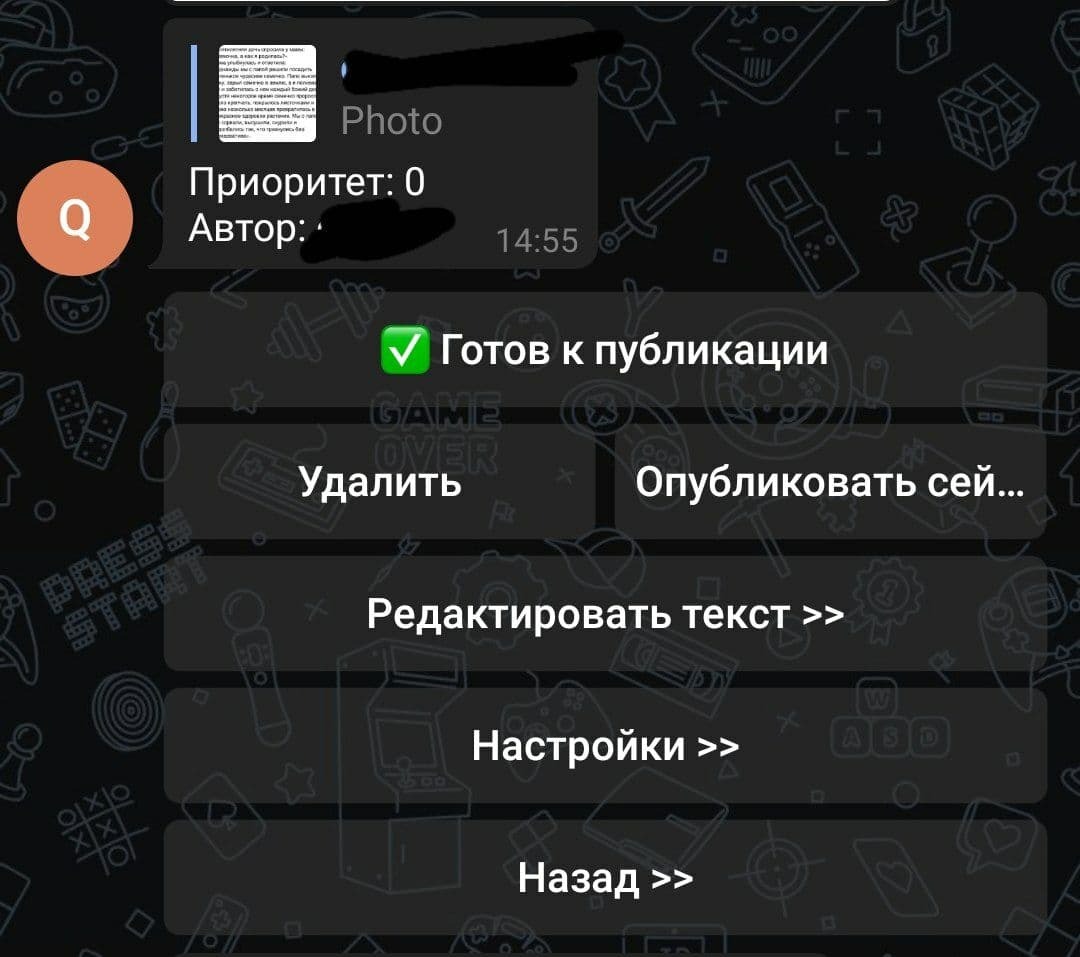
- В меню под этим сообщением нажмите "Готов к публикации".
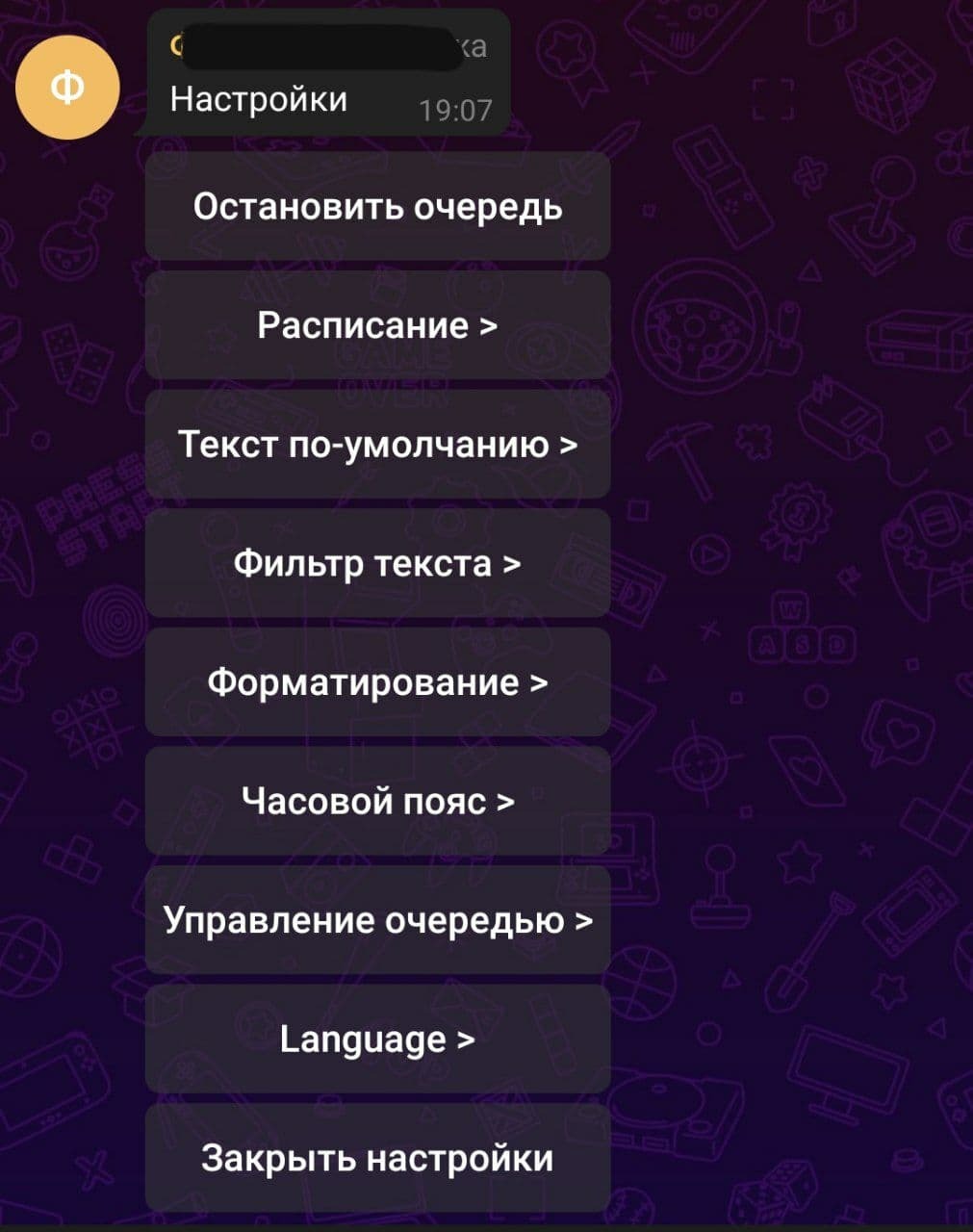
- Откройте настройки командой
/settings. В меню настроек нажмите "Запустить очередь".
После этого первое сообщение будет опубликовано в привязанном канале в течение минуты. С момента публикации первого сообщения начнется отсчет времени для публикации следующего сообщения. По-умолчанию установлен интервал на 60 минут. Вы можете установить нужный вам интервал в настройках.
Так же в настройках вы можете включить публикацию по расписанию, вместо интервала. Тогда первое и последующие сообщения будут опубликованы согласно настроенному расписанию.
Чтобы под каждым новым сообщением не нажимать "Готов к публикации", в меню настроек очереди /settings -> "Управление очередью" включите "Автоготовность к публикации".
Функционал
Расписание
Вы можете настроить расписание публикаций, используя cron.
Чтобы перейти к настройке расписания откройте меню настроек /settings -> "Расписание" -> "Расписание"
Cron позволяет вам настроить практически любое расписание.
Отправьте строку в формате:
 * * * * *
 | | | | |
 | | | | день недели (0 - 6, где 0 - воскресенье)
 | | | месяц (1 - 12)
 | | число (1 - 31)
 | час (0 - 23)
 минута (0 - 59)
Будьте внимательны, если в минутах задано значение "*" посты будут публиковаться каждую минуту!
Проверить свое расписание вы можете на сайте https://crontab.guru/
crontab.guru покажет вам несколько дат, когда сработает ваше расписание и даст его текстовое описание.

Примеры расписаний, которые вы можете сразу использовать или взять за основу для собственной настройки:
*/30 * * * * - Два раза в час, на 00 и 30 минутах
0 10-22 * * * - В начале каждого часа в интервале с 10 до 22:59
30 10,15,20 * * * - Каждый день в 10:30, 15:30, 20:30
*/30 */2 * * 1-5 - С понедельника по пятницу, по четным часам (0, 2, 4, 6 ...) каждые 30 минут
После установки значения, не забудьте переключить очередь на работу по расписанию! /settings -> "Расписание" -> "Расписание" -> "Использовать расписание"
Тем, кто не знаком с cron, настройка может показаться сложной и не понятной, но на самом деле, это проще, чем кажется! Не забывайте, что вы можете обратиться за помощью в @QuickQueueSupport_bot.
Интервал
Публикация по интервалу проста, как 5 копеек. Но и в нем есть деталь, на которую стоит обратить внимание! А именно публикация первого поста. Если вы только подключили очередь, то при включенном интервале первый пост будет опубликован в течение минуты. С момента публикации этого поста пойдет отсчет времени для последующих публикаций.
Для настройки значения интервала откройте меню настроек /settings -> "Расписание" -> "Интервал"
Значение интервала задается в минутах.
После установки значения, не забудьте переключить очередь на работу по интервалу! /settings -> "Расписание" -> "Интервал" -> "Использовать интервал"
Публикация на точную дату
Часто бывает нужно, чтобы пост был опубликован в точно заданное время. Для этого вы, конечно, можете воспользоваться встроенной в Telegram функцией отложенных публикаций. Но в QuickQueue тоже предусмотрена такая возможность, которая дает некоторые преимущества перед встроенным функционалом:
- Вы можете задать для публикации время в "топе"
- Вы можете задать время автоматического удаления поста
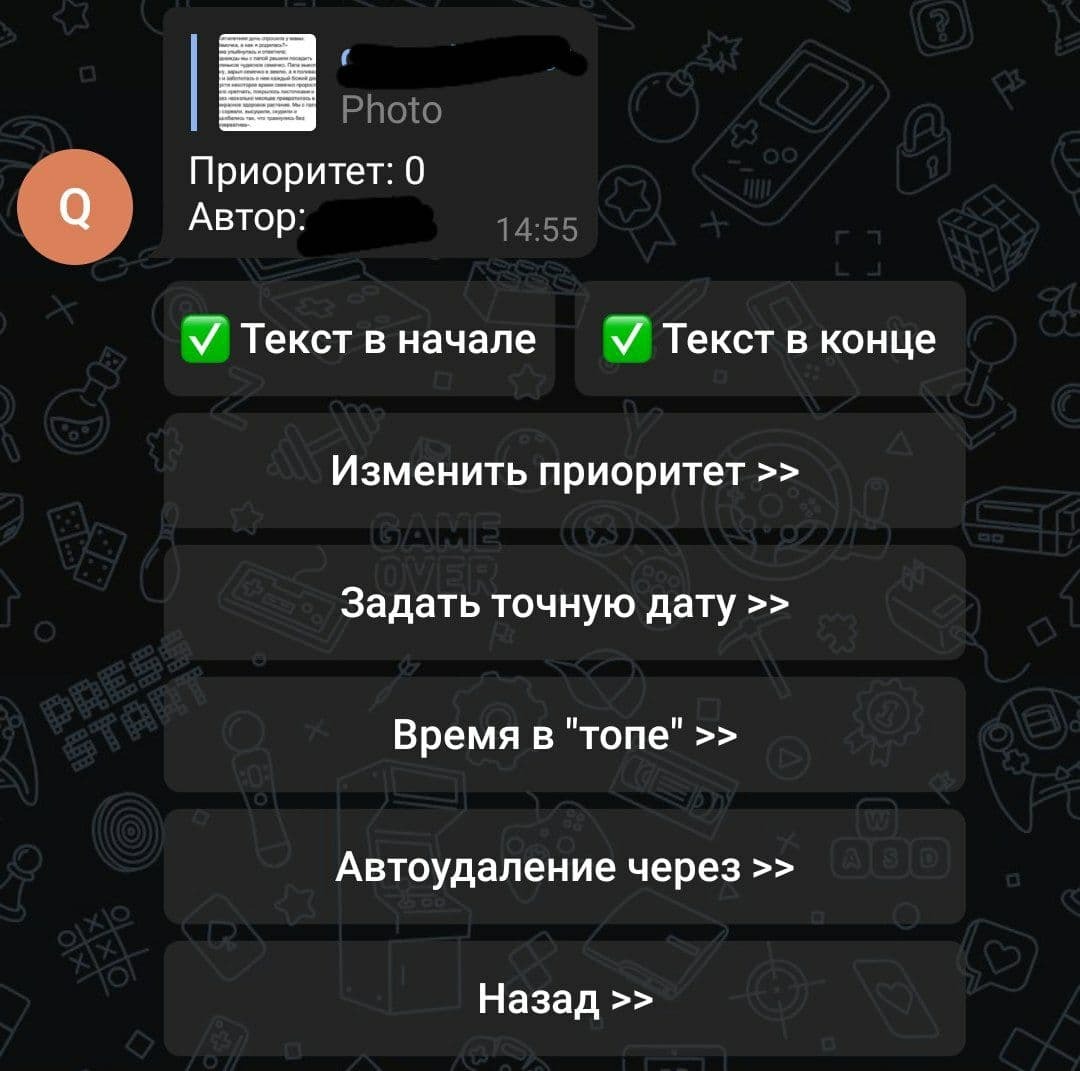
Настройка даты публикации находится в очереди в меню под сообщением "Меню" -> "Настройки" -> "Задать точную дату"
Время в топе
Вы можете задать для публикации время в "топе". В течение этого времени посты из очереди не будут публиковаться на канал (за исключением постов на точную дату, он будет опубликован несмотря на время в топе предыдущего поста).
Настройка времени в "топе" находится в очереди в меню под сообщением "Меню" -> "Настройки" -> "Время в топе"
Автоудаление постов
Вы можете задать время автоматического удаления поста с задержкой до 48 часов. Спустя указанный промежуток времени пост будет автоматически удален с вашего канала.
Настройка времени автоудаления находится в очереди в меню под сообщением "Меню" -> "Настройки" -> "Автоудаление через"
Автоподпись
Вы можете задать подпись, которая будет автоматически добавлена ко всем постам. Есть возможность добавлять текст в начале сообщения и в конце
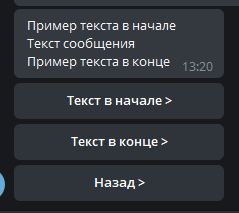
Задать текст для автоподписи можно в настройках очереди: /settings -> "Текст по-умолчанию"
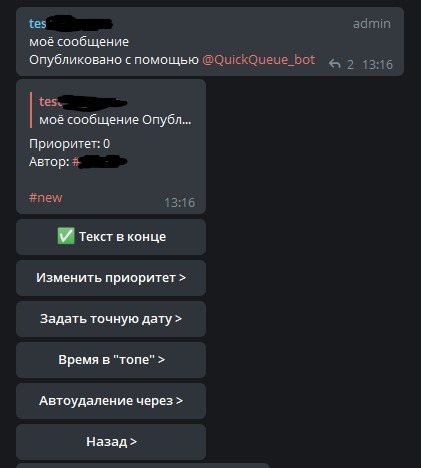
Если задан текст по-умолчанию в настройках под постами "Меню" -> "Настройки" появляется возможность включить или выключить подпись.
Фильтр текста
Мощнейшая функция.
Если вы "заимствуете" контент из других каналов, вам обязательно пригодится эта функция. С помощью неё вы можете отфильтровать текст сообщения. Например, представим, что вы заимствуете контент с канала Фуфайки Клок, а у них под каждым постом подпись @for5oclock. Редактировать каждое сообщение? Неа - не наш вариант. Вместо этого можно добавить фильтр, который автоматически удалит эту подпись! Открываем настройки /settings -> "Фильтр текста"
Добавляем фильтр @for5oclock. Готово! Бот будет автоматически удалять эту подпись.
Дальше - больше. Что делать, если нужно удалять все хештеги? Запросто! Добавим в фильтр не просто текст, а регулярное выражение!
Регулярное выражение, которое будет находить все хештеги выглядит так:/#[\w\d_]+/gm
Добавим его в фильтры и хештегов больше не будет.
Если нужно удалять весь текст, можно добавить такое регулярное выражение:/.*/s
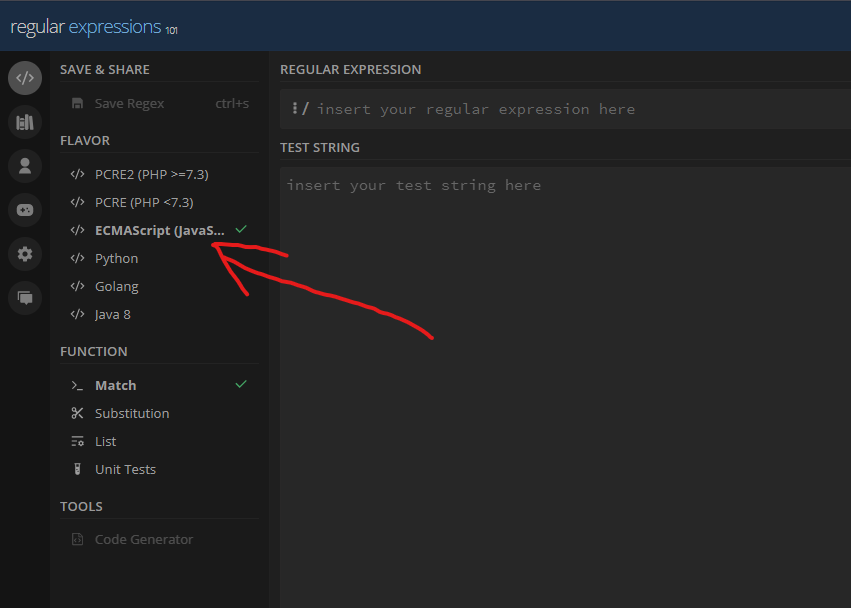
Регулярные выражения должны соответствовать стандарту ECMAScript (JavaScript). Проверить их можно на сайте https://regex101.com/ Не забудьте выбрать соответствующий стандарт в меню!
Всего можно добавить не больше 50 фильтров. Каждый фильтр должен быть не больше 60 символов.
Так же, есть возможность заменить найденное слово на другое. Для этого добавим фильтр, в котором в первой строчке напишем выражение, которое нужно найти и через пустую строчку напишем выражение, на которое нужно его заменить, например:
звук

🔊
Все слова "звук" будут заменены на эмодзи "🔊"
Не забывайте, что вы можете обратиться за помощью в @QuickQueueSupport_bot.