Instalar PLEX en TV
@vimplexx
Instalar PLEX directamente desde la tienda de apps
Una vez instalada la app, la abrís y os aparecerá "Iniciar sesión" pincháis ahí y os saldrá un código "XXXX"
Ahora, en otro dispositivo, movil, tablet, PC.. deberéis entrar en https://www.plex.tv/es/link/ e iniciar sesión con vuestra cuenta CONTRATADA (no con vuestro mail) luego introducir el código de la TV, y listo, ya tendréis vuestra cuenta PLEX vinculada a la TV
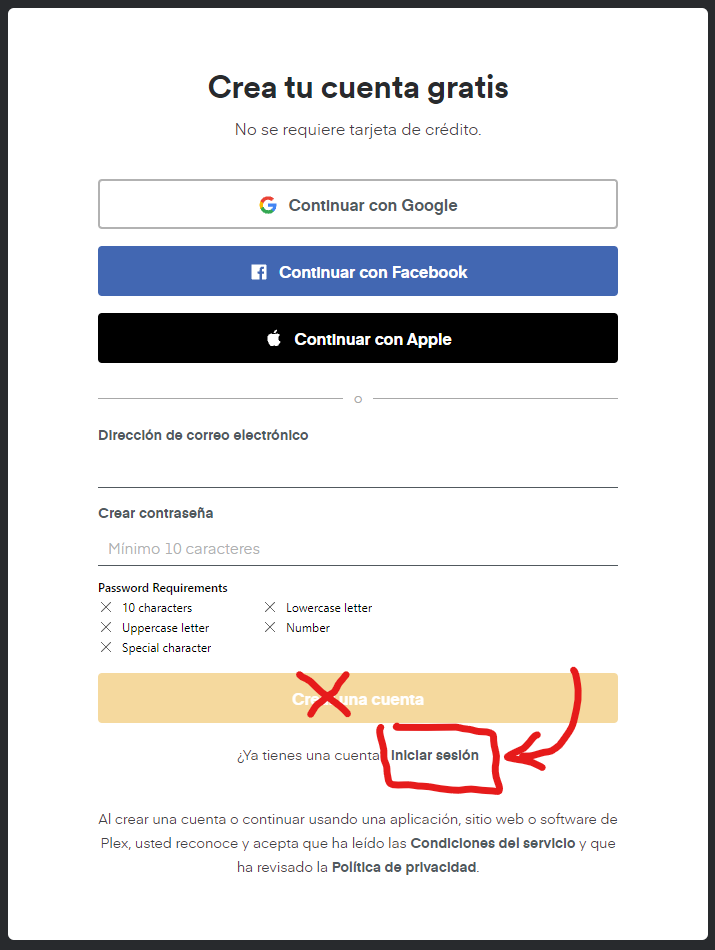
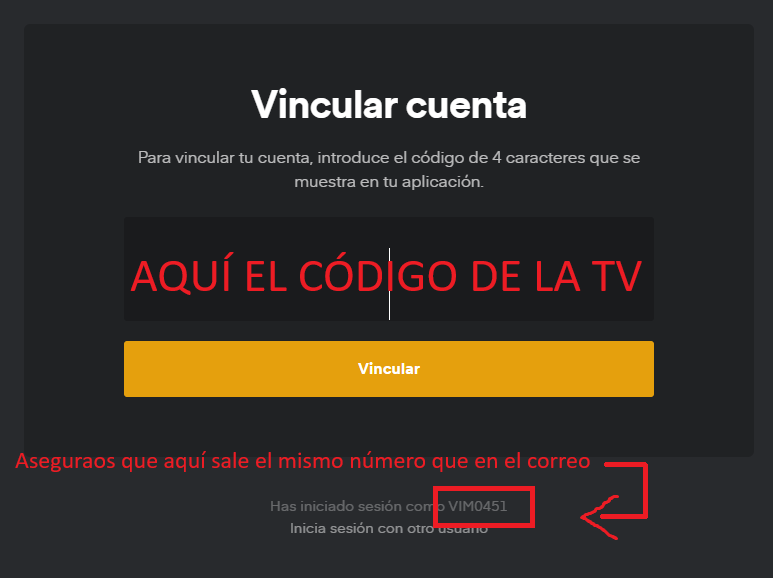
Una vez vinculada la cuenta, seleccionáis el servidor VIMPLEX que os salga y siguiente, seleccionáis las categorias que queráis y siguiente
Una vez hecho y ya en el menu inicio, lo primero es ir a AJUSTES
El menú estará en una de las siguientes opciones, depende de cada TV👇
AJUSTES -> VIDEO
o
AJUSTES -> CALIDAD
o
AJUSTES -> AVANZADO
Ponerlo tal que así 👇dependiendo de cada TV será una foto u otra, cada app es diferente y cada TV tendra su app
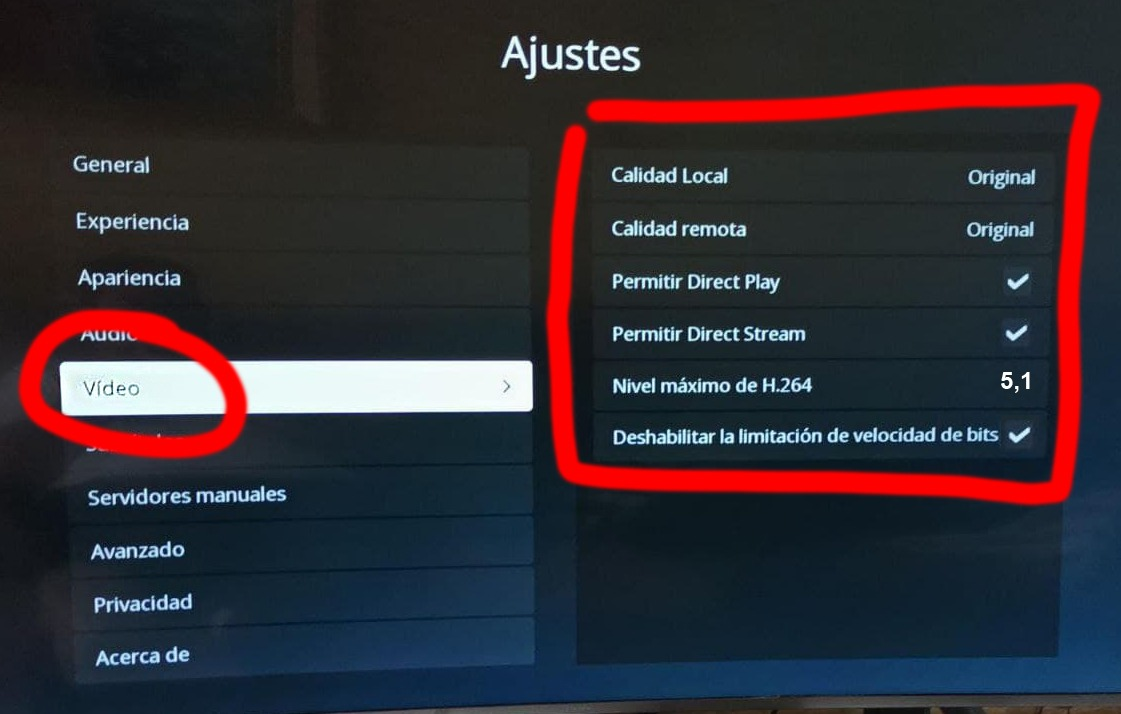

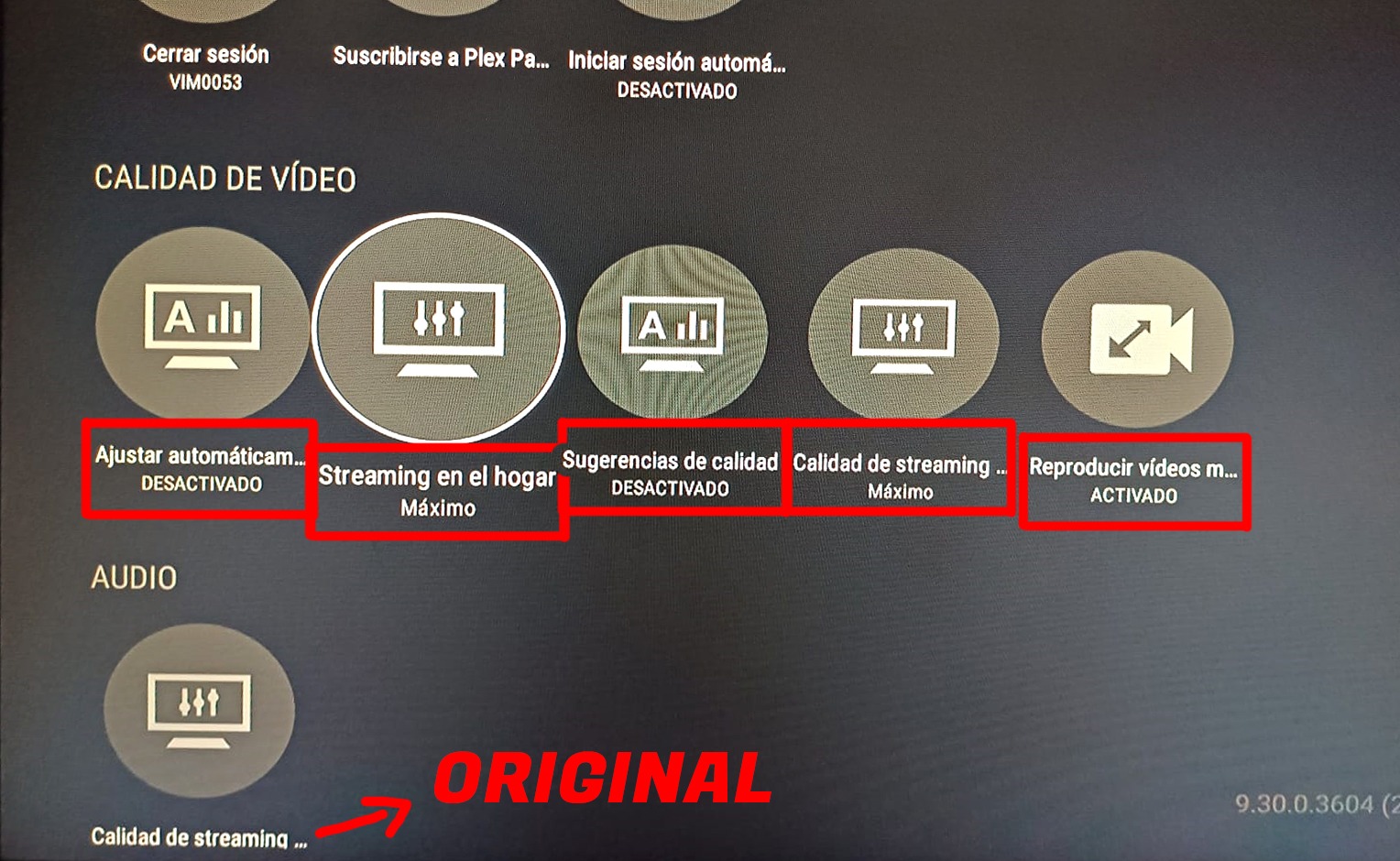
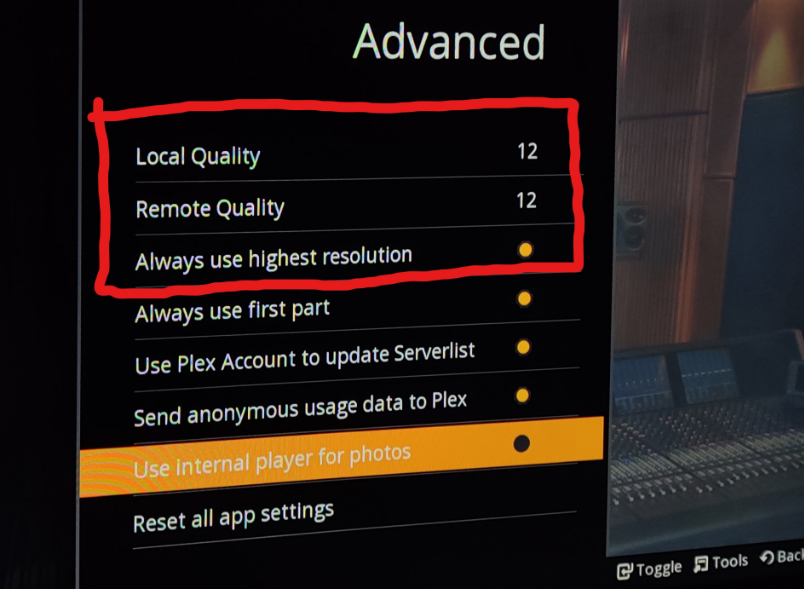
Y listo, ya podréis disfrutar de PLEX en vuestra TV (si tienes cualquier problema más abajo encontrarás solución)
Para aseguraros que funciona todo correctamente hay que cumplir las 3 fundamentales
1. NO TENER CG-NAT, más info 👉 aquí
2. Tener más de 50mbps donde se vea PLEX, hacer test en fast.com
3. PONER LOS AJUSTES BIEN👇
https://telegra.ph/INSTRUCCIONES-PLEX-11-08