INSTRUCCIONES PLEX
@vimplexx⚠️¡Leer con atención!⚠️
Índice👇
Instalación en TV
Instalación en dispositivos Móviles
Instalación en PC
Ajustes de PLEX ⚠️IMPORTANTE⚠️
Recomendaciones y solución de errores
Si tienes cortes en la transmisión

Instalar PLEX directamente desde la tienda de apps
Una vez instalada la app, la abrís y os aparecerá "Iniciar sesión" pincháis ahí y os saldrá un código "XXXX"
Ahora, en otro dispositivo, movil, tablet, PC.. deberéis entrar en https://www.plex.tv/es/link/ e iniciar sesión con vuestra cuenta CONTRATADA (no con vuestro mail) luego introducir el código de la TV, y listo, ya tendréis vuestra cuenta PLEX vinculada a la TV
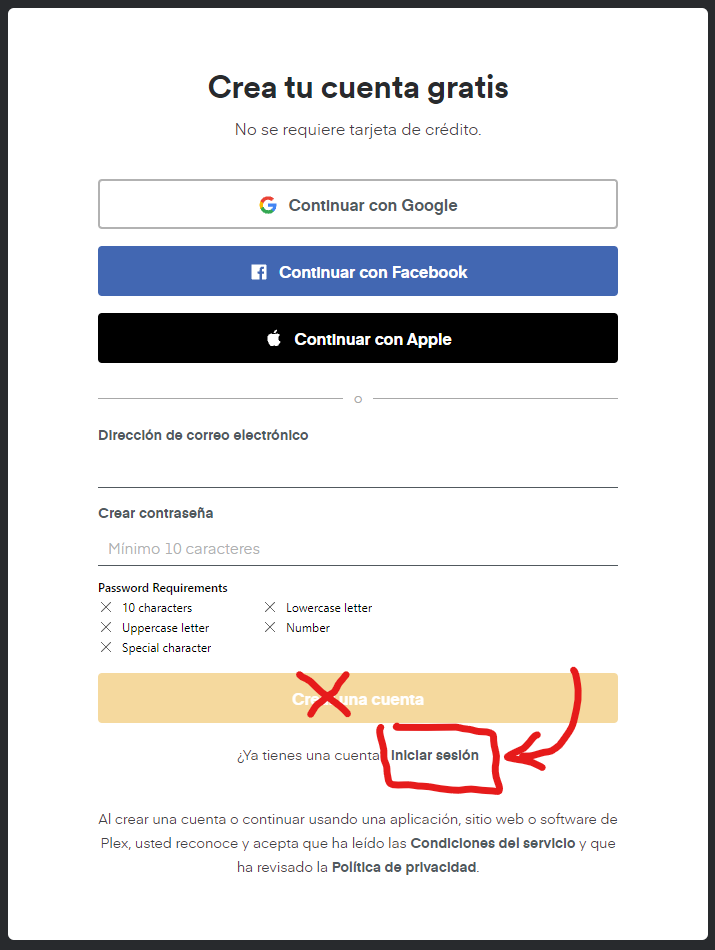
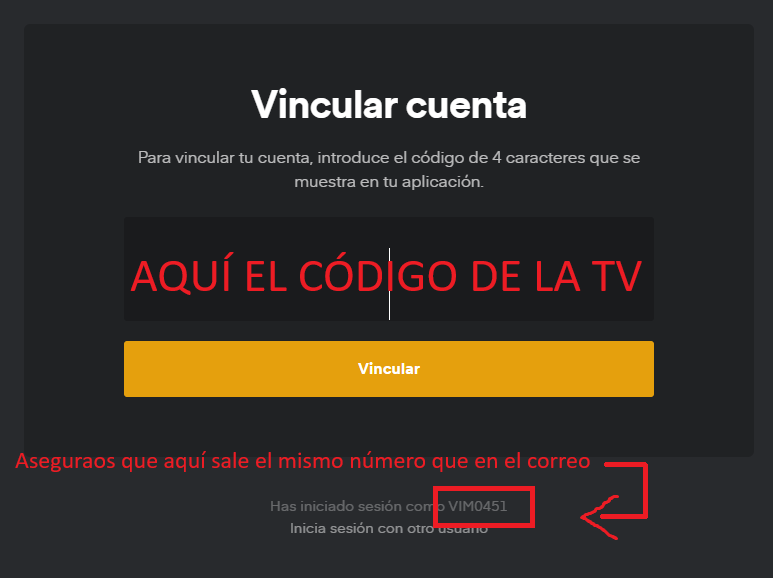
Una vez vinculada la cuenta en la TV, lo primero es ir a AJUSTES
AJUSTES -> VIDEO
AJUSTES -> CALIDAD
AJUSTES -> AVANZADO
La opción que os aparezca👆
Ponerlo tal que así 👇dependiendo de cada TV será una foto u otra, cada app es diferente
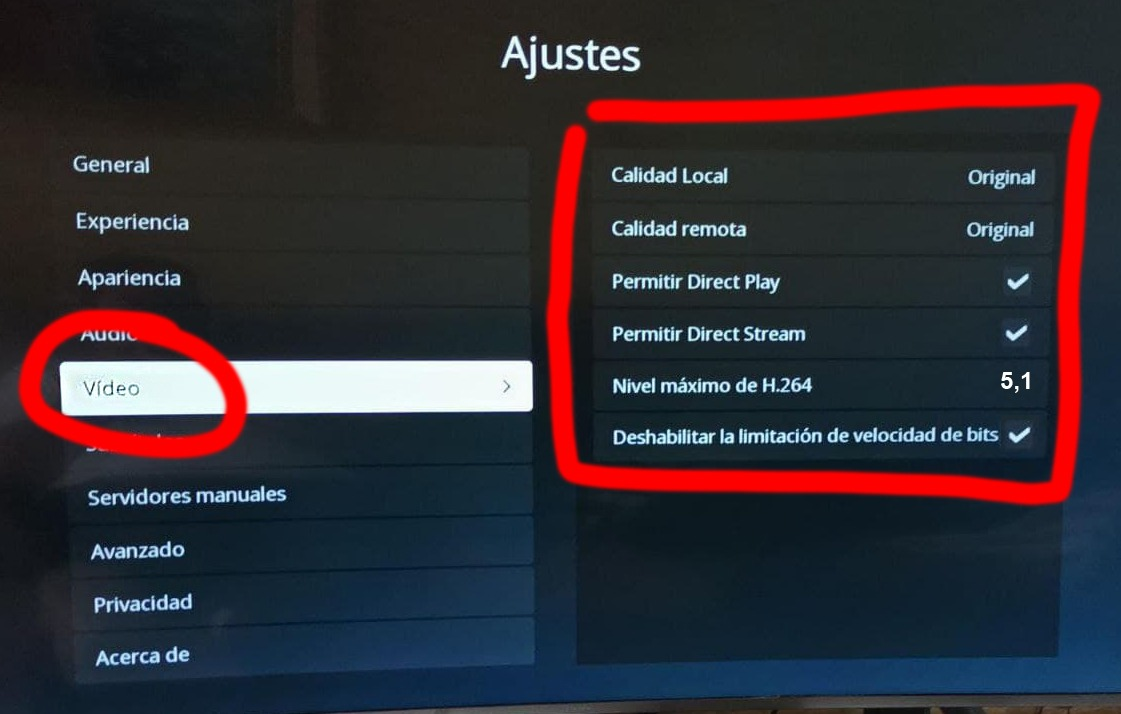

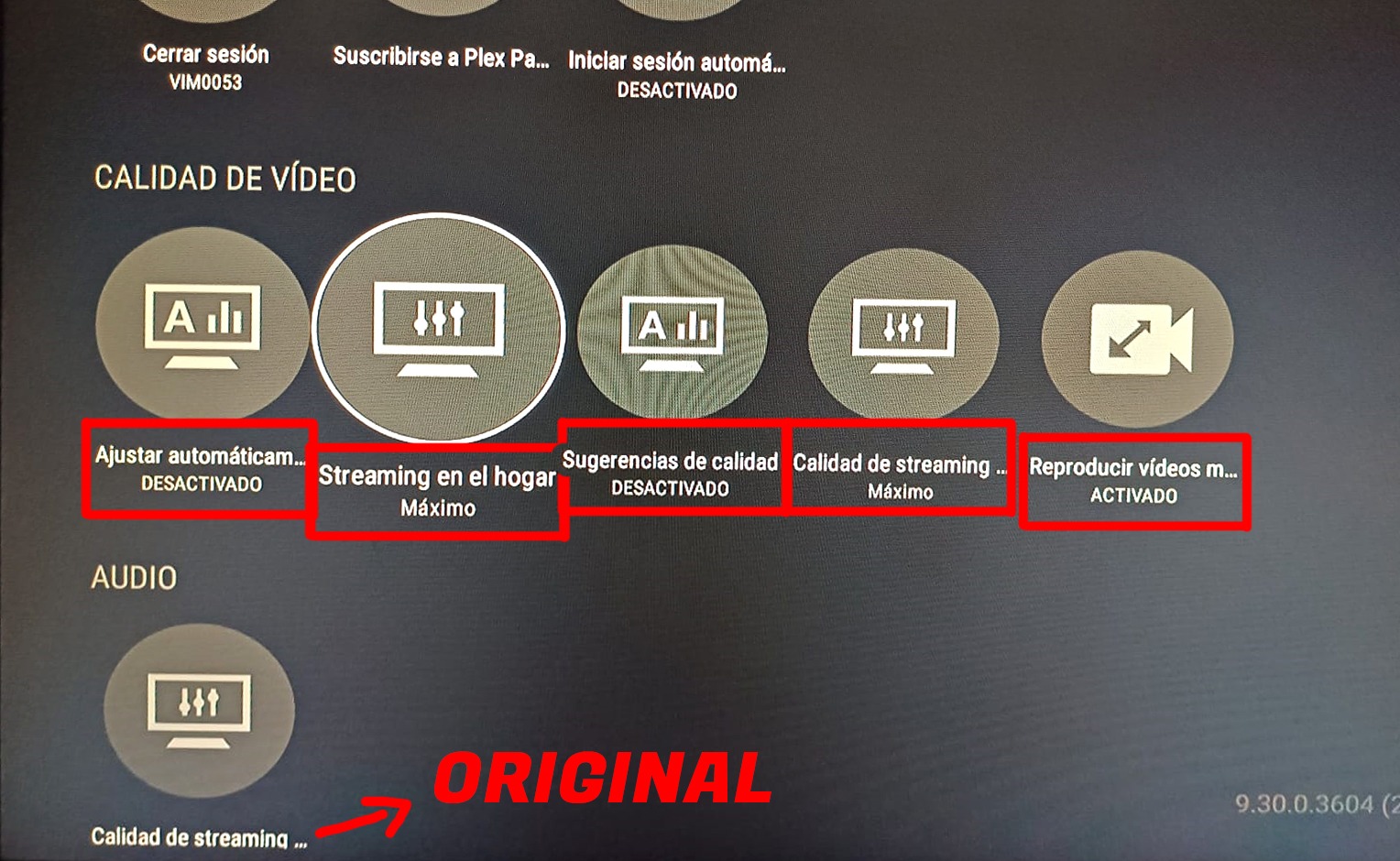
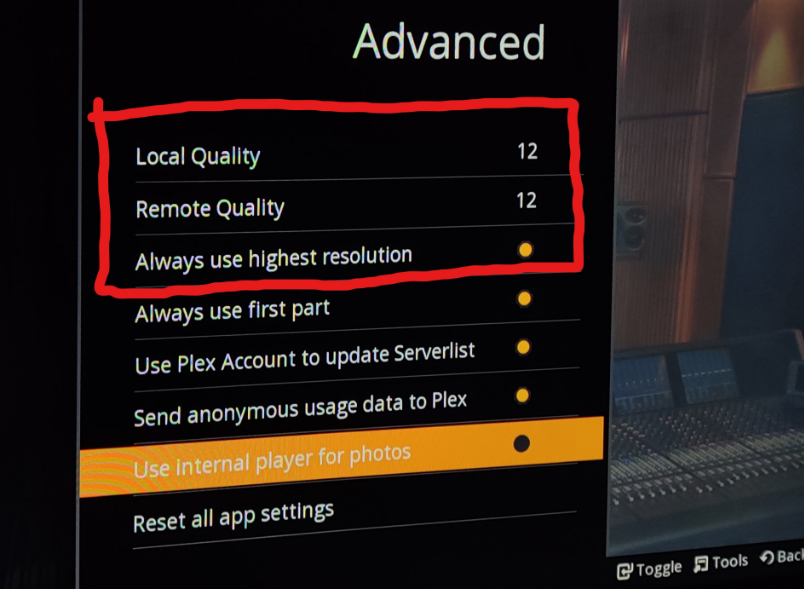
Y listo, ya podréis disfrutar de PLEX en vuestra TV (si tienes cualquier problema más abajo encontrarás solución)

- iOS
La app de PLEX en dispositivos moviles es de pago
Descargar la app PLEX en la AppStore, una vez descargada os saldrá un mensaje de que hay que activarla, hacéis el pago de los 5 o 6€ que vale y ya, si no queréis pagar podéis verlo desde navegador o instalando PLEX++ (avanzado, más info en google)
Una vez con la app, iniciais sesion con vuestra cuenta CONTRTADA (no con vuestro email)
Una vez vinculada la cuenta deberéis poner los ajustes tal cual aparecen en las fotos
Menú 👉AJUSTES -> CALIDAD👇
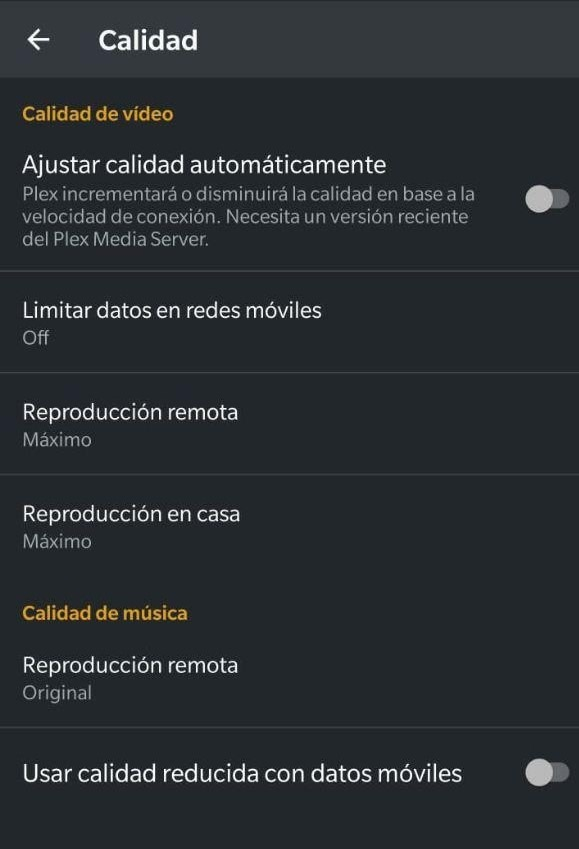
- ANDROID
La app de PLEX en dispositivos moviles es de pago
En android podéis evitar el pago de la app instalando esta app de PLEX modificada, (deberéis borrar la app original de PLEX en caso de que la tengáis para poder instalar esta)
Enlace directo👉 APK PARA DISPOSITIVOS ANDROID
Una vez con la app, iniciais sesion con vuestra cuenta CONTRTADA (no con vuestro email)
Una vez vinculada la cuenta deberéis poner los ajustes tal cual aparecen en las fotos
Menú 👉AJUSTES -> CALIDAD👇
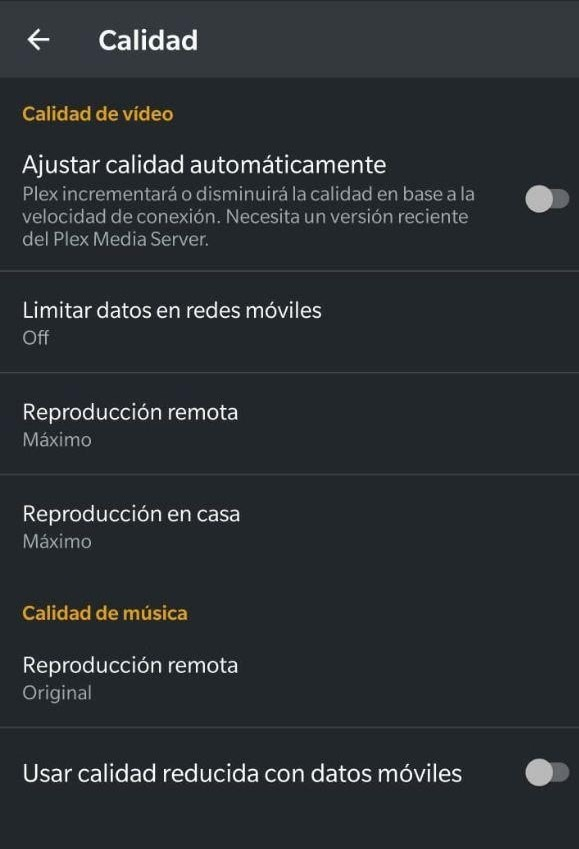

En PC hay 2 formas de ver PLEX
1- PLEX MEDIA PLAYER
Descargáis e instaláis la app de PLEX para Windows 64 bits
Enlace directo👉 PLEX MEDIA PLAYER
Instaláis el archivo y actualizáis si pide. Iniciais sesión con vuestra cuenta CONTRTADA (no con vuestro email)
Una vez vinculada la cuenta deberéis poner los ajustes tal cual aparecen en las fotos 👇👇👇
2- PLEX.TV
- Ver PLEX desde la web puede traer problemas con algunos codecs y dar errores de reproducción, siempre mejor instalar la app👆
A través de un navegador, en plex.tv. Iniciais sesión con vuestra cuenta CONTRTADA (no con vuestro email)
Una vez vinculada la cuenta deberéis poner los ajustes tal cual aparecen en las fotos
Menú 👉AJUSTES -> CALIDAD👇
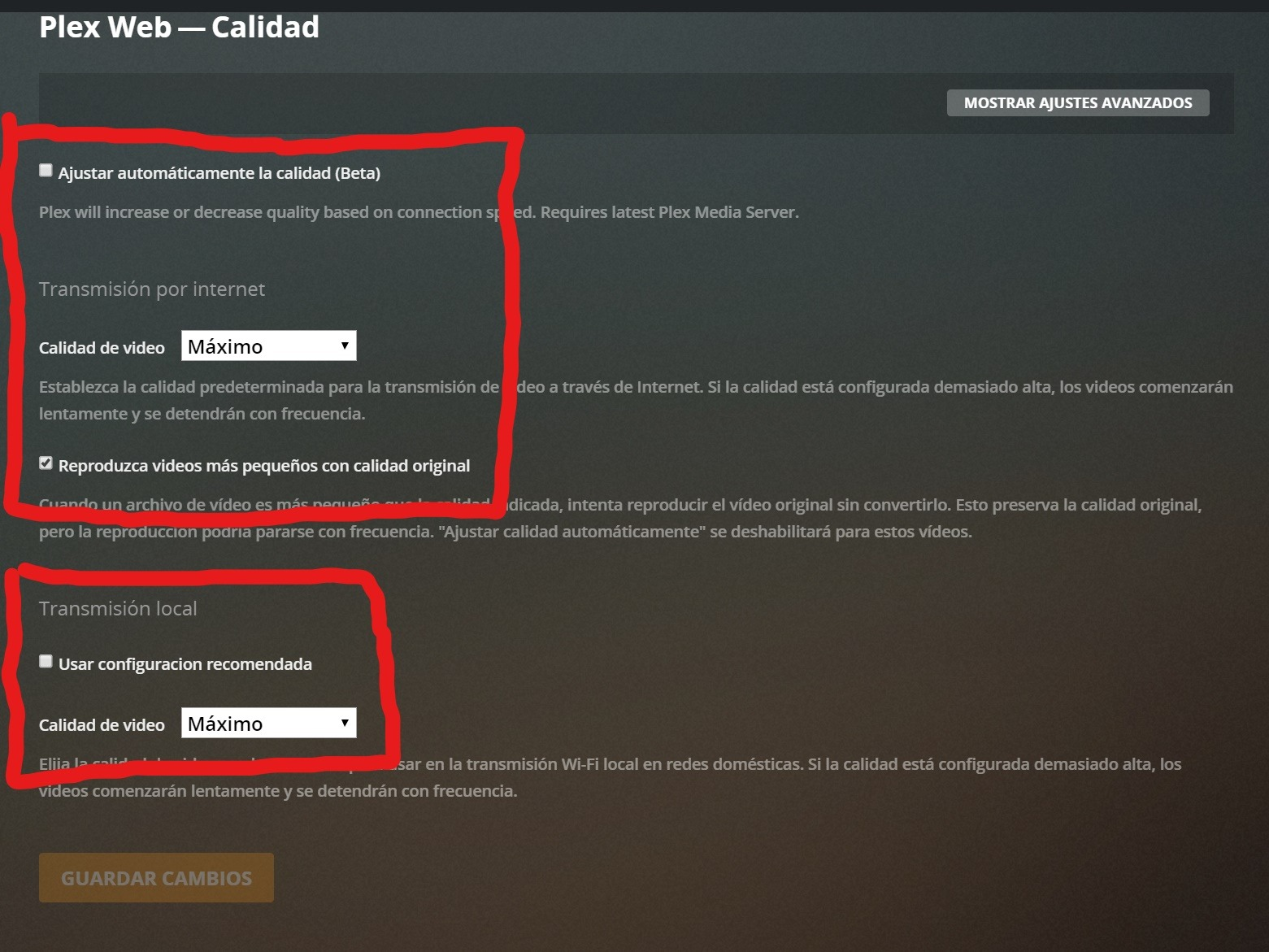

Una vez estáis dentro de vuestra cuenta EN TODOS LOS DISPOSITIVOS DONDE USÉIS LA CUENTA, vais a ajustes y lo dejáis todo como sale en las fotos dependiendo de cual sea vuestro dispositivo
ES ⚠️O-BLI-GA-TO-RIO⚠️ PONER LOS AJUSTES ASÍ EN TODOS LOS DISPOSITIVOS PARA QUE PLEX FUNCIONE CORRECTAMENTE Y ASI NO PERJUDICAR A LOS DEMÁS USUARIOS
Los menus están generalmente en
AJUSTES -> VIDEO
AJUSTES -> CALIDAD
AJUSTES -> AVANZADO
Si tu app no concuerda con ninguna foto, LEE LAS OPCIONES y ponlas igual, no uses PLEX sin poner los ajustes bien, básicamente todo ORIGINAL o MÁXIMO

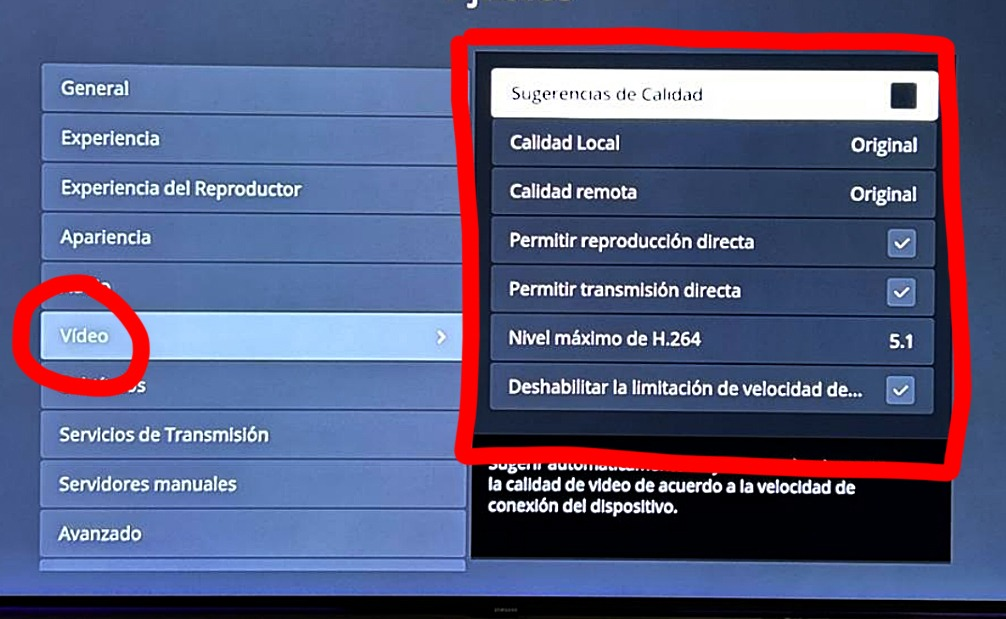
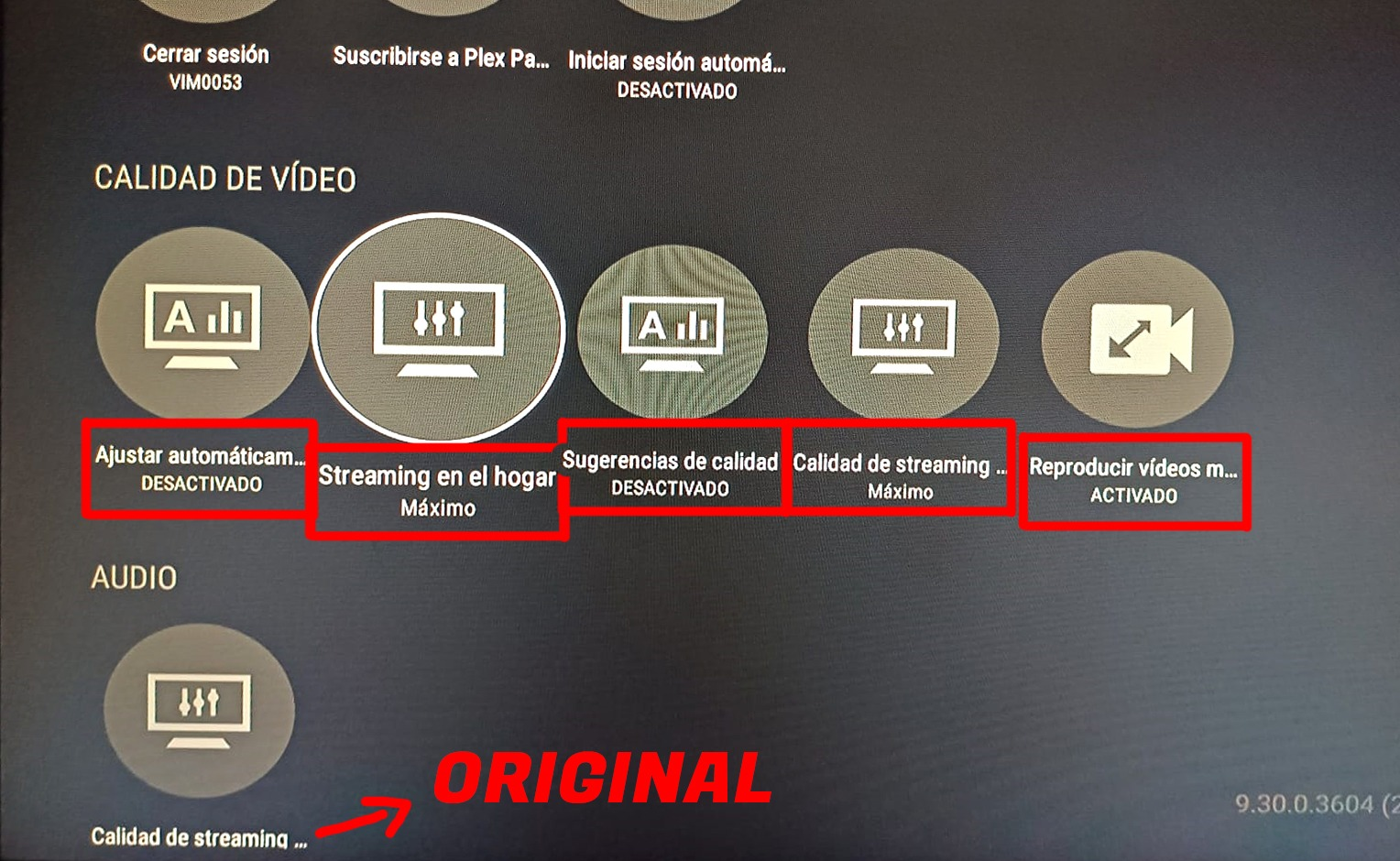
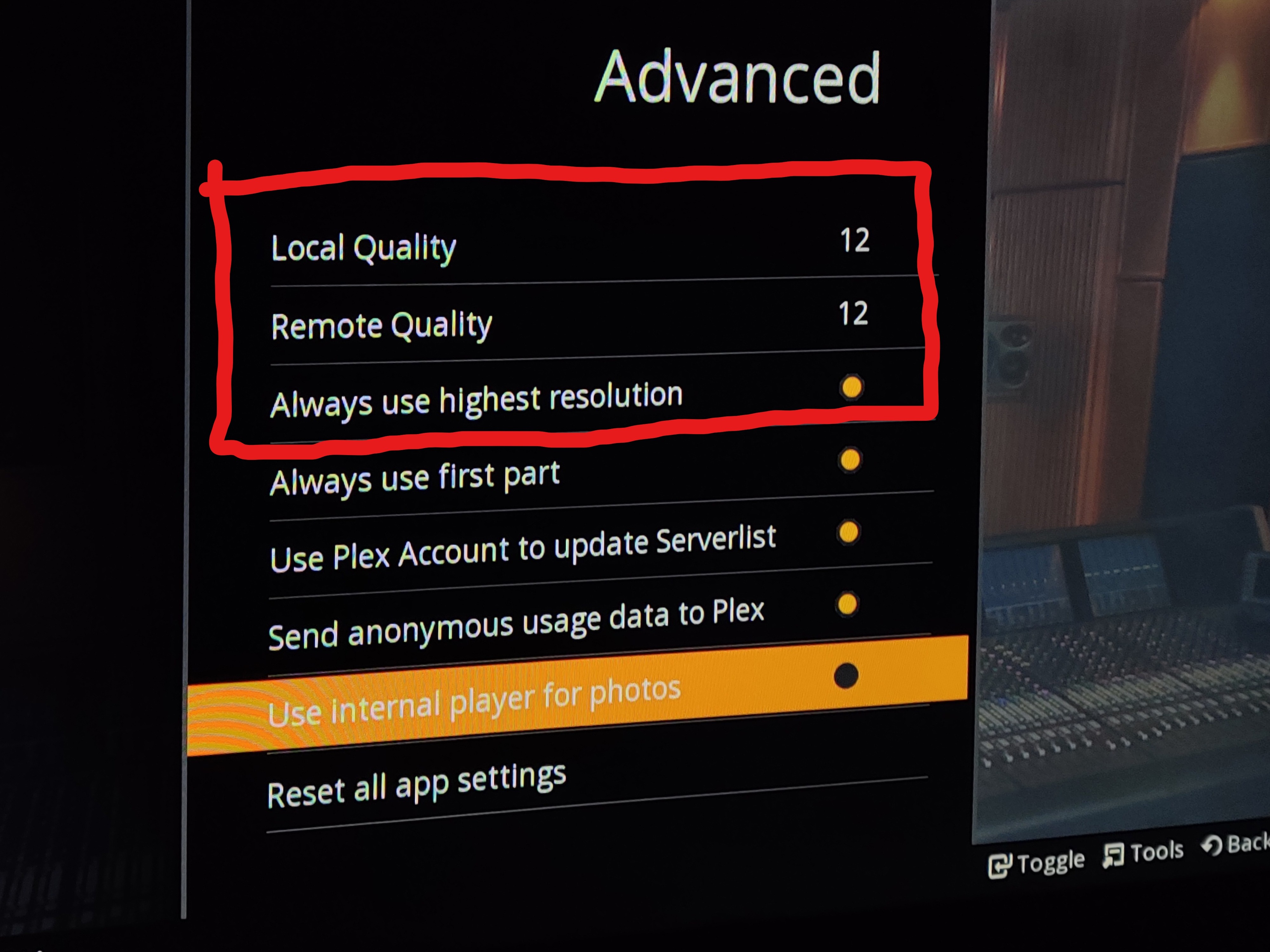

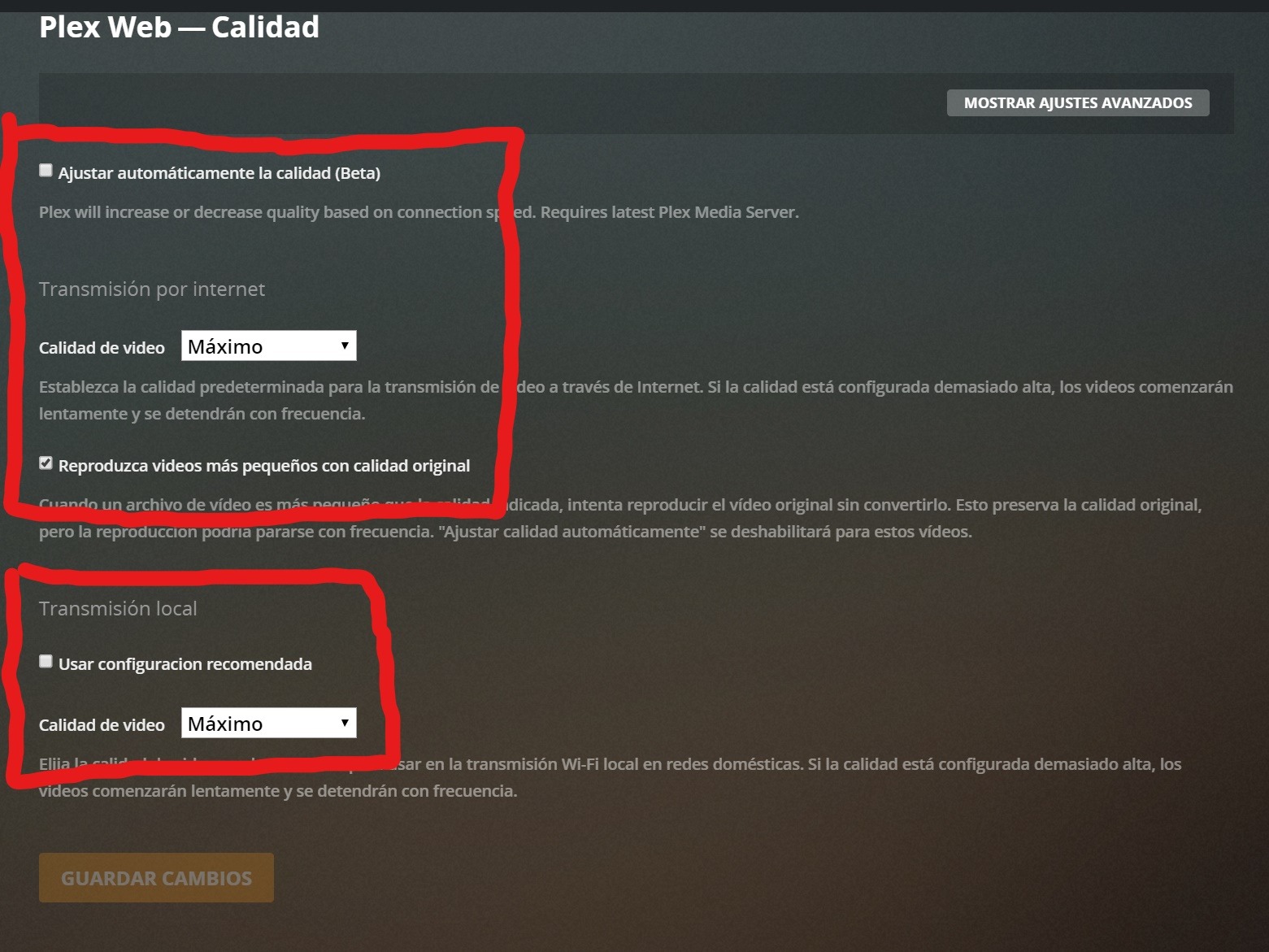
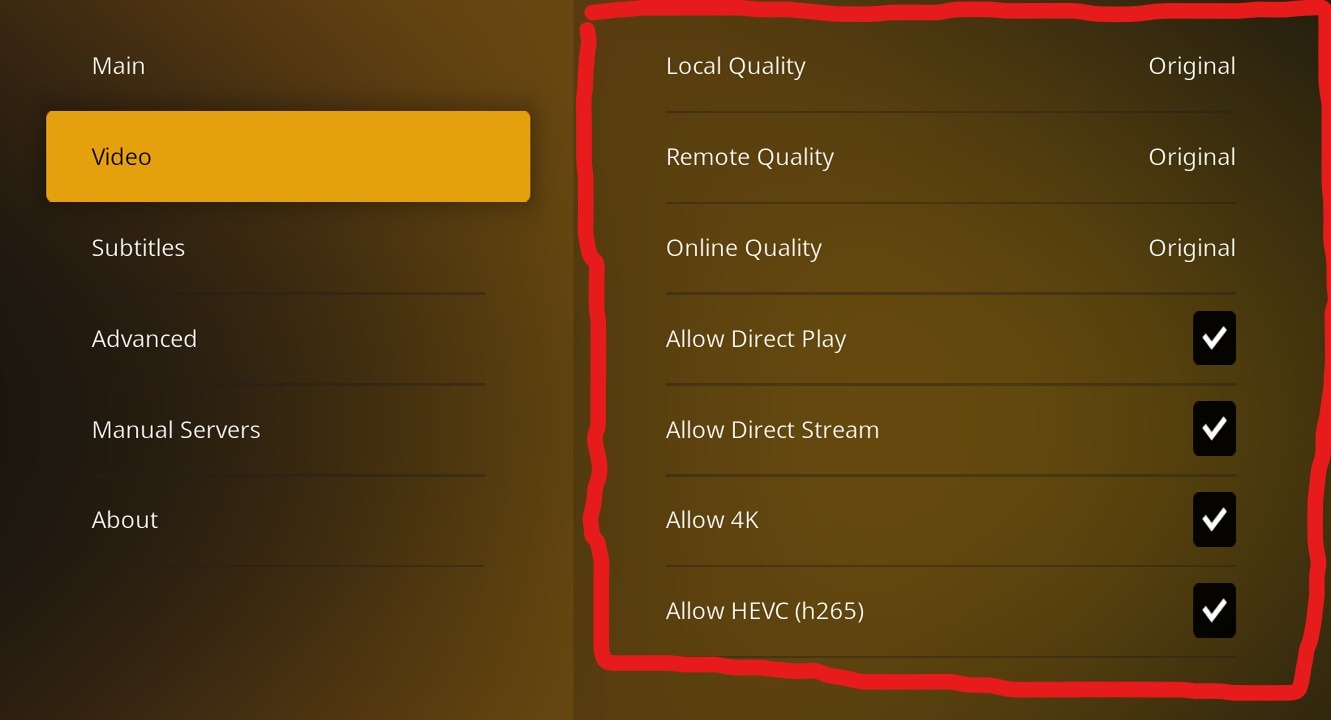
Se os pedirá que mandéis una foto con los ajustes bien puestos en la primera vinculación de la cuenta
Y listo, ya podréis disfrutar de PLEX en vuestra TV (si tienes cualquier problema más abajo encontrarás solución)

- Reiniciar router para vaciar caches, se recomienda hacer 1 vez por semana mínimo, IMPORTANTE
- No reproducir contenido de mayor resolución que la pantalla en cuestión EJEMPLO: No poner una peli 4K en una TV 1080p o un móvil
- Recomendamos siempre hacer un test de velocidad para ver que ancho de banda llega al dispositivo, básicamente entrar en https://fast.com/es/ en el dispositivo que queráis ver, ya sea TV, móvil, PC... (de nada sirve hacer un test en móvil si tenéis cortes en la TV por ejmplo, un poco de lógica)
- Antes de abrirnos por privado aseguraos siempre de tener TODOS los ajustes bien, velocidad correcta, haber seguido todas las recomendaciones y mirado el canal que no haya un mantenimiento o parecido
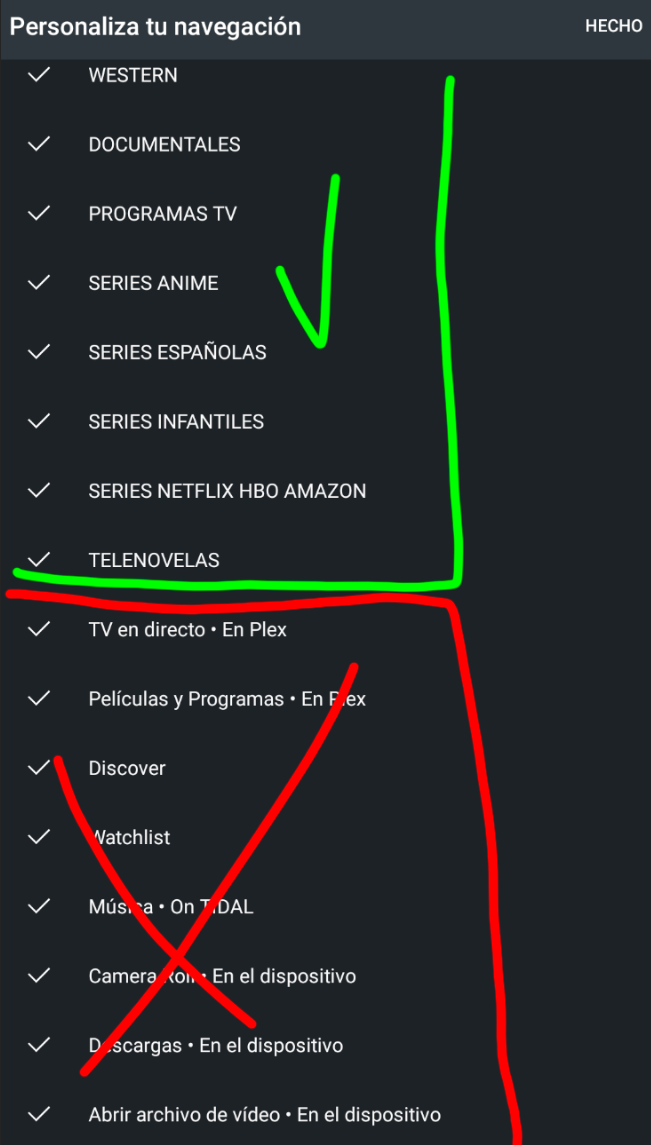
- También para una mejor experiencia, recomendamos que solo mantengáis en INICIO las categorias que están en MAYUSCULAS, las demás, en minúsculas (las de la foto👇), son las del propio PLEX que os confundiran más que otra cosa a la hora de buscar contenido

Si teneis errores de reproducción como estos 👇
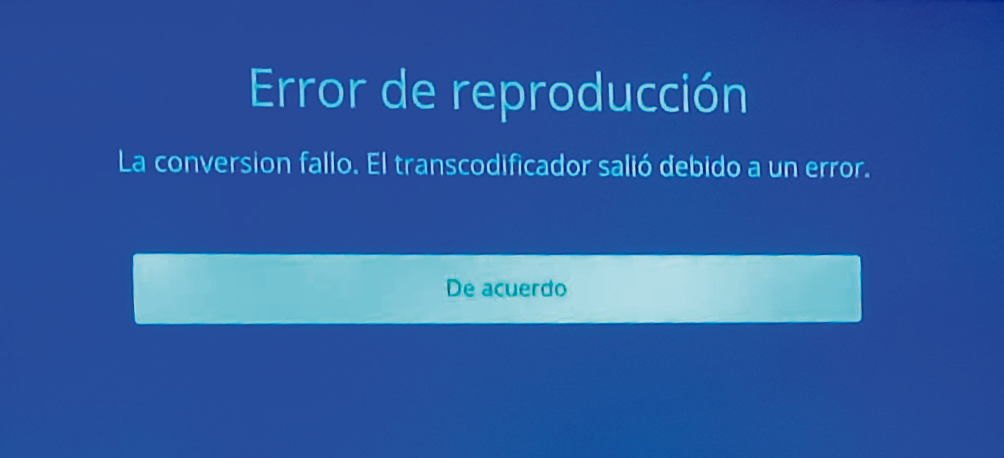
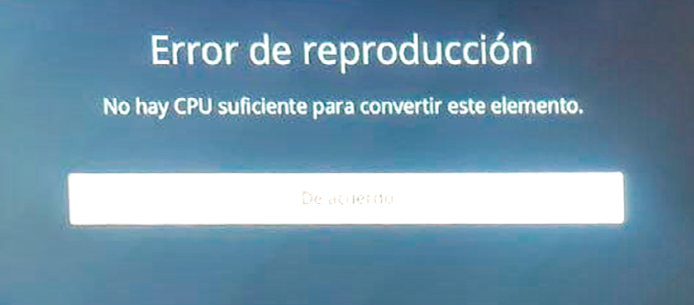
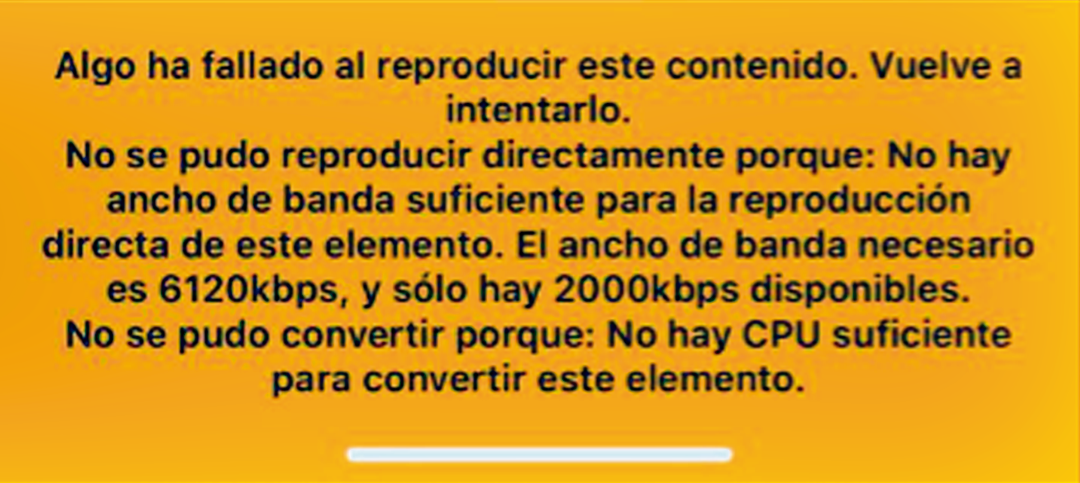
Es por 2 posibles causas
1- AJUSTES MAL ponedlos bien como indica arriba👆 y fin del error
2- TV desfasada o incompatible con los codecs de la peli o serie
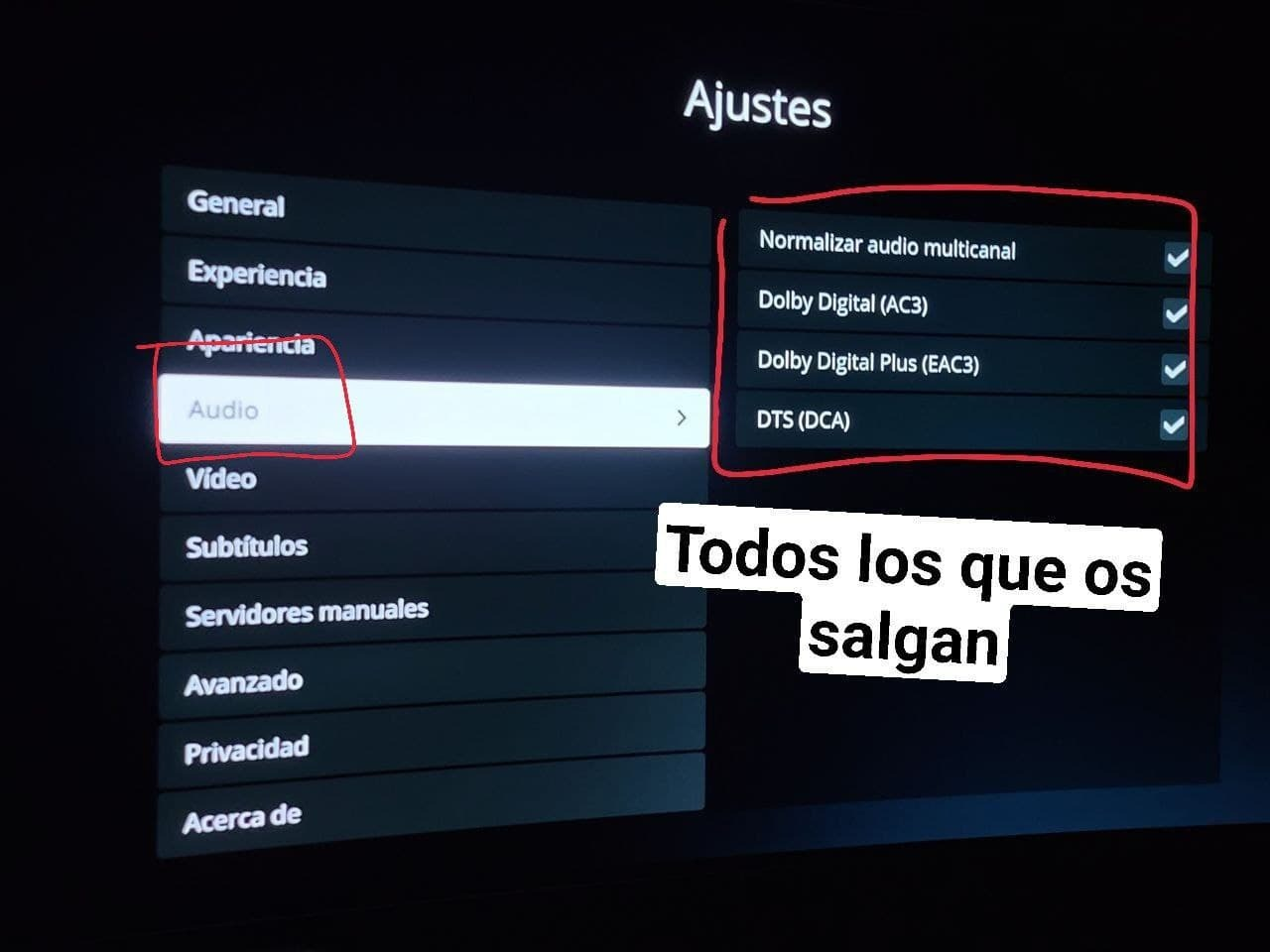
Esta causa ya es más compleja y habrá que probar varias cosas, primero si se tienen todos los codecs de audio activados como la foto de abajo👇, si aun así sigue sin ir, hay que reinstalar la app y volver a probar, puede que se haya bugueado, a veces pasa. Y si así tampoco solo quedará comprar un FireTV o similar y ponerlo desde ahí
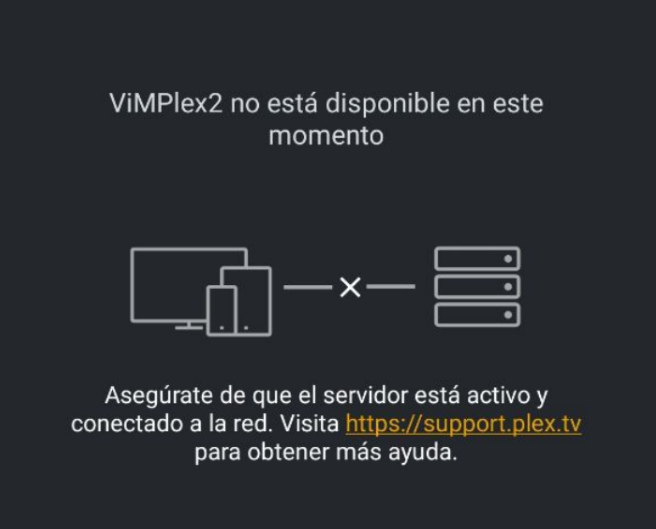
Si os aparece que NO ESTÁ DISPONIBLE como la foto de abajo👇 normalmente es por mantenimientos o algún apaño que se está haciendo al servidor, si es muy corto no, pero si es medio largo se avisará en el canal de telegram que tenéis abajo del todo👇
Nunca avisaremos por privado de nada sobre el estado del servidor y demás, siempre en el canal para que os llegue a todos, así que recomendamos que os unáis
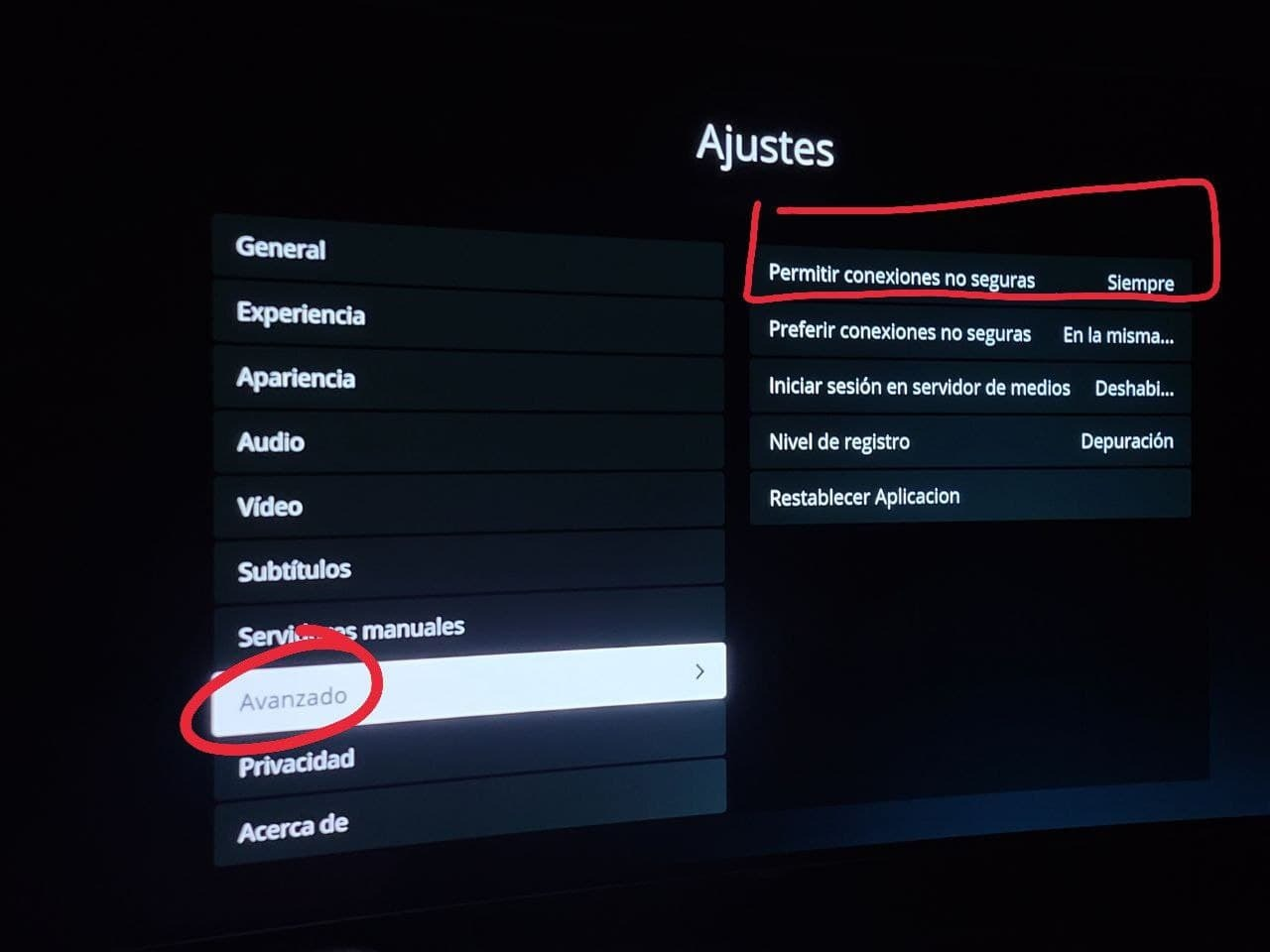
A veces puede salir también por no tener activada la siguiente opción, activadla y probad👇
AJUSTES -> AVANZADO

Si tienes cortes en la transmisión de video básicamente será por:
- Baja velocidad en el dispositivo (hacer test en fast.com en el dispositivo donde pase)
- Ajustes mal
- Tu compañia usa CG-NAT (DIGI, SIMYO, MASMOVIL, YOIGO...)
1- Revisar calidad de conexión en el dispositivo donde se este reproduciendo, puedes tener 600Mb de fibra pero que le lleguen 10Mb a la TV, HACED UN TEST DE VELOCIDAD DESDE EL DISPOSITIVO DONDE ESTÉIS USANDO PLEX, por ejemplo si es en la TV, váis al navegador de la tv y escribís FAST.COM, unos 50-60 mbps son suficientes, menos puede dar problemas (4K 100 mbps)
2- Comprobar que se tienen los ajustes bien, el 90% de los casos son ajustes MAL
3- Reiniciar router para vaciar caches, se recomienda hacer 1 vez por semana mínimo
4- No usar PLEX por WI-FI a poder ser, SIEMPRE CABLE (hay dispositivos donde es al revés, conviene hacer un test en fast.com)
5- La mas compleja, si tienes DIGI, SIMYO, MASMOVIL, YOIGO... o alguna compañia que use la artimaña de CG-NAT, PLEX no funcionará bien, esto afecta a muchas cosas, navegar, jugar online... es un aguarrada que usan algunas compañias y básicamente estaréis compartiendo IP con otras personas. SOLUCION desactivar el CG-NAT contactando con la compañía más info en este enlace, en algunas compañias se puede hacer desde la misma app, por ejemplo DIGI