Instalar HomeAssistant en Raspberry
Osckarhttps://telegra.ph/Instalar-Hassio-con-docker-en-Raspberry-pi-03-22
Instalar telegram
sudo apt install telegram-desktop
Conectar a Raspi
En el navegador de archivos, Thunar, Nautilus, Caja, etc ponemos esto cambiando la ip de nuestra maquina
sftp://pi@192.168.1.48/
Crear directorios
mkdir -m 777 nuevodirectorio
Ejemplo
/home/pi/Docker
Dar permisos a carpetas
Si queremos que se haga de manera recursiva, es decir, que los ficheros y carpetas contenidos en Prueba, también reciban estos cambios, hacemos esto:
1.- chmod -R 777 Prueba
Ejemplo:
sudo chmod 777 Docker
Eliminar carpetas
sudo rmdir nombre carpeta
rm -R nombre_carpeta
Siempre tenemos que situarnos una carpeta por encima de la que queremos actuar, con el comando cd .. vamos a ir hacia atras hasta que estemos en el directorio anterior al que vamos a dar permisos
Descargar e instalar Docker
systemctl disable ModemManager
systemctl stop ModemManager

sudo curl -sSL https://get.docker.com | sh
Instalar docker-compose
sudo apt-get update && sudo apt-get install -y docker-compose
Agregar usuario al grupo docker y desloguearse y volverse a loguear
sudo usermod -a -G docker pi
Instalar Hassio supervisor en Docker
Referencia
https://community.home-assistant.io/t/installing-home-assistant-supervised-on-debian-10/200253
Referencia ofical
https://github.com/Kanga-Who/home-assistant
sudo -i
apt-get install -y software-properties-common apparmor-utils apt-transport-https avahi-daemon ca-certificates curl dbus jq network-manager socat
systemctl disable ModemManager
systemctl stop ModemManager
curl -fsSL get.docker.com | sh
Para las Raspi 3
curl -sL "https://raw.githubusercontent.com/Kanga-Who/home-assistant/master/supervised-installer.sh" | bash -s -- -m raspberrypi3
Para Debian
curl -sL "https://raw.githubusercontent.com/Kanga-Who/home-assistant/master/supervised-installer.sh" | bash -s
Para NUC
curl -sL "https://raw.githubusercontent.com/Kanga-Who/home-assistant/master/supervised-installer.sh" | bash -s
Para la Raspi mia
sudo curl -sL "https://raw.githubusercontent.com/Kanga-Who/home-assistant/master/supervised-installer.sh" | bash -s -- -m raspberrypi4 -d /home/pi/Docker/HA/homeassistant/
Para el Barebone mio
curl -sL "https://raw.githubusercontent.com/Kanga-Who/home-assistant/master/supervised-installer.sh" | bash -s -- -d /mnt/Backup/Docker/Domotica/Hassio/config/
-- -m raspberrypi3 -d /home/pi/Docker/Hassio Ruta donde quieres instalar los archivos de configuración
barebone /mnt/Docker/Hassio/
-m raspberrypi3 define la maquina donde se va a instalar hassio
puedes consultar tu maquina aqui
Siempre podemos desinstalar Hassio supevisor siguiendo estas indicaciones https://community.home-assistant.io/t/cant-remove-docker-containers/60659/7
Alias Terminal
nano ~/.bashrc
ejemplos
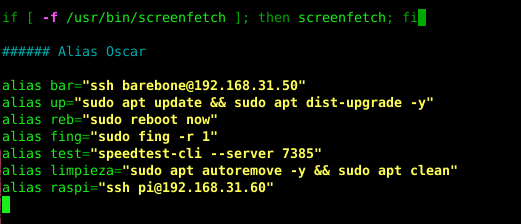
despues
source ~/.bashrc
y listo.
reiniciar desde consola en debian systemctl reboot
Personalizar Terminal
sudo apt-get install screenfetch
sudo apt install neofetch
neofetch
screenfetch
Clave ssh
Con esto conseguimos no tener que estar poniendo el pasword cada vez que nos conectamos a la raspi o maquina donde tenemos instalado Home Assistant
Generamos la clave con el comando
ssh-keygen
seguimos la instrucciones, simplemente dando a enter dejamos las que están por defecto
despues tenemos que importar esa clave a nuestro servido para establecer la confianza
ssh-copy-id -i ~/.ssh/id_rsa pi@192.168.xx.xx cambiais por vuestra dirección y usuario, introduces las contraseña y listo.
Entre eso y los alias, conectar a tu raspi o maquina es mucho mas facil
Portainer en raspberry pi
con docker-compose
version: '3.4'

services:
  portainer:
    image: portainer/portainer
    command: -H unix:///var/run/docker.sock
    restart: always
    ports:
      - 9000:9000
      - 8000:8000
    volumes:
      - /var/run/docker.sock:/var/run/docker.sock
      - portainer_data:/data

volumes:
  portainer_data:
Repositorios addons
Zigbee2mqtt
Zigbee2mqtt Hass.io Add-on
https://github.com/danielwelch/hassio-zigbee2mqtt
Zigbee2mqtt Assistant
https://github.com/yllibed/hassio
Unistall Hassio Supervisor
referencia https://community.home-assistant.io/t/cant-remove-docker-containers/60659/6
stop services
sudo systemctl stop hassio-supervisor.service
sudo systemctl stop hassio-apparmor.service
disable services
sudo systemctl disable hassio-supervisor.service
sudo systemctl disable hassio-apparmor.service
remove services
sudo rm -rf /etc/systemd/system/hassio-supervisor.service
sudo rm -rf /etc/systemd/system/hassio-apparmor.service
removing hassio folders (except the config folder)
sudo rm -rf /usr/sbin/hassio-supervisor
sudo rm -rf /usr/sbin/hassio-apparmor