INSTALACION DE ACESTREAM EN DISPOSITIVOS ANDROID.
@KodiManiacEn éste tutorial vamos a enseñar a instalar Acestream en dispositivos ANDROID y ANDROID TV.
Lo haremos de dos formas diferentes:
- A traves de la aplicación Downloader, éste metodo es el mas rápido y fácil, pero solo es válido para sístemas ANDROID TV.
- Descargando Acestream desde el mismo explorador de kodi, y usando para instalar un explorador de archivos que tengamos instalado en nuestro dispositivo.Este metodo sirve para cualquier dispositivo con sístema Android o Android Tv.

1.INSTALACION CON DOWNLOADER
Abrimos la aplicación Downloader, sino la tenemos instalada, la podremos instalar desde el store del dispositivo en sistemas ANDROID TV
IMPORTANTE. La aplicación Downloader debe de tener activados los permisos de instalación de aplicaciones desconocidas, si es la primera vez que lo usáis, os saldrá la ventana para que vayais a configuración y los activéis.
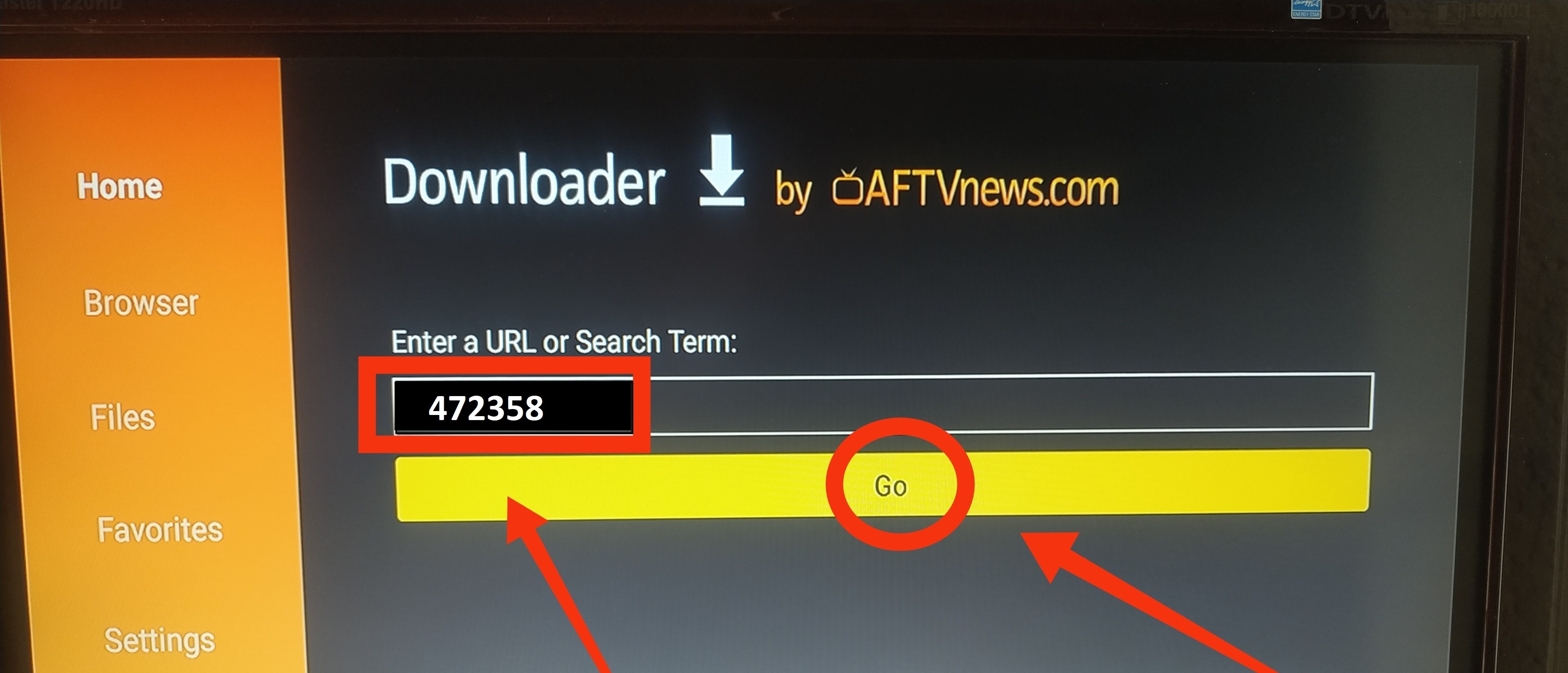
En la ventana escribimos el siguiente codigo ➡472358👇 para descargar el Live tv 3.1.80
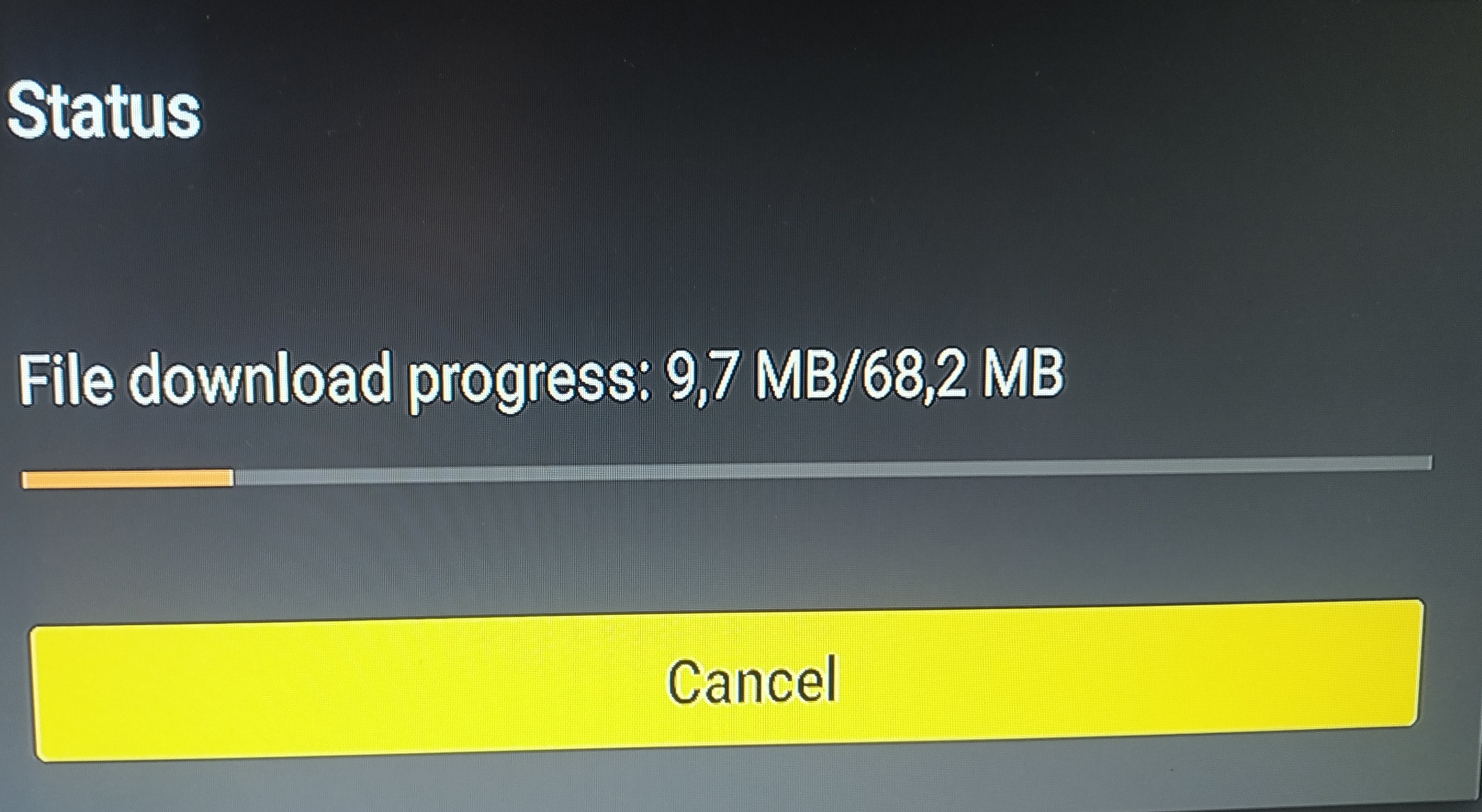
Veremos como se descarga👇
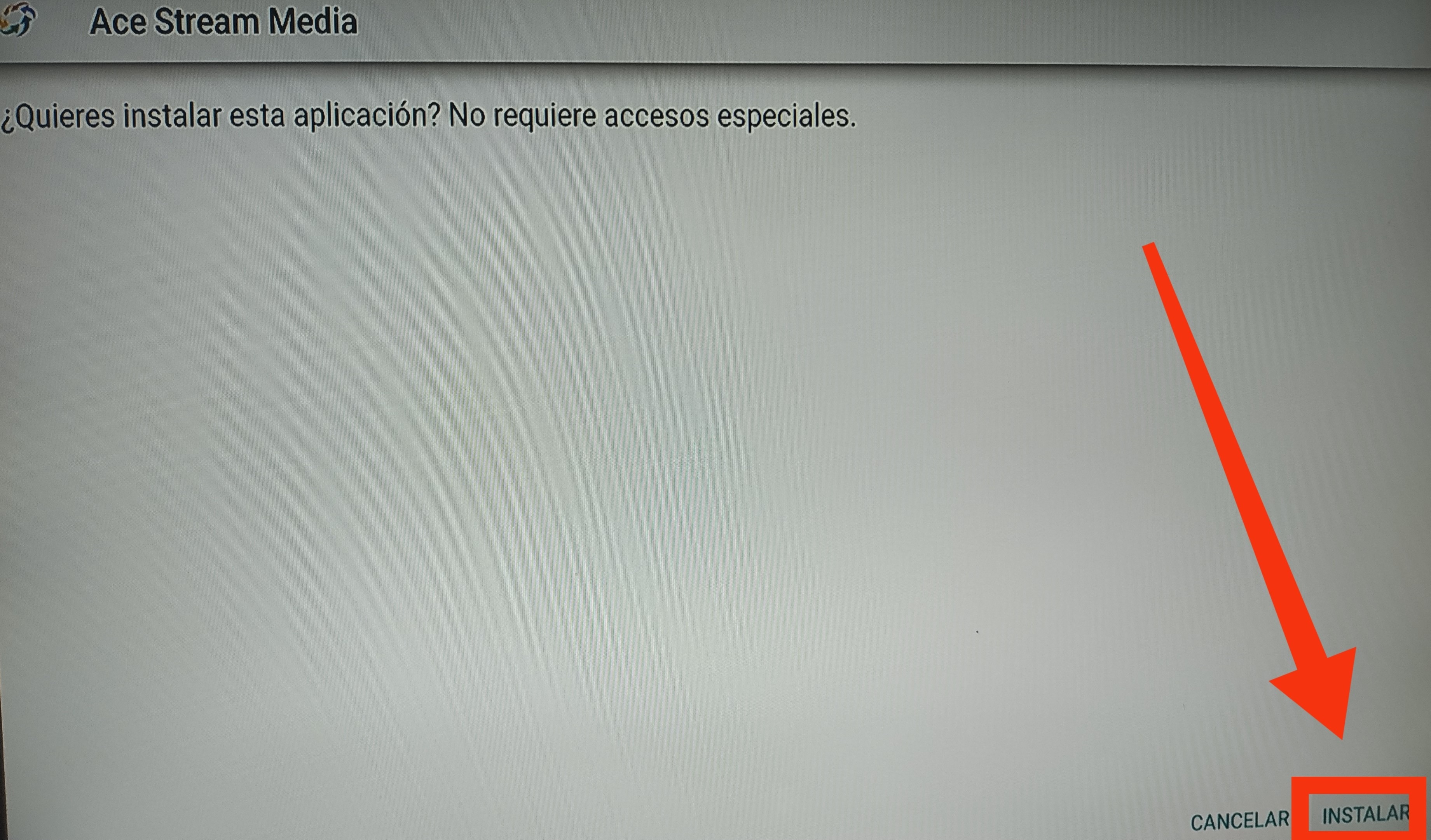
Cuando se descargue le daremos a instalar👇
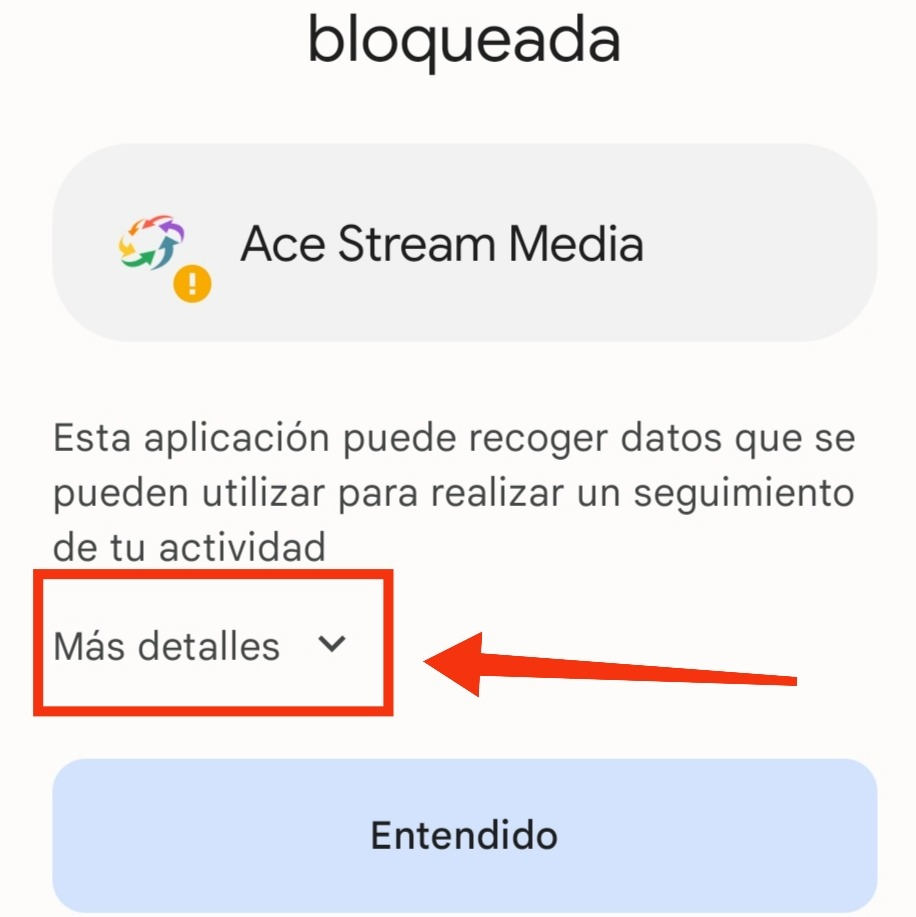
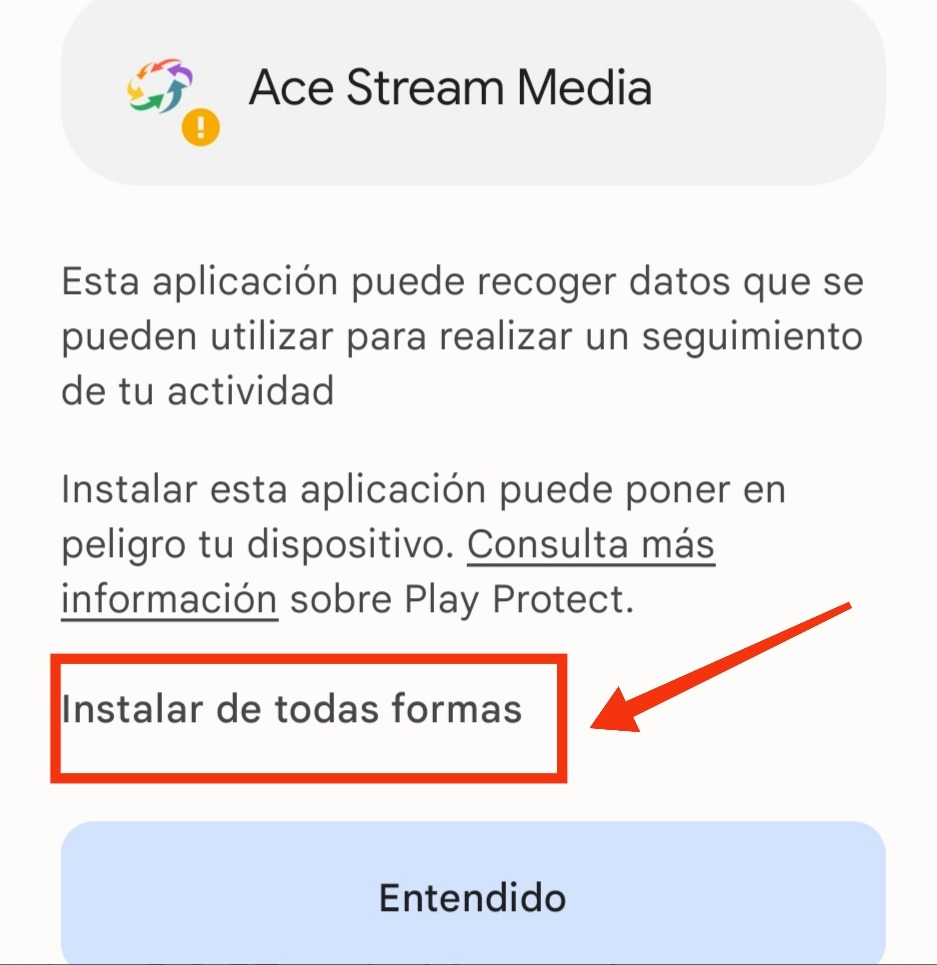
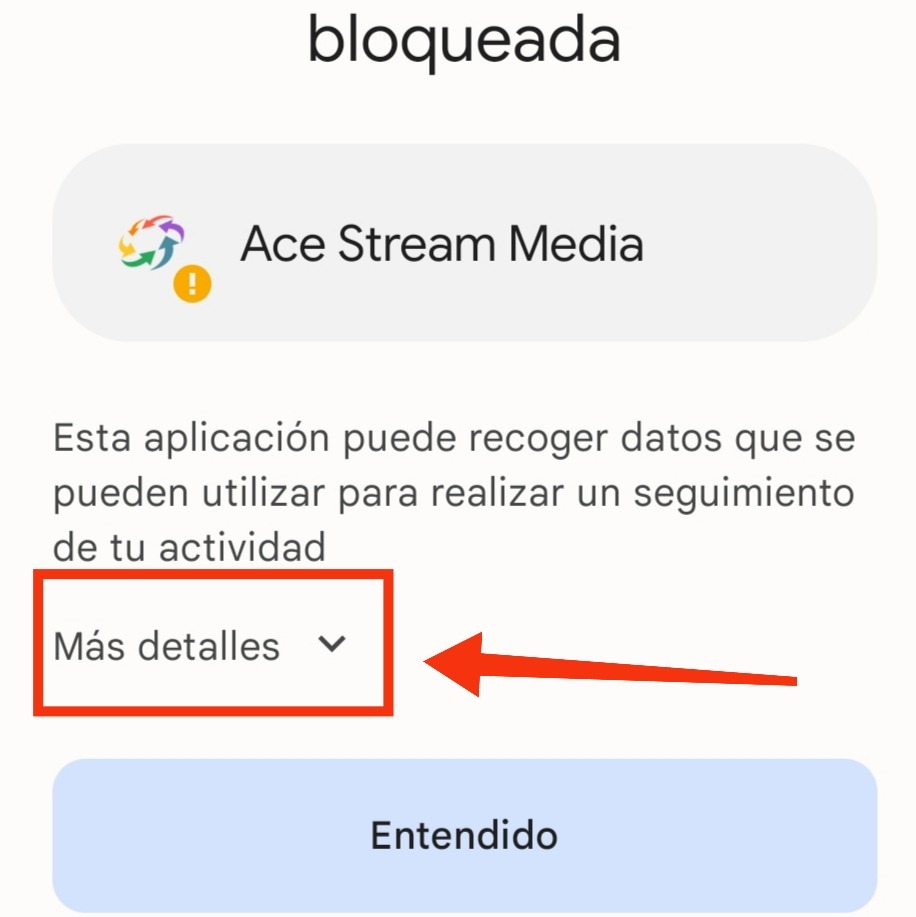
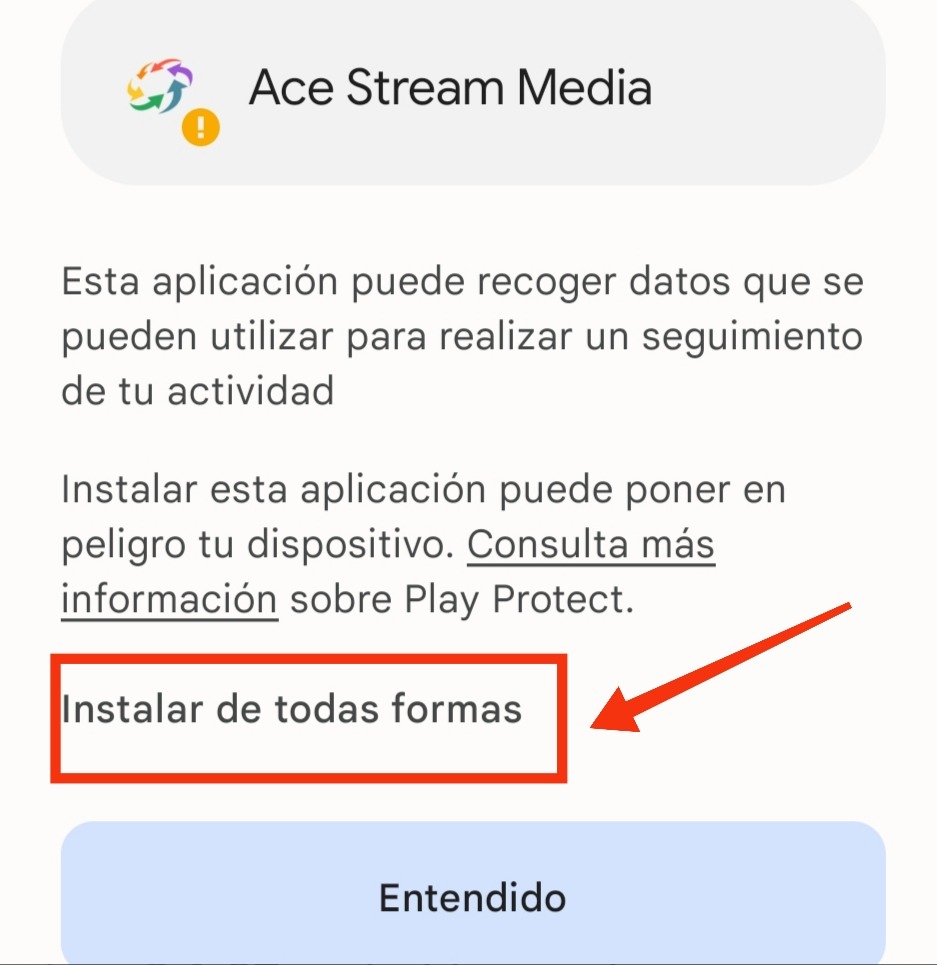
Si la bloquea el Play Protect, haremos click en "Mas Detalles" y luego en "Instalar de todas Formas" o en "Entiendo los riesgos", según os salga.
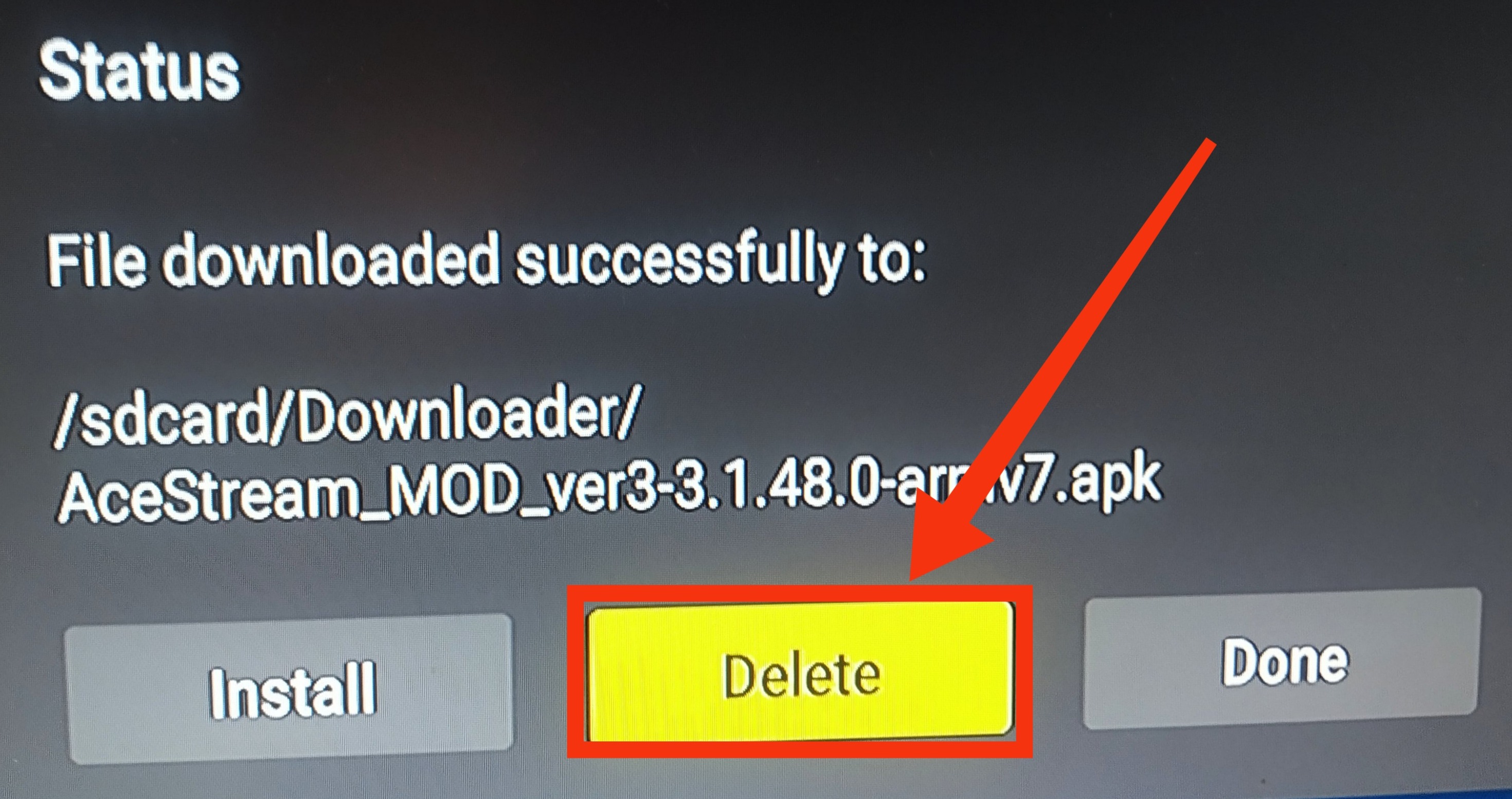
Una vez instalada podemos eliminar el archivo para recuperar el espacio.👇
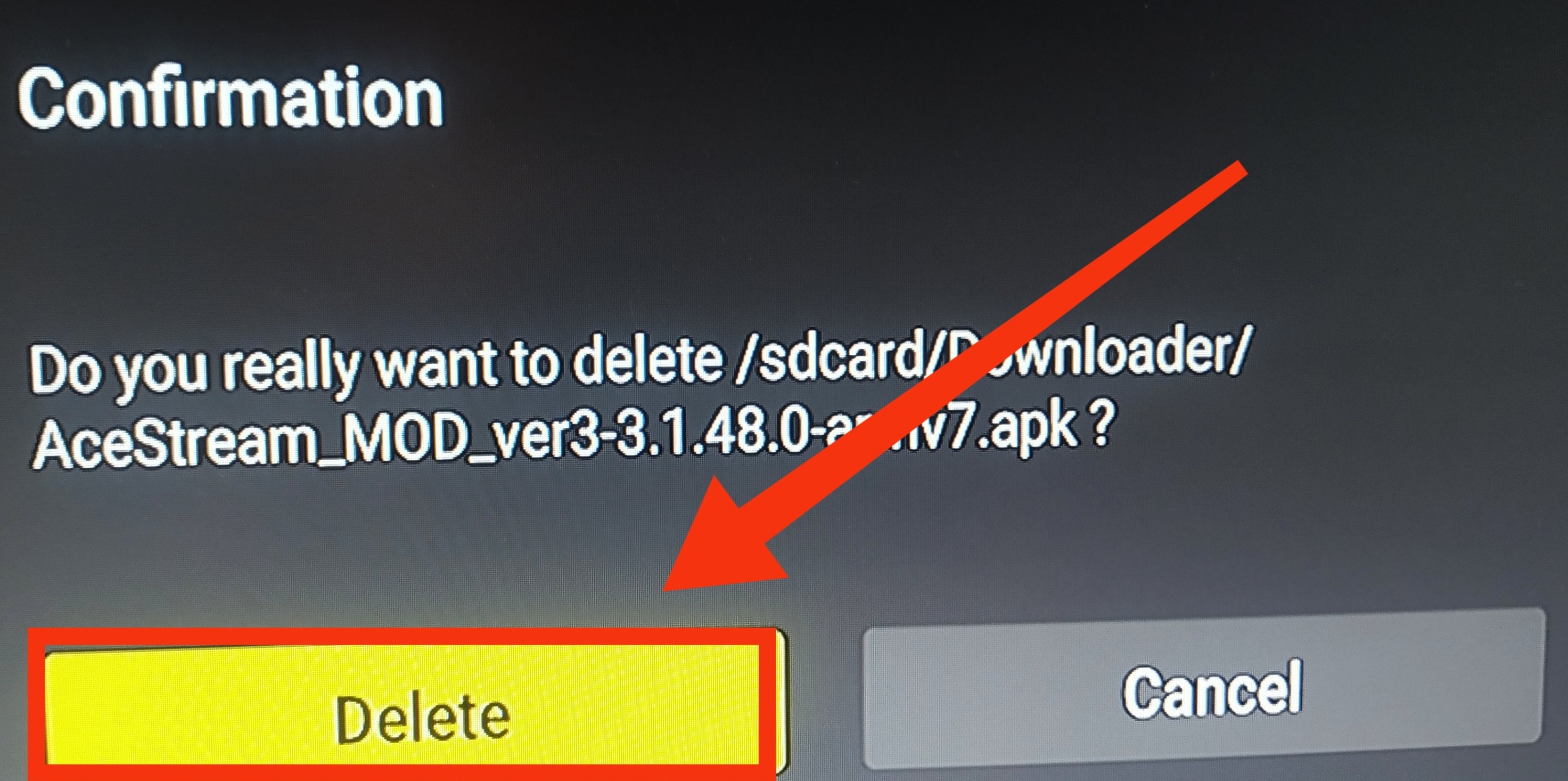
Confirmamos la eliminación👇
Una vez instalado Acestream podemos seguir éste tutorial de configuración.
👇
https://telegra.ph/REPRODUCIR-ENLACES-ACESTREAM-09-16
2. INSTALACION DESDE UN EXPLORADOR DE ARCHIVOS
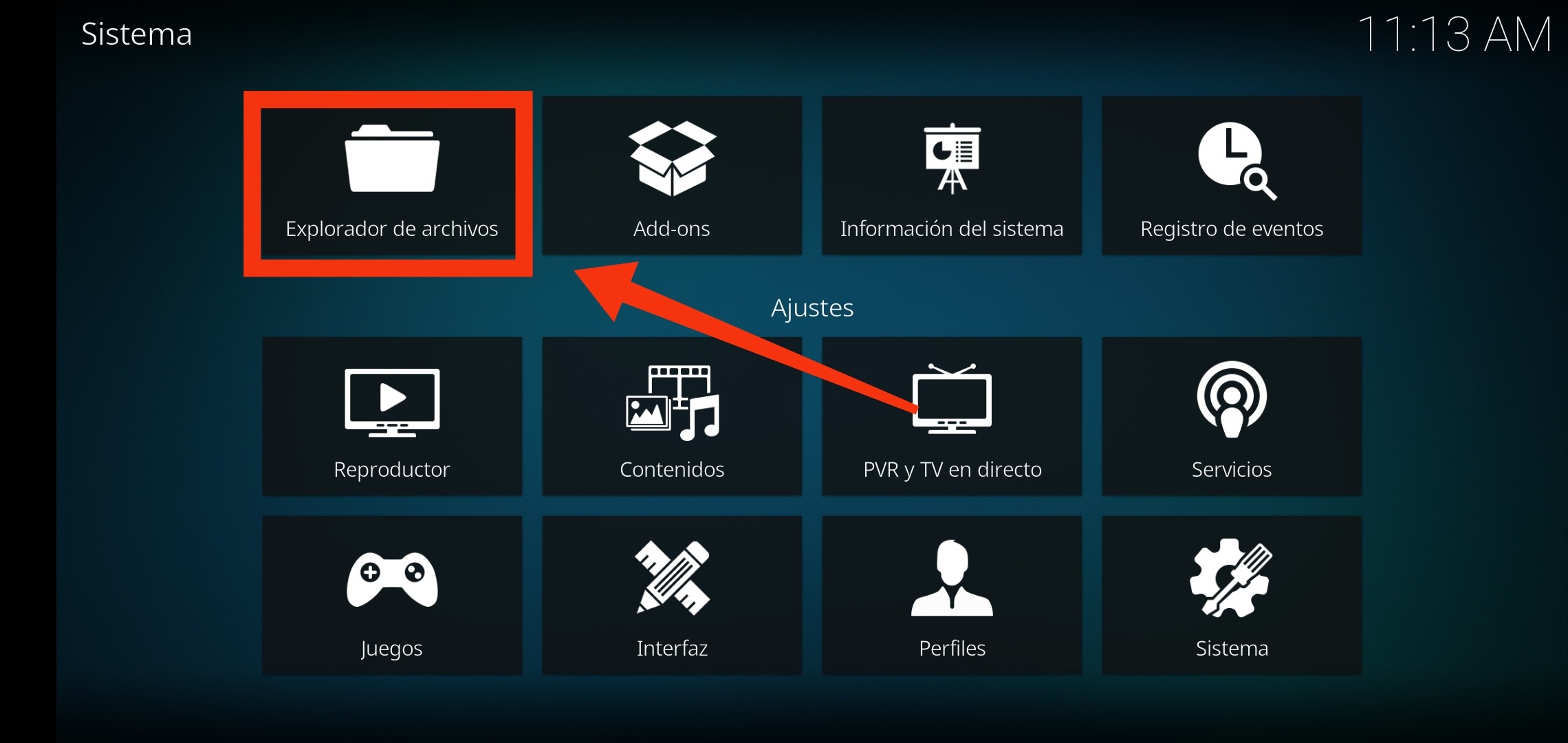
Abrimos kodi y vamos al explorador de archivos 👇
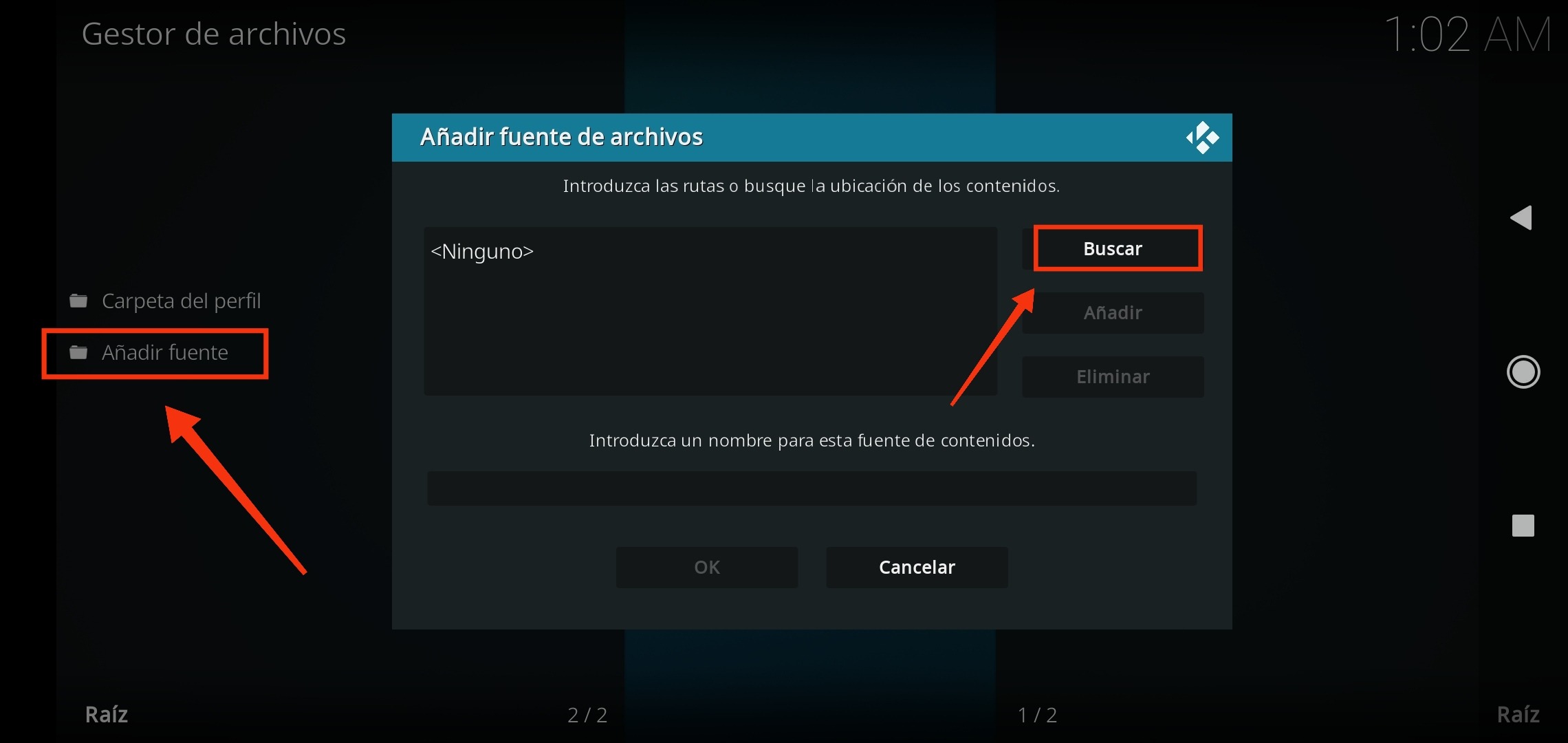
Click primero a "Añadir Fuente" y luego a "Buscar"👇
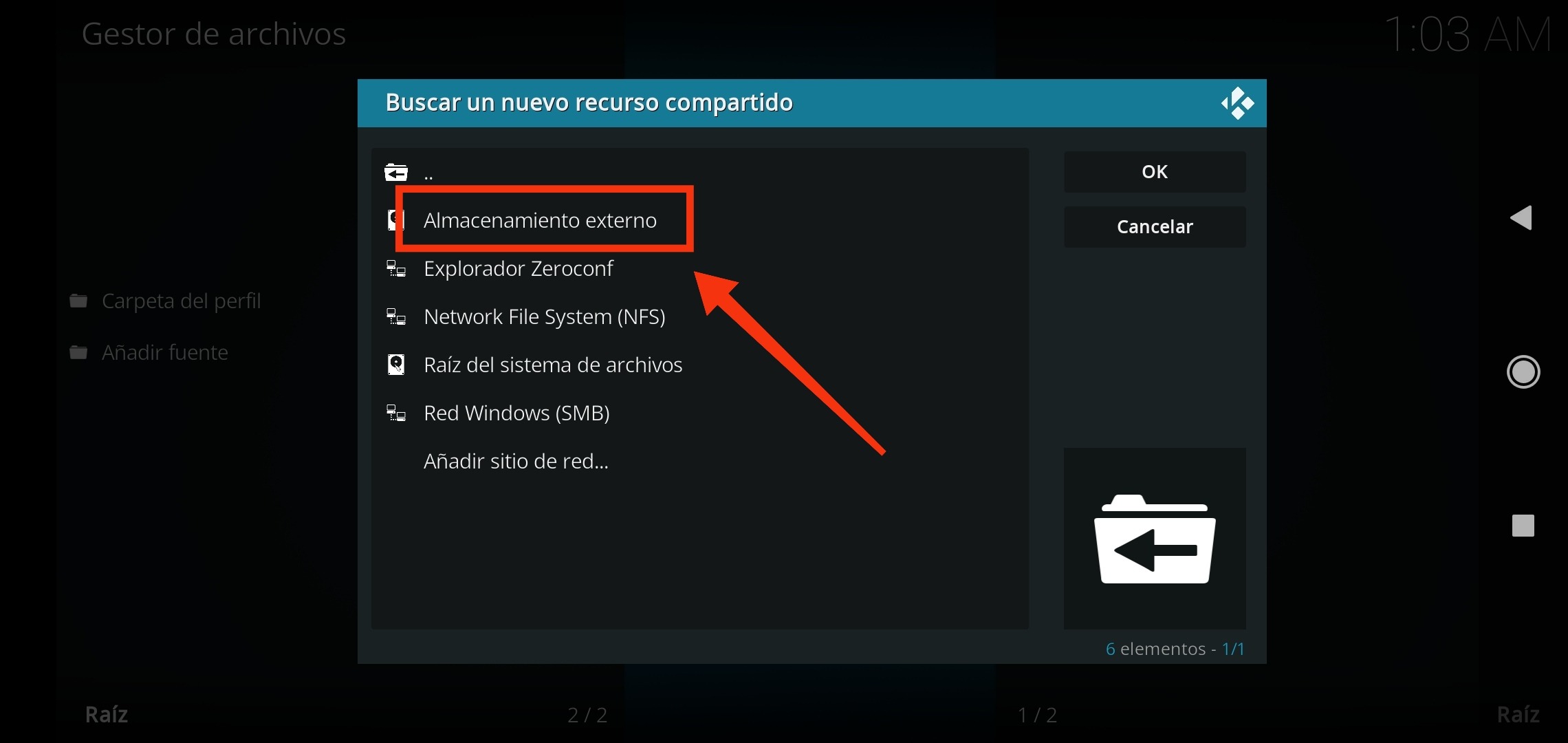
Click a "Almacenamiento externo"👇
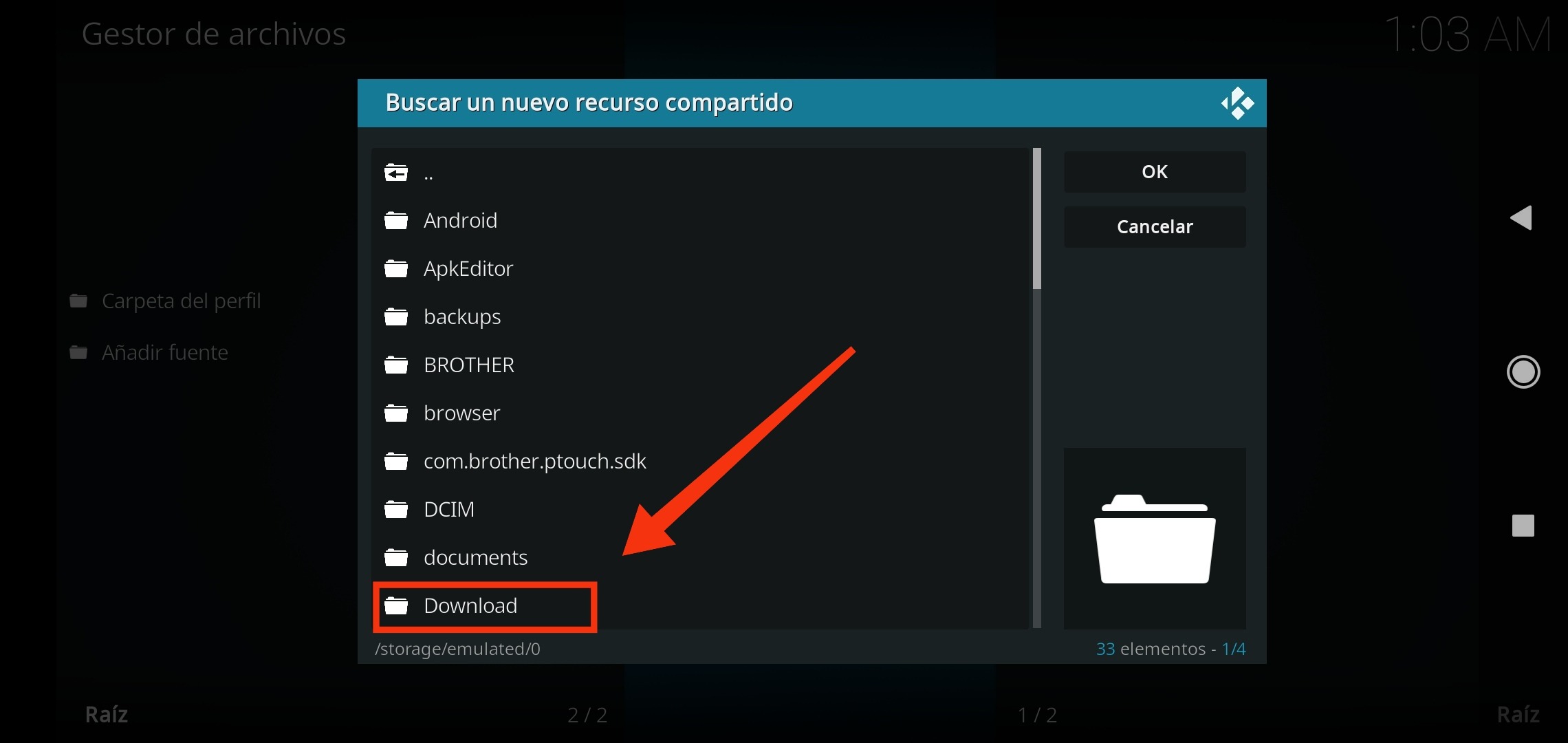
CLick a "Download"👇
Click a "Ok"👇
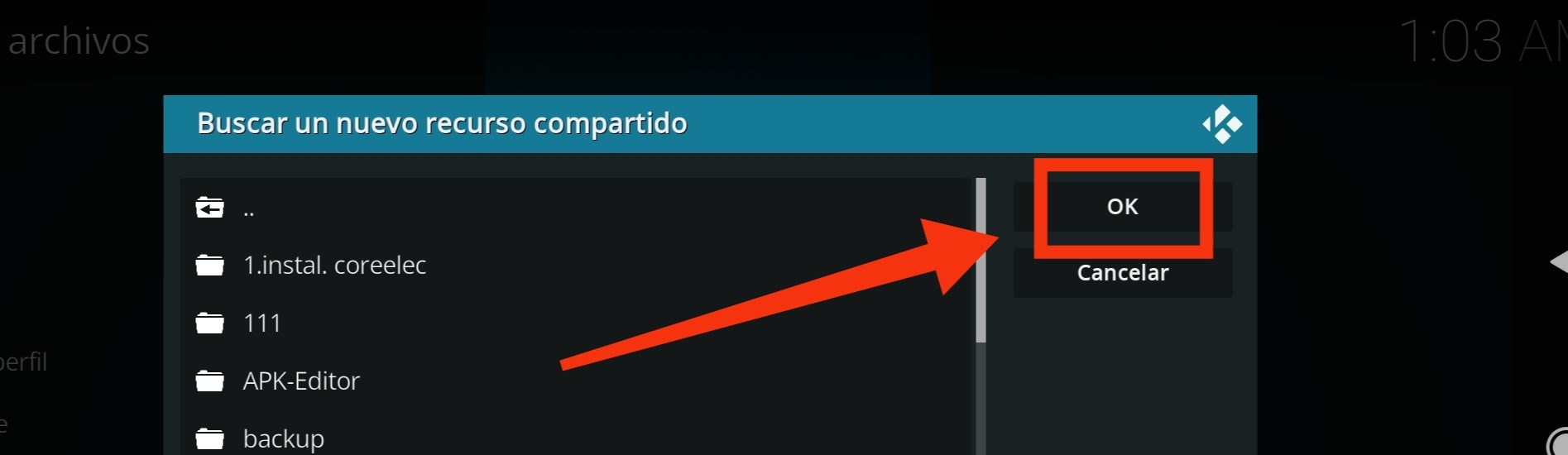
click de nuevo a "Ok"👇
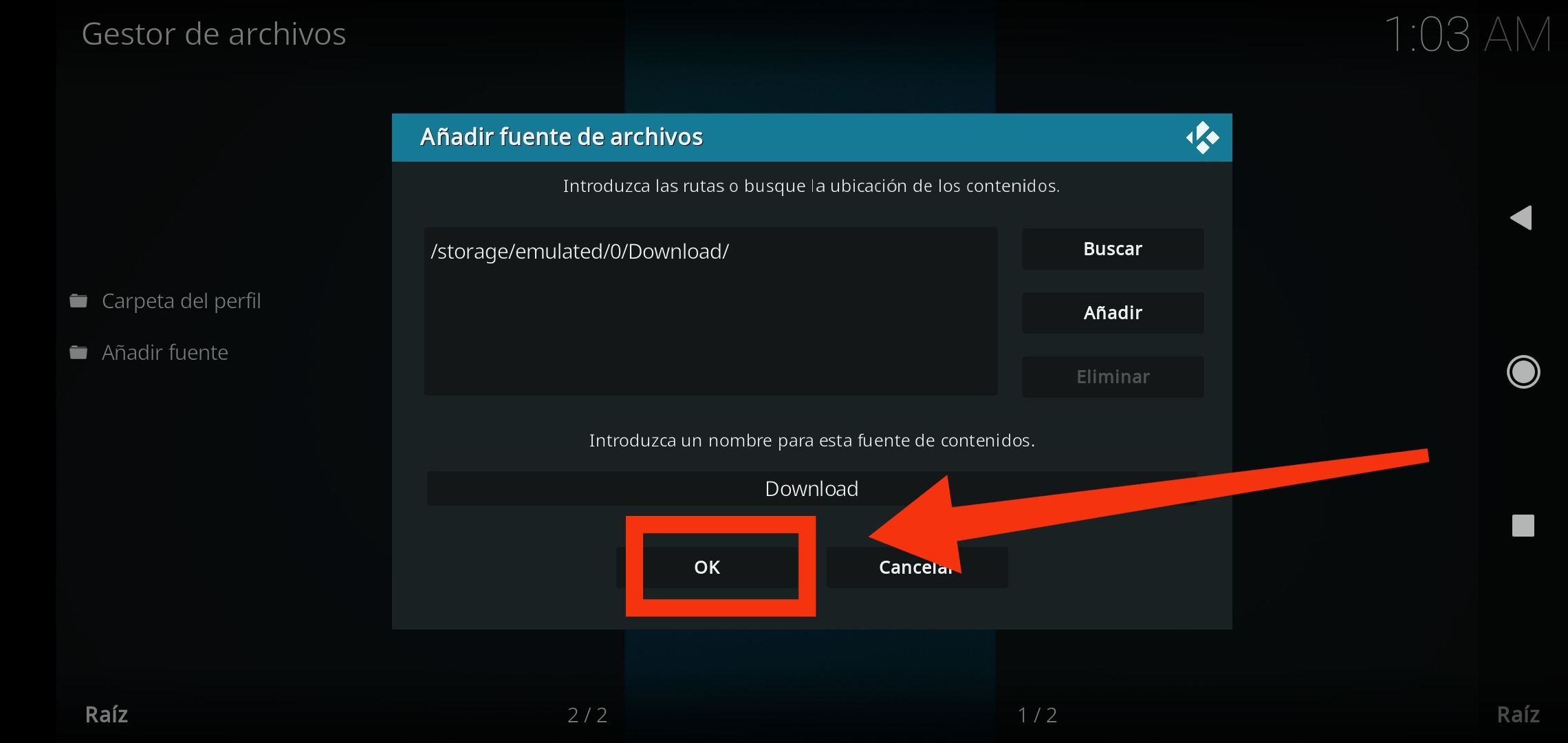
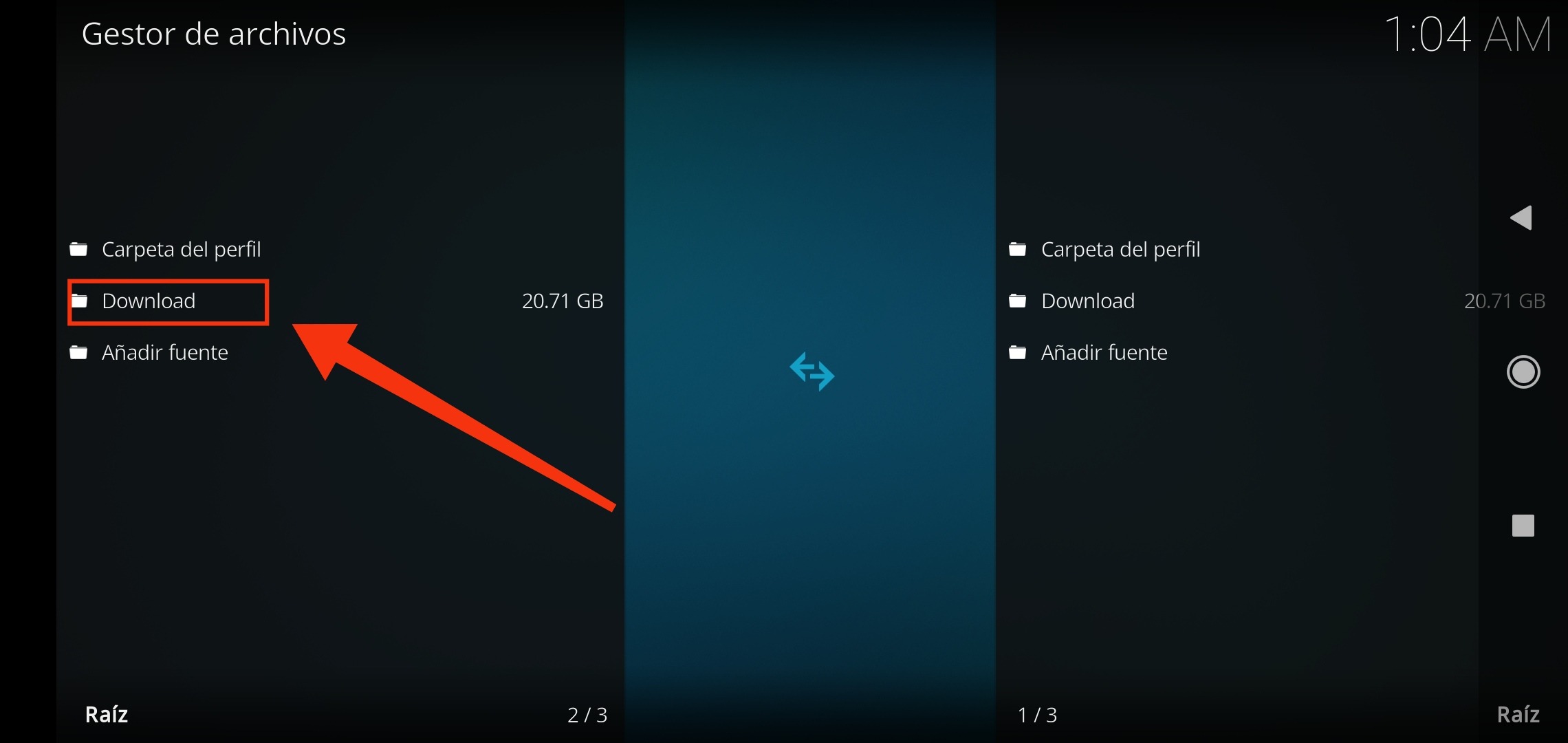
Veremos como se ha añadido la carpeta "Download" de nuestro dispositivo, como una nueva fuente, haremos click sobre ella.👇
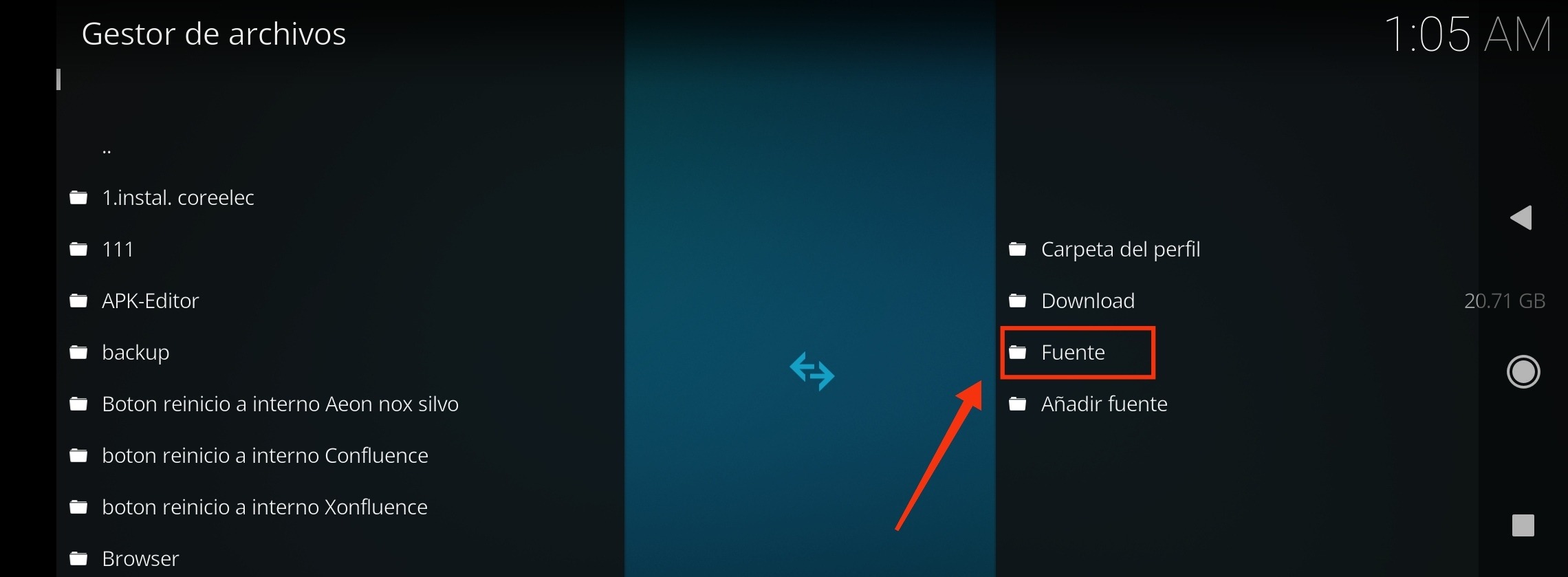
Veremos en la mitad izquierda que estamos dentro de la carpeta "Download" En la derecha haremos click en la "Fuente" de Luar que tenemos que tener añadida👇
*sino la tenemos añadida la añadiremos con la siguiente url
http://luarsource.github.io/Fuente
*ojo la F de Fuente hay que escribirla con mayúsculas, sino dara error.
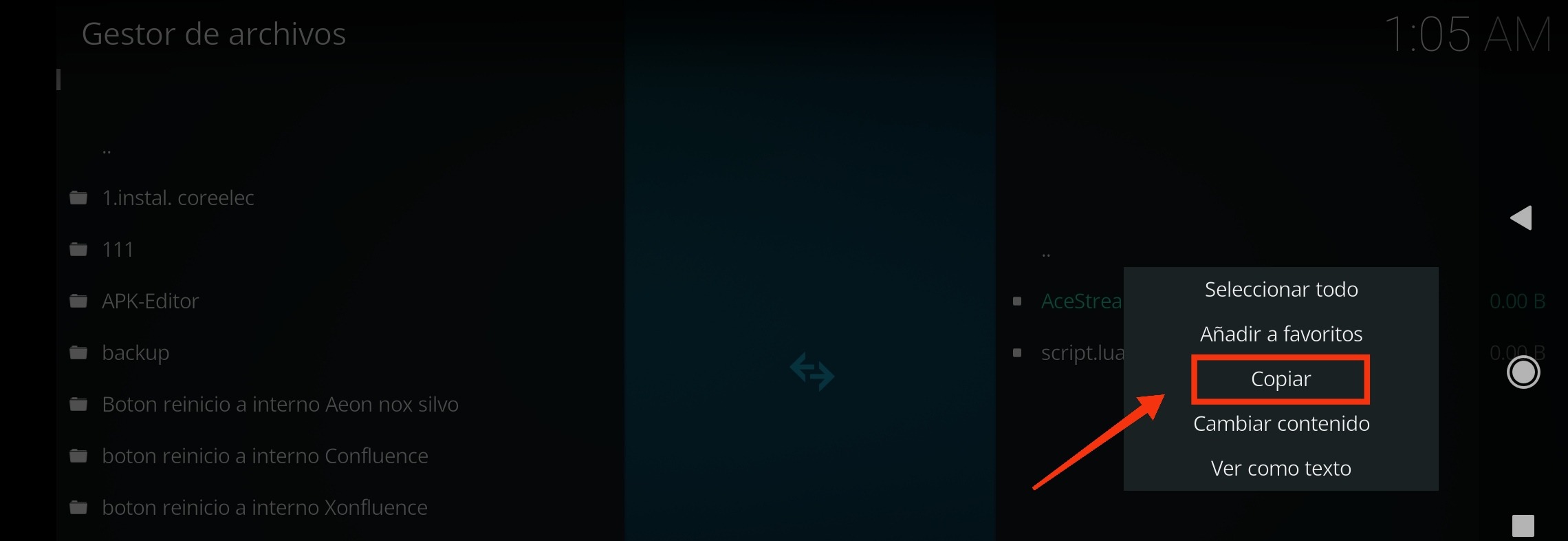
Dentro veremos el archivo de instalación de acestream, pusación larga sobre él👇
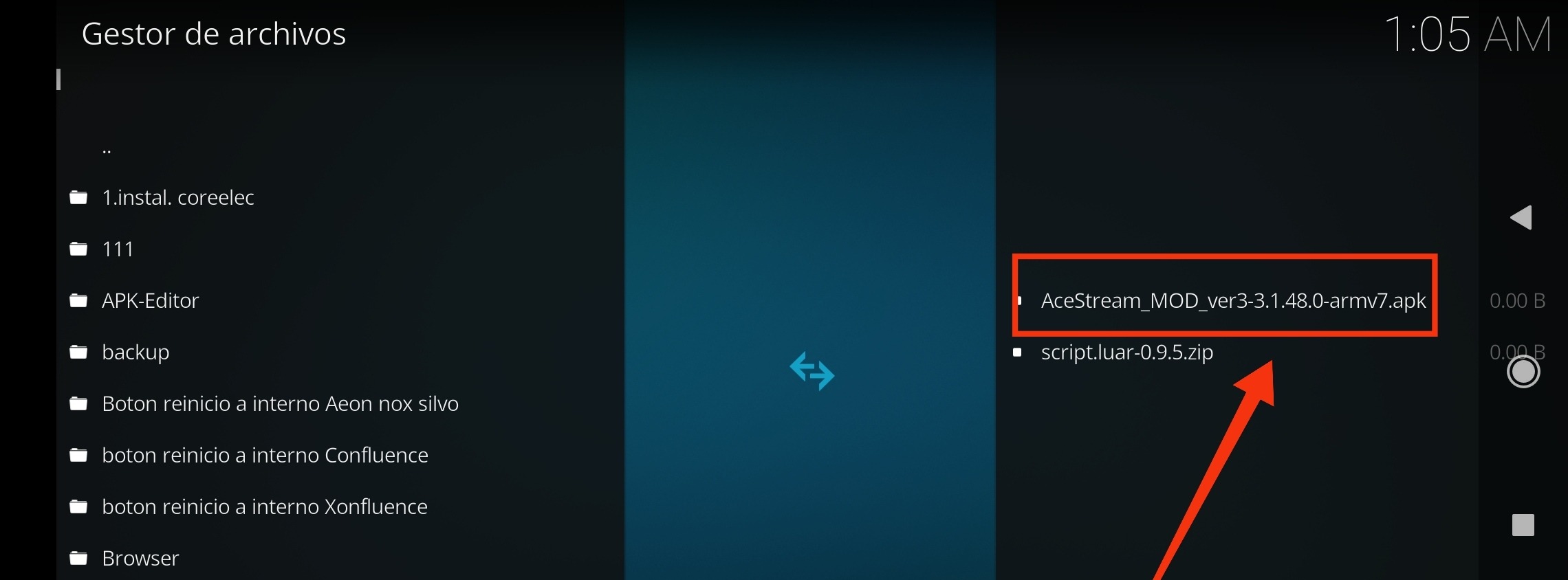
En la ventana que nos sale, click a "Copiar"👇
*Sino os sale copiar es porque no estais dentro de la carpeta Download en el lado izdo.
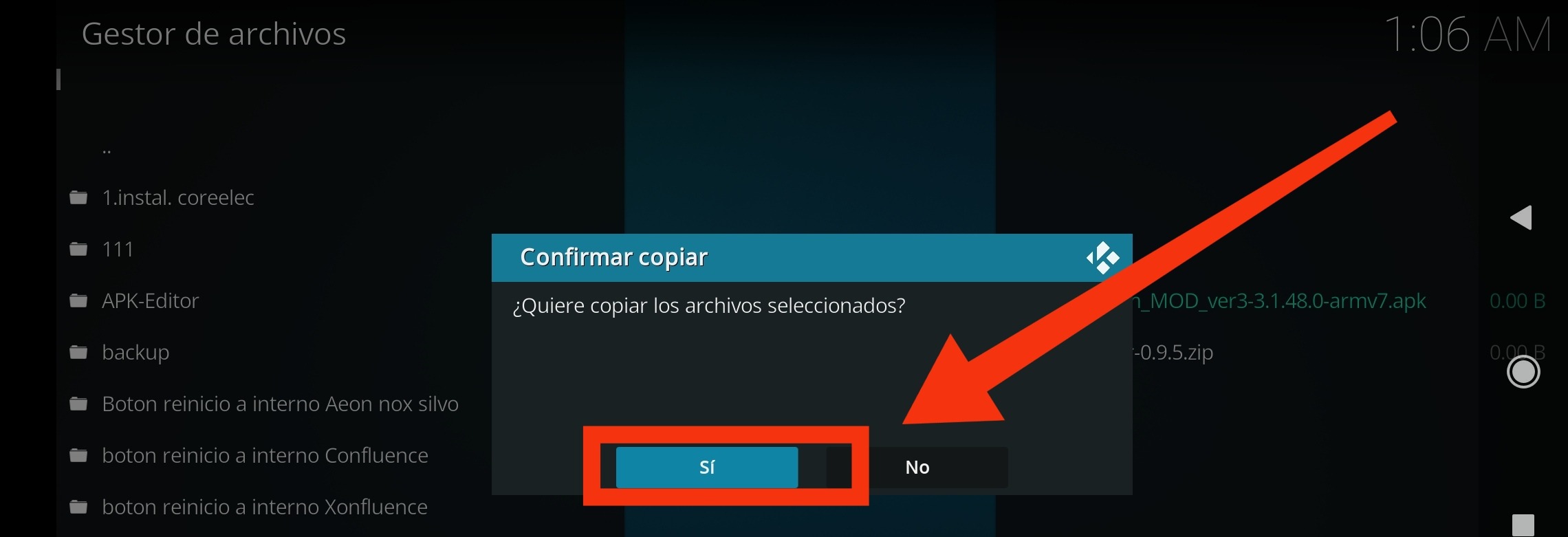
Confirmamos dándole al "si"👇
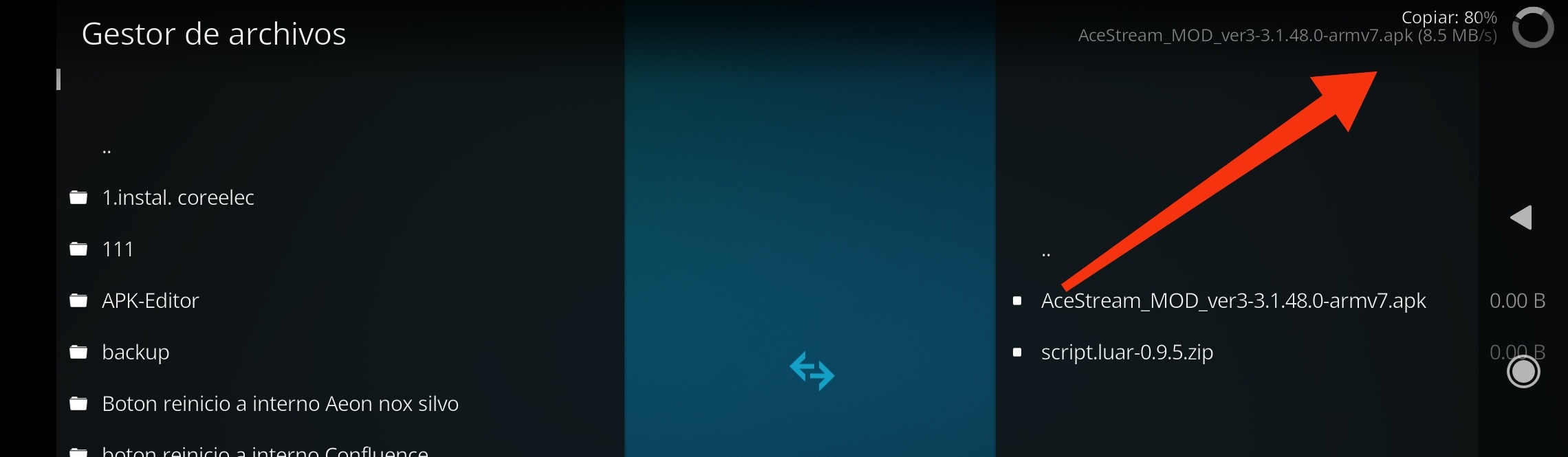
Veremos como se está copiando a la carpeta "Download"👇
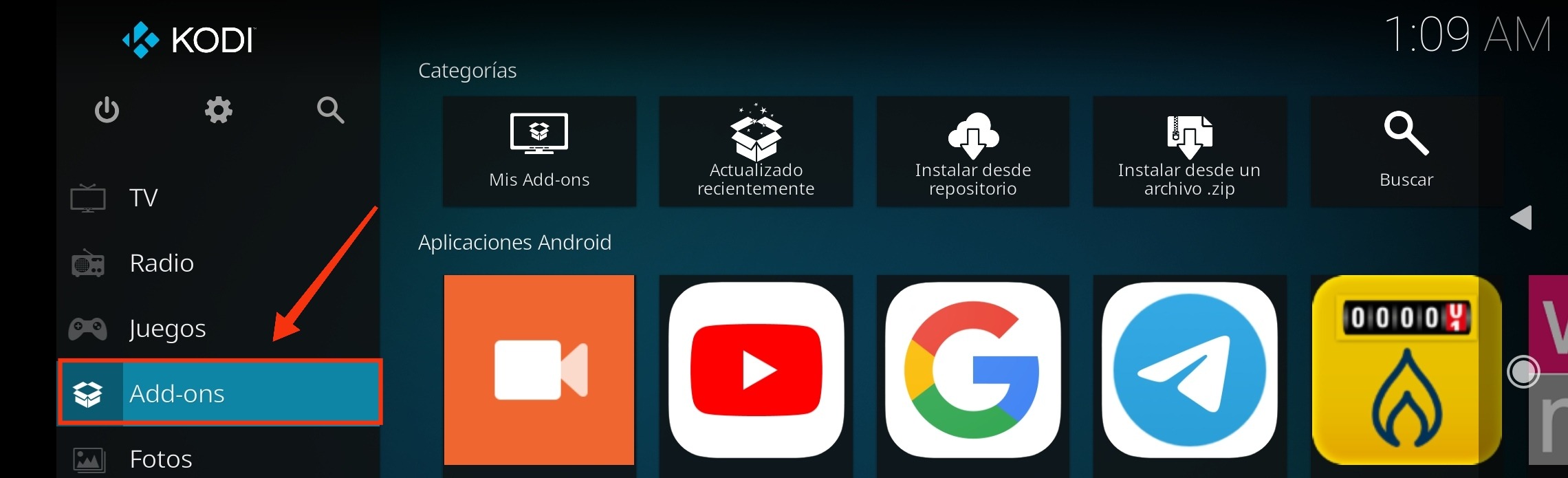
una vez terminado el proceso, salimos del explorador de archivos y haremos click en el menú "Addons"👇
Click a "Aplicaciones Android"👇
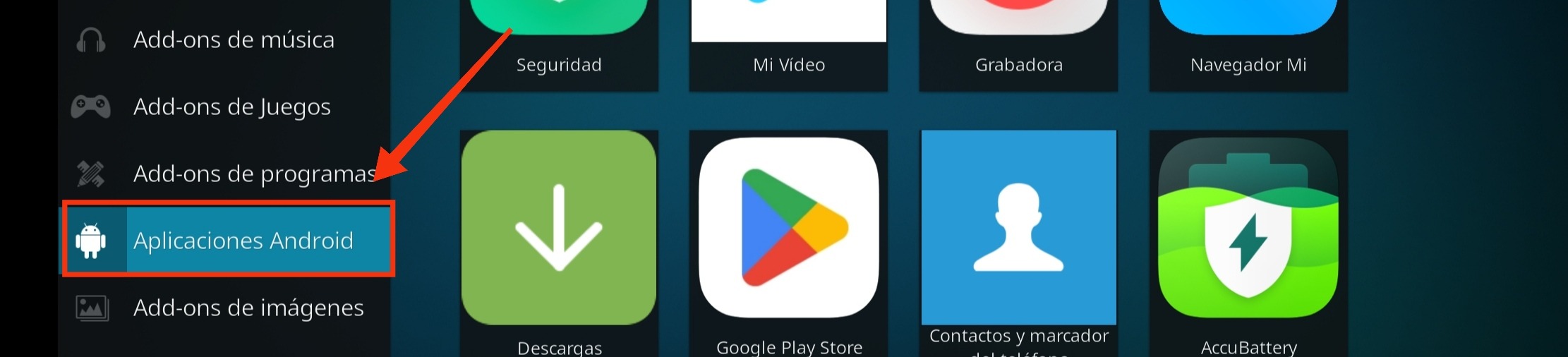
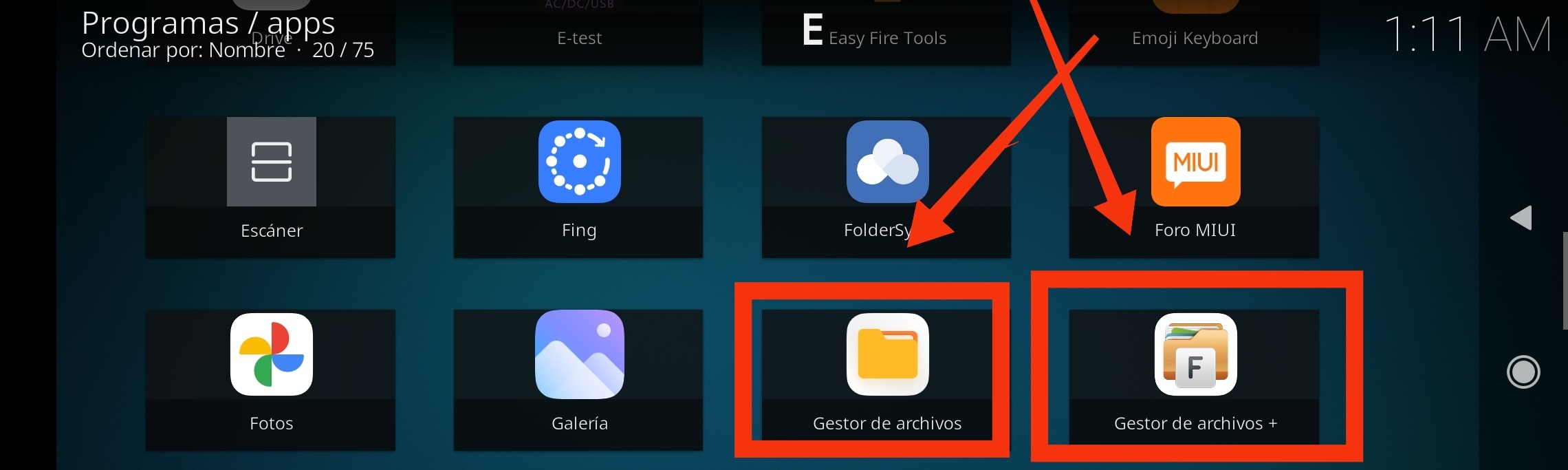
Buscaremos un explorador de archivos que tengamos instalado, el cual tiene que tener activado los permisos de instalación de apks desconocidas en el dispositivo👇
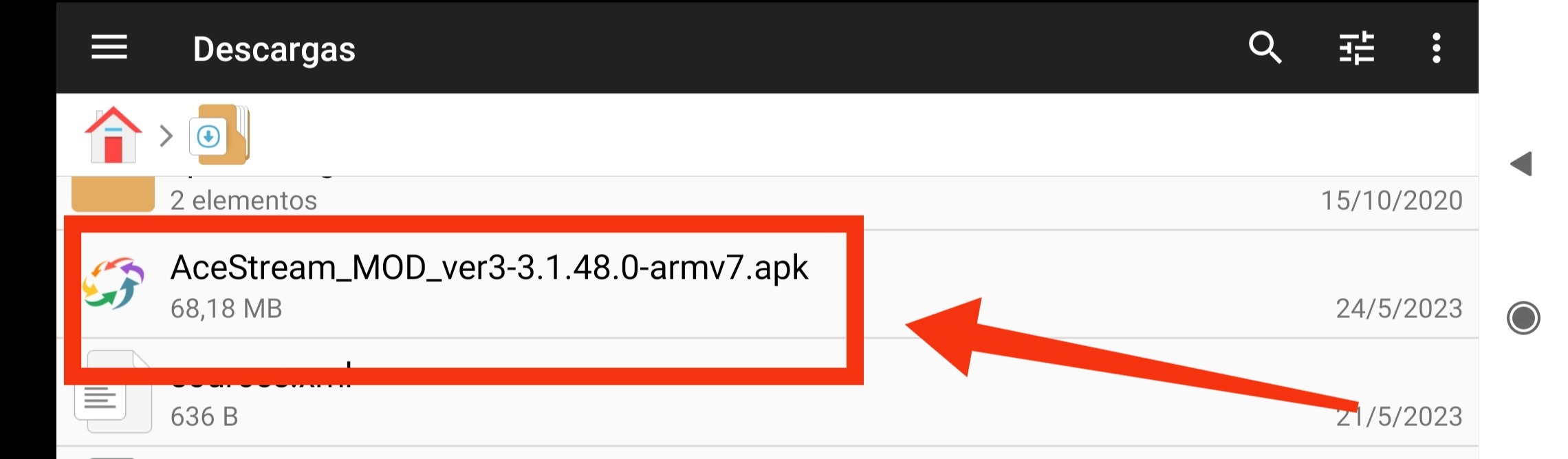
Una vez dentro del explorador, buscaremos y entraremos a la carpeta Download, luego haremos click en el archivo acestream que acabamos de pasar👇
Y pulsaremos en "Instalar"👇
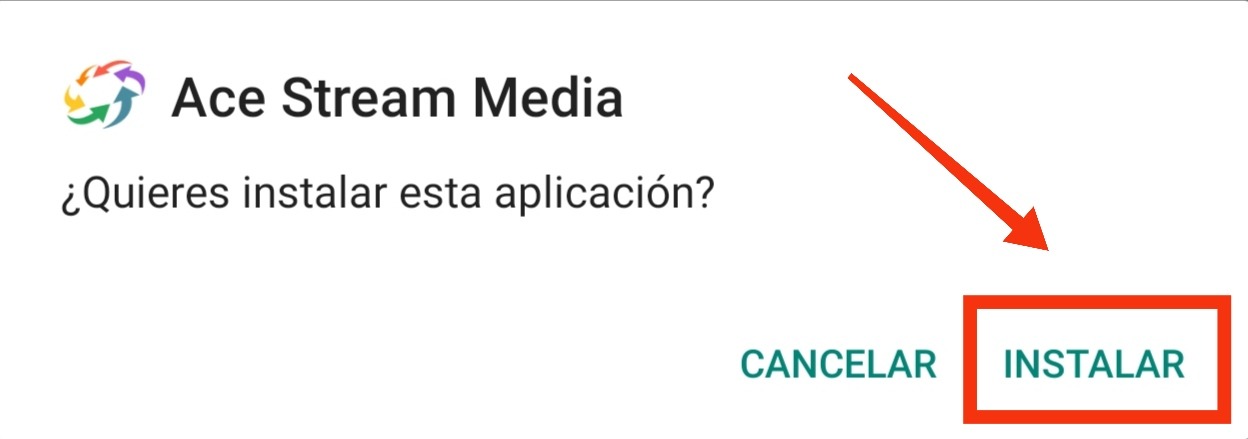
Si la bloquea el Play Protect, haremos click en "Mas Detalles" y luego en "Instalar de todas Formas"
Esperamos que termine, y luego ya podemos seguir el tutorial de configuración del acestream ⬇ https://telegra.ph/REPRODUCIR-ENLACES-ACESTREAM-09-16