Reproducir enlaces acestream.
Team Kodimaniac & Luar1.- INSTALACION en ANDROID
Necesario tener instalado el addon Horus. Recomendable instalarlo desde Luar.
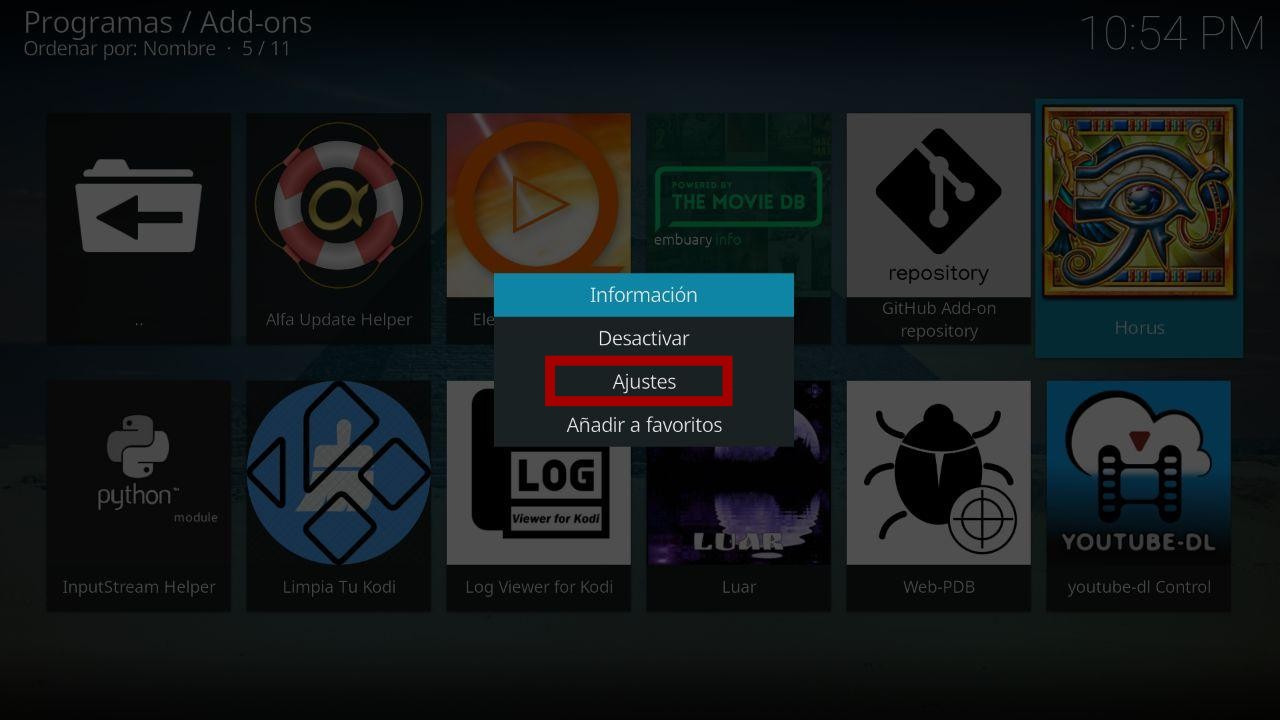
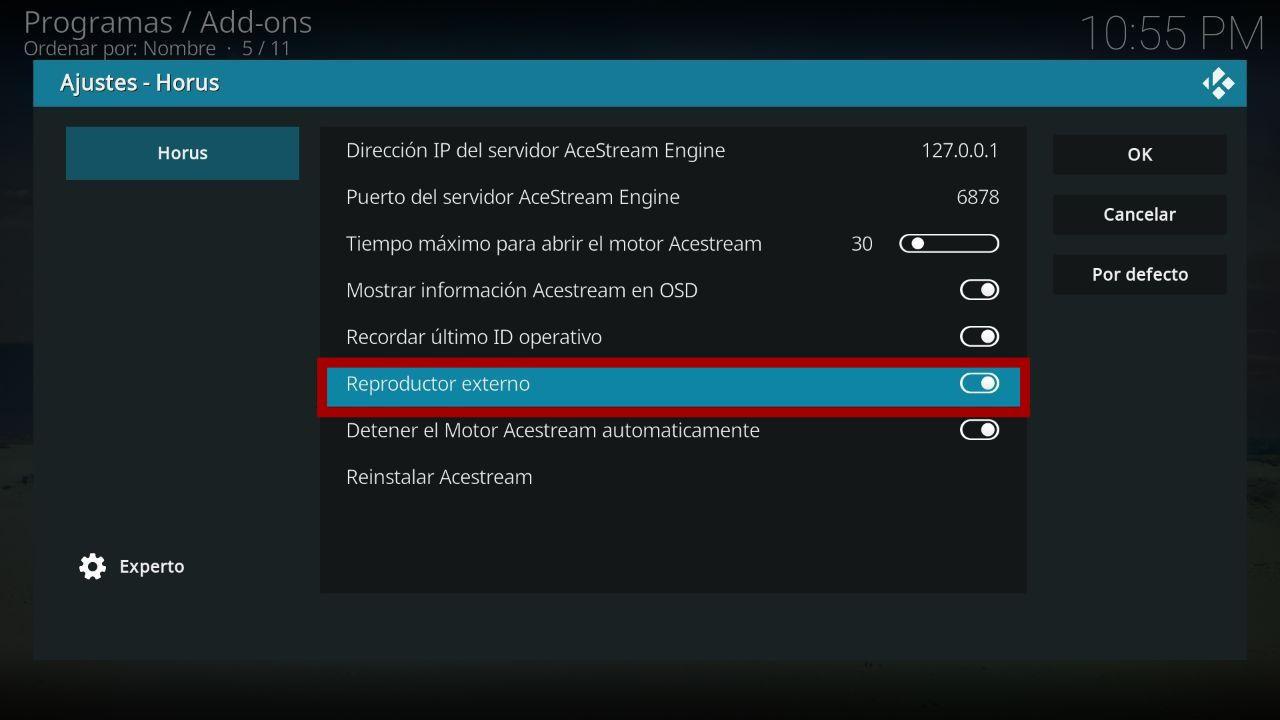
Entramos en los ajustes de Horus. Pulsación larga sobre el addon (o clic derecho ratón) y luego en Ajustes.
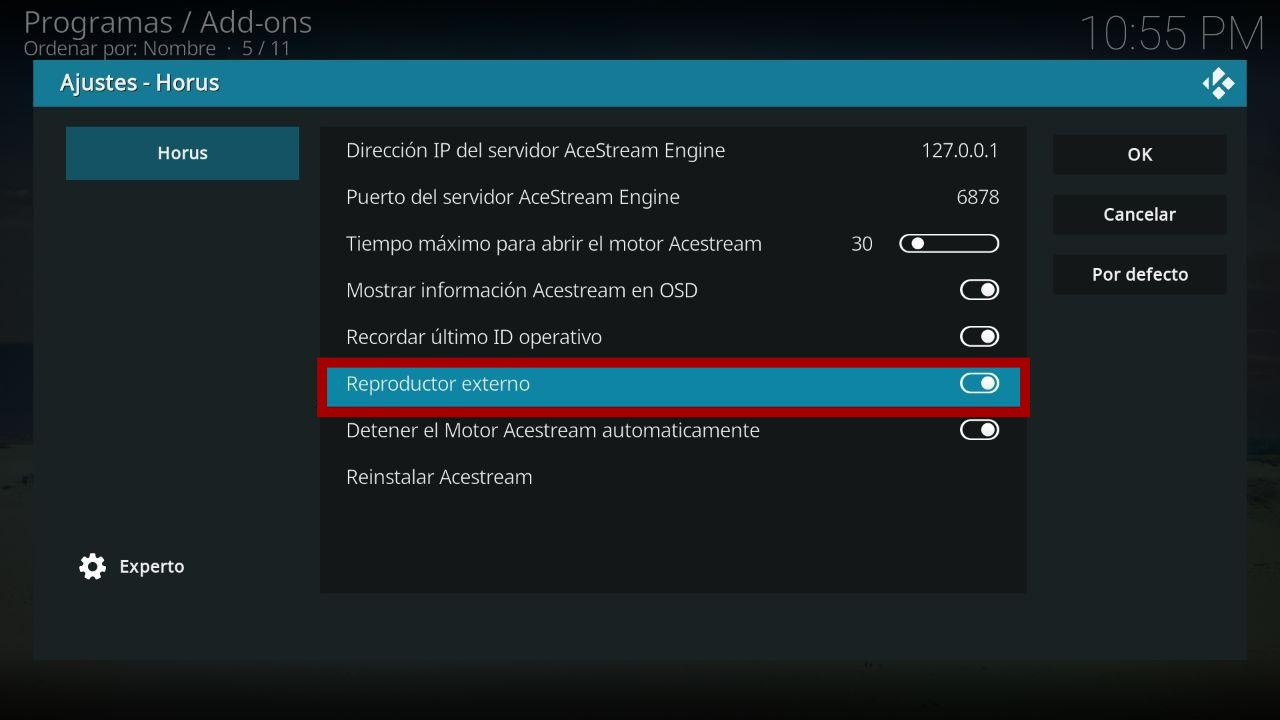
Activamos la casilla de Reproductor externo. Y ya tenemos Horus configurado.
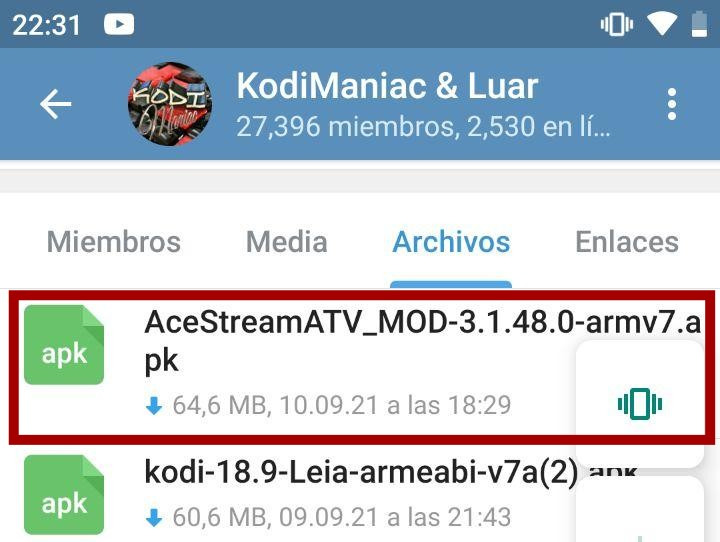
Salimos de Kodi y descargamos alguno de los Acestream Mod que hay en los archivos del grupo.
Si no sabéis como enviar e instalar la aplicación, podéis usar la app Send files to tv. Este tutorial os sera muy útil: https://kodiadictos.com/send-files-to-tv/ . Tambien puedes seguir este otro tutorial https://telegra.ph/ENVIAR-ARCHIVOS-A-TV-BOX-ANDROID-Y-ANDROID-TV-DESDE-CUALQUIER-DISPOSITIVO-09-20 con el que podrás enviar e instalar cualquier archivo desde cualquier dispositivo (incluidos los de la manzanita), a un tvbox ya sea con Android móvil o Android TV.
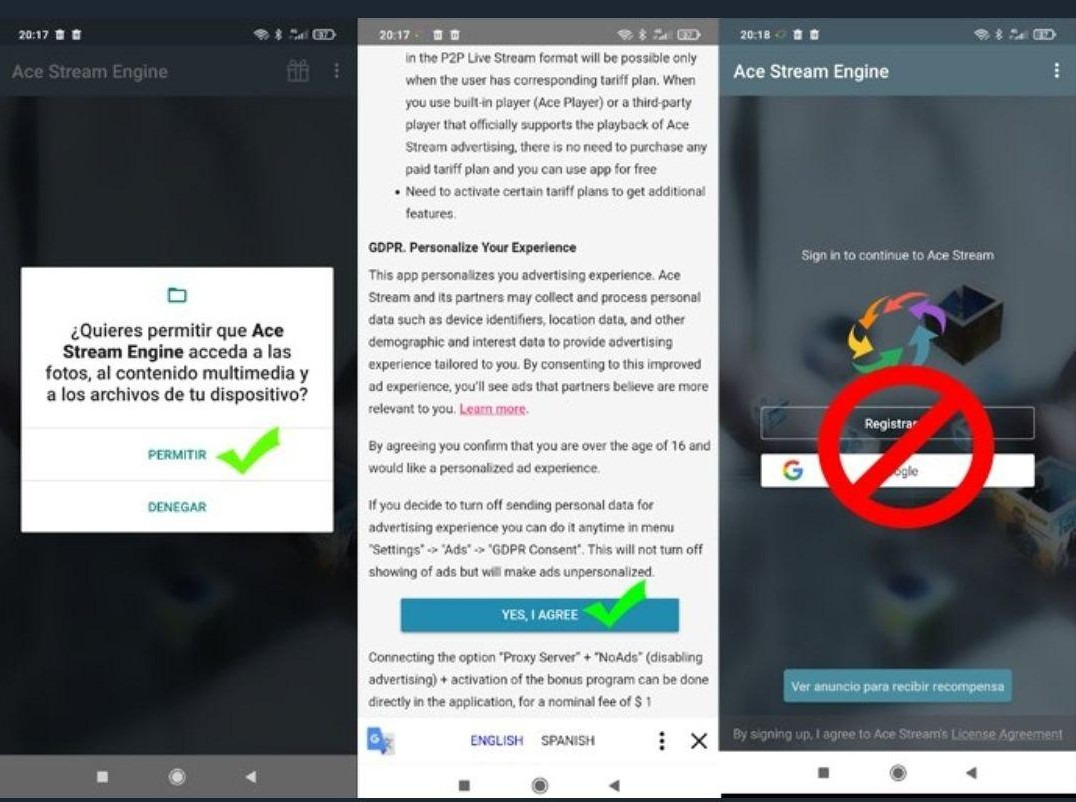
Una vez instalada, la abrimos para darle los permisos y aceptar los terminos. No hay que registrarse ni hacer nada mas en la última pantalla.
Ahora vamos a configurar Acestream.
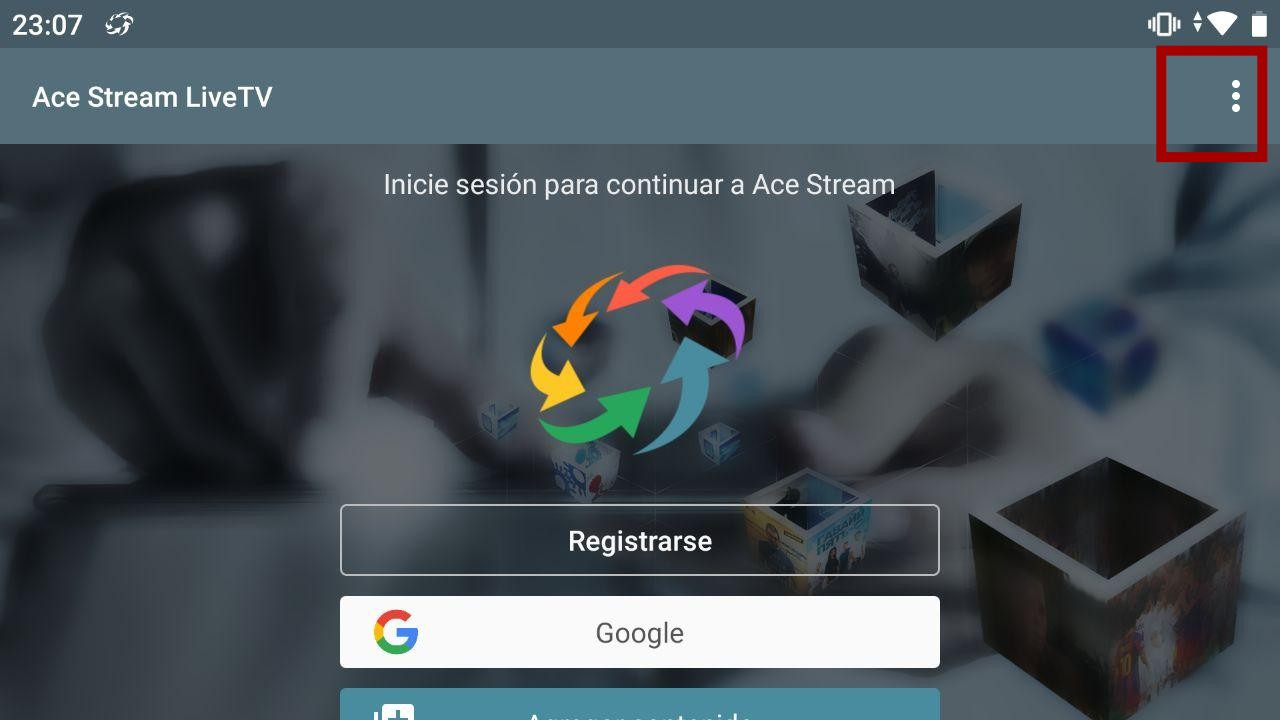
Las siguientes imágenes pueden variar según la versión de Acestream que tengamos, pero se trata de entrar en Ajustes o Configuración. En este caso primero es Ajustes.
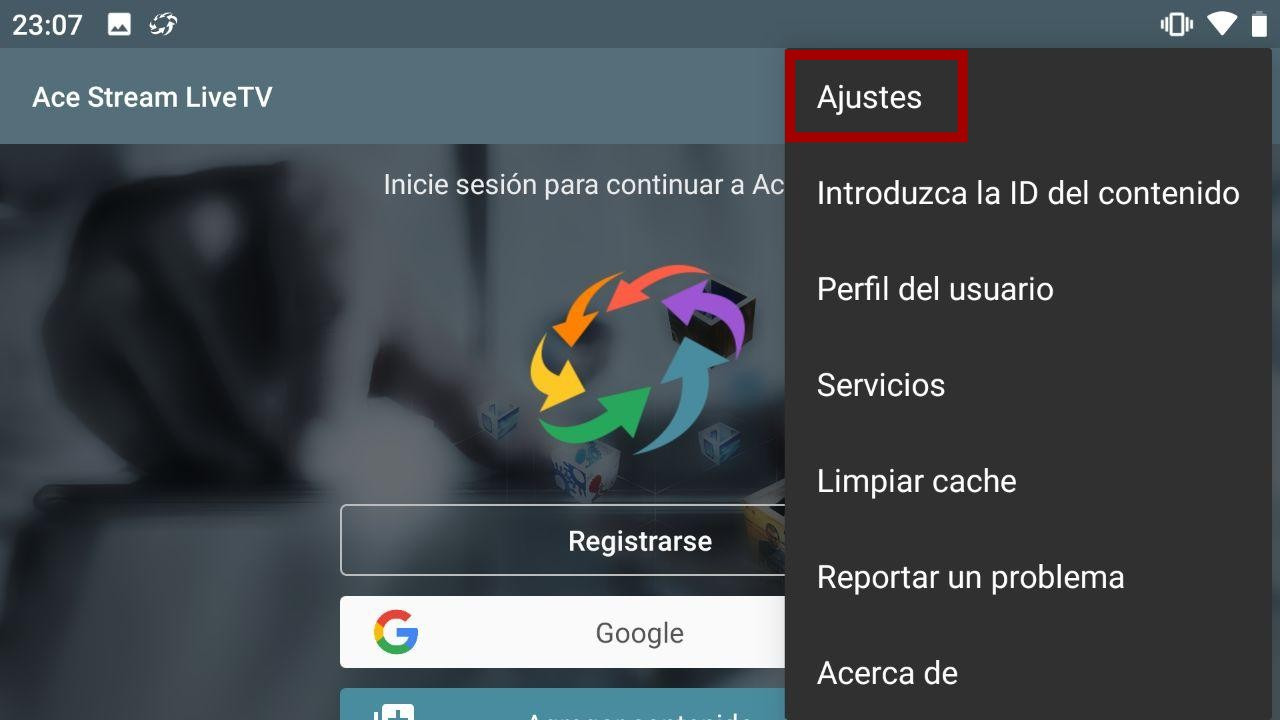
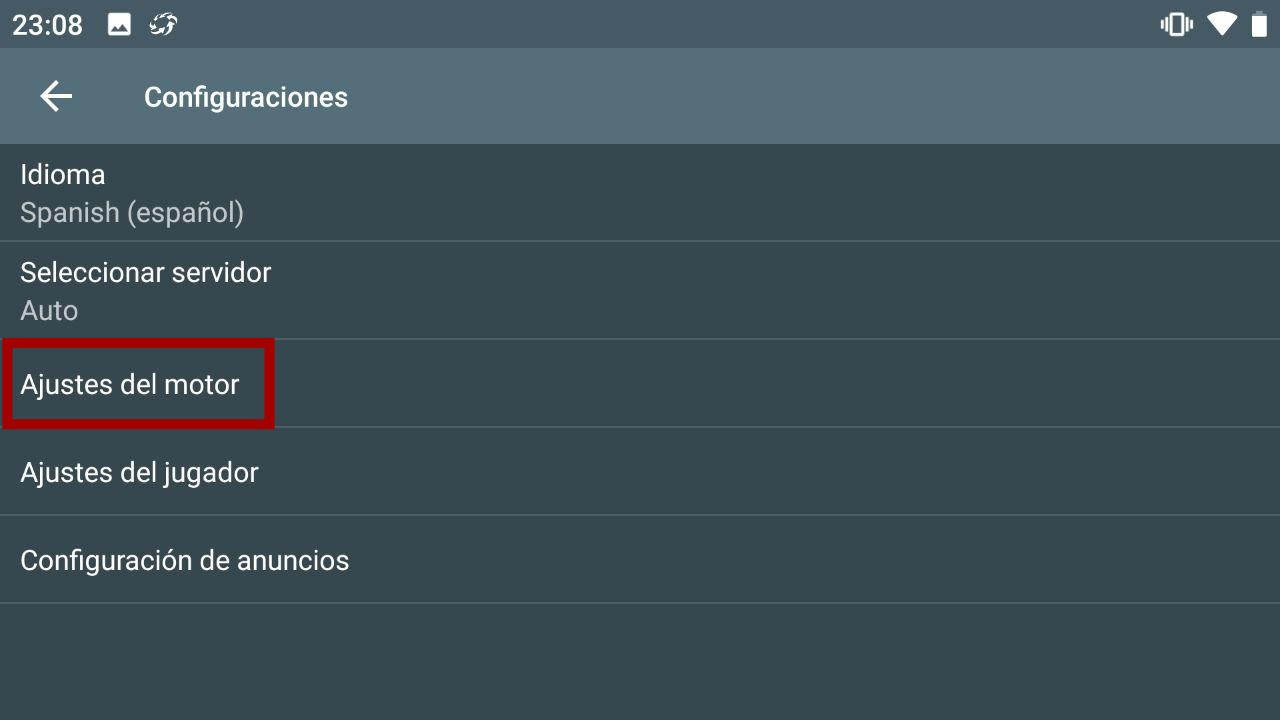
Y luego Ajustes del motor.
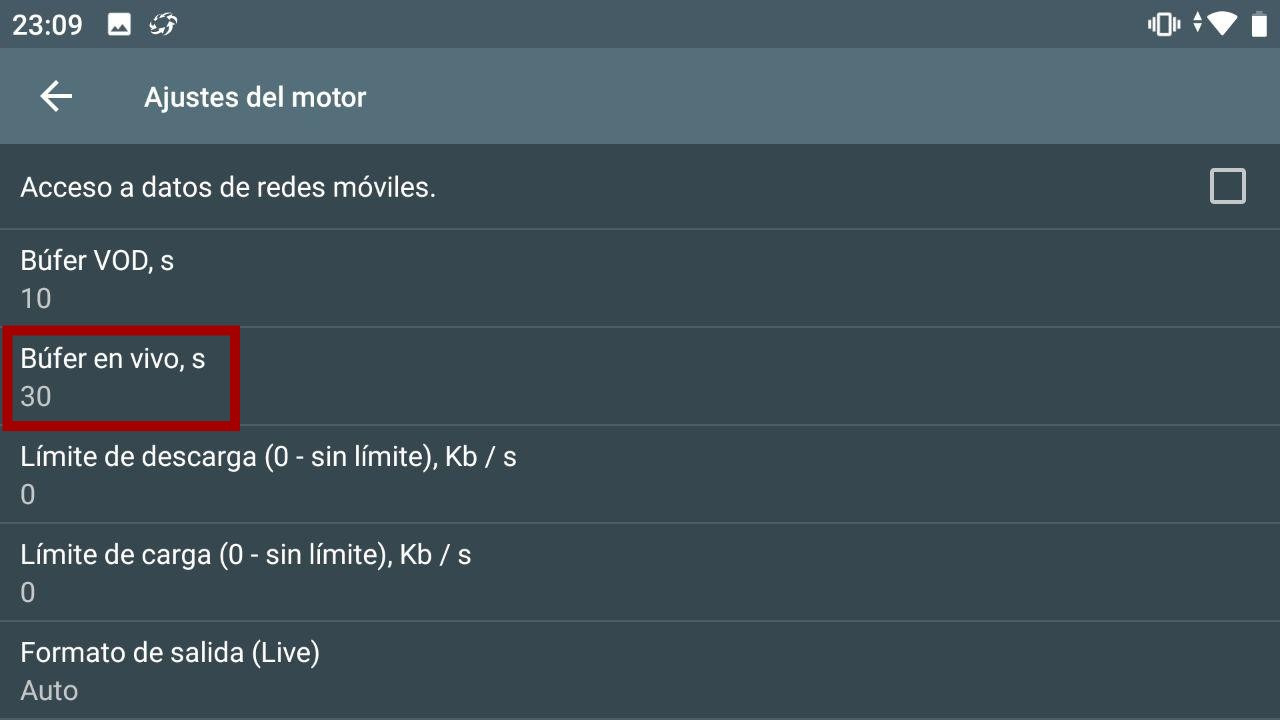
Aquí podeis ajustar el Buffer en vivo o dejarlo como está, depende de como os vaya. Si teneis muchos parones podeis probar a ir subiéndolo, 40,50 y hasta 60.
Seguimos bajando hasta encontrar Jugador seleccionado.
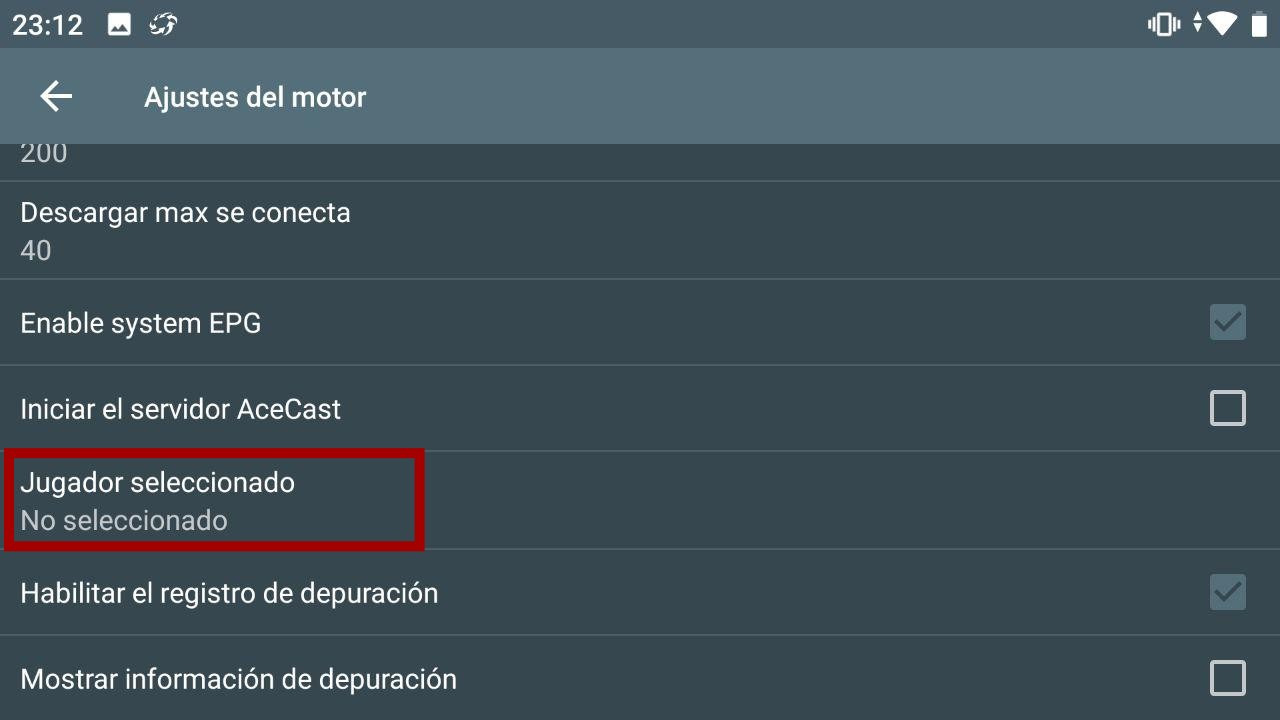
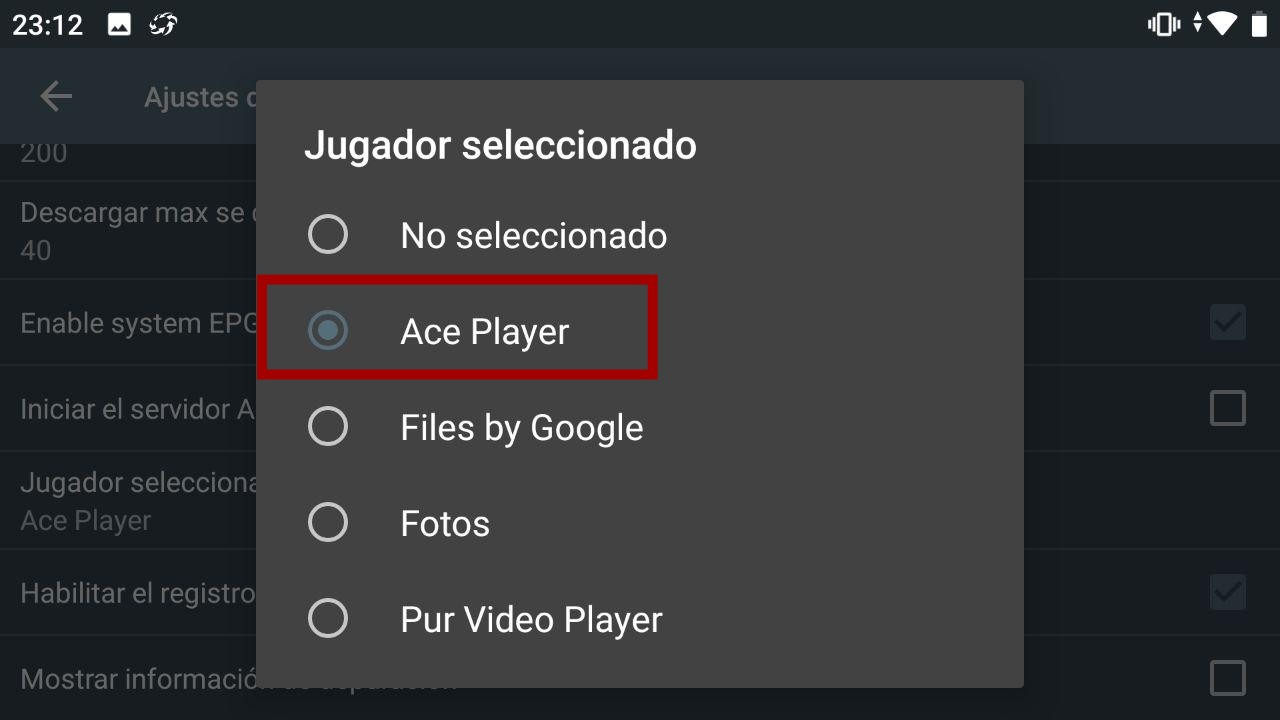
Aquí activamos Ace Player. Y con esto ya lo tenemos configurado.
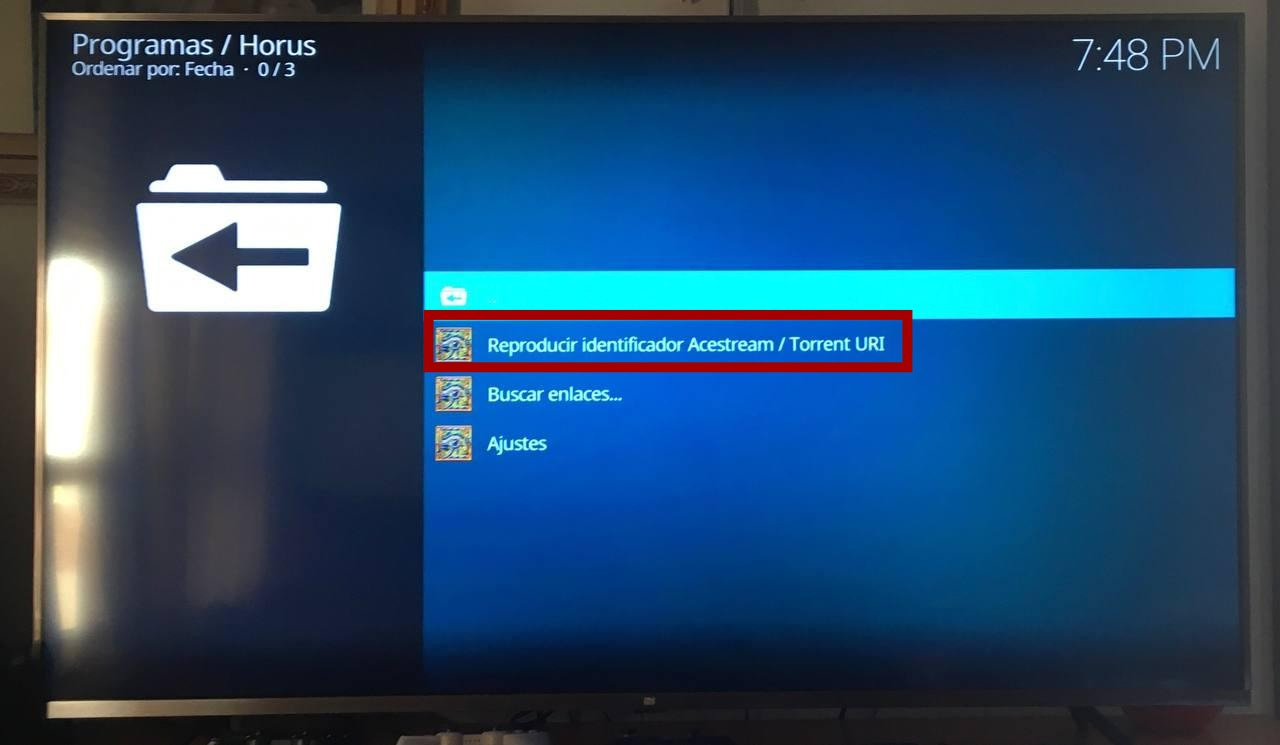
Ahora podemos comprobar si todo funciona correctamente, entrando en Horus y haciendo click en “Reproducir identificador acestream”.
2.- INSTALACION EN Libreelec, Coreelec, etc...
Abrimos Horus por primera vez.
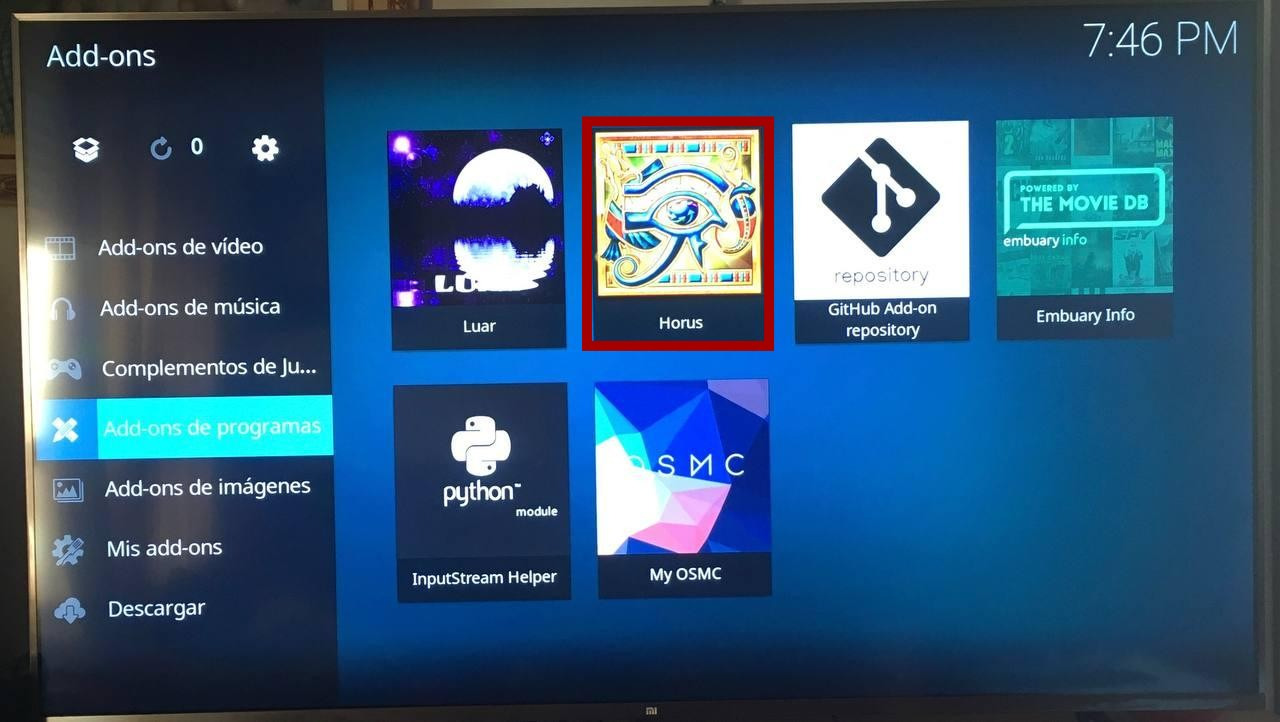
Se empiezan a descargar, descomprimir e instalar los módulos Acestream.
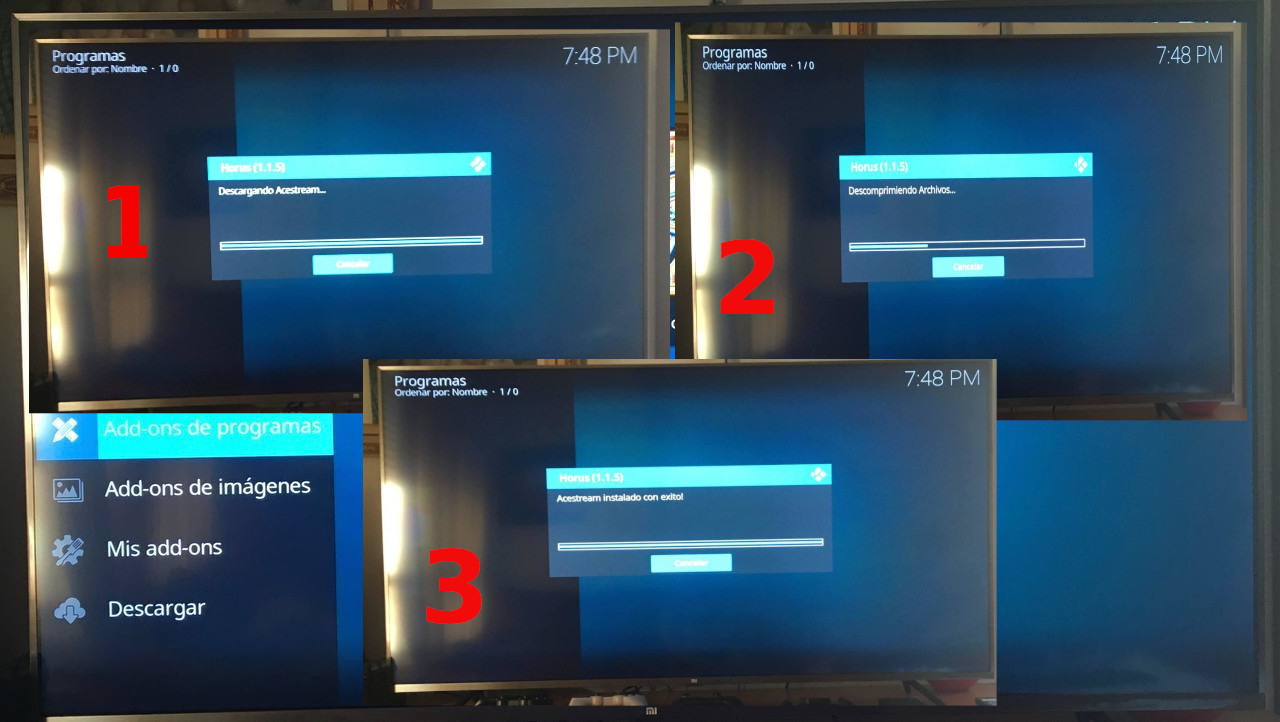
Una vez instalado, reiniciamos kodi, y podemos probar desde Horus si la instalación es correcta, pulsando sobre “Reproducir identificador acestream.”
3.- INSTALACION EN WINDOWS.
Solo necesitamos tener instalado el addon Horus, que se encarga de descargar e instalar Acestream.
Abrimos Horus por primera vez y se instalara Acestream.
A tener en cuenta: Antes de abrir Horus por primera vez, comprobar que no hay instalado ningún tipo de acestream en vuestro sistema.
4.- INSTALACION EN LINUX
Necesitamos instalar Acestream mediante paquete Snap.
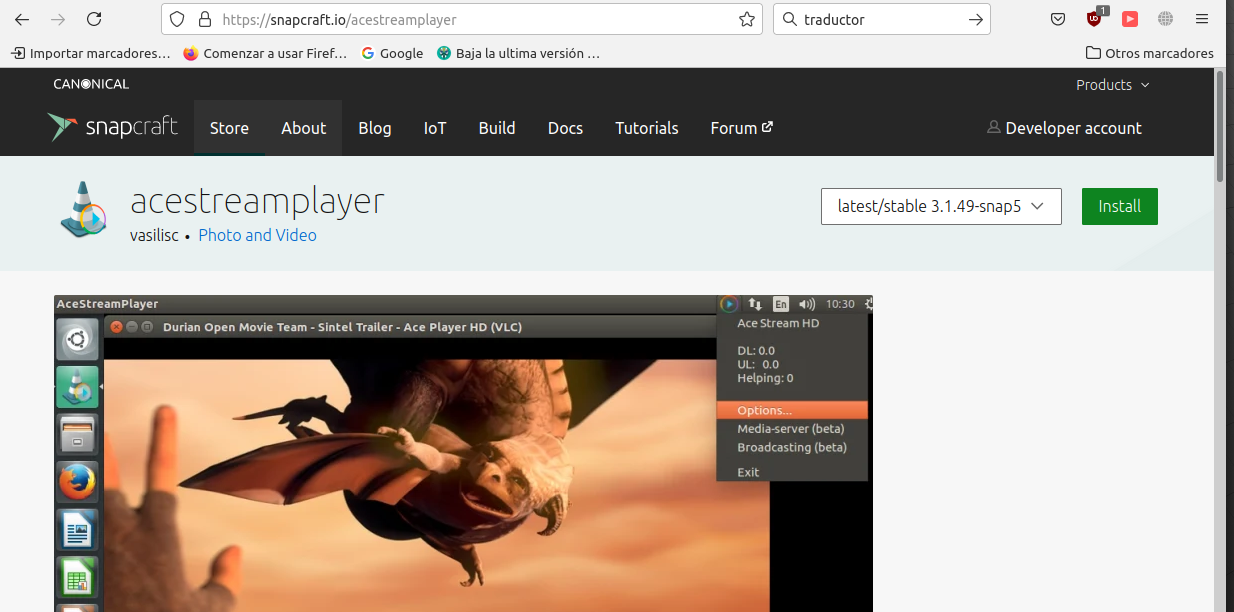
Horus se encarga de iniciar Acestream automáticamente. Desde ajustes también se puede seleccionar que se apague automáticamente o de forma manual.
-NOTAS:
Debido a la cantidad de tipos de Acestream que existen (Media, Engine, Core, Live, etc.etc.etc.) y los distintos tipos de dispositivos, las imagenes de configuracion de la aplicacion Acestream pueden variar respecto a las que tengais vosotros. Os recomiendo visualiceis el siguiente video de @Kodiadictos que os sera de gran ayuda.
Acestream de Play Store en sus últimas versiones se ha comprobado que si funcionan con Horus. Por lo cual, a aquellos que les resulte complicado instalar el Mod en su dispositivo, pueden optar por probar el de la store. Eso si, preferiblemente sea la versión Engine. Y realizarle los ajustes antes explicados.
La ID que trae Horus, por defecto, no siempre esta operativa. Si os da error a la hora de abrirla, no significa que no funciona acestream. O bien tratais de conseguir una ID que si funcione, o entrais en Winner y buscais algun enlace ACE.
Es aconsejable borrar la cache de la aplicación acestream cada x tiempo (depende del uso que hagais de ella).
Los usuarios de android, tener en cuenta que una vez finalizado lo que estabais viendo, la aplicacion Acestream seguira funcionando en segundo plano, y, o bien la deteneis manualmente, o seleccionais la opcion sobre este tema que esta en los ajustes de Horus.