Guida Channel Help
Channel Help
La guida completa è stata spostata qui:
👉🏻 https://botguide.me/s/ch-it
Indice
• Funzionamento dei Canali Telegram
• Aggiungere Channel Help ad un canale
• Crea post
• Formattazioni
• Bottoni
• Utilizzi del post
• Reazioni
• I miei post
• Gestione post
• Eliminazione post
• Benvenuto
• Impostazioni
• Reazioni predefinite
• Set bottoni preferiti
• Set canali preferiti
• Firma
• Funzioni aggiuntive
Creare un Canale Telegram
Per utilizzare Channel Help occorre innanzitutto creare un canale in cui aggiungere il bot.
Se stai usando Telegram per pc allora la procedura è molto semplice: premi sull'icona in alto a sinistra e poi su "Nuovo canale".
Se invece utilizzi Telegram per Android occorre premere sulla matita in basso a destra e poi anche in questo caso su "Nuovo canale".
Infine se utilizzi Telegram per iPhone è necessario premere l'icona con la matita in alto a destra e poi anche in questo caso su "Nuovo canale".
Aggiungere Channel Help a un canale
Per aggiungere il bot ad un canale occorre andare nella chat di Channel Help, premere sul nome del bot e poi sul tasto "Aggiungi a gruppi o canali".
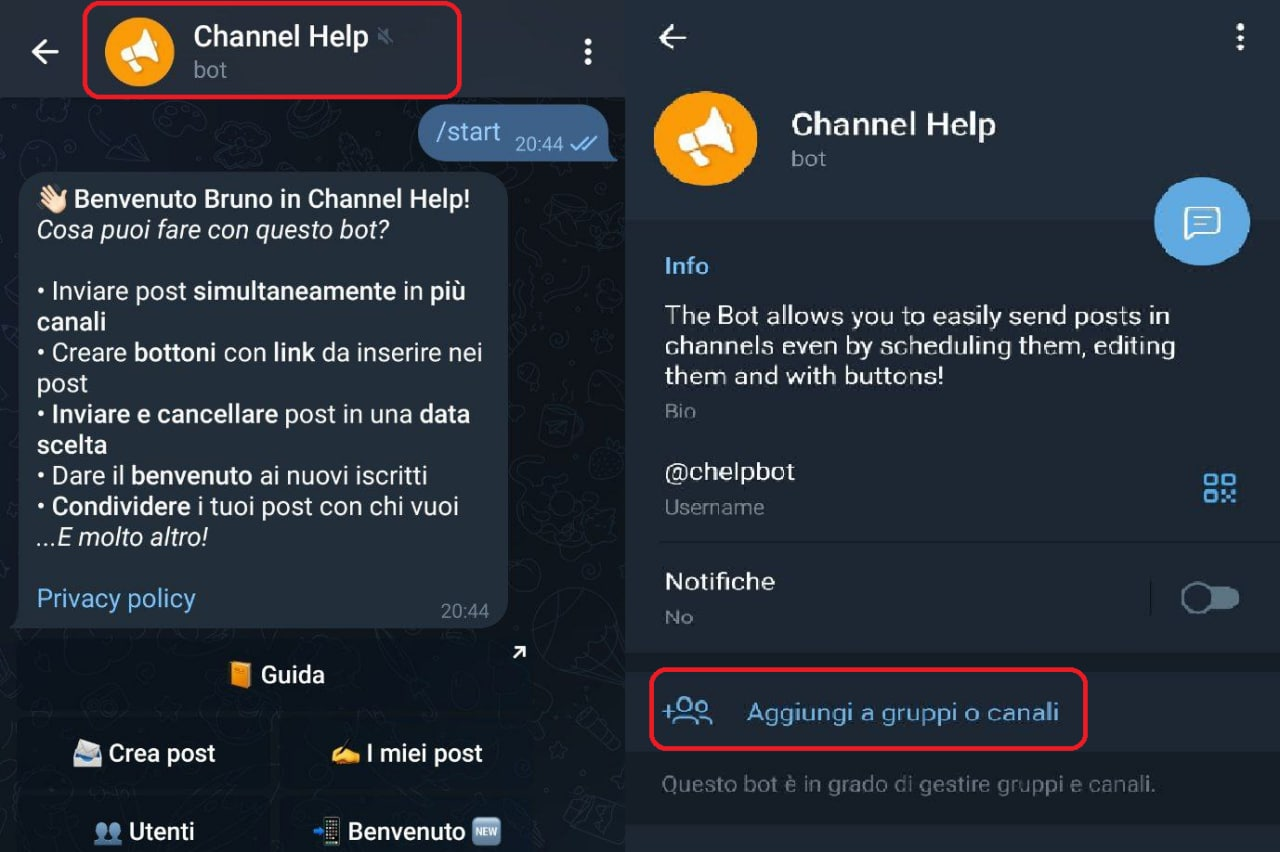
Successivamente, andrà selezionato il canale in cui aggiungerlo, scelti i permessi del bot e premuto il tasto "Aggiungi bot come amministratore".
Affinché Channel Help funzioni correttamente deve avere i seguenti permessi:
• Pubblicare messaggi
• Modificare i messaggi altrui
• Eliminare i messaggi di altri
• Invitare utenti tramite link (o Aggiungere utenti)
Se dopo aver aggiunto il bot al canale non arrivasse il messaggio di conferma dal bot, è necessario rimuoverlo ed aggiungerlo nuovamente al canale con la stessa procedura.
Amministratori e permessi
A seconda delle situazioni può far comodo farsi aiutare da qualcuno per gestire il proprio canale, ovvero aggiungere un utente come amministratore. Per farlo occorre andare nella chat del canale, premere sul nome, poi sul tasto "Amministratori" e infine cercare l'utente da promuovere tramite il suo nome o username. Per ultimo è necessario decidere i suoi permessi e premere sulla spunta in alto a destra.
Da questo momento in poi anche quell'utente potrà usare Channel Help per gestire il canale, a seconda però dei permessi che gli sono stati attribuiti. Infatti per ogni amministratore è possibile assegnare 5 permessi che gli permetteranno di gestire determinate opzioni a seconda di quali sono stati scelti.
• Pubblicare messaggi: con questo permesso attivo l'amministratore potrà creare post nel canale. Questo è il permesso principale da assegnare ad un amministratore; senza di esso non potrà utilizzare alcuna funzione del bot.
• Modificare i messaggi altrui: con questo permesso attivo l'amministratore potrà modificare dal menu "I miei post" qualsiasi post nel canale. In caso contrario potrà modificare soltanto i post da lui creati.
• Eliminare i messaggi di altri: con questo permesso attivo l'amministratore potrà eliminare dal menu "I miei post" qualsiasi post nel canale. In caso contrario potrà eliminare soltanto i post da lui creati.
• Invitare utenti tramite link (o Aggiungere utenti): con questo permesso attivo l'amministratore potrà gestire il benvenuto nel canale.
• Aggiungere amministratori: con questo permesso attivo l'amministratore potrà promuovere altri utenti ad amministratori effettivi oppure amministratori virtuali.
Creare link con approvazione
I link con approvazione permettono di invitare utenti in un canale privato, senza che possano entrare e/o visualizzare il contenuto del canale finché non sono approvati da un amministratore o da un bot. Con Channel Help è possibile approvare automaticamente tutti gli utenti che utilizzano un link con approvazione.
Per creare un link con approvazione occorre:
- recarsi nel menu di impostazioni del canale
- accedere alla sezione "Link d'invito"
- premere "Crea un nuovo link"
- attivare l'opzione "Richiede l'approvazione"
- premere "Crea"
- copiare il link che appare e inviarlo agli utenti!
Crea post - Rendi professionale il tuo canale
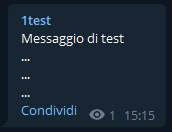
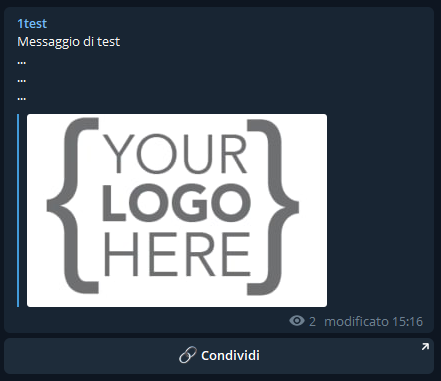
Crea post è la funzione principale di Channel Help. Ti permette di creare messaggi più elaborati, chiamati appunto post, che non possono in alcun modo essere creati manualmente. Creare e inviare un post anziché inviare un normale messaggio rende il tuo canale più professionale, poiché ti offre più opzioni di creazione e organizzazione; è possibile, per esempio, sostituire dei link inseriti alla fine del testo con dei veri e propri bottoni contenenti tali link, oppure allegare il logo del proprio brand alla fine del messaggio.
È possibile quindi passare da un normale messaggio creato manualmente:
Ad un post creato con Channel Help:
Ma la funzione Crea post non si limita soltanto a questo, permette infatti di gestire anche quello che avviene dopo la creazione di un post. È possibile infatti decidere di programmare l'invio e/o la cancellazione di un post in un canale, fissare in alto il post o eventualmente salvarlo per inviarlo in un secondo momento.
Infine, per gli utenti che amministrano più di un canale con Channel Help, è possibile inviare un post simultaneamente in più canali.
Creazione di un post
Vediamo adesso come creare un post:
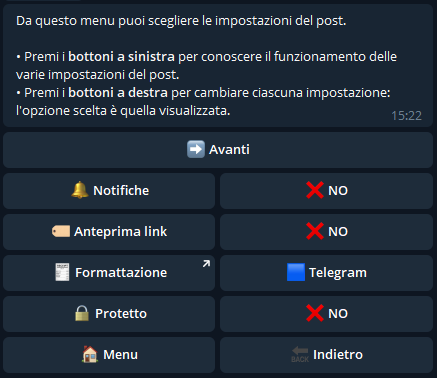
In questo menu sono presenti le impostazioni iniziali del post:
• Notifiche: il post invierà una notifica agli utenti del canale.
• Anteprima link: verrà mostrata l'anteprima del primo link del post(se presente).
• Protetto: il post non potrà essere copiato o inoltrato dagli utenti del canale.
• Formattazione: la formattazione usata per la parte testuale del post.
Formattazione
Su Channel Help è possibile utilizzare le seguenti formattazioni per il testo dei post:
Telegram
Utilizzando questa formattazione è possibile inviare al bot un messaggio già formattato tramite le funzioni di Telegram.
HTML
Utilizzando questa formattazione è possibile utilizzare le funzioni di formattazione di Telegram con l'aggiunta dei seguenti tag HTML:
<b>Grassetto</>
<i>Corsivo</>
<u>Sottolineato</>
<s>Barrato</>
<a href='www.link.com'>Testo link ipertestuale</>
<code>Monospaziato</>
<sp>Spoiler</>
<m>Macchina da scrivere</> -> 𝙼𝚊𝚌𝚌𝚑𝚒𝚗𝚊 𝚍𝚊 𝚜𝚌𝚛𝚒𝚟𝚎𝚛𝚎
<f>Codificato</> -> Codificato
<br> -> A capo
<dot> -> •
<inv> -> Carattere invisibile
💡 Nota bene: è possibile eventualmente combinare più tag.
Markdown OLD
Utilizzando questa formattazione è possibile utilizzare alcune delle funzioni di formattazione di Telegram (grassetto, corsivo, link ipertestuali e monospaziato) con l'aggiunta dei seguenti tag Markdown:
*Grassetto*
_Corsivo_
[Testo link ipertestuale](www.link.com)
`Monospaziato`
💡 Nota bene: è possibile eventualmente combinare più tag.
Markdown NEW
Utilizzando questa formattazione è possibile utilizzare le funzioni di formattazione di Telegram sopracitate con l'aggiunta dei seguenti tag Markdown:
*Grassetto*
_Corsivo_
__Sottolineato__
~Barrato~
||Spoiler||
[Testo link ipertestuale](www.link.com)
`Monospaziato`
💡 Nota bene: è possibile eventualmente combinare più tag.
Messaggio testuale o media del post
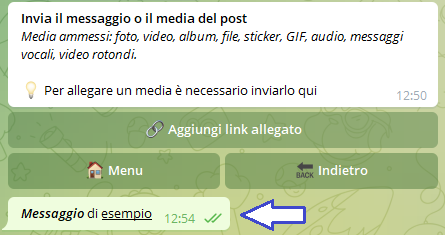
Da questo punto in poi il bot chiederà gli elementi che comporranno il post da creare e in ogni passaggio invierà l'anteprima del post.
Nel primo step il bot chiede di inviare un messaggio testuale o un media:
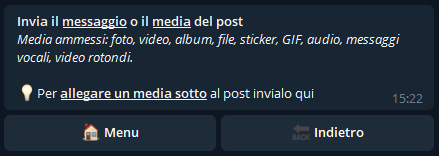
Nel caso di un messaggio testuale occorre fare attenzione a quello che scriviamo in base alla formattazione scelta.
Se scegliamo HTML, per esempio, inviando il messaggio "<a href" verremo fermati dal bot con un messaggio di errore:
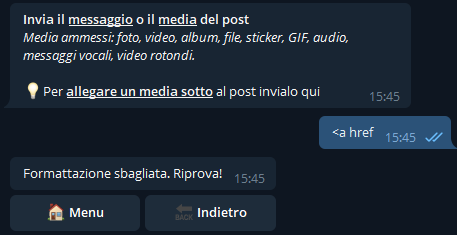
A questo punto basterà inviare un messaggio formattato correttamente e procederemo allo step successivo.
Nel caso invece di un media occorre fare attenzione ad inviarne uno fra quelli ammessi, come possiamo leggere dal messaggio inviato dal bot. Nel caso inviassimo un media non supportato, verremo fermati dal bot con un messaggio di errore.
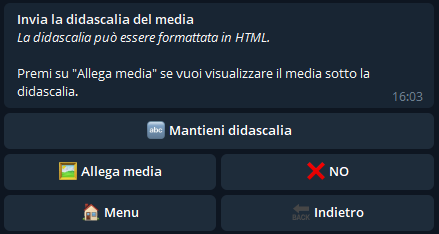
Una volta inviato il media procediamo allo step successivo, per il quale, se supportata, occorre decidere la didascalia:
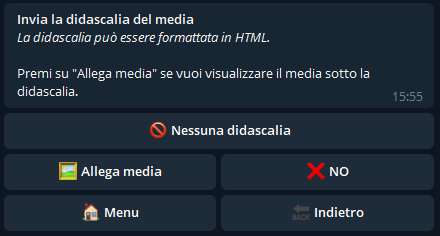
Possiamo quindi inviare la didascalia che vogliamo per il media, oppure premere "Nessuna didascalia" per non inserirla.
Inoltre, è possibile premere il tasto "Allega media", che permetterà di allegare il media in fondo al post. In quel caso però è obbligatorio inviare una didascalia.
Di seguito vengono mostrati i due casi:
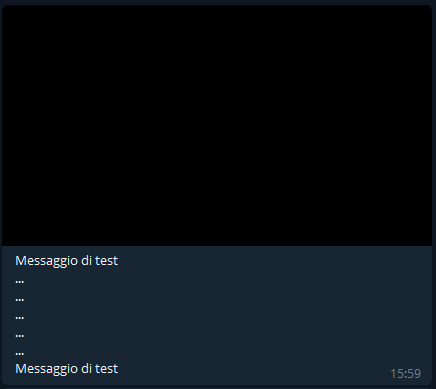
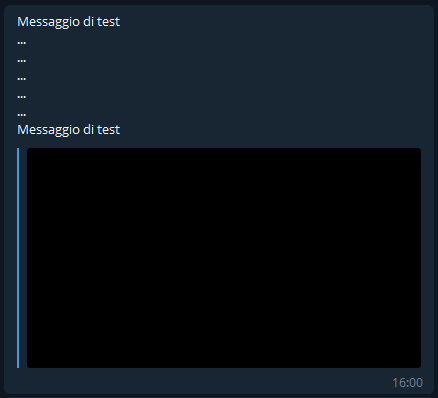
Infine, è possibile inoltrare un media da un'altra chat, decidendo se mantenere la didascalia che aveva oppure inviarne una sostitutiva.
Bottoni
Come già anticipato, con Channel Help è possibile aggiungere dei bottoni sotto al messaggio. Attenzione: gli album, cioè un insieme di media, non supportano i bottoni.
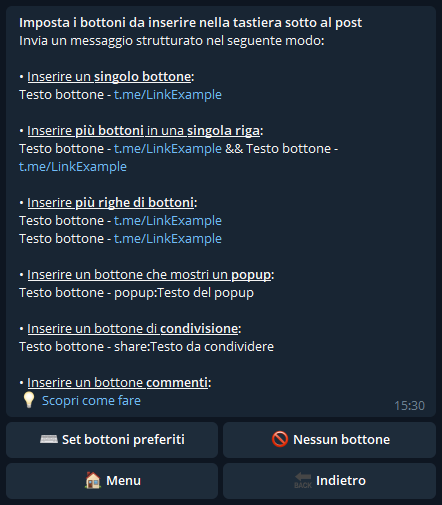
Ci sono quattro tipi di bottoni:
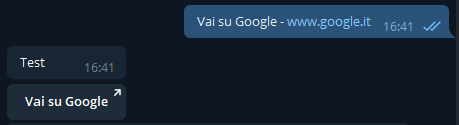
Bottone con link
Un bottone che quando premuto ti reindirizza al link inserito.
Per crearlo occorre inviare al bot una frase strutturata in questo modo:
testo del bottone - link del bottone
Sostituite "testo del bottone" con il testo che volete abbia il bottone e "link del bottone" con il link effettiv0.
Esempio:
Bottone Popup
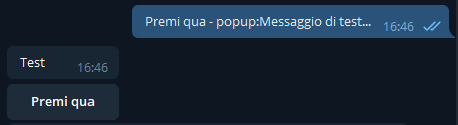
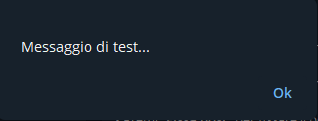
Un bottone che quando premuto mostra tramite un pop-up uno specifico messaggio.
Per crearlo occorre inviare al bot una frase strutturata in questo modo:
testo del bottone - popup:Testo del popup
Sostituite "testo del bottone" con il testo che volete abbia il bottone e "Testo del popup" con il messaggio del pop-up.
Esempio:
Bottone commenti
Bottone che se premuto rimanderà alla sezione commenti relativa a quel post.
Il bottone commenti serve a dare la possibilità agli iscritti del canale di commentare un post che include dei bottoni.
Vediamo come procedere per abilitare questo bottone:
Innanzitutto dev'essere creato e aggiunto un gruppo "discussione" dalle impostazioni del canale.
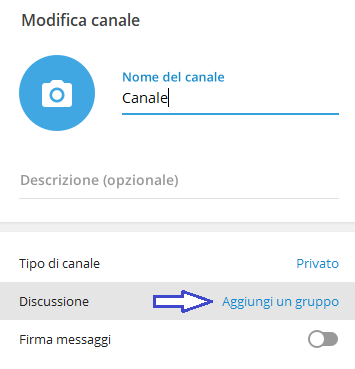
⚠️ È necessario aggiungere il bot Channel Help anche al gruppo discussione.
Clicca qui per aggiungerlo.
Adesso che il bottone è stato abilitato, per crearlo occorre inviare al bot una frase strutturata in questo modo:
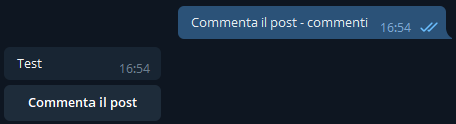
testo del bottone - commenti
Sostituisci "testo del bottone" con il testo che vuoi abbia il bottone. Non devi invece sostituire la parola chiave commenti.
Esempio:
Bottone Share
Un bottone che permette di condividere un testo con qualcuno una volta premuto.
Ogni utente che premerà il bottone potrà scegliere una chat e il testo da condividere sarà automaticamente inserito nella casella del messaggio di quella chat.
Per crearlo occorre inviare al bot una frase strutturata in questo modo:
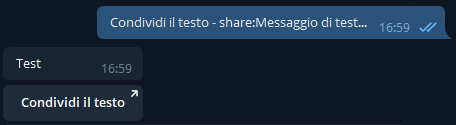
testo del bottone - share:Testo da condividere
Sostituite "testo del bottone" con il testo che volete abbia il bottone e "Testo da condividere" con il testo che volete sia condiviso dagli utenti.
Esempio:
Creazione di più bottoni
È possibile creare più bottoni, di qualsiasi tipo, da aggiungere tutti insieme alla fine di un post.
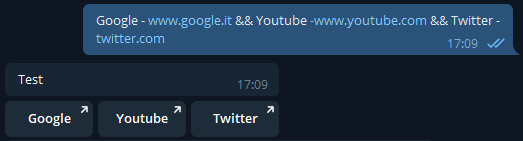
Per creare più bottoni su una stessa riga (per esempio bottoni con link), occorre inviare il carattere && come separatore:
testo1 - link1 && testo2 - link2 && testo3 - link3
Esempio:
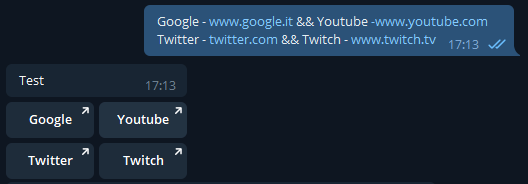
Per creare più bottoni su più righe occorre andare a capo per separare una riga da un'altra.
testo1 - link1 && testo2 - link2
testo3 - link3 && testo4 - link4
Esempio:
Menu finale di Crea post
Una volta che il post è stato creato, arriviamo al menu finale della funzione Crea post:
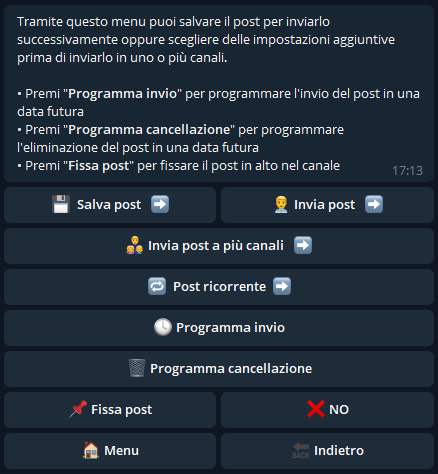
In questo menu sono presenti diverse opzioni che è possibile selezionare per il post appena creato:
• Invia post/invia post a più canali
Salva post
Premendo su questo bottone il post che hai appena creato viene salvato per essere inviato in un secondo momento. Potrai trovare i tuoi post salvati nel menu "I miei post".
Programma invio
Premendo su questo bottone è possibile inviare la data in cui il post verrà inviato nel canale. La data dev'essere inviata in uno dei formati presenti nell'esempio:
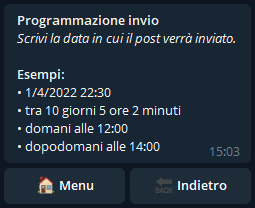
Non è possibile inviare una data antecedente al presente e non è possibile inviare una data successiva a quella relativa alla programmazione cancellazione (se presente).
Programma cancellazione
Premendo su questo bottone è possibile inviare la data in cui il post verrà cancellato dal canale. La data dev'essere inviata in uno dei formati presenti nell'esempio:
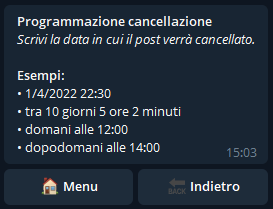
Non è possibile inviare una data antecedente al presente e non è possibile inviare una data precedente a quella relativa alla programmazione invio (se presente).
Inoltre, se viene inviata una data che supera le 48 ore dall'invio del post nel canale, esso non potrà essere cancellato, ma Channel Help ti manderà un promemoria per ricordarti di farlo manualmente.
Invia post/invia post a più canali
Con Channel Help è possibile, dopo aver creato un post, decidere se inviarlo in uno o più canali simultaneamente.
Nel primo caso sarà sufficiente selezionare un canale per procedere al menu successivo.
Nel secondo caso occorrerà selezionare i canali in cui inviare il post per poi premere su "Avanti" confermando la scelta.
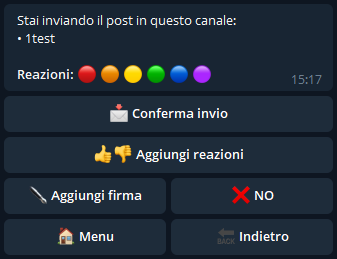
In entrambi i casi si arriva al menu successivo, dove il bot mostra il riepilogo del canale o dei canali in cui verrà inviato il post e permette di aggiungere Firma e Reazioni.
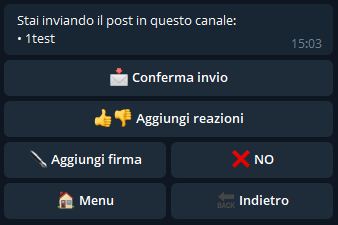
Premendo infine su "Conferma invio" il bot invierà il messaggio nel canale o nei canali scelti.
Reazioni
Le Reazioni sono dei bottoni speciali che permettono agli iscritti del tuo canale di lasciare un feedback per il post a cui sono state aggiunte.
Per aggiungerle al post occorre inviare un testo o un emoji per ogni reazione, separandole con uno spazio. È possibile inserirne al massimo 6.
In alternativa è possibile premere su uno dei suggerimenti che il bot offre sulla base di reazioni precedentemente aggiunte nel canale.
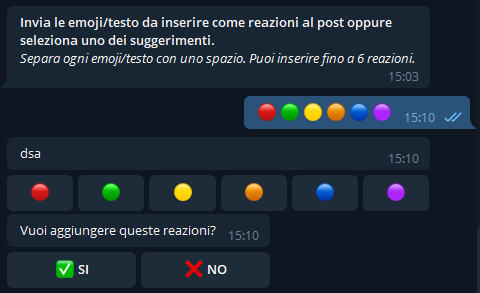
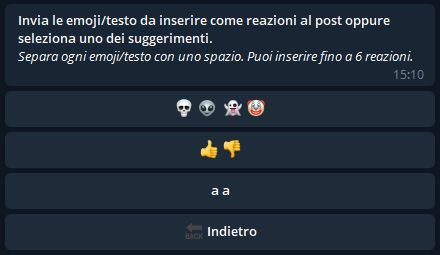
Dopo aver inviato o selezionato le reazioni del post ed aver confermato, sarà possibile verificare la corretta aggiunta.
Firma
È possibile aggiungere la firma al post, premendo sul pulsante "Aggiungi firma". Questo pulsante comparirà però solo nel caso in cui sia stata impostata nel menu delle impostazioni.
Conclusioni - Alternative a Crea post
La funzione Crea post è la funzione principale di Channel Help che permette di creare post da inviare in uno o più canali. Ma in alcune situazioni può rendere particolarmente lunghe o addirittura insostenibili le operazioni di creazione e programmazione dei post.
Per i canali in cui è necessario creare molti post insieme e magari organizzarli secondo un calendario di pubblicazione, è disponibile la funzione Multipost!
Per quei canali invece in cui vengono pubblicati costantemente dei messaggi testuali nei quali le aggiunte del messaggio sono sempre le stesse, come per esempio il logo o la firma, la funzione Auto-aggiunta è l'ideale per automatizzare il canale!
Infine, in quei casi in cui è necessario inviare ripetutamente un certo post nel canale, ma ripetere ogni volta la procedura di creazione con Crea post diventa insostenibile, la funzione Post ricorrenti risolve ogni tuo problema!
I miei post
Con la funzione I miei post è possibile rivedere, modificare e cancellare i post creati con Channel Help.
Nel primo menu si può scegliere se gestire i post in un canale o in alternativa se gestire quelli salvati.
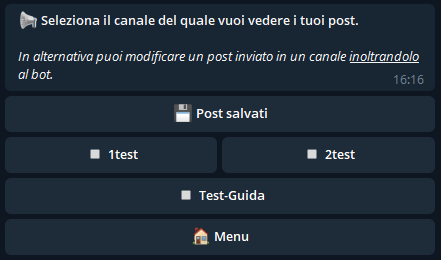
Nel caso dei post salvati ci ritroveremo l'elenco di tutti i post salvati finora, che prescindono dal canale.
Se selezioniamo un canale, il bot mostrerà l'elenco dei post inviati o programmati.
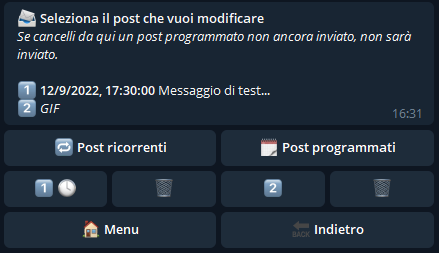
Il primo post è programmato, come si può notare dall'immagine dell'orologio e dalla data di programmazione nel messaggio del bot. Mentre il secondo è un normale post inviato.
Oltre ai post creati è possibile selezionare:
• Post programmati
Premendo su "Post programmati" è possibile controllare la data di tutti i post programmati del canale.
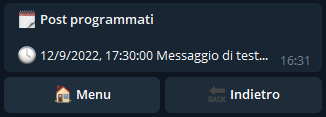
Premendo invece su uno dei numeri dell'elenco, è possibile gestire il post corrispondente.
Gestione Post
Premiamo per esempio sul secondo post:
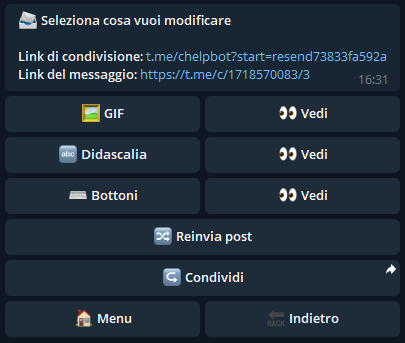
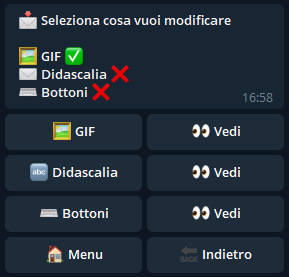
Il post in questione è una GIF con un bottone: premendo sui tasti "Vedi" possiamo controllarne gli elementi. Premendo invece sui tasti di sinistra possiamo modificarne il contenuto.
Premiamo per esempio sul tasto GIF:
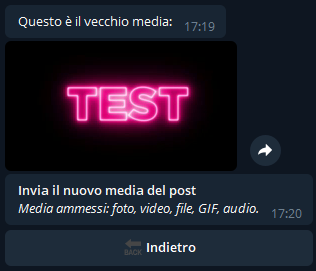
Il bot ci mostra prima la GIF del post e poi ci chiede di inviare il nuovo media che andrà a rimpiazzarla. Occorre fare attenzione ad inviare uno dei media supportati, altrimenti il bot ci risponderà con un errore.
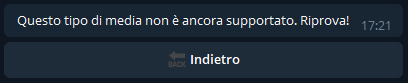
Proviamo ad inviare un media supportato, per esempio una foto:
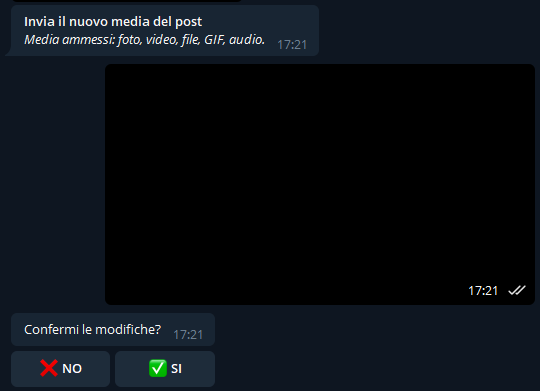
Una volta confermate le modifiche, il post sarà modificato cambiando da GIF a foto.
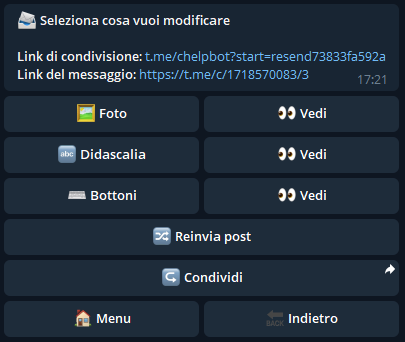
Il tasto "Reinvia post" ti permette di inviare nuovamente questo post in uno o più canali, portandoti al menu finale di Crea post.
Il tasto "Condividi" invece ti dà la possibilità di condividere il post creato in una delle tue chat di Telegram.
Torniamo adesso al menu precedente e selezioniamo il primo post, ovvero quello programmato:
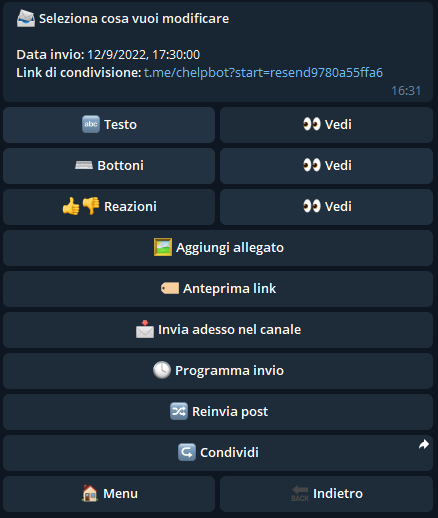
Possiamo notare che in questo caso il post è un messaggio testuale che contiene le reazioni, che possono essere gestite premendo sul corrispondente bottone:
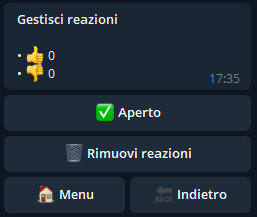
I numeri vicino a ogni reazione indicano il totale del voto di tutti gli utenti che hanno premuto quella reazione.
Non è possibile modificarle, ma soltanto rimuoverle dal post.
Inoltre è possibile terminare la possibilità di votare, premendo sul tasto "Aperto" che diventerà poi "Chiuso.
Un'altra opzione disponibile per questo post è "Aggiungi allegato". Essendo un post di tipo testuale, è possibile allegarvi un media come per la funzione Crea post.
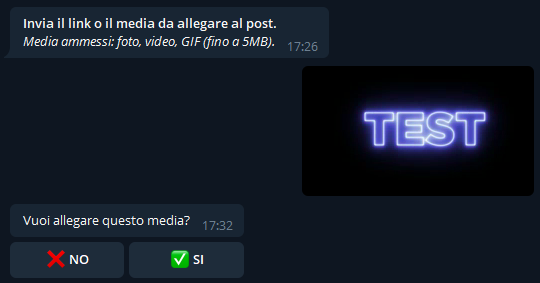
Dopo aver premuto su "Aggiungi allegato", aver inviato un media supportato (in questo caso una GIF) ed aver premuto su "SI", il post verrà identificato come "GIF" e non più come testo.
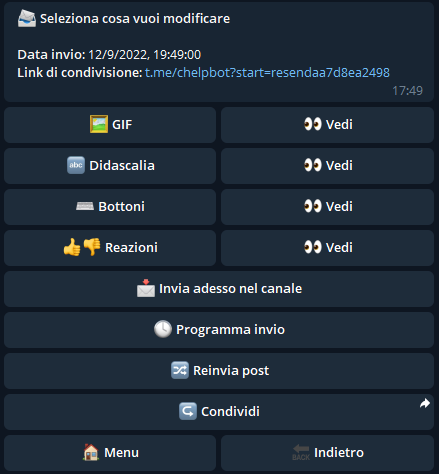
Sarà però possibile tornare al post testuale premendo su "GIF":
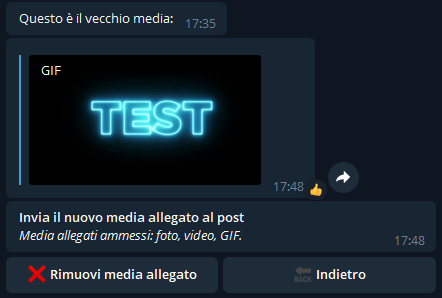
A questo punto il bot ci rimanda la GIF allegata, chiedendo di inviare il nuovo media o di eliminare quello attuale. Premiamo quindi su "Rimuovi media allegato".
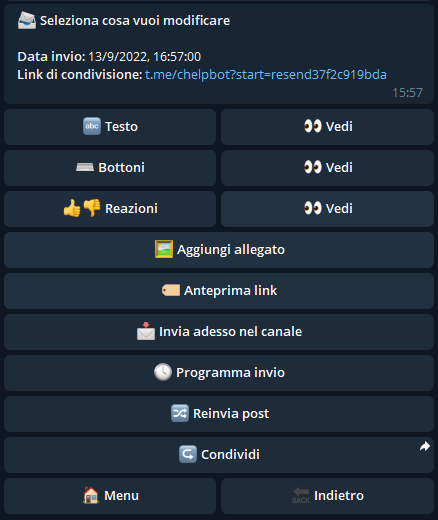
Come si può notare il post è ritornato ad essere di tipo testuale come in partenza.
Infine, le ultime due opzioni che possiamo trovare poiché il post è programmato sono "Invia adesso nel canale" e "Programma invio".
La prima ti permette di inviare subito il post nel canale anziché nella data programmata. Il secondo invece ti permette di modificare la data di Programmazione invio, come spiegato nel paragrafo della funzione Crea post.
Eliminazione post
Tornando indietro al riepilogo dei post del canale selezionato, è possibile premere sul cestino per eliminarne uno:
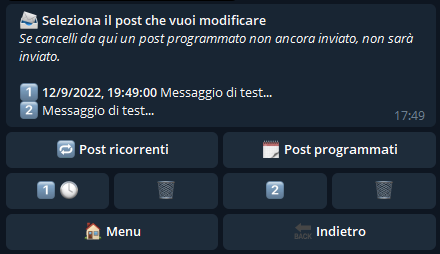
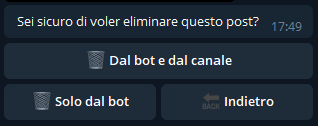
Nel caso venga selezionata l'opzione "Solo dal bot", il post rimarrà nel canale in cui è stato inviato, ma non sarà più gestito da Channel Help. Nell'altro caso invece il post verrà anche eliminato dal canale, purché sia stato inviato non più di 48 ore prima.
Benvenuto - La giusta accoglienza per i nuovi iscritti
Vuoi accogliere la nuova utenza con un post di benvenuto inviato automaticamente da Channel Help o addirittura da un tuo bot personalizzato?
Hai la necessità di rendere realmente privato il tuo canale ma Telegram non te lo permette?
Sei nel posto giusto.
Con la funzione Benvenuto potrai creare un post composto da testo, media e bottoni che verrà inviato automaticamente ogni qualvolta un nuovo utente si unisca al tuo canale.
Questo potrebbe servirti per vari motivi, uno tra tanti potrebbe essere il voler informare l'utente di determinate cose prima che inizi a visionare il canale. È necessario però che il tuo canale sia privato con link di approvazione.
Potrai inoltre creare un tuo bot con nome, username e immagine personalizzati, che si occuperà di inviare il post di benvenuto al posto di Channel Help!
Il bot personalizzato è una delle opzioni extra a pagamento disponibile a partire dal piano Plus, per scoprire come impostarlo clicca qui.
E c'è di più: tramite la funzione Benvenuto potrai rendere realmente privato il tuo canale, ovvero, un utente non potrà vederne i contenuti finché non si sarà iscritto. Telegram inevitabilmente non offre questa possibilità dato che permette due opzioni:
• Rendere il canale privato con il link di approvazione: il tuo canale è effettivamente privato, ma dovrai ogni volta approvare manualmente ogni singolo iscritto e con un'utenza potenzialmente grande potrebbe essere insostenibile.
• Rendere il canale privato senza link di approvazione: se il tuo canale ha più di 200 iscritti non è realmente privato, poiché sarà possibile per tutti gli utenti vedere i contenuti del canale per 5 minuti senza doversi iscrivere.
La soluzione definitiva la potrai ottenere con Channel Help, scegliendo la prima opzione e facendo approvare automaticamente al bot gli utenti che vogliono iscriversi. Così facendo un utente non potrà vedere i contenuti del canale finché non si sarà iscritto e non dovrai approvare manualmente ogni singolo utente!
Vediamo quindi come procedere:
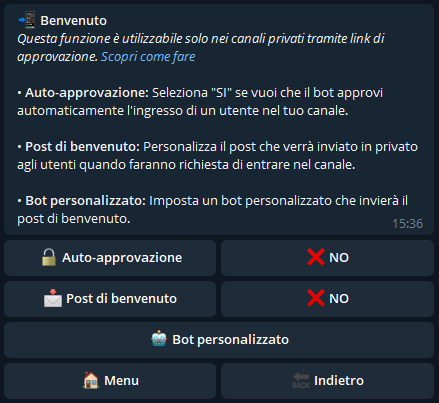
Innanzitutto come possiamo leggere nel messaggio del bot, occorre rendere il canale privato con link di approvazione.
Successivamente è possibile decidere se impostare o no l'Auto-approvazione e se impostare o no il post di benvenuto.
Nel caso del post di benvenuto, oltre che attivarlo, sarà necessario crearlo.
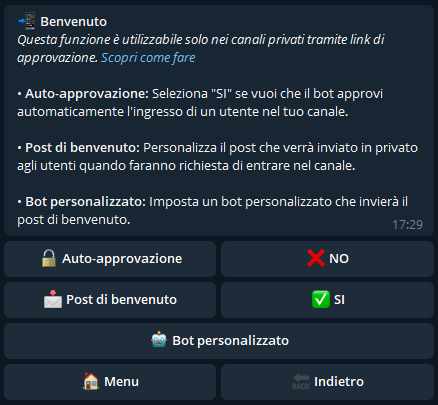
Premiamo quindi su "Post di benvenuto":
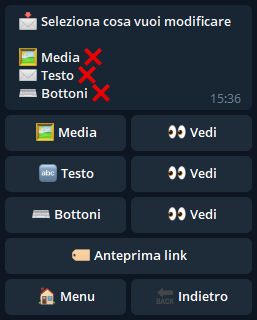
Per il post di benvenuto è possibile impostare:
• Media: foto, video, GIF che possiamo usare come base del post oppure da allegare alla fine del testo.
• Testo: il testo del messaggio; nel caso decidessimo di impostare anche il media il testo diventerebbe la didascalia.
• Bottoni: dei bottoni da aggiungere alla fine del post.
Per ogni opzione è presente il tasto "Vedi" che permette di vedere cosa è stato impostato in ciascuno dei casi.
Il tasto Anteprima link serve per attivare l'anteprima del primo link che inseriamo nel testo ed è necessario attivarla nel caso volessimo allegare un media.
Vediamo per esempio come impostare un media:
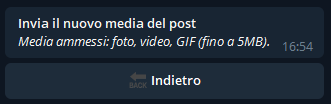
Una volta premuto su media occorre inviare una foto, un video o una Gif(fino a 5MB).
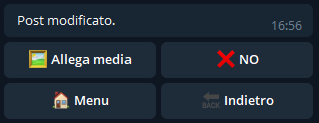
Quando il media è stato inviato, è possibile allegarlo, facendo sì che si posizioni alla fine del testo anziché all'inizio. Se l'operazione è andata a buon fine comparirà una spunta verde e la parola "Media" diventerà "Foto" o "Video" o "GIF" a seconda di ciò che è stato inviato al bot.
Impostazioni di Channel Help
Per sfruttare al meglio le funzioni del bot può essere utile, a seconda dei casi, attivare alcune tra le impostazioni disponibili con Channel Help:
• Firma
Reazioni predefinite
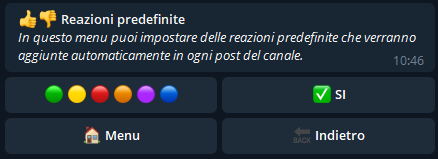
Quest'impostazione ti permette di scegliere delle reazioni che verranno automaticamente aggiunte ad ogni post che creerai in Crea post a seconda del canale selezionato.
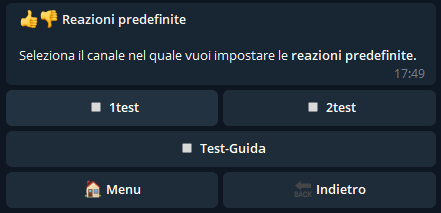
Nel primo passaggio infatti il bot chiede per quale canale vogliamo impostare le reazioni predefinite.
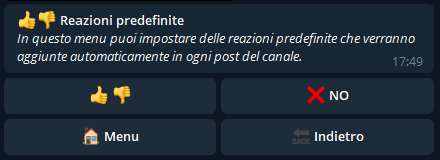
Dopo aver selezionato il canale arriviamo al menu principale delle reazioni predefinite.
Possiamo quindi premere su "NO" (che diventerà poi "SI") per attivarle e far sì che siano aggiunte automaticamente in futuro:
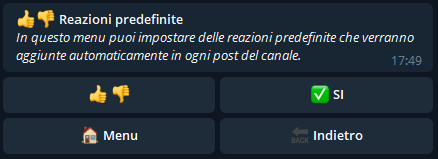
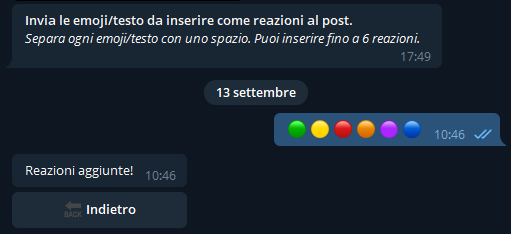
Inoltre, premendo sul tasto di sinistra è possibile personalizzare le reazioni inviando un testo o un emoji per ciascuna, separandole con uno spazio (massimo sei reazioni).
Set bottoni preferiti
Un set bottoni preferiti è un insieme di bottoni che è possibile creare e salvare in quest'impostazione di Channel Help.
In questo modo ti sarà possibile creare dei bottoni che solitamente utilizzi per i tuoi post e aggiungerli quando serve senza doverli ricreare.
Ogni set può essere aggiunto infatti a qualsiasi post creato con la funzione Crea Post o con la funzione Multipost.
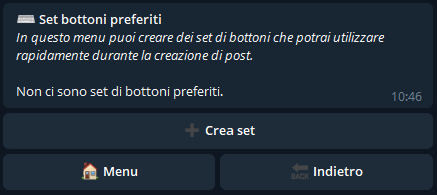
Appena arrivati nel menu possiamo creare un set inviando dei bottoni come spiegato qui:
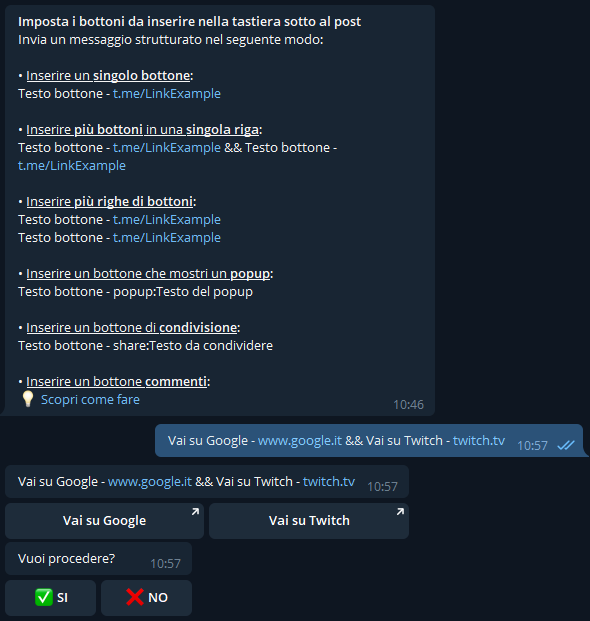
Dopo aver confermato di voler procedere, il bot chiede di dare un nome al set di bottoni appena creato, così da poterlo riconoscere in futuro:
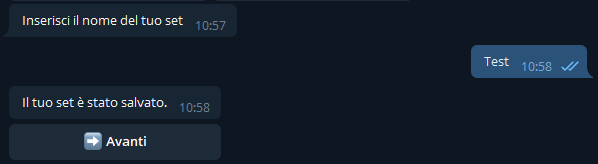
Successivamente sarà possibile modificare o cancellare i set creati dal menu principale dell'impostazione.
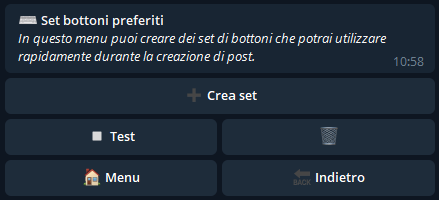
Set canali preferiti
Se hai la necessità di inviare lo stesso post in più canali e vuoi velocizzare il processo di selezione di questi ultimi, quest'impostazione è quello che cerchi.
Set canali preferiti ti permette infatti di creare un insieme di canali che verrà poi utilizzato per inviare ogni post creato con la funzione Crea post.
Invece di selezionare manualmente ogni canale in cui dev'essere inviato il post ogni volta, potrai creare un set canali nelle impostazioni e selezionarlo al momento dell'invio.
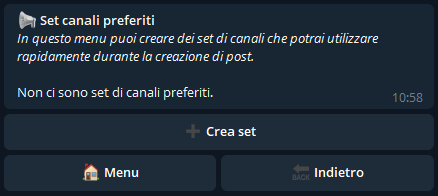
Premiamo quindi su "Crea Set" per crearne uno:
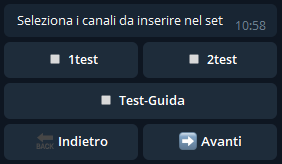
Adesso selezioniamo i canali che vogliamo facciano parte del set:
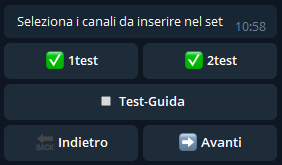
Premiamo poi su "Avanti" e scegliamo un nome per il set:
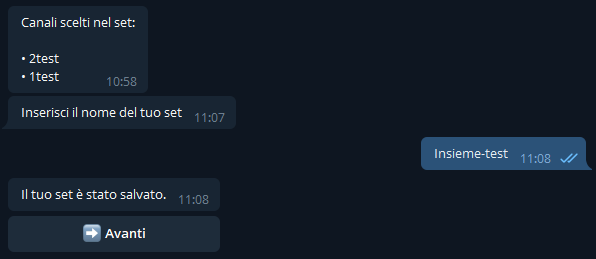
Dopo aver creato un set sarà possibile modificarlo in ogni momento o cancellarlo dal menu principale dell'impostazione.
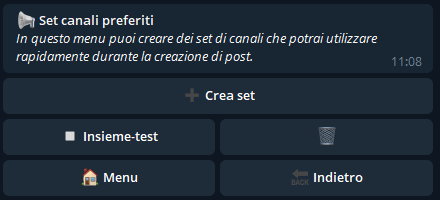
Impostazione Firma
Con quest'impostazione è possibile creare una firma per il canale selezionato, ovvero un testo di massimo 250 caratteri che potrà essere aggiunto alla fine di ogni post creato con la funzione Crea post o con la funzione Multipost.
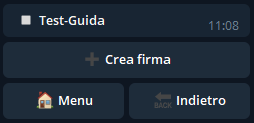
Creiamo quindi la firma per il canale selezionato:
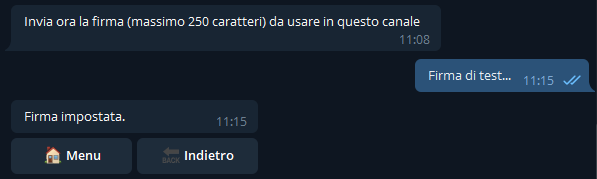
Una volta inviata la firma, sarà possibile modificarla oppure decidere se tenerla attiva di default, ovvero se dovrà essere già attiva quando arriviamo nel passaggio finale di creazione di un post.