Guida Channel Help - Funzioni a pagamento
Channel Help
In questa guida sono spiegate le funzioni a pagamento che offre Channel Help in aggiunta a quelle classiche che sono e resteranno gratuite.
È necessario abbonarsi ad uno dei due piani disponibili per ogni canale in cui vogliamo utilizzare le funzioni a pagamento.
Plus
Il primo piano di abbonamento è il Plus, attivabile al prezzo di 1,99€ mensili.
Le funzioni a pagamento che si ottengono con il piano Plus sono:
• Creazione fino a 5 post ricorrenti
• Bot personalizzato per i post di benvenuto
Premium
Il secondo piano di abbonamento è il Premium, attivabile al prezzo di 4,99€ mensili.
Le funzioni a pagamento che si ottengono con il piano Premium sono:
• Creazione fino a 50 post ricorrenti
• Massima priorità d'invio fra tutti i post di tutti i canali gestiti da Channel Help
Indice
• Guida base del bot
• Post ricorrenti
• Orario
• Ricorrenza
• Giorni della settimana
• Giorni del mese
• Fascia oraria
• Data di inizio e data di fine
• Cancella ultimo post
• Benvenuto con Bot personalizzato
• Approvazione posticipata
• Auto-aggiunta
• Multipost
• Calendario di pubblicazione
• Amministratori virtuali
Post ricorrenti - Una volta creati non ci pensi più
Hai bisogno di inviare sempre lo stesso post più e più volte ogni giorno, ora o minuto?
Oppure addirittura ogni mese ma soltanto in certi giorni?
I post ricorrenti sono quello che cerchi.
Rendendo un post ricorrente potrai decidere ogni quanto ripetere l'invio nel canale, in modo altamente personalizzabile. Sarà possibile infatti decidere un orario da cui poi impostare la ricorrenza del post, se ogni minuto, ogni ora, oppure ogni giorno.
Potrai anche decidere in quali giorni della settimana il post dovrà essere inviato oppure persino in quali giorni del mese. Inoltre, nel caso in cui il tuo post debba essere inviato ogni ora, puoi decidere una fascia oraria specifica in cui farlo, per esempio solo nel pomeriggio.
Infine, potrai stabilire una data di inizio in cui il post ricorrente si attiverà e procederà ad inviarsi in automatico e una data di fine in cui invece smetterà di farlo.
Post ricorrenti è una delle funzioni a pagamento disponibile a partire dal piano Plus.
Vediamo quindi come procedere:
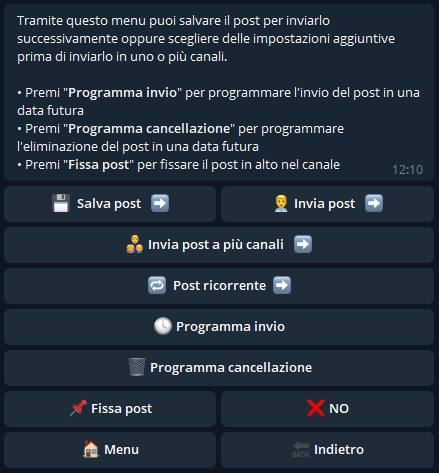
Una volta arrivato al menu finale di Crea post, potrai decidere di rendere ricorrente il post appena creato premendo su "Post ricorrente".
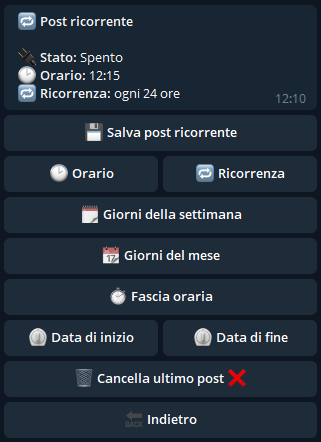
Una volta premuto il bottone ti ritroverai nel menu principale, nel quale potrai rendere effettivamente ricorrente il post una volta premuto su "Salva post ricorrente".
Vediamo quali sono le personalizzazioni disponibili:
• Orario
• Data di inizio e data di fine
Una volta impostate le personalizzazioni del post e premuto il tasto "Salva post ricorrente", il post è pronto per essere inviato ripetutamente.
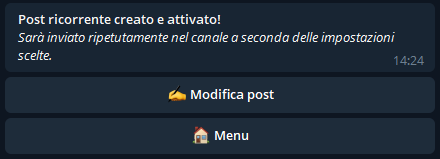
Premendo su "Modifica post" sarà possibile ricontrollare e nel caso modificare le impostazioni di ricorrenza, oltre che modificare il contenuto stesso del post.
Orario
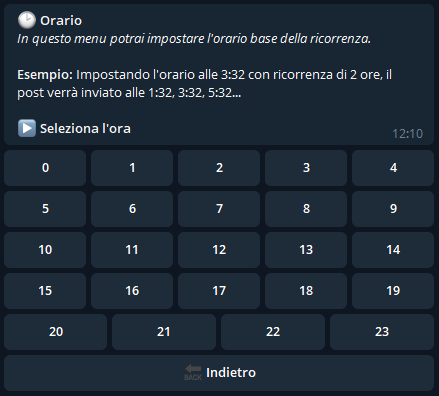
L'orario di un post ricorrente è il punto di partenza per definirne poi la ricorrenza, ovvero ogni quanto tempo inviarlo. Per esempio, se l'orario viene impostato alle alle 3:32 con ricorrenza di 2 ore, il post verrà inviato alle 1:32, 3:32, 5:32, 7:32 e così arrivando fino alle 23:32, per poi ritornare alle 1:32 e ricominciare da capo.
Occorre quindi selezionare prima l'ora, per esempio le 2.
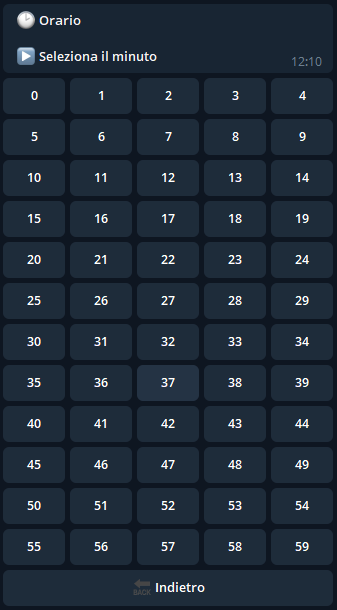
Successivamente i minuti, per esempio 32.
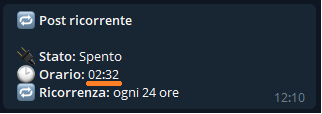
A quel punto tornerai al menu principale, con l'orario aggiornato nel messaggio del bot.
Ricorrenza
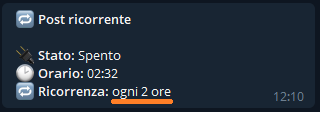
La ricorrenza di un post ricorrente è l'intervallo di tempo tra un invio e l'altro. La troverai impostata di default su "ogni 24 ore" e per cambiarla ti basterà premere sul bottone corrispondente.
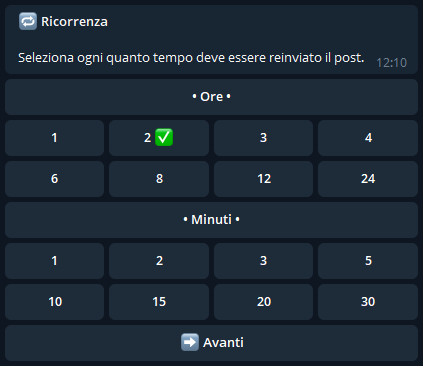
In questo caso è stato scelto per esempio ogni due ore.
Una volta premuto su avanti, è possibile verificare la nuova ricorrenza impostata nel messaggio del bot.
Giorni della settimana
Con questa personalizzazione è possibile decidere in quali giorni della settimana debba essere inviato il post ricorrente.
Di default sono selezionati tutti i giorni della settimana:
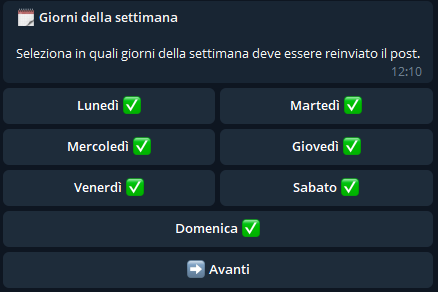
Supponiamo però, per esempio, che il post ricorrente non debba essere inviato di mercoledì. Basterà premere il bottone corrispondente e poi sul tasto "Avanti" per confermare la scelta.
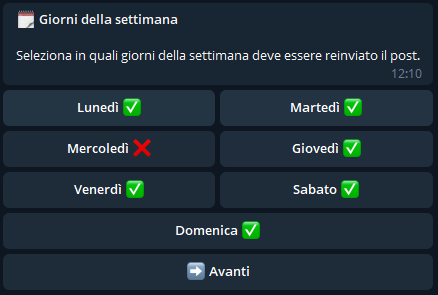
I giorni con la ❌ sono i giorni in cui il post non verrà inviato.
Giorni del mese
Con questa personalizzazione è possibile decidere in quali giorni specifici del mese debba essere inviato il post ricorrente. Nel caso non venga selezionato neanche un giorno, il post verrà inviato tutti i giorni del mese, come se la personalizzazione non esistesse.
Mettiamo caso invece che sia necessario inviarlo solo i primi due giorni:
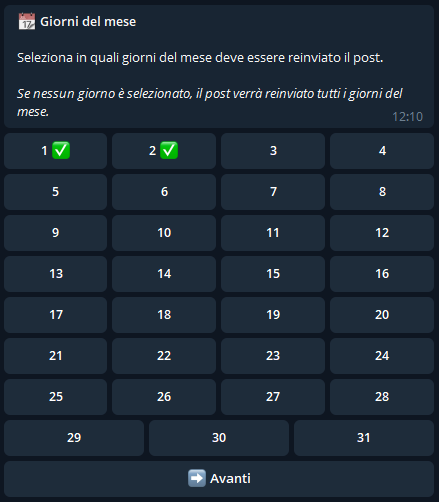
Basterà selezionare 1 e 2 e premere su "Avanti" per confermare la scelta.
Fascia oraria
Con la fascia oraria possiamo decidere che il post ricorrente venga inviato solo in uno specifico intervallo di ore durante la giornata.
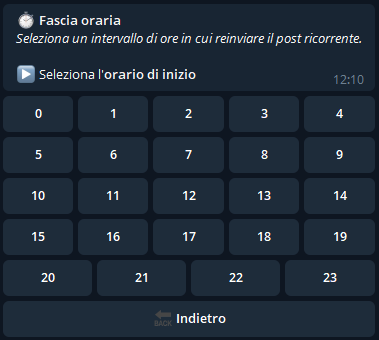
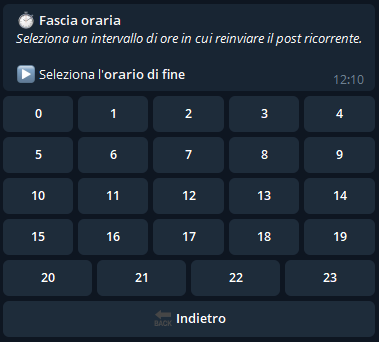
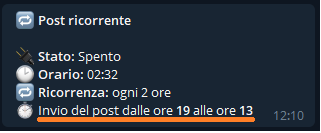
Per esempio, impostiamo una ricorrenza di un'ora. Il post verrà quindi inviato ogni ora per tutto il giorno. Nel caso in cui però il post debba essere inviato ogni ora per tutto il giorno tranne che di pomeriggio, basterà impostare una fascia oraria dalle 19 alle 13; così facendo verranno saltate le ore pomeridiane.
Selezioniamo quindi prima l'orario di inizio della fascia oraria:
Successivamente selezioniamo l'orario di fine:
A questo punto sarà possibile verificare che la fascia oraria è stata impostata correttamente e che di conseguenza il post verrà inviato solo dalle 19 alle 13.
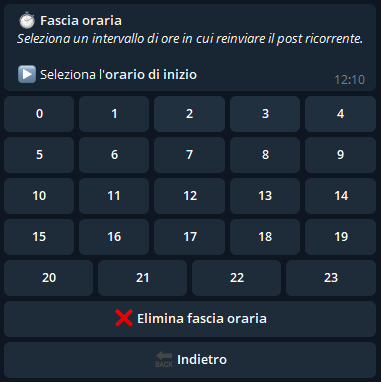
Nel caso in cui volessimo tornare a inviare il post regolarmente, ovvero ogni ora, basterà premere nuovamente su "Fascia oraria" e poi su "Elimina fascia oraria":
Data di inizio e data di fine
È possibile impostare la data di inizio, ovvero una data a partire dalla quale il post inizierà ad essere ricorrente. Se nessuna data di inizio viene impostata, il post inizierà a essere ricorrente subito dopo averlo salvato.
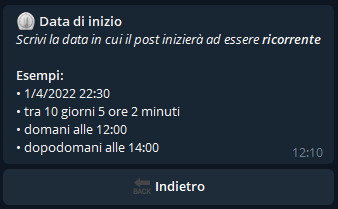
Occorre inviare quindi una data nei formati disponibili negli esempi mostrati dal bot.
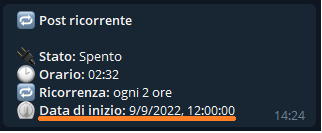
Una volta inviata la data di inizio, il bot la mostrerà nel messaggio.
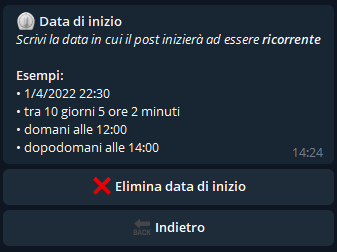
Nel caso cambiassi idea sulla data di inizio, è possibile cambiarla inviandola nuovamente oppure eliminarla premendo sul bottone "Elimina data di inizio".
È possibile inoltre impostare la data di fine, ovvero una data a partire dalla quale il post cesserà di essere ricorrente. Se non impostata, il post resterà ricorrente fino a quando non verrà eliminato o spento.
Il procedimento per impostare la data di fine è il medesimo della data di inizio.
Cancella ultimo post
Attivando questa personalizzazione è possibile inviare un post ripetutamente nel canale facendo sì che sia presente nella chat al massimo una volta.
Quello che avviene infatti è la cancellazione del post dal canale un istante prima che venga inviato nuovamente, come se l'ultimo post inviato sovrascrivesse il post precedente.
Benvenuto con bot personalizzato - La migliore accoglienza per i nuovi iscritti
Vuoi accogliere la nuova utenza con un post di benvenuto inviato automaticamente da un tuo bot personalizzato?
Sei nel posto giusto.
Per scoprire come impostare il post di benvenuto, premi qui.
Per impostare un bot personalizzato accedi alla sezione "Benvenuto", poi dopo aver selezionato "Bot personalizzato" arriviamo al menu in cui possiamo: impostare uno o più bot personalizzati, decidere per il canale che abbiamo scelto all'inizio quale sarà il bot che invierà il post di benvenuto e infine rimuovere uno dei bot impostati.
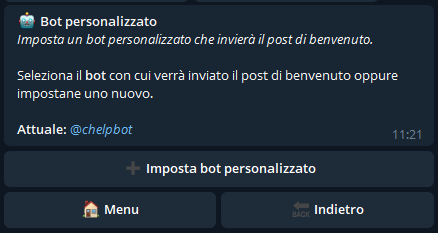
Premendo su "Imposta bot personalizzato" arriviamo al seguente menu:
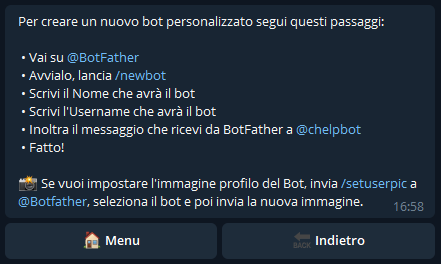
Segui le istruzioni inviate da Channel Help, e se la procedura è andata a buon fine avrai la conferma di aver impostato il tuo bot come bot di benvenuto personalizzato.
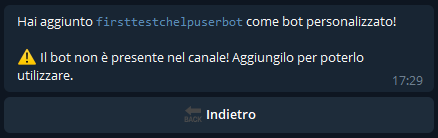
Attenzione: è necessario che anche il tuo bot venga aggiunto al canale (nello stesso modo in cui hai aggiunto Channel Help) per far sì che sia operativo.
Se non l'hai già aggiunto, tornando indietro arriverai al menu iniziale dove Channel Help sarà ancora il bot selezionato:
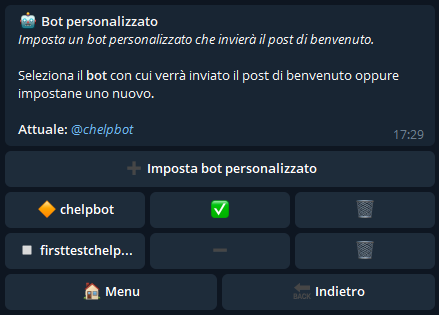
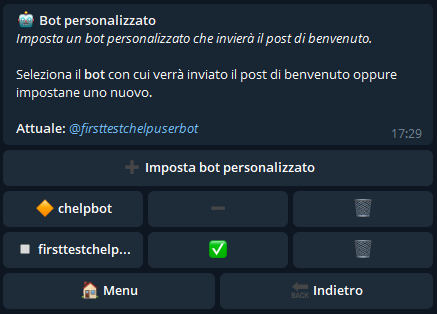
Solo dopo aver aggiunto il tuo bot al canale, potrai selezionarlo impostandolo come predefinito.
Approvazione posticipata - L'attesa aumenta il desiderio
Vorresti approvare automaticamente ogni utente che si unisce al tuo canale, ma solo dopo un certo periodo di tempo?
Con l'Approvazione posticipata puoi scegliere un periodo di tempo dopo il quale un utente, che richiede di entrare nel canale, verrà automaticamente approvato dal bot.
Vediamo quindi come procedere:
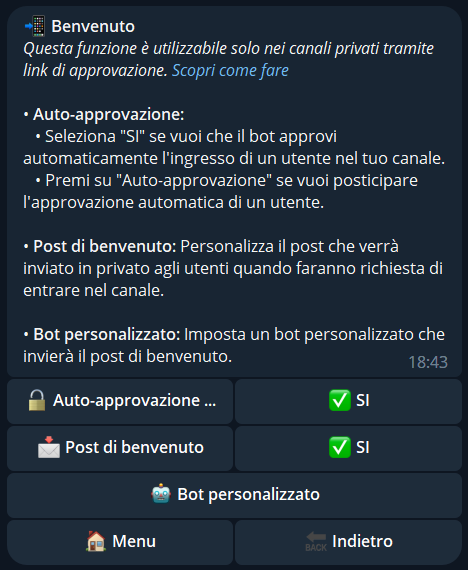
Per prima cosa occorre premere sul bottone "Auto-approvazione" come suggerisce il testo del messaggio.
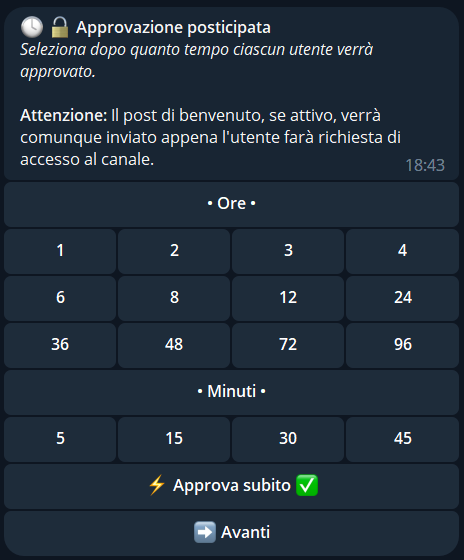
Si può notare che in partenza l'impostazione è attiva su "Approva subito". È quindi necessario selezionare il periodo di tempo dopo il quale vogliamo che un utente venga automaticamente approvato.
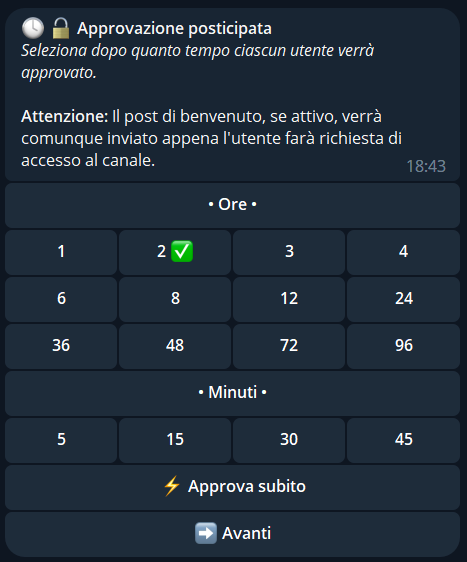
Una volta selezionato, basterà premere su "Avanti" e l'Approvazione posticipata verrà impostata.
Auto-aggiunta - La funzione che automatizza il tuo canale
Hai la necessità di inviare messaggi in cui cambia il contenuto ma non gli elementi di contorno e sei costretto ad aggiungerli ogni volta per ogni messaggio? Vorresti migliorare la grafica dei tuoi messaggi senza perdere la comodità di inviarli direttamente nella chat del canale? L'Auto-aggiunta è la funzione che cerchi.
Con la funzione Auto-aggiunta potrai impostare quali sono gli elementi che vuoi siano aggiunti ogni volta che invii un messaggio nel canale. Da quel momento in poi, ti basterà inviare i messaggi direttamente nella chat del canale e Channel Help si occuperà di modificare automaticamente il messaggio aggiungendo gli elementi precedentemente impostati!
Prima:
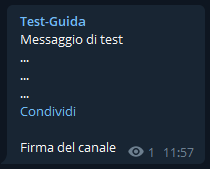
Dopo:
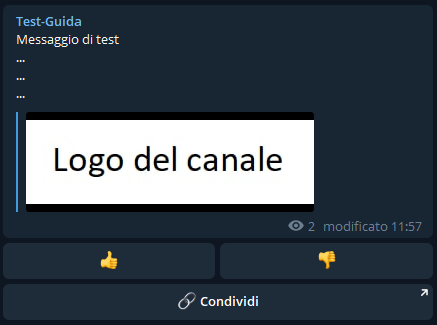
Auto-aggiunta è una delle funzioni a pagamento disponibile a partire dal piano Plus.
Vediamo quindi come procedere:
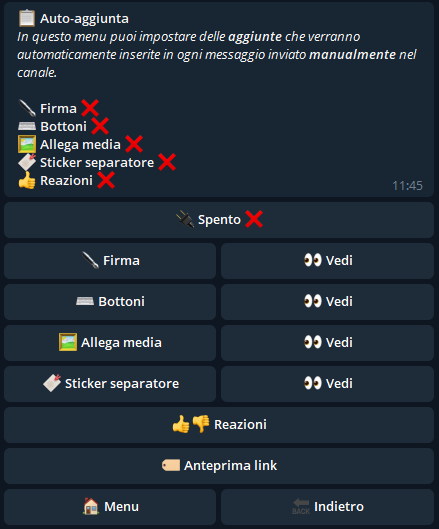
Una volta selezionato il canale arriviamo al menu iniziale della funzione, in cui andranno scelte le aggiunte da impostare ai messaggi del canale.
Innanzitutto se vogliamo che Channel Help completi automaticamente i messaggi del canale, è necessario attivare la funzione premendo sul primo bottone disponibile.
Successivamente, per ogni aggiunta è possibile premere sul corrispettivo bottone ed inviare quello che abbiamo deciso di impostare.
Le aggiunte disponibili sono:
• Firma: testo che verrà aggiunto alla fine del messaggio.
• Bottoni: bottoni che verranno aggiunti sotto il messaggio.
• Allega media: foto, video o Gif che verrà allegata alla fine del messaggio.
• Sticker separatore: sticker che verrà inviato successivamente al messaggio.
• Reazioni: bottoni particolari usati per ricevere un feedback dagli iscritti al canale.
Vediamo per esempio come impostare i bottoni e le reazioni per ogni messaggio:
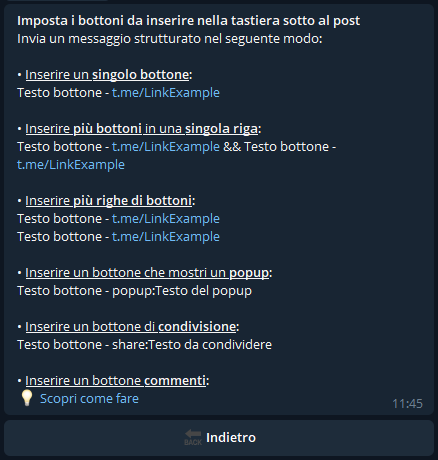
Dopo aver premuto sul tasto "Bottoni" arriviamo nel menu in cui il bot chiede i bottoni da impostare. Inviamo i bottoni da impostare e confermiamo le modifiche.
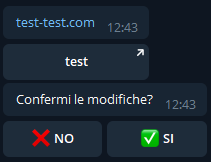
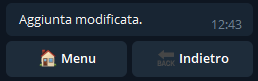
Ora che il bot ci ha comunicato che l'aggiunta è stata modificata possiamo tornare indietro e verificare che l'operazione sia andata a buon fine. Come si può notare adesso a sinistra dei bottoni è comparsa una spunta verde.
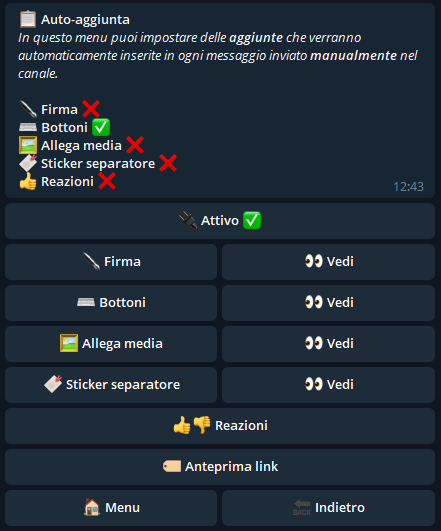
Premendo poi sul tasto "Vedi" sarà anche possibile visionare i bottoni che abbiamo appena aggiunto.
Per le reazioni invece occorre innanzitutto attivarle, ovvero passare da NO a SI:
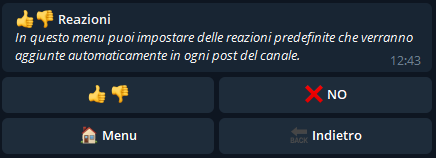
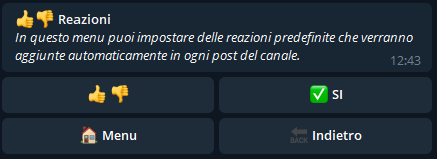
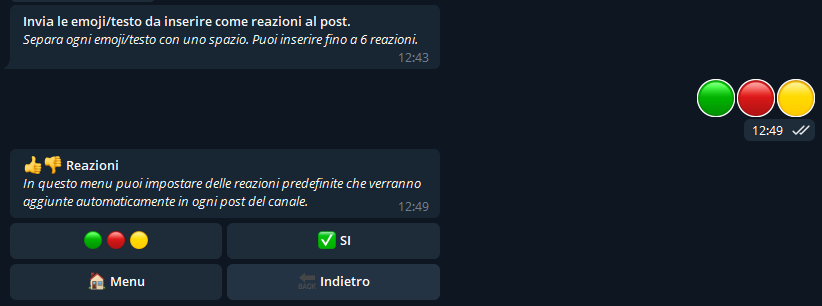
Successivamente è possibile personalizzarle premendo sul tasto di sinistra e inviando le reazioni che vogliamo impostare separandole con uno spazio.
Multipost - La funzione definitiva per organizzare i post
Se il tuo canale ha un ritmo di pubblicazione di post abbastanza serrato e inizia a essere difficoltoso ripetere il procedimento di creazione di un post più e più volte, questa funzione fa al caso tuo.
Con Multipost infatti puoi creare svariati di post tutti in una volta, in modo estremamente più efficiente del metodo standard. Non solo, crearli tutti insieme ti permette poi di decidere una volta per tutti il momento in cui essi saranno inviati, se subito, in una data specifica, oppure secondo il tuo calendario di pubblicazione.
Multipost è una delle funzioni a pagamento disponibile a partire dal piano Plus.
Vediamo quindi come procedere:

Una volta selezionato il canale arriviamo al menu iniziale della funzione, in cui andranno scelte le impostazioni generali dell'insieme di post da creare.
Si possono infatti decidere le impostazioni classiche dei post, ma anche se vogliamo che la firma del canale venga aggiunta a ogni post da creare.
Infine è possibile creare un calendario di pubblicazione di cui parleremo più avanti.
Una volta decise le impostazioni iniziali e premuto su "Avanti" arriviamo al secondo menu della funzione:
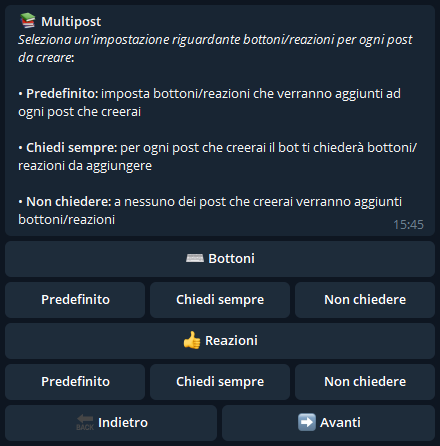
A questo punto per poter procedere è necessario prendere una decisione sia per i bottoni che per le reazioni dell'insieme di post.
• Predefinito: nel caso in cui ogni post da creare debba avere gli stessi bottoni e/o le stesse reazioni, occorre premere su questo tasto e inviare al bot i bottoni/reazioni che diventeranno predefiniti per ogni post.
• Chiedi sempre: se invece ogni post dovrà avere dei bottoni e/o delle reazioni diverse, questo è il tasto da premere.
• Non chiedere: questo è invece il caso in cui per ognuno dei post dell'insieme non devono essere aggiunti bottoni e/o reazioni.
Una volta deciso come procedere, è sufficiente premere avanti per arrivare al primo step della creazione di un post.
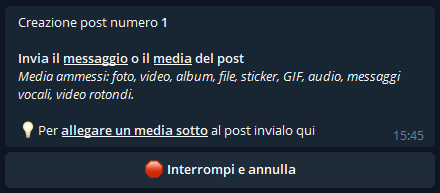
A questo punto, come per la procedura standard di creazione, è necessario inviare quello che serve per creare il primo post dell'insieme.
Una volta inviato tutto il necessario, arriviamo al menu conclusivo del post appena creato.
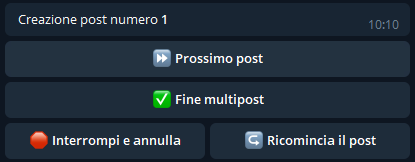
È adesso possibile decidere come procedere tra 4 opzioni:
• Prossimo post: iniziare nuovamente la procedura di creazione per il post successivo
• Fine multipost: terminare la creazione dell'insieme di post; questa è l'opzione da scegliere nel caso in cui non ci sono altri post da creare.
• Interrompi e annulla: annullare definitivamente la procedura cancellando tutti i post creati finora.
• Ricomincia post: ricominciare dall'inizio la creazione del post corrente.
Premendo quindi il bottone "Fine multipost" arriviamo al menu finale della funzione in cui sono disponibili diverse opzioni che permettono di:
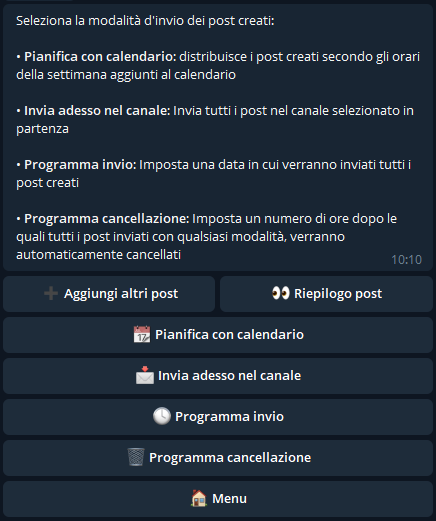
• Aggiungi altri post: tornare al procedimento di creazione dei post.
• Riepilogo post: controllare i post creati finora e nel caso cancellare quelli che non sono stati creati correttamente.
• Invia adesso nel canale: inviare tutti i post creati nel canale selezionato in partenza.
• Programma invio: decidere una data specifica in cui tutti i post saranno inviati. Una volta impostata la data, il bottone soprastante diventerà "Programma post in un canale"
• Programma cancellazione: inviare al bot un numero di ore dopo il quale i post verranno automaticamente cancellati dal canale in cui sono stati inviati.
• Pianifica con calendario: distribuire i post creati secondo gli orari di pubblicazione aggiunti al calendario precedentemente creato.
Calendario di pubblicazione
Se nel tuo canale vengono pubblicati svariati post agli stessi orari in specifici giorni della settimana, creare un calendario di pubblicazione è la scelta ottimale.
Una volta decisi gli orari di pubblicazione per ogni giorno della settimana, ti sarà possibile creare quanti post vorrai e lasciare che sia al bot a distribuirli nei giorni della settimana agli orari che hai scelto, evitandoti quindi di dover creare e programmare uno a uno tutti i post dei giorni a venire.
Per esempio: hai inserito nel calendario le 15 del lunedì e le 16 del mercoledì come orari di pubblicazione. Creando 6 post e scegliendo l'opzione "Pianifica con calendario" al termine della procedura Multipost, i 6 post appena creati verranno programmati automaticamente per tutti i lunedì alle 15 e i mercoledì alle 16 delle 3 settimane a venire. Se i post fossero stati 8 le settimane sarebbero state 4, se fossero stati 10 le settimane sarebbero state 5 e così via.
Vediamo quindi come creare il calendario:
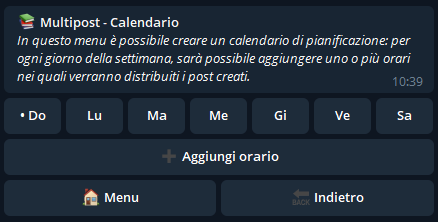
Una volta premuto su "Calendario" nel menu iniziale di Multipost, sarà possibile selezionare il giorno della settimana in cui aggiungere un orario di pubblicazione.
Dopo aver premuto su "Aggiungi orario" è necessario quindi inviare al bot l'orario in uno dei due formati possibili come da esempio, ovvero standard e AM/PM.
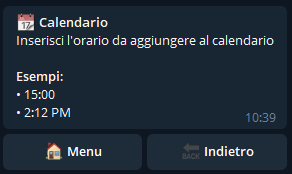
Nel caso in cui venga scelto il secondo formato, è necessario separare l'orario e AM/PM con uno spazio.
Quando tutti gli orari di pubblicazione saranno stati aggiunti, la creazione del calendario sarà terminata. In qualsiasi momento sarà comunque possibile modificare il calendario aggiungendo nuovi orari o eliminando quelli già presenti.
Amministratori virtuali - Una protezione a volte necessaria
Il tuo canale è arrivato al punto in cui non è più gestibile da una persona soltanto. Occorre quindi delegare del lavoro ad un amministratore che, con i giusti permessi, potrà aiutarti con la creazione dei post nel canale.
Ma che succede se questo eventuale amministratore volesse farti un torto?
Potrebbe decidere di bannare ogni singolo utente iscritto al canale.
Infatti Telegram non permette in nessun modo di decidere se un amministratore possa o meno bannare altri utenti dal canale. Che fare quindi?
Con la funzione Amministratori virtuali potrai promuovere un utente ad amministratore virtuale anziché standard. A quel punto quell'utente potrà a tua scelta: inviare, modificare e/o cancellare i post tramite Channel Help, aiutandoti quindi a gestire il canale senza avere la possibilità di bannare gli utenti che sono iscritti al canale.
Amministratori virtuali è una delle funzioni a pagamento disponibile con il piano Premium.
Vediamo quindi come procedere: recarsi nel menu "Utenti" del bot e poi premere su "Amministratori virtuali".
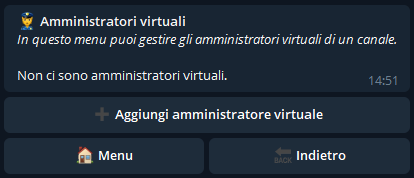
Arrivati in questo menu è possibile aggiungere un amministratore virtuale premendo sul bottone.
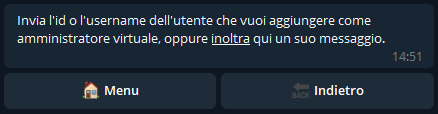
Per farlo è possibile inviare il suo username oppure il suo id. Altrimenti è sufficiente inoltrare al bot un qualsiasi messaggio inviato dall'utente che vogliamo promuovere.
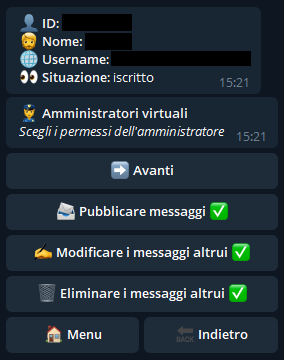
Una volta fatto il bot invierà la situazione dell'utente nel canale e le sue informazioni generali. Se l'utente è iscritto al canale e non è un normale amministratore, sarà possibile decidere i suoi permessi, che hanno lo stesso significato dei permessi standard di Telegram.
Decisi i permessi e premuto su "Avanti" l'amministratore virtuale comparirà nel menu principale, dal quale sarà possibile cambiargli i permessi premendo sul nome o nel caso rimuoverlo premendo sul cestino.