Guía de la plataforma Telegraph
Equipe Dicas Telegram • Traducido por Santiago | Droidnius • Julio 11, 2019
Lee la publicación original en portugués
Lee la traducción en inglés
Nota del traductor: este post está basado en ambos artículos; en la traducción en inglés y en el artículo original en portugués.
¿Así que está interesado en saber más sobre la plataforma Telegraph? Muy bien, ¡estás en el lugar correcto!
Lanzada a finales de 2016, la plataforma Telegraph nos ofrece una interesante opción para publicar y leer contenidos en grupos y canales (haciéndolo aún más práctico con la función Vista rápida).
Algunos consejos importantes antes de empezar:
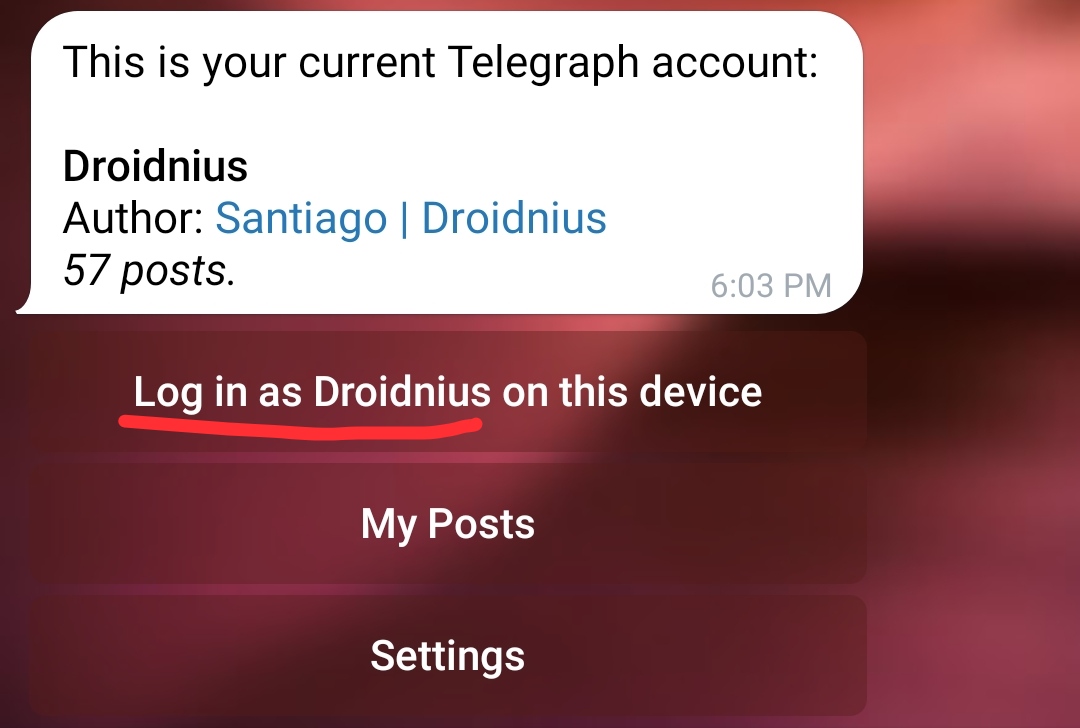
- Utilice el bot @telegraph para autenticarse en su navegador por defecto ANTES de empezar a escribir tus artículos. Si publicas algo sin autentificarse, no podrá editarlo más tarde.
- La primera imagen del artículo se utilizará en la vista previa.
- Al escribir el título, ponga palabras clave, sin acentuar. Después de la primera publicación, haga clic en el botón
Edity ajuste el título al deseado. Esta acción evita que el enlace del artículo esté lleno de caracteres extraños debido a los acentos. - ¿Ha hecho cambios sustanciales en su artículo? Utilice @WebpageBot para actualizar la vista previa. Sólo tienes que enviar el enlace para que se actualice.
- La plataforma Telegraph tiene un dominio espejo llamado graph.org, que puede ser utilizado en caso de bloqueo o problemas con el dominio principal. En este dominio espejo estarán disponibles todos los artículos que escribas en Telegraph.
Perfiles de autor
Puedes tener hasta 5 "perfiles de autor" (diferentes nombres de autor + enlace).
Puedes cambiar el nombre del autor (Edit Author Name) y el enlace al perfil del autor (Edit Profile Link).
Si usted, por ejemplo, coloca el enlace de su canal o grupo, el espectador del artículo puede suscribirse fácilmente a él (vea más abajo).
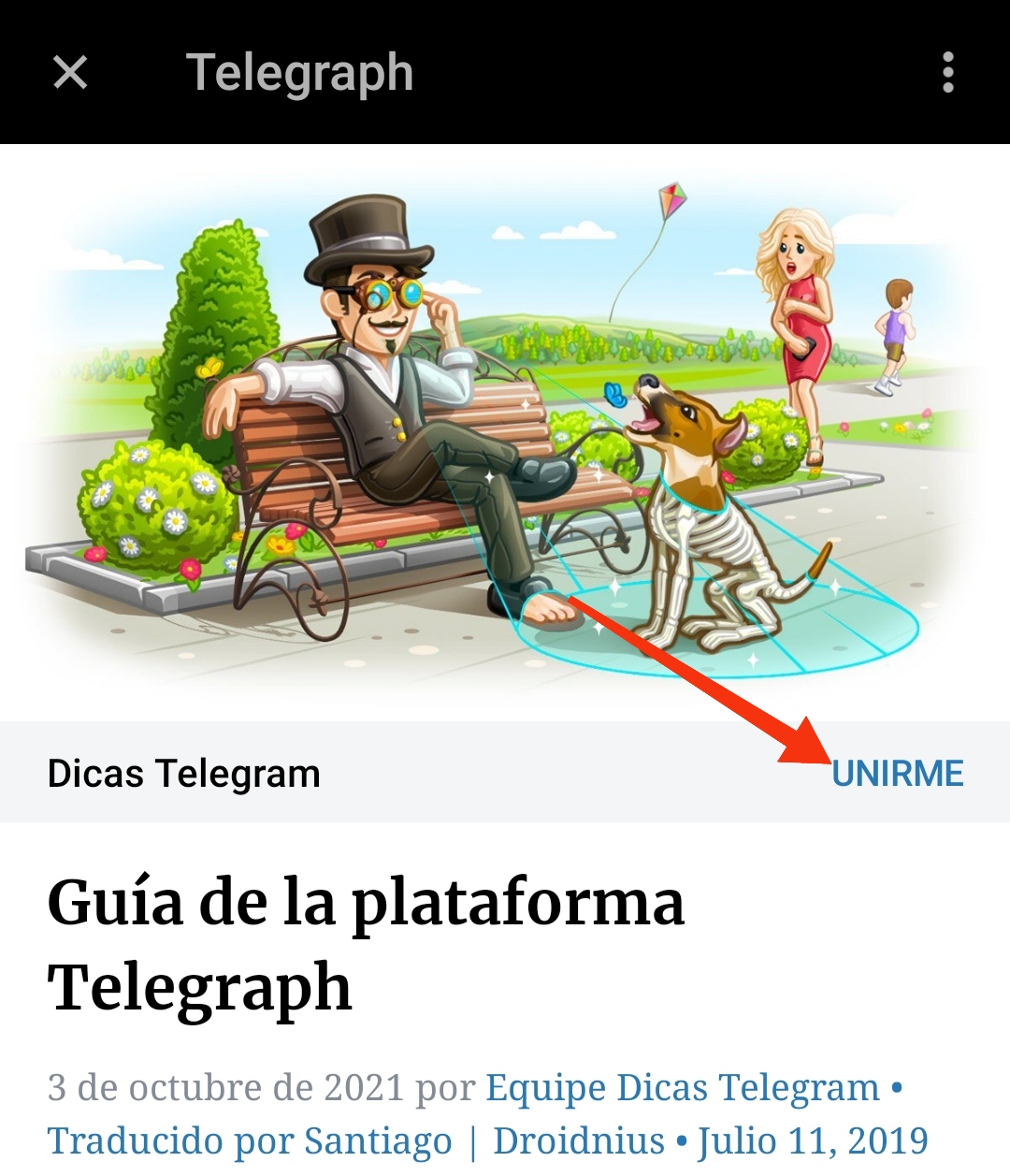
Si pones el enlace a tu sitio/blog, tienes otro acceso directo fácilmente accesible. Para configurar, vaya a My account > Settings.
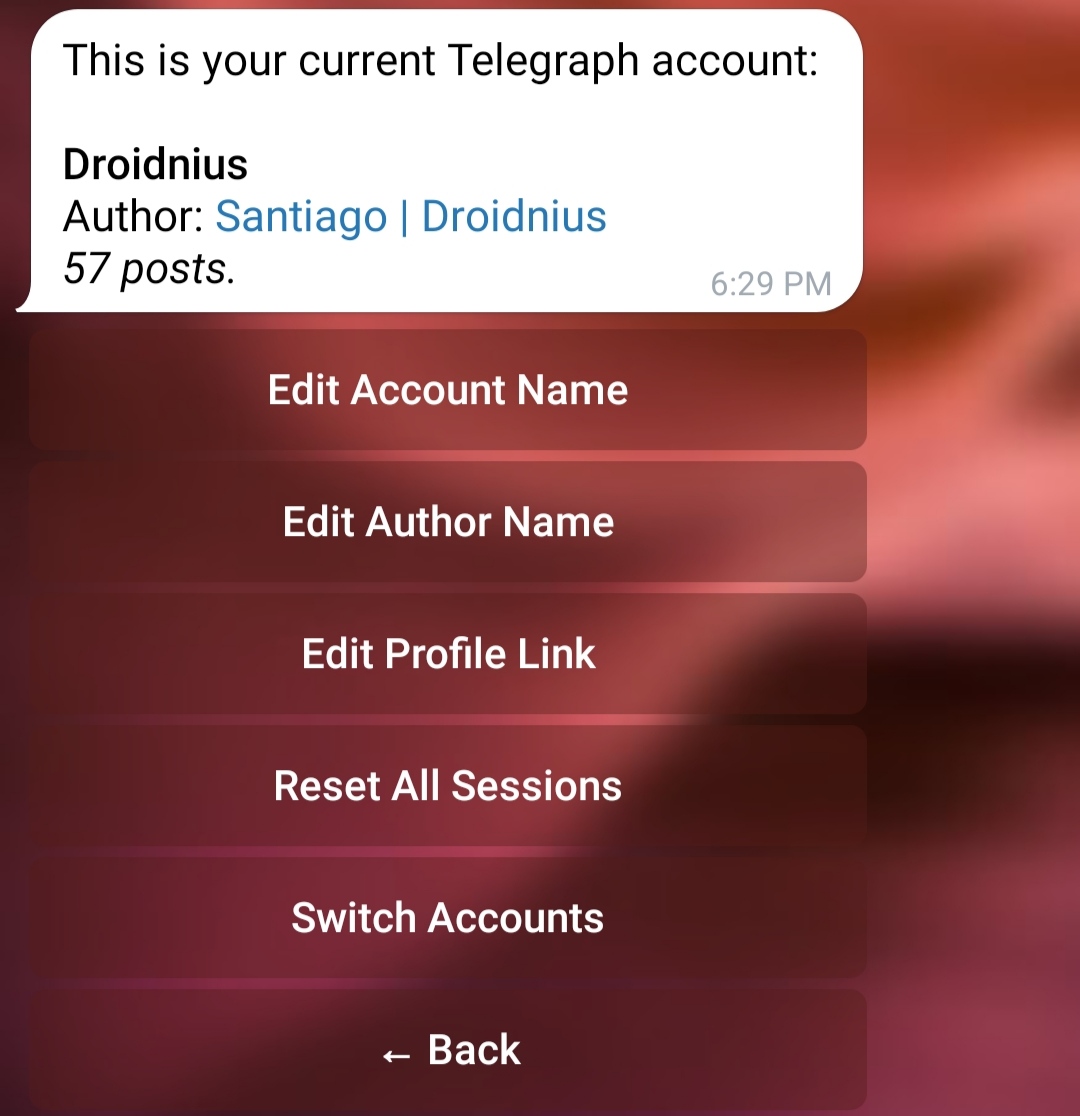
Para cambiar entre cuentas, vaya a Settings > Switch accounts.
Contenido
Además de texto plano y formateado, la plataforma Telegraph admite la inserción de varios tipos de contenido, como imágenes, GIFs, videos, así como contenido de algunos servicios populares.
Estos son algunos ejemplos de los tipos de contenido admitidos:


Contenido insertado
Además de la inserción directa de contenidos, es posible colocar contenidos de otras fuentes en tus artículos. Para esto, solo pega el enlace del post de la plataforma y presionar enter. Observe los ejemplos a seguir:

Formato

Además del texto plano, también es posible publicar texto formateado en:
Superíndice: Válido sólo para números. Escriba el primer término, seguido del signo de interrogación y el segundo término (un número). Por ejemplo:
Capítulo ^5 = Capítulo⁵
Cursiva: Con el texto seleccionado, pulse CTRL + I (o elija i en el menú desplegable).
Negrita: Con el texto seleccionado, pulse CTRL + B (o elija B en el menú desplegable).
Subrayado: Con el texto seleccionado, pulse CTRL +U.
Monoespaciado: Con el texto seleccionado, pulse la tecla de acento grave - ` (en español, pulse la letra ñ).
Hipervínculos: Con el texto seleccionado, pulse el icono de enlace del menú desplegable e introduzca la dirección deseada en el cuadro de inserción de hipervínculos.
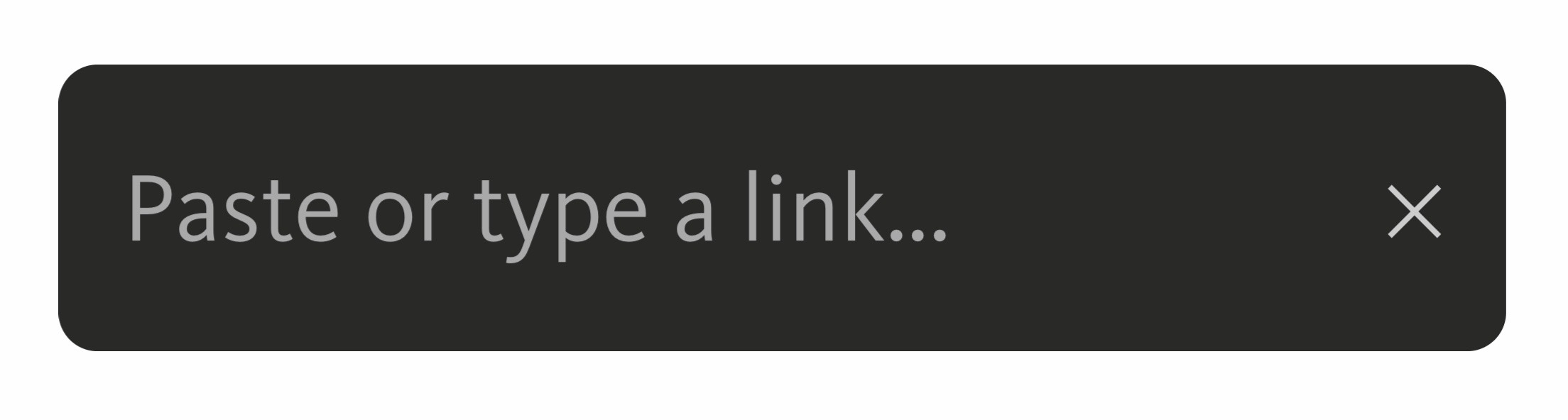
Los hipervínculos también pueden crear enlaces a los títulos presentes en el texto. En este caso, basta con poner el título como enlace, de la siguiente manera:
#Ejemplo-de-título (reemplazando los espacios por guiones)

Cita: Con el texto seleccionado, seleccione el botón de comillas dobles (tenga en cuenta que hay dos formatos diferentes para las citas, que se eligen pulsando de nuevo el mismo botón). Observe las diferencias:
Ser feliz sin motivo es la forma más auténtica de felicidad.
Carlos Drummond de Andrade
Listas
Las listas pueden ser:
Enumeradas: Escriba el primer número, seguido de un punto, un espacio y el término.
- Leche
- Pan
- Café
No enumeradas: Escriba un guion, seguido de un espacio y el término.
- Leche
- Pan
- Café
Bloques de código
Formatear bloques de código es bastante simple. Para esto, basta con escribir el código, seleccionarlo todo y pulsar la tecla de acento grave - `. Mira el siguiente ejemplo:
{% if message.document.file_name ends with '.apk'%}
  {{true}}
{% endif %}
Separador: Para crear una línea separadora, escriba tres guiones y pulse enter. Vea un ejemplo a continuación:
Esperamos que te haya gustado conocer un poco más sobre la plataforma Telegraph.
¡Comenta este post (en el canal @DicasTelegram) y comparte con nosotros tus impresiones y experiencias!
¿Conoces alguna función que no esté en la lista anterior? ¡Compártela con nosotros para que todos podamos aprender cada vez más! 😁
¡Suscríbete a @DicasTelegram!
¡Comparte este artículo en Twitter!
Traducido por Santiago | Droidnius —con ayuda de mi lógica y el traductor de DeepL—.