GraphPad Prism. Построение диаграмм
https://t.me/ad_researchПервым делом открываем программу и видим уже знакомое нам приветственное окно с типами данных. Как я уже говорила в предыдущем посте, к каждому дизайну эксперимента привязана своя таблица, а к ней уже привязаны типы анализа и типы диаграмм.
Сегодня мы посмотрим как строить и редактировать диаграммы на примере данных таблицы типа XY, которая используются для связанных выборок и процессов, отслеживаемых в динамике. А в следующем посте разберём все остальные, не отвлекаясь на наведение красоты. Если кто-то готов самостоятельно зайти дальше и посмотреть на графики в других стандартных датасетах, то рекомендую обновить знания по типам диаграмм.
Итак, выбираем стандартный датасет entering replicate data (как на скрине). В этом посте я буду нумеровать рисунки, так как иногда буду возвращаться к старым скринам или, наоборот, делать отсылки в будущее.

После того как мы выбрали нужный датасет открывается таблица с ним.

Здесь видим независимую переменную Х, это время, измеренное в часах. И зависимую переменную Y, правда нам не понятно что это. Предположим, что это концентрация белка в крови в г/л. Зависимую переменную тут измеряют в двух группах, контроль и лечение. Повторности организованы с строках и их всего 3 на каждую точку, а где-то измерения и вовсе отсутствуют: такие ячейки остаются пустыми.
В левом меню видим сразу вкладку с создавшимся графиком. Это происходит автоматически, вместе с созданием новой таблицы. Но если вдруг мы хотим построить несколько разных вариантов графика для того, чтобы научник выбрал лучший - можно нажать new graph и там выбрать новый график по нашей таблице. Пока что открываем существующий.
Как только мы первый раз переходим на вкладку с графиком, программа предлагает выбрать нам тип диаграммы. Тут я перейду к привычному описанию вкладок с помощью обозначения цифрами и первая цифра будет означать номер рисунка.

Итак, что мы здесь видим.
3.1 Здесь нам предлагается выбрать к какому типу дизайна эксперимента будет относится наш график, обычно тут всё совпадает с типом таблицы. Другой тип выбрать можно, но итоговый рисунок скорее всего получится корявым.
3.2. На данной диаграмме каждая точка - это мера центральной тенденции (на выбор среднее, геометрическое среднее или медиана - см. п. 3.7) и планки погрешностей (п. 3.8). На следующем типе точки просто соединены прямой. В целом, если выборки связаны, то линии лучше нарисовать. В нашей таблице выборки будут связаны, если мы на протяжении 72 часов измеряем концентрацию белка у трёх пациентов группы "контроль" и трёх группы "лечение".
3.3. Это вариант представления, когда значения по группам не усредняются, а каждое изображается отдельно. Естественно, никаких усов тут не будет. Следующий график - тоже самое, но для связанных выборок. Если вернуться к рисунку 2, то один столбец - это один пациент и по каждому будет нарисована отдельная линия, то есть в нашем эксперименте линий будет 6: три на контроль и три на лечение.
3.4. Это сочетание индивидуальных значений из варианта 3.3 и усреднённого графика 3.2. Удобно в том плане, что видны индивидуальные значения, но планки погрешности в этом случае не рисуются. Следующий график это снова график 3.2, но без отображения точек.
3.5. Представление данных в виде столбчатой диаграммы, причём для группы "контроль" и "лечение" они будут накладываться друг на друга. Подойдёт, например, для независимых выборок. В нашем случае это будет означать, что три пациента в каждой временной точке разные, то есть аж 39 пациентов в исследовании, у которых концентрация белка была измерена только один раз. Но в целом для таких выборок можно использовать и варианты 3.2, и 3.3., только без соединительных линий.
3.6. Это диаграмма с областями, в ней просто заштриховывается область под графиком.
3.7. Здесь можно выбрать вариант представления точек, только среднее/геометрическое среднее/медиана, или же мера центральной тенденции с планками.
3.8. Здесь выбирается что именно будет в качестве усов. Стандартное отклонение (SD), стандартная ошибка среднего (SEM - не рекомендую), 95% доверительный интервал или размах.
3.9. А это самое полезное окошечко, так как там будет превью нашего будущего графика.
Я решила не заморачиваться и построить стандартный график с точками, линиями, б̶л̶е̶к̶д̶ж̶е̶к̶о̶м̶ и усами. Нажала ок и получился чёрно-белый, но уже весьма симпатичный график. Как можно его улучшить.

4.1. Тут можно добавить какие-то графические элементы: линии, стрелки, кружки, квадраты и скобочки. Чаще всего тут я беру планочки, чтобы рисовать статистически значимые отличия.
4.2. Аналогично графическим элементам на диаграмму можно добавить формулы и текст
4.3. Заголовок диаграммы можно менять прям здесь, кликнув на него и написав новый, можно вообще удалить. По умолчанию заголовок ставится по названию листа
4.4. В любых текстовых окошках можно менять шрифт, кегль, выделять жирным или курсивом, делать надстрочные или подстрочные индексы и тд. Собственно это правило работает и для подписей осей, и для легенды или для самих осей, надо просто нажать на них левой кнопкой мыши и выбрать подходящий формат текста. Помимо этого меню сверху редактировать тексты можно и по клику правой кнопкой мыши

4.5. Если сделать двойной клик левой кнопкой мыши по данным, то откроется меню редактирования представления данных (рисунки 10-12). По правой кнопке мыши также можно поменять отдельные компоненты.
4.6. Аналогично с осями: двойной клик левой кнопкой вызывает меню редактирования осей (рисунок 7-9) или правой кнопкой можно поменять отдельные моменты визуализации, например, толщину или цвет линии, направление оси и т.д.
4.7. Текст легенды можно переписывать прямо на графике, а в целом названия групп программа копирует из таблицы. Это полезно, когда в названии есть какие-то элементы, которые важно оставить для понимания анализа, но они совершенно лишние на графике.
4.8. А эту менюшечку для работы с диаграммами мы разберём отдельно
Что у нас тут есть

5.1. Сюда можно нажать, если вдруг нам не понравился тип диаграммы, который мы выбрали на рисунке 3. Всегда можно вернуться на шаг назад и всё переделать. Правда и вся красота, что мы наводили до этого, тоже пропадёт.
5.2. Здесь меню с форматированием осей (рисунок 7-9)
5.3. А здесь меню с форматированием рядов данных (рисунок 10-12). О них поговорим ниже.
5.4. Здесь можно поменять порядок данных местами. Для линейных графиков не так интересно, но для столбчатых диаграмм и ящиков с усами пригодится.
5.5. Очень классная штука, которая позволяет преобразовать график по какому-то шаблону. Например, нам нужно сделать несколько одинаковых графиков для наших пациентов с динамикой измерения концентрации белка, глюкозы и каких-нибудь ещё показателей. И вместо того, чтобы каждый раз вручную менять все параметры, можно сделать всё по красоте в одном, а к другим просто применить этот инструмент.
5.6. Здесь также можно поменять последовательность данных, добавить или удалить какие-то. Это меню будет на рисунке 11.
5.7. Тут можно изменить размер графика.
5.8. А тут цвета. И здесь хочу обратить внимание на вкладку more color schemes. В призме есть несколько встроенных весьма интересных цветовых решений для диаграмм. Это удобно, если ты художник от слова "худо" и тебе тяжело подбирать сочетающиеся цвета. Ниже пример как это выглядит.

Теперь предлагаю посмотреть на окошки для самостоятельного редактирования графиков. Начнём с осей. Напомню, что меню их редактирования можно вызвать двойным кликом левой кнопки мыши по оси или через кнопочку 2 на рисунке 5. Здесь всплывает новое окошко с 5 разными вкладками, пройдёмся по ним.

7.1. Здесь выбирается в какой точке ось Х и Y будут пересекаться. Удивительно, но в науке, в отличие от уроков в школе, это не всегда происходит в нуле. Ниже пример такого графика из датасета Dose-Response - Ambiguous until constrained, где по оси Х десятичный логарифм молярной концентрации вещества.

7.2. Тут можно вручную задать длину осей (хотя можно и на самом графике растянуть их до нужного размера), а также выбрать форму области построения: квадратную, вытянутую вверх, широкую и тд.
7.3. Здесь меняется расстояние от оси до края листа. На мой взгляд достаточно бесполезная функция, при копировании графика куда-либо, копируется только он, а не весь лист, так что не важно где он находится.
7.4. Тут очевидно меняется толщина и цвет осей
7.5. А тут цвет области построения и самой страницы
7.6. Frame style позволяет нарисовать рамку вокруг области построения, а менюшечка ниже позволяет скрыть одну или обе оси
7.7. Здесь можно задать сетку в области построения. Можно менять цвета и характер линий. Exсel по умолчанию строит сетку, а вот призма наоборот, её не любит. И я в целом согласна с последней.
7.8. Очень полезная кнопка: если что-то поменять в меню и нажать Apply, то изменения отразятся на графике, но окошко не закроется, как в случае если нажать ок (7.9). И в целом я рекомендую открыть программу, попробовать открыть любой датасет и понажимать на разные кнопки и через Apply посмотреть, что будет.
Следующая вкладка редактирует конкретно ось X.

8.1. Можно задать направление оси (прямое или обратное) или вставить разрыв оси. Разрыв нужен если, например, мы где-то хотим увеличить так сказать разрешение по осям. Вот пример

Также здесь есть галочка на автоматическом определении максимума и минимума по оси Х, но если её снять, то можно самостоятельно вписать нужные значения.
8.2. Тут правятся свойства отметок по осям. Куда направлены, какая длина, как ориентированы подписи к ним (8.3)
8.4. Здесь также свойства отметок, в частности сколько единиц они отмеряют и где начинаются. Редактировать можно только при отсутствии галочки на автоматическом определении интервалов в пункте 8.1.
8.5. Здесь задаётся тип представления численных данных. Например, можно перевести 100000 в 1×10^5 (что у меня не получается записать нормально здесь). Также можно выбрать сколько знаков после запятой показывать и что вообще должно быть разделителем, запятая или точка. Префикс и суффикс позволяют добавить что угодно в начало и в конец каждого значения соответственно.
8.6. Тут можно нарисовать линию в определённом значении Х. Например, у нас есть первые несколько часов, когда воздействия нет, но мы проводим измерения, а потом берём и даём препарат на 3 часу и наблюдаем за эффектом. Тогда можно поставить дополнительную линию на 3 часа и подписать её как старт приёма препарата.
Следующие две вкладки организованы также, но просто относятся к осям Y. По умолчанию работает только левая, но при желании можно вынести часть данных на правую ось (например, вторую переменную). Например, это может выглядеть так
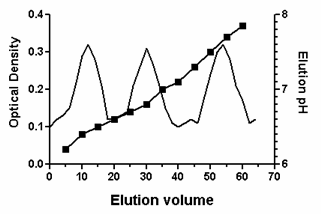
А мы тем временем двигаемся на последнюю вкладку в этом окне: Title & Fonts, в которой очевидно сможем поменять заголовки и шрифты

9.1. Здесь всё просто. Если мы случайно удалили заголовок и захотели его вернуть - это можно сделать здесь. По кнопке Font можно поменять шрифты, но можно сделать это и так, как показано на рисунке 4. Тут же можно сдвинуть заголовок ближе или дальше от верха графика. Вручную переместить его не получится, из стандартных блоков такое позволят с собой делать только легенда.
9.2. Аналогично с названиями осей. Тоже вручную не передвинуть, так что придётся поиграться тут (9.3).
9.4. А тут меняется шрифт и расстояние отметок на осях.
Ну вот мы и настроили область построения, теперь нужно сделать красивыми сами данные. Для этого можно вызвать новое окошко двойным кликом левой кнопкой мыши по данным или же через кнопочку 3 на рисунке 5. Посмотрим что у нас есть в этой менюшке

10.1. Здесь важно выбрать какую из групп мы хотим менять. Можно править одновременно обе (например, увеличив толщину линий, усов и размер маркера), а затем каждую по отдельности, изменив цвет, прозрачности и тд.
10.2. Здесь ещё раз можно выбрать как представлены наши данные. Мы делали такой выбор на рисунке 3, но на случай, если мы передумали, создатели предусмотрели выбор тут.
10.3. Здесь выбирается тип, размер и форма символа для центральной точки ряда данных
10.4. Эта кнопка рисует столбик под точкой, получается как будто бы столбчатая диаграмма в сочетании с линией. Также меняются цвет, толщина границ, штриховка и т.д.
10.5. Тут меняем формат усов, толщину линий, цвет и направление: в обе стороны или только вверх или только вниз.
10.6. Здесь редактируется сама линия, соединяющая точки в рядах данных. Толщина, цвет, тип линии - всё по классике. Можно вести линию из нуля, а также вставить разрыв до и после точки.
10.7. Здесь можно заполнить область под диаграммой и по сути перейти к диаграмме с областями с рисунка 3.6.
10.8. Вот тут можно перенести часть данных на правую ось Y, как мы обсуждали это в пункте 8.6. Главное выбрать в 10.1 правильный ряд данных и выбрать здесь right Y axis.
10.9. И наконец тут можно поменять легенду: будет она или нет, как будут отображаться обозначения линий. И здесь же можно добавить подпись данных, если она была внесена в таблицу на рисунке 2, самый самый левый столбец.
Кстати, здесь тоже есть кнопка Apply, так что нам не обязательно закрывать окошко, чтобы посмотреть эффект от изменений.
Идём далее в следующую вкладку с рядами данных

11.1. Здесь перечислены все группы, которые у нас есть на графике. Самая верхняя группа отображается первой и далее по нисходящей.
11.2. Можно добавлять и удалять ряды данных. Интересно, что добавить можно что-то и с другого листа и, например, вынести на правую ось Y. Например, вместе с динамикой уровня белка мы оценивали и уровень глюкозы в крови, которую записали на отдельный лист. Но важно, чтобы типы листов совпадали, иначе получится какой-то хаос.
11.3. Здесь можно поменять порядок расположения данных, если в 5.4 мы с этим не справились
11.4. Тут можно чуть-чуть сместить ряд данных вправо или влево. Это бывает полезно, если точки в двух группах пересекаются и перекрывают друг друга.
11.5. И тут можно поставить условие, чтобы была нарисована не каждая точка, а например, с̶у̶т̶к̶и̶ ̶ч̶е̶р̶е̶з̶ ̶т̶р̶о̶е̶, одна точка через сколько-то пропущенных. Например, мы измеряли динамику каждую секунду, но с такой частотой получается очень перегружено, так что нарисуем каждые 5 секунд.
И финальная вкладка в редактировании рядов данных

12.1. Здесь программа спрашивает у нас, что ей делать, если данных на какую-то точку нет: оставить пробел или соединить предшествующую и последующую точку.
12.2. Тут мы могли бы поменять отдельную точку данных, но программа разрешает. Зато любезно подсказывает, что это можно сделать, если навести курсор на точку и кликнуть правой кнопкой мыши
12.3. И тут можно построить линию, у которой координаты Х и Y будут совпадать.
По поводу пункта 12.2 - бывает нужно, если хочется выделить какую-то определённую точку из всех, особым цветом или символом. И это выглядит вот так:

Пост снова получился нереально большим, но, я надеюсь, что достаточно подробным и наглядным. Возможно, многие вещи покажутся кому-то очевидными и простыми, но опыт подсказывает мне, что далеко не всем. Так что пока осваивай этот материал, а мы встретимся снова в следующей части про работу с диаграммами.