Clash for Windows
@ergaster, @Вася ПупкинЭтот файл распространяется под лицензией Creative Commons.
Текущая редакция 16.07.2023 v 1.02
Clash for Windows - универсальная кросс-платформенная прокси-программа с открытым кодом. Работает на основе системы правил, на сетевом и прикладном уровне. Поддерживает различные прокси-протоколы и противоцензурные протоколы. Поддерживаются, в том числе, и все имеющиеся на момент написания инструкция протоколы Hi!Load VPN. – Shadowsocks, Trojan, Vmess. Широко применяется пользователями Интернета в странах и регионах, где Интернет подвергается жесткой цензуре или блокировке. В любом случае, Clash for Windows может использовать каждый, кто хочет улучшить свой опыт работы в Интернете. Программа бесплатна, интерфейс английский.
В настройках есть несколько цветовых тем.

Несмотря на название Clash for Windows, работает на Windows, Linux, Mac. Clash for Android - на Android.
Позволяет осуществить максимально тонкие настройки практически всего, что только можно придумать.
Эта инструкция описывает работу программы на примере первых двух платформ. Рассмотрение всех возможностей программы находится вне рамок данной инструкции. Показан только самый минимум, необходимый для подключения. Полное руководство на официальном сайте программы (язык руководства английский).
Установка программы
Переходим по ссылке и скачиваем файл для своей платформы. (Windows на разных процессорах, Linux, Mac). Для Андроида – отдельная ссылка
Установки программа не требует, запускается из файла Clash for Windows.exe на Windows или из файла cfw на линуксе.


Настройка программы
Основная сложность в настройке программы - этап добавления ключей, который осуществляется редактированием конфигурационного файла.
Для добавления ключа нам требуется указать адрес сервера, протокол, номер порта, пароль и способ шифрования в расшифрованном виде.
После получения бесплатного или по подписке Basic ключа типа ss:/.. (протокол Shadowsocks) нужно не копировать присланную строку, а тут же в боте нажать кнопку "статус" и копировать расшифрованные данные оттуда.

Для ключей trojan: пароль - часть ссылки до @, адрес - часть от @ до двоеточия, и порт - после двоеточия до ?.
Кроме того, данные ключей всех протоколов можно скопировать из настроек многих используемых программ, например Nekoray.
Редактирование конфигурационного файла
В основном окне программы нужно перейти на вкладку Profiles, выбрать config.yaml и нажать на кнопку редактирования (<>).
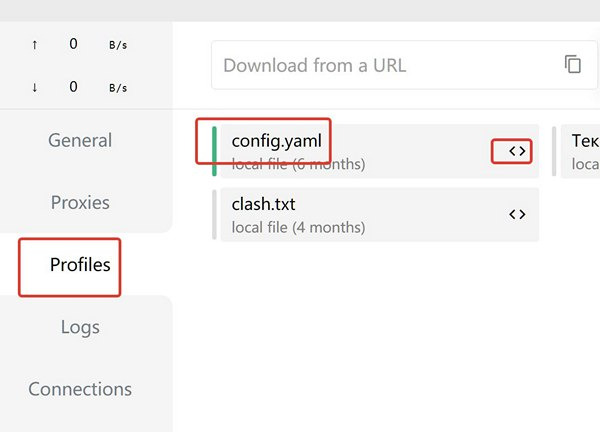
В появившемся окне добавить следующий текст (ничего не удаляя!):
nameserver:
- https://1.1.1.1/dns-query
- https://8.8.8.8/dns-query
fallback:
- 1.1.1.1
- 1.0.0.1
- 9.9.9.9
- 8.8.8.8
proxies:
- type: 'ss'
name: 'SS-USA'
server: 'us-0-access.undef.network'
port: 12345
password: 'PASSWORD'
cipher: 'chacha20-ietf-poly1305'
skip-cert-verify: false
- type: 'trojan'
name: 'TROJAN-RUNET'
server: 'tr-r-access.undef.network'
port: 443
password: 'PASSWORD'
skip-cert-verify: false
Конечно, надо заменить названия, протоколы, адреса/порты серверов и пароли на свои.

В Windows это всё выглядит похоже. Важно, чтобы все строчки начинались с тех же столбцов, как на скриншоте. Иначе встроенный редактор будет ругаться при сохранении.

Нажимаем на значок дискеты, и если всё вставлено как следует - файл сохраняется.
Всё, дальше только кликать мышкой, самое сложное позади! :-)
Чтобы включить ключ – надо кликнуть по отредактированному файлу во вкладке Profiles, появится выделение зеленой полоской слева (профилей может быть не один). А затем во вкладке Proxies - так же выбрать нужный ключ.
Переходим на вкладку Proxies и в разделе Global нажимаем на иконку тестирования (выделена на скриншоте) - если возле добавленного сервера появилось значение в ms, значит всё получилось!

После этого переходим в General, находим там Service Mode и нажимаем на иконку с земным шаром. Если он зеленый – значит, установлен TAP-адаптер, необходимый для режима VPN. А если серый, то адаптер надо установить для использования этого режима. Соглашаемся на установку дополнительной программы.

Использование
Не забываем выделить нужный ключ!

Для работы в режиме системного прокси на вкладке General включаем System Proxy.
Для работы в режиме VPN на вкладке General выбираем TUN Mode и включаем его.
в Linux для системного прокси надо ввести настройки руками:

В Windows, начиная с 8 и далее, системный прокси достаточно разрешить в сетевых настройках, а прописывать руками не надо.
В Windows при работе программы появляется значок в трее в виде синего котика. Переключение режимов программы в дальнейшем идёт через его меню, вызывающимся правым кликом:

Тут следует включить системный прокси. После этого котик становится оранжевым. На скриншоте - рабочие настройки.
Важно: закрытое окно программы программу не выключает! Выключить или перезагрузить программу можно только через значок в трее, и всплывающее меню.

Сплиттинг трафика.
Если через прокси-сервер надо пустить только часть трафика, можно использовать настройки прокси-сервера в самих программах, используя следующие данные:
ip 127.0.0.1, port 7890 , протокол Socks v.5
Для браузеров рекомендуется дополнение Proxy Switcher
Для его настройки выбираем Manual Proxy и делаем как на картинке:

(К началу) (В меню выбора клиентов)